

MailChimp
Sigue los pasos 1 a 4 de la imagen anterior y abre el sitio de MailChimp.
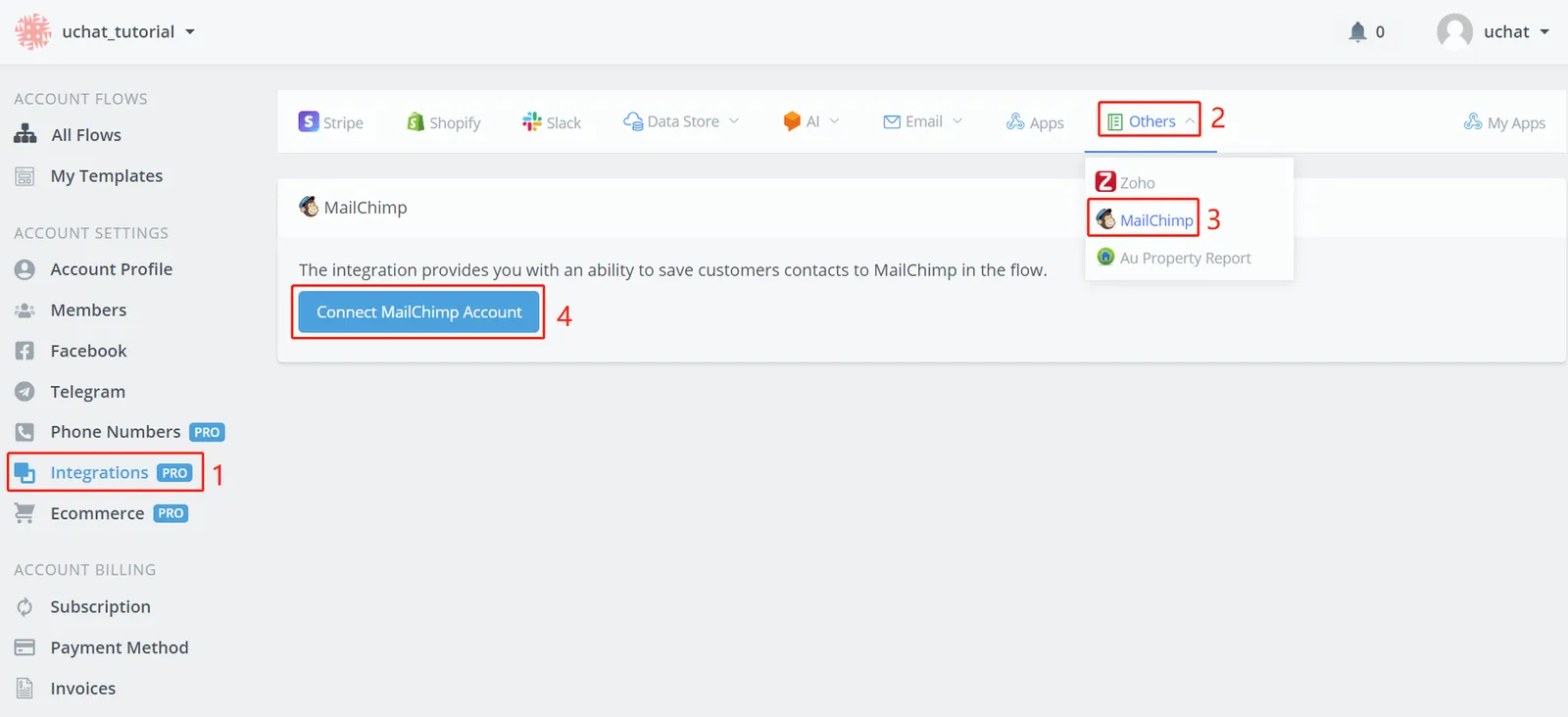
Sigue los pasos 1 a 4 de la imagen anterior y abre el sitio de MailChimp.
Inicia sesión y autoriza el NicoChat.
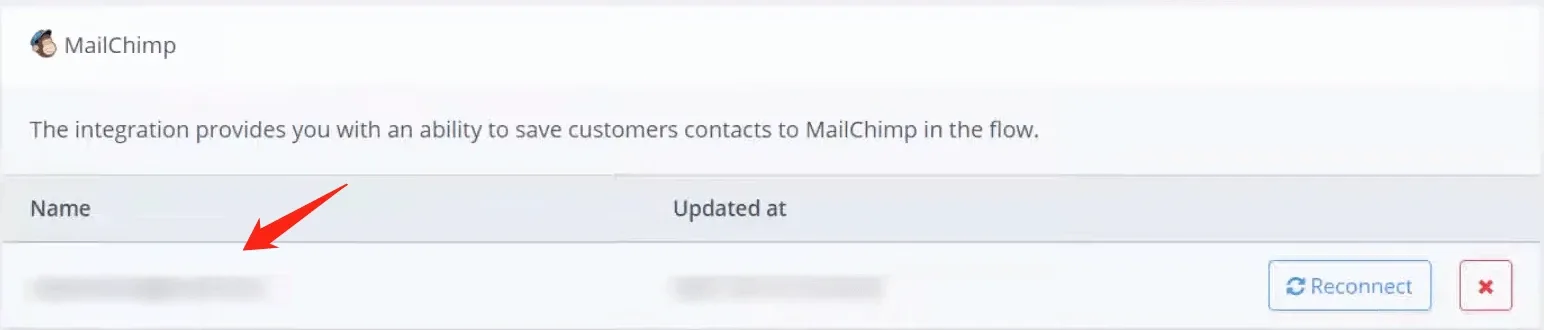
La página te llevará de vuelta al NicoChat. Ahora ya ves el nombre de tu cuenta.
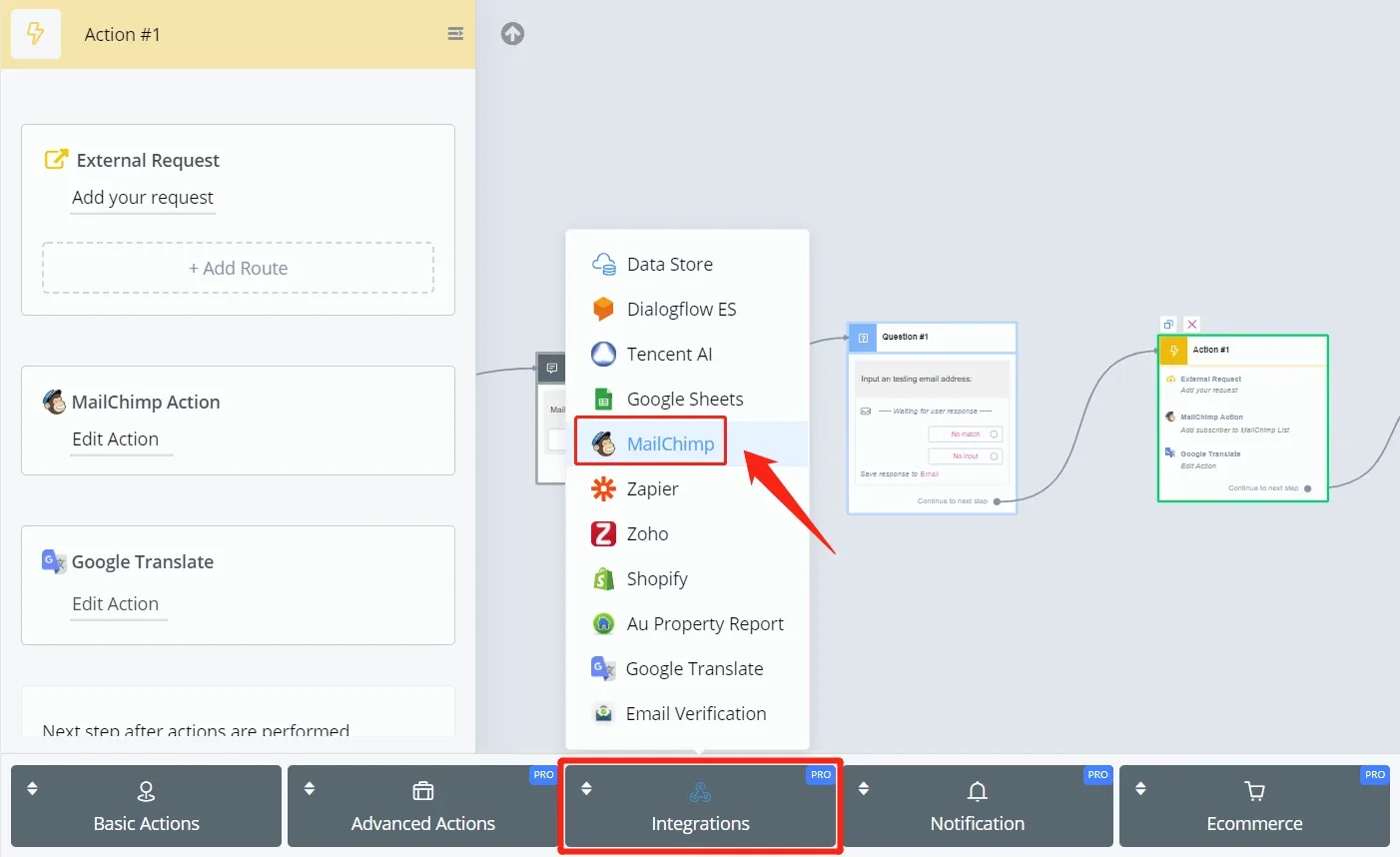
En el paso Acción, busca "MailChimp" en la lista "Integraciones".
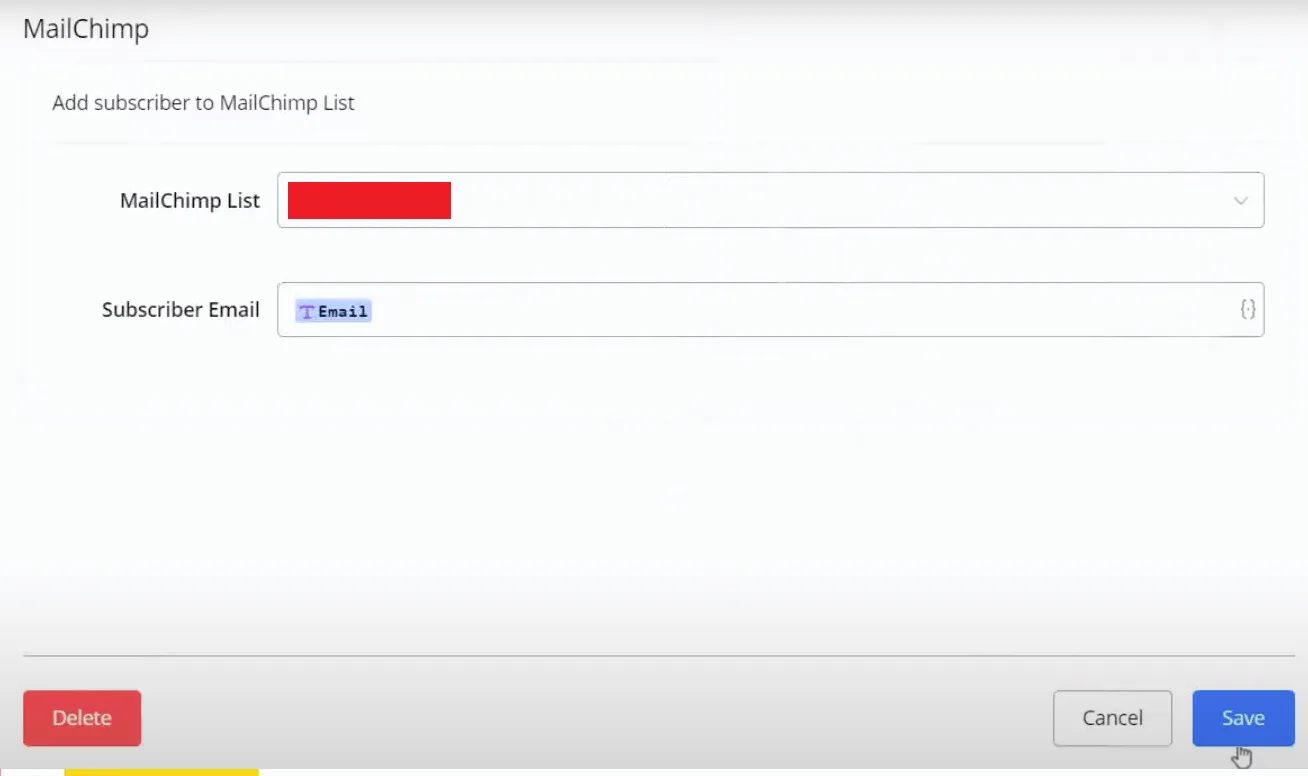
Basta con colocar esta acción después de un paso de pregunta. Elige una lista de MailChimp e indica la dirección de correo electrónico de los contactos. ¡Eso es todo!
Veamos qué pasa en MailChimp:
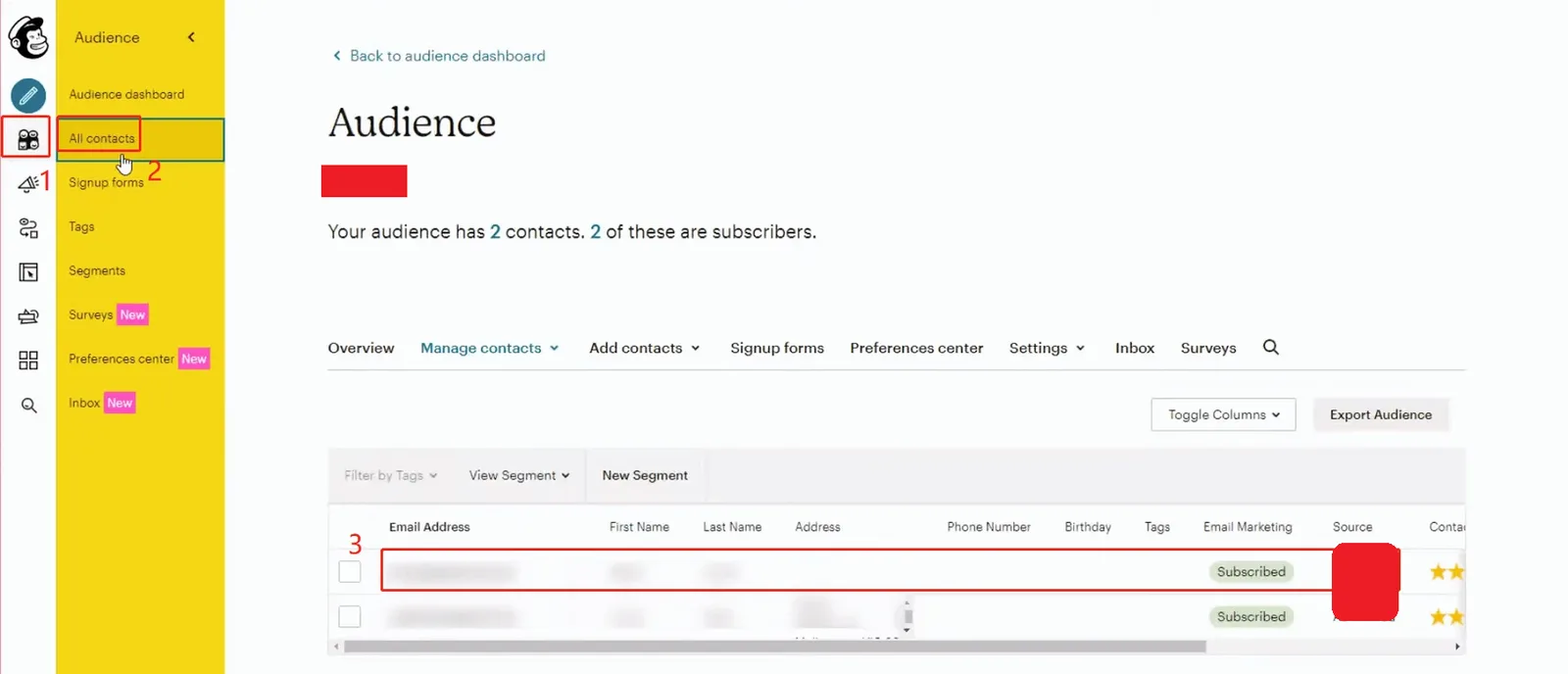
En el panel de MailChimp, haz clic en las áreas 1 y 2 de la barra lateral izquierda. Verás entonces el público añadido con NicoChat como origen.
Atención
Ten en cuenta que solo se puede añadir una dirección de correo electrónico válida a tu MailChimp. Si no pasa nada después del paso Acción, la dirección de correo electrónico del contacto puede ser incorrecta.
Nota
CONSEJO - Por eso, vale la pena añadir una acción más para verificar si el correo electrónico indicado por el contacto es correcto. Existen varias APIs de terceros para verificación de correo electrónico, como mailboxlayer (abre una nueva ventana). Puedes llamar a estas APIs mediante la Solicitud Externa o, de forma más fácil, mediante el NicoApp.
Más detalles, haz clic -> Mailchimp