JivoChat Live Chat
En esta sección, aprenderás a usar Jivo Chat para atender todos los chats en vivo en los más de 12 canales sociales que NicoChat admite.
Facebook Messenger, Instagram, WhatsApp, Google Business Messenger, SMS, Voz, Slack, Line, Viber, VK, Intercom, Jivo Chat y WeChat
El beneficio de usar NicoChat con Jivo Chat es que la automatización del chatbot y la IA (integración con Dialogflow) pueden reducir los tickets de soporte sin activar Jivo Chat.
Podrás:
- Reducir el 80% del soporte filtrando las atenciones con automatización de chatbot e IA
- Recibir y responder las consultas de los clientes en los 12 canales sociales
- Crear tu chatbot inteligente con el constructor de flujo visual de NicoChat y la IA de Google
Aprenderás a configurar Jivo Chat para atender todo el soporte por chat en vivo en NicoChat.
A continuación está la lista de verificación de lo que necesitas para que esto funcione.
Ahora, empecemos a configurarlo.
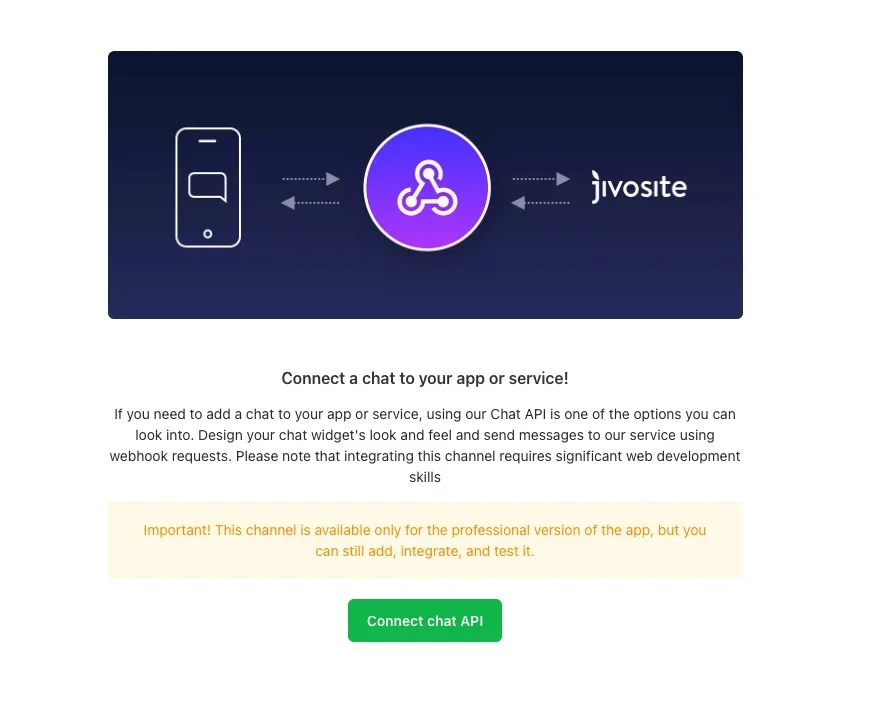
Para empezar, inicia sesión en el panel de Jivo Chat, ubica la Chat API y haz clic en “conectar”.
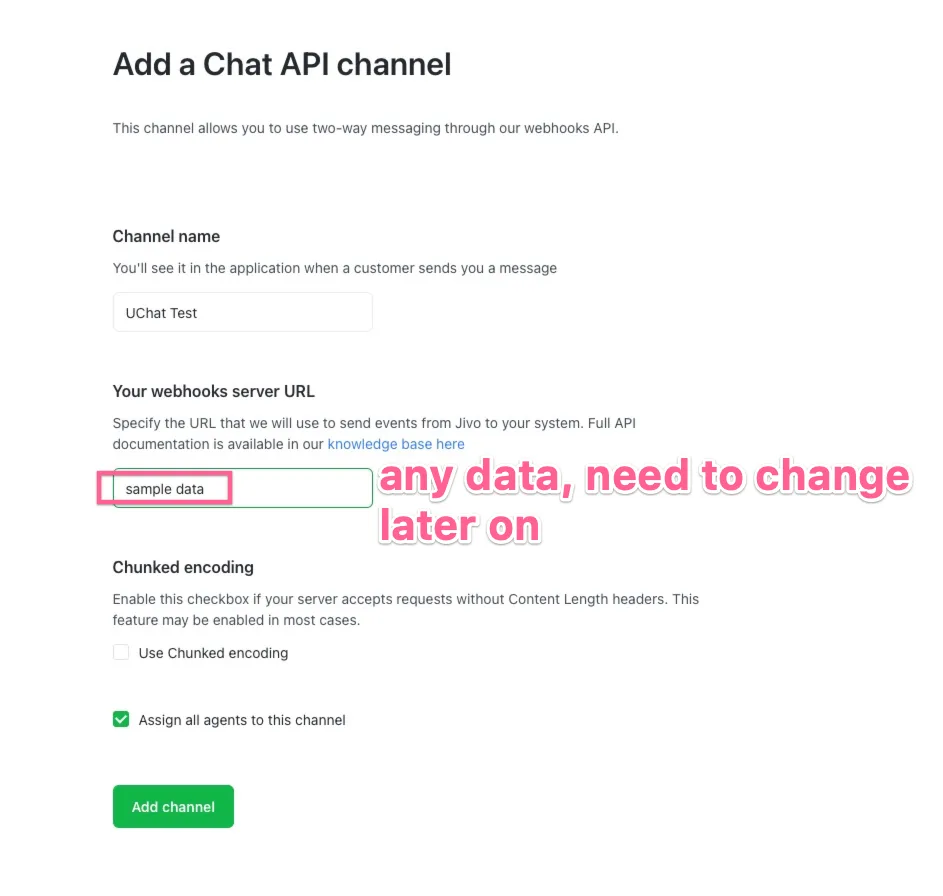
Luego, en la pantalla de abajo, agrega el nombre del canal, completa cualquier valor en “URL de tu servidor de webhooks” y haz clic en “Agregar Canal”.
Después de hacer clic en “Agregar Canal”, serás redirigido a la pantalla de abajo. Copia la URL del webhook de Jivo Chat y pega esa URL de webhook en NicoChat.
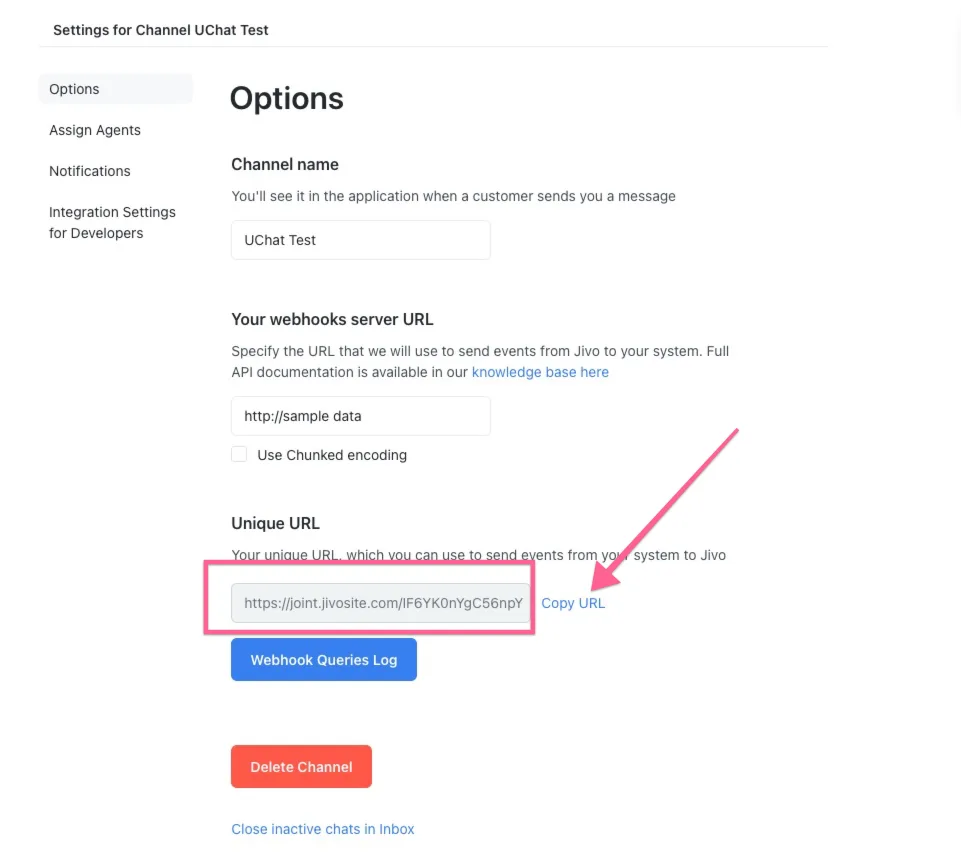
Luego, inicia sesión en el panel de NicoChat, ve a “Integración”, selecciona “Jivo Chat” y pega la URL Única de Jivo Chat como se muestra en la imagen de abajo.
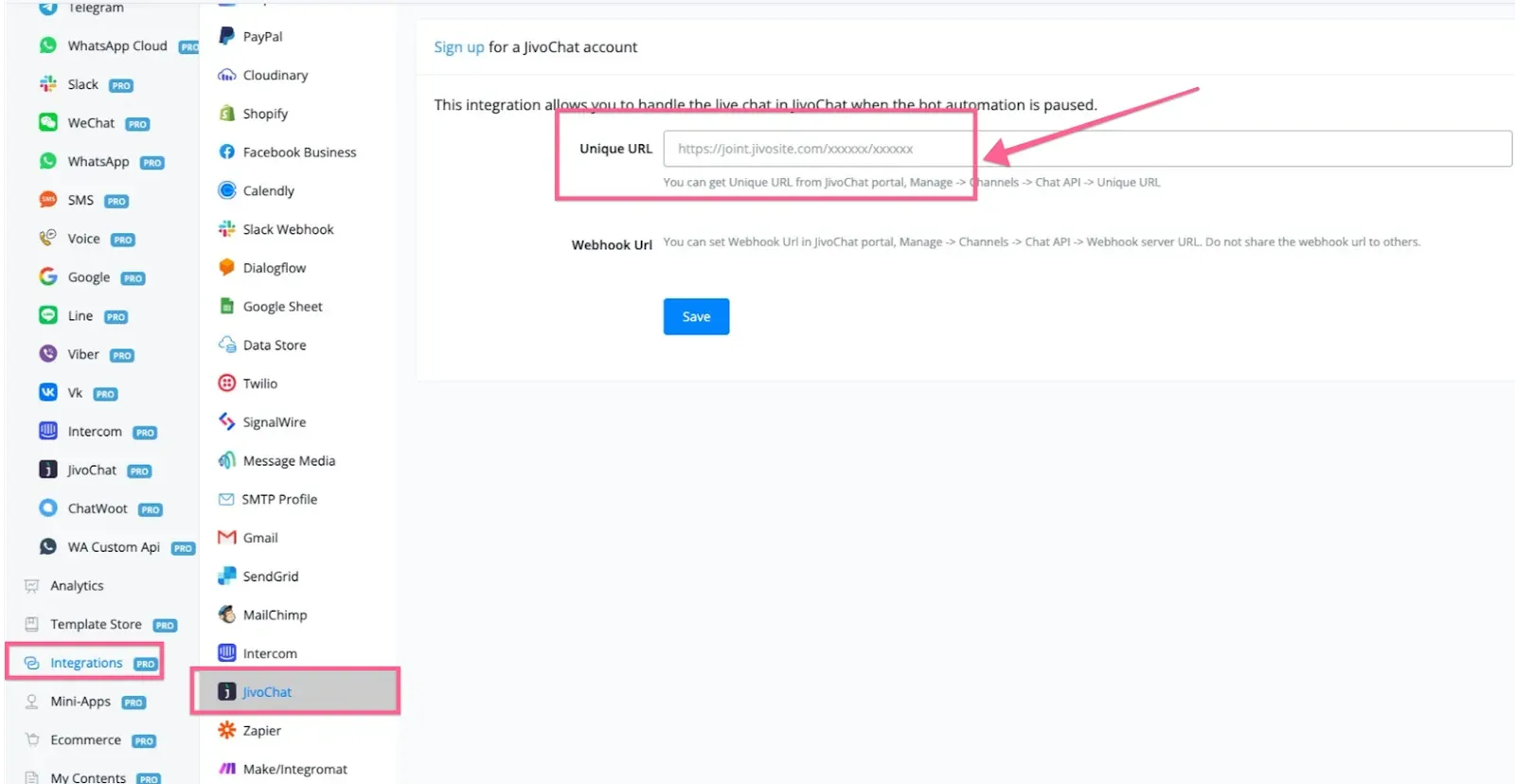
Después de pegar el webhook de Jivo Chat en NicoChat, haz clic en el botón guardar: generará el webhook de NicoChat.
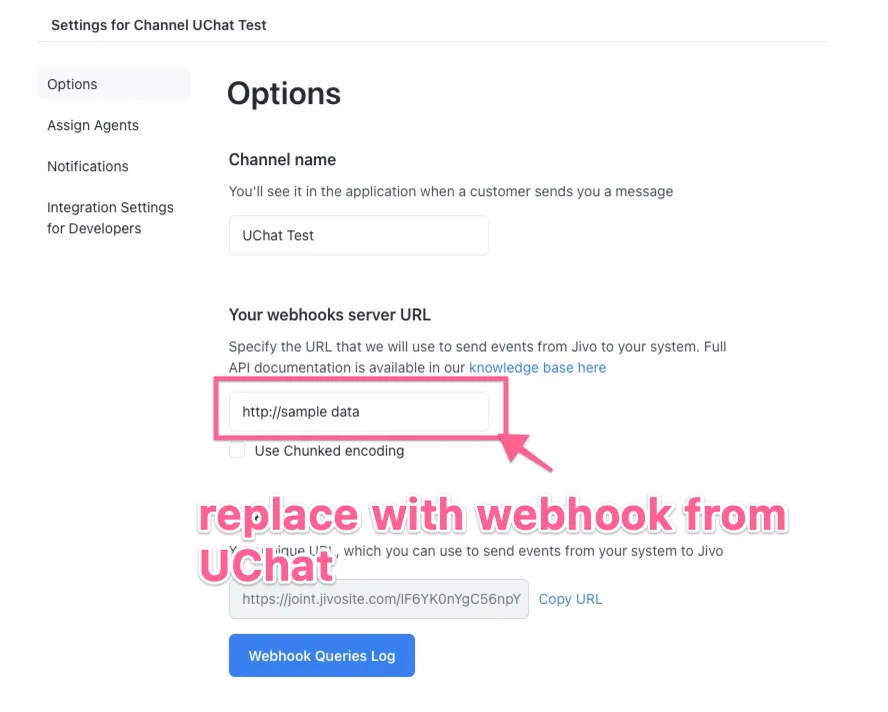
En el siguiente paso, debes configurar la URL del webhook de NicoChat hacia Jivo Chat.
En el último paso, generaste el webhook en NicoChat. Ahora, ve a Jivo Chat y reemplaza los datos de ejemplo/datos ficticios que indicamos en el paso anterior.
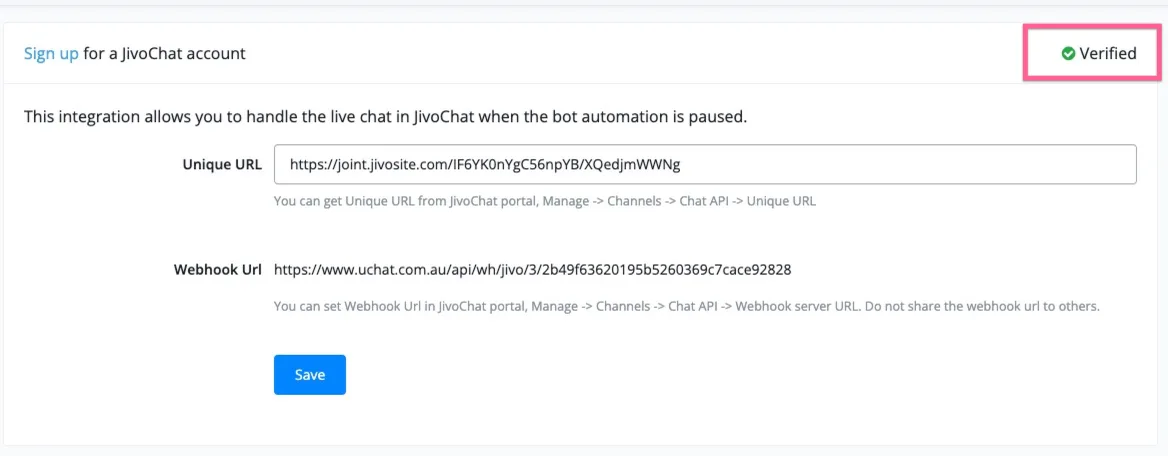
Listo, la conexión está configurada y podemos pasar al siguiente paso. Si el webhook de ambos lados está configurado correctamente, al hacer clic en guardar en NicoChat verás “Verificado” en la integración de chat en vivo, como se muestra en la imagen de abajo.
En cualquier canal compatible con NicoChat, puedes usar Jivo Chat para atender el chat en vivo. Si configuras todo según las instrucciones de abajo, después de pausar la automatización en el constructor de flujo todas las conversaciones siguientes se enviarán a los agentes de Jivo Chat.
Entonces, en los canales, ve a “Configuración”, abre la pestaña “Live Chat” y selecciona “Jivo Chat” en la lista desplegable de la integración de chat en vivo.
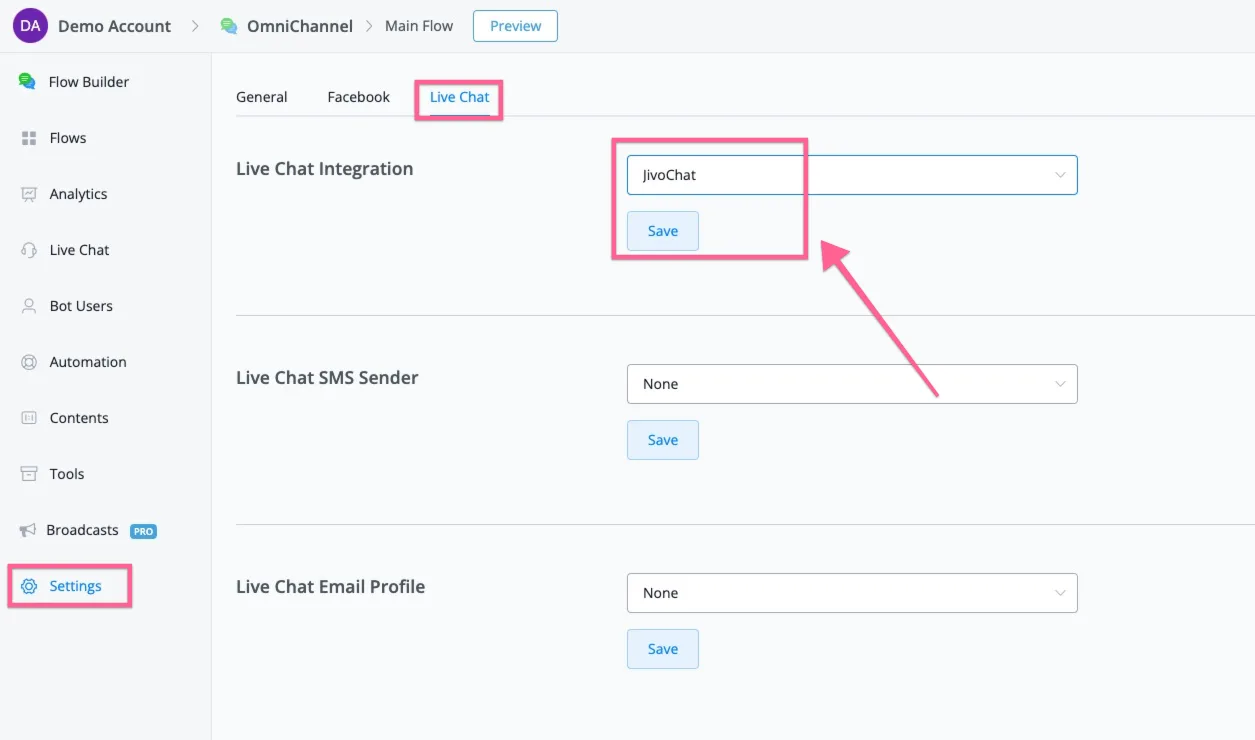
Este es el último paso para configurar la transferencia del chat en vivo a Jivo Chat. En cualquier constructor de flujo, usa primero “Pausar Automatización”, en las Acciones Básicas, y conéctala a la “Notificación de chat en vivo” en el constructor de flujo. A partir de ahí, todo el chat en vivo se enviará a Jivo Chat.
Puedes usar esto en cualquiera de los más de 12 canales sociales que admitimos.
Aquí hay una captura de pantalla del constructor de flujo.