Intercom LiveChat
Intercom es una plataforma popular de chat en vivo. La integración de NicoChat con Intercom ayuda a reducir en un 80% el volumen de soporte, mediante automatización con chatbot e IA
Resuelve los problemas de soporte del cliente en la automatización del chatbot y en la inteligencia artificial de Google, antes de que lleguen a tu equipo de soporte.
# No es necesario saber programar
No necesitas ser desarrollador ni aprender a programar para usar NicoChat. Con nuestro constructor de flujos de arrastrar y soltar, armas tu lógica de automatización con facilidad.
Hoy NicoChat conecta tu Intercom con tus clientes de Instagram, Messenger, WhatsApp, Google Business Messenger, Telegram, Viber, Line, SMS, Voz, Slack y WeChat — y se siguen agregando nuevos canales a la plataforma. Alcanza a tu cliente por automatización y chat en vivo dondequiera que esté.
# Constructor de flujos omnicanal
Con nuestro constructor de flujos omnicanal, armas tu lógica de automatización una vez y la aplicas a todos los canales sociales que admitimos (Instagram, Messenger, WhatsApp, Google Business Messenger, Telegram, WeChat, Line, Viber).
Reconoce la intención del cliente con Google Dialogflow y redirígelo a la automatización de tu chatbot. Transfiere al soporte por chat en vivo solo las intenciones no reconocidas. Esto ahorra mucho tiempo a tu soporte por chat en vivo.
NicoChat tiene integración nativa con Stripe, Paypal, Cloudinary, Shopify, Woocommerce, Calendly, Slack, Google Sheets, Twilio, SignalWire, MessageMedia, Gmail, Sendgrid, Mailchimp, ActiveCampaign, Zapier, Integromat y Pabbly Connect. Puedes sincronizar los leads y las ventas con tus propias herramientas de CRM o de gestión de proyectos con facilidad.
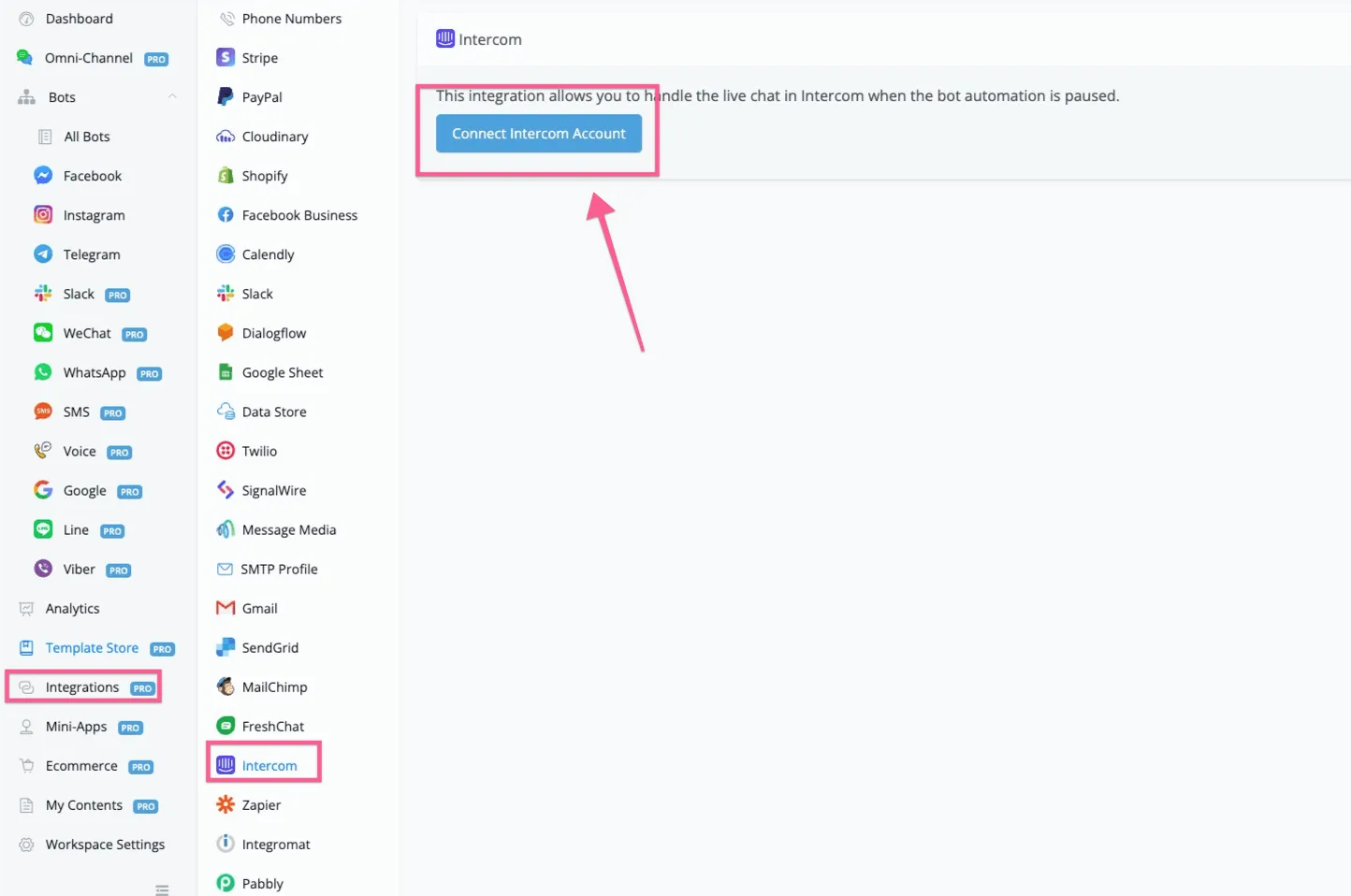
En este paso, necesitas conectar tu cuenta de Intercom dentro de NicoChat. Después de iniciar sesión en NicoChat, ve a la integración, luego a Intercom, y haz clic en el botón Conectar Intercom.
Después de hacer clic en el botón Conectar Intercom, serás redirigido para iniciar sesión en tu cuenta de Intercom y verás la pantalla que se muestra arriba. Haz clic en “Autorizar acceso” y la aplicación quedará agregada a tu workspace.
Después de la autorización, la pantalla queda como se muestra abajo.
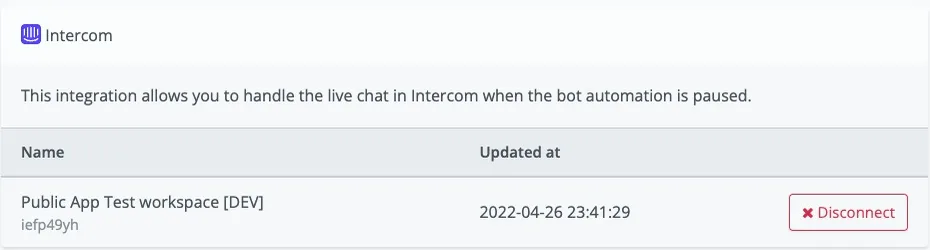
Puedes desconectar la aplicación haciendo clic en el botón para desconectar Intercom de esta workspace.
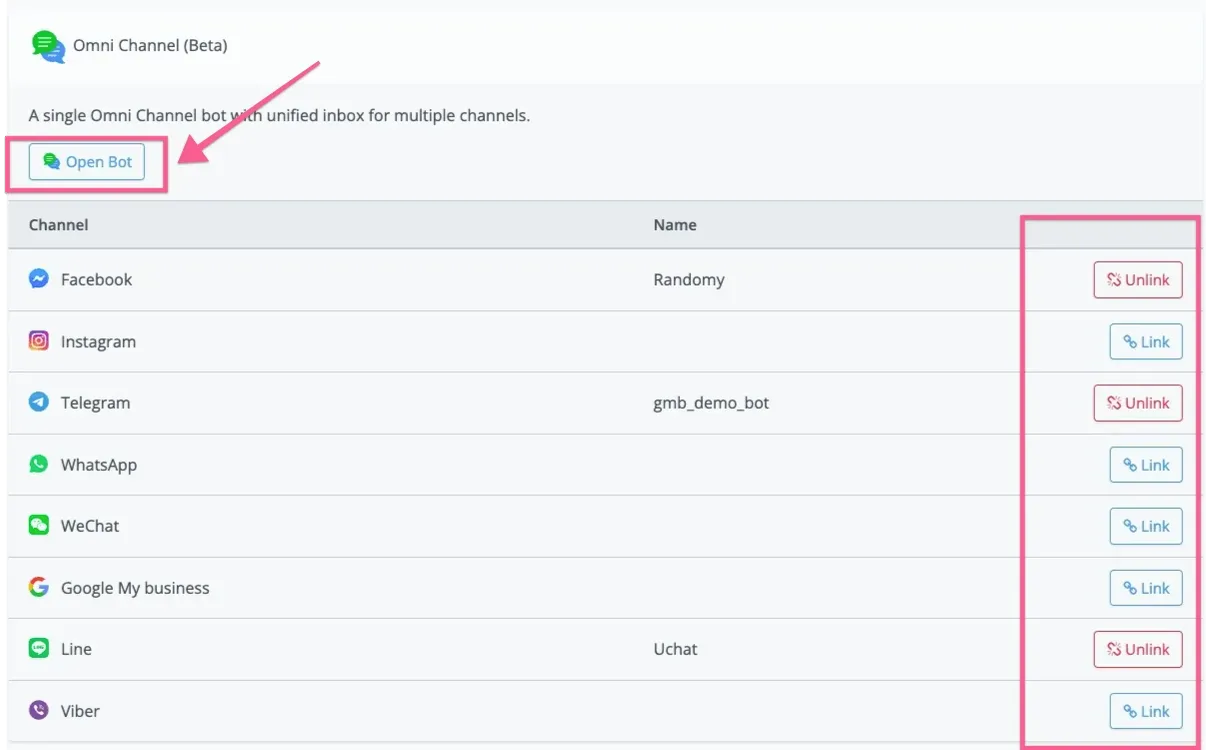
Después de integrar con Intercom, necesitas crear un chatbot omnicanal dentro de NicoChat. Puede que necesites vincular los canales que admitimos hoy (Facebook Messenger, Instagram, WhatsApp, Google Business Messenger, WeChat, Line, Viber, Telegram).
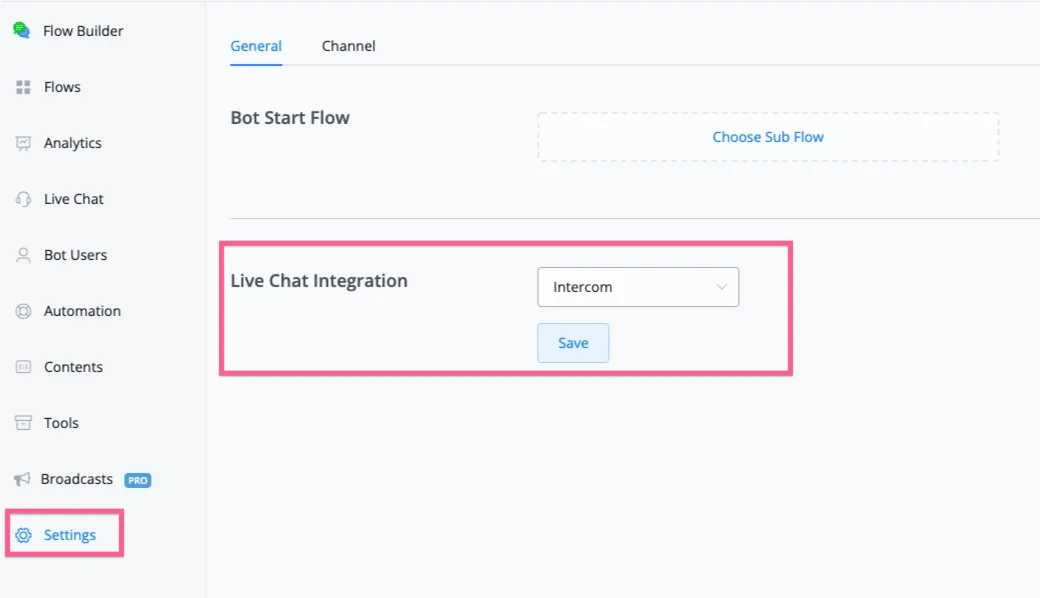
Después de vincular el canal, abre el canal, ve a la configuración de Omni-Channel y selecciona Intercom en la integración de chat en vivo.
El beneficio de usar NicoChat con Intercom es que tu empresa puede automatizar al menos el 80% de la atención con chatbot e IA. Armas tu chatbot con facilidad en nuestro constructor de flujos visual y, si en algún momento tu cliente necesita ayuda.
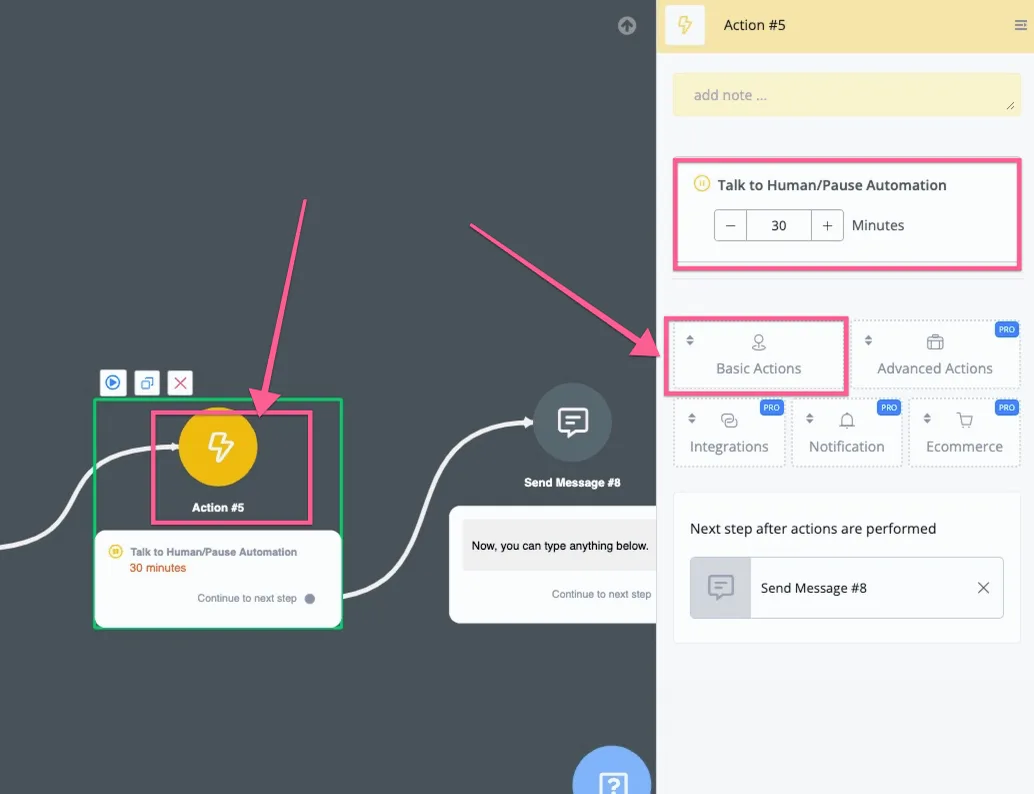
Puedes conectar una acción y luego ir a Acciones Básicas, donde encuentras “Talk to Human/Pausar Automatización”. A partir de ahí, tu cliente de más de 11 canales sociales habla directamente con el soporte de chat en vivo de tu Intercom.
Después de que tu cliente inicie una conversación, verás los nuevos contactos creados en los canales sociales, junto con sus preguntas.
NicoChat obtiene el perfil, el correo electrónico y el teléfono del usuario, si los hay, para crear el contacto.
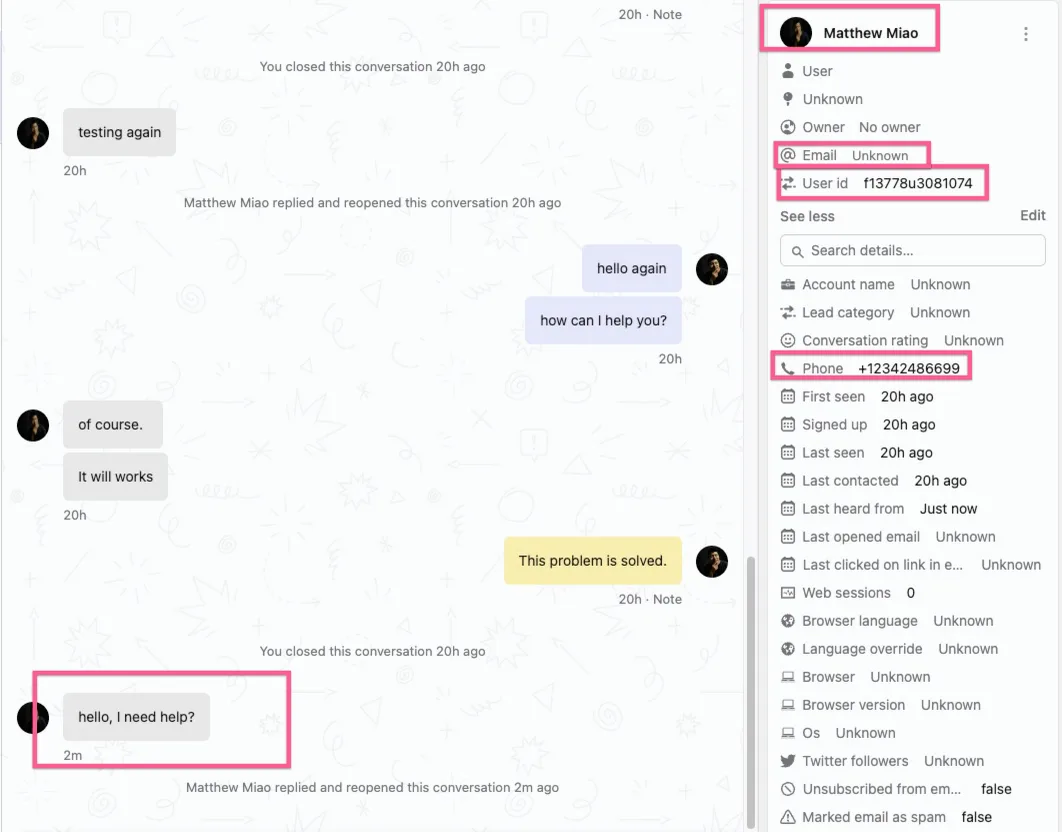
Y ahora tu agente de Intercom puede responder directamente al cliente en más de 11 canales sociales.
Por defecto, el chat en vivo está definido en 30 minutos. Pasado ese tiempo, si no hay conversación activa, el usuario vuelve a la automatización del chatbot.
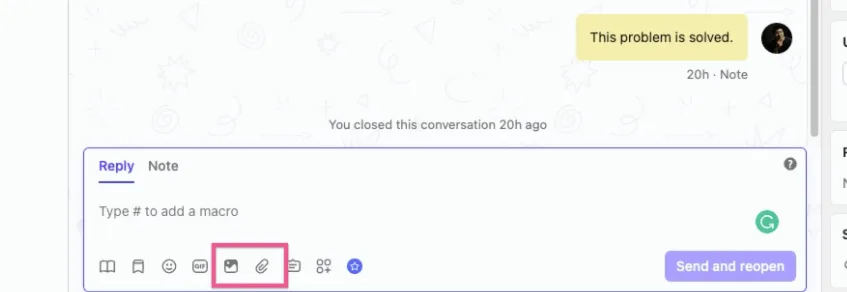
Después de que tu cliente active el chat en vivo en nuestro flujo, puede enviar texto, imágenes y archivos a tu agente.
Mientras tanto, tu agente de Intercom también puede enviar imágenes y archivos de vuelta al usuario.
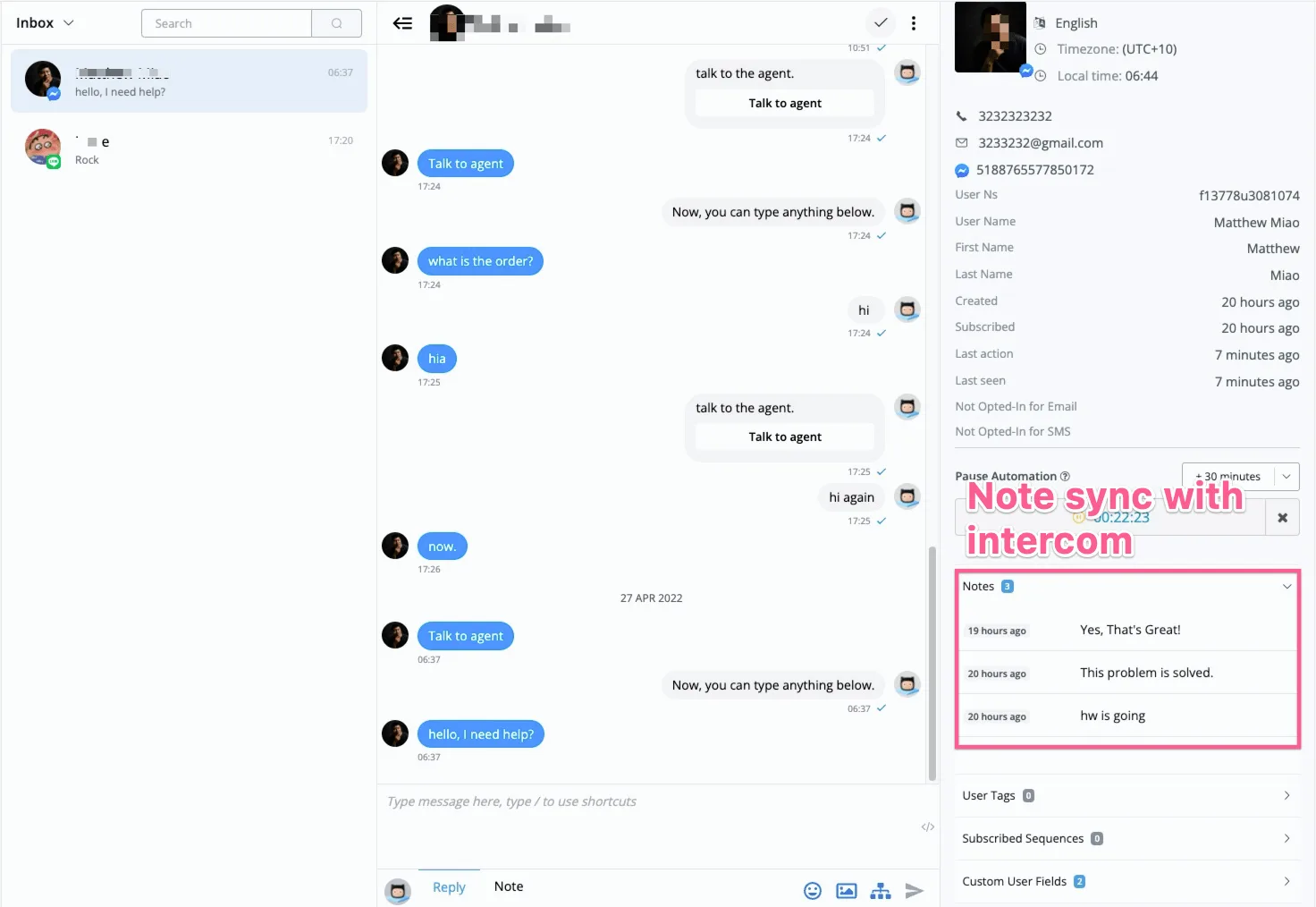
Si el agente de Intercom agrega alguna nota al cliente o a la conversación, el contenido de la nota también se sincronizará con los suscriptores de NicoChat.
Ten en cuenta que también puedes ver todo el historial del chat en vivo dentro del LiveChat de NicoChat.
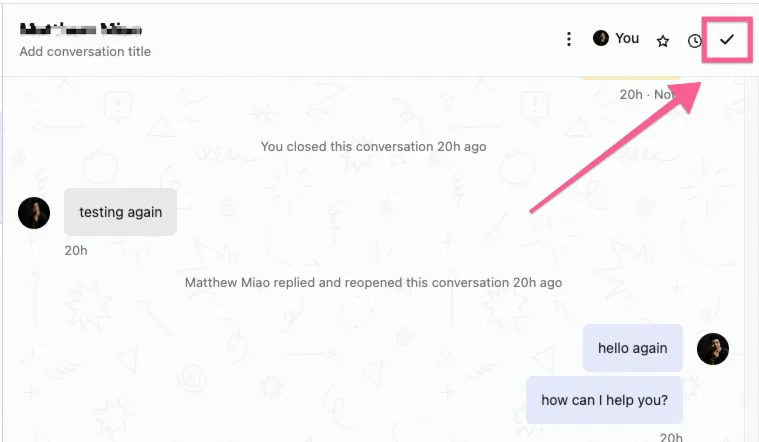
Si el soporte de chat en vivo de tu Intercom ayuda al usuario a resolver el problema y cierra la conversación, el usuario vuelve a la automatización del chatbot.
Si el chat en vivo de Intercom decide dar seguimiento al asunto, en determinados canales (Messenger, WhatsApp, Instagram) entregaremos el mensaje si está dentro de la ventana de 24 horas. Fuera de esa ventana, responderemos que el usuario está fuera de la ventana de contacto.
Si el usuario está dentro de la ventana de contacto, cualquier mensaje del agente de Intercom reinicia la ventana de 30 minutos de soporte humano y activa el chat en vivo con el usuario.