

Hubspot - MCP
El HubSpot MCP Server (en beta pública desde el 6 de mayo de 2025) permite que NicoChat se conecte directamente a tu CRM de HubSpot. Así, tu IA puede consultar contactos, empresas, negocios, tickets, tareas, crear notas, crear asociaciones y mucho más — todo mediante prompts y según los permisos configurados.
El HubSpot MCP Server (en beta pública desde el 6 de mayo de 2025) permite que NicoChat se conecte directamente a tu CRM de HubSpot.
Así, tu IA puede consultar contactos, empresas, negocios, tickets, tareas, crear notas, crear asociaciones y mucho más — todo mediante prompts y según los permisos configurados.
- La URL del HubSpot MCP Server es fija e igual para todos los usuarios:
La autenticación se hace mediante Bearer Token, usando tu Private App Token de HubSpot.
- Accede al panel de HubSpot: https://app.hubspot.com
- Ve a Configuración → Integraciones → Private Apps.
- Crea una nueva Private App.
- Define los scopes de API que deseas permitir (ej.: lectura de contactos, escritura de empresas, etc.).
- Copia el Access Token de tu Private App.
- En el menú lateral de NicoChat, ve a:
Centro de IA → Servidores MCP → Adicionar Servidor MCP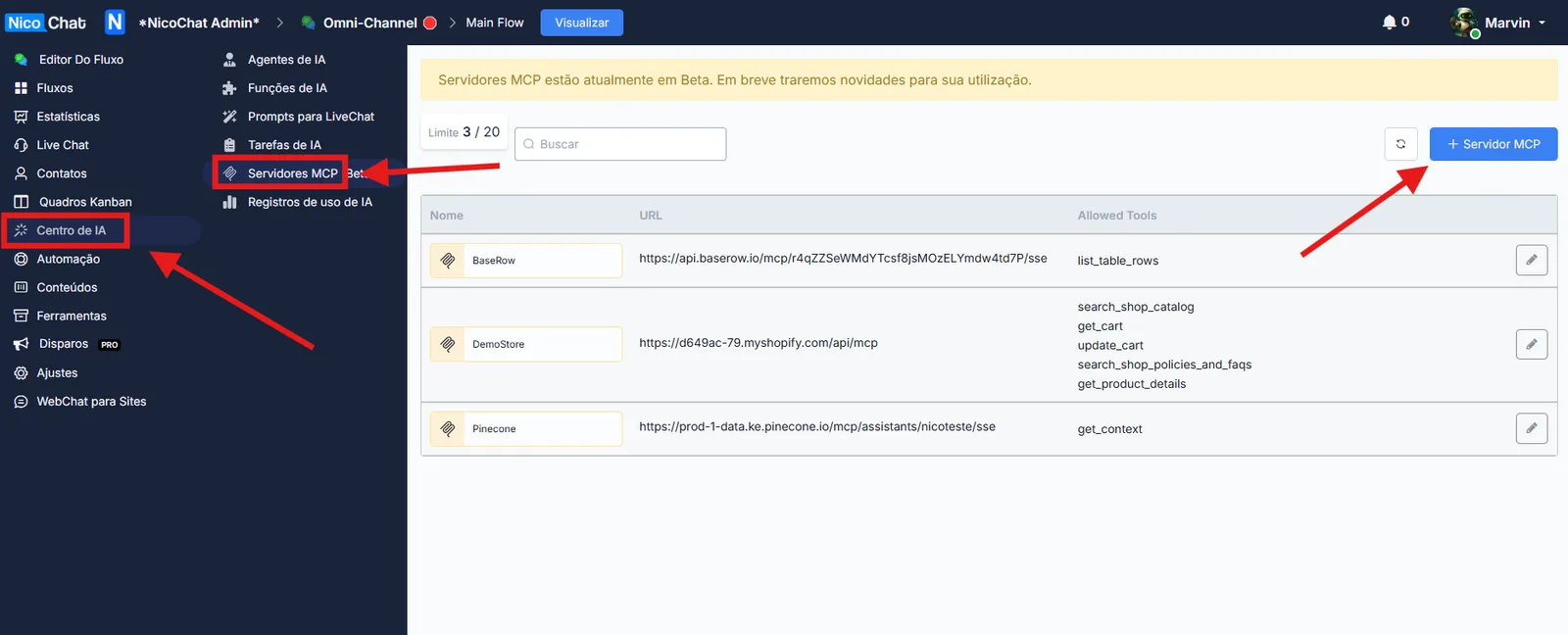
- Completa los datos como se indica a continuación:
HubSpotBearer Token- Haz clic en List Tools para cargar las herramientas MCP disponibles de HubSpot.
- Selecciona solo los endpoints que realmente necesitas (ej.:
hubspot_get_active_contacts,hubspot_create_contact,hubspot_get_recent_engagementsetc.).
- Selecciona solo las herramientas que el flujo necesita utilizar.
- Menos herramientas = menos riesgo de exposición de datos sensibles o de uso indebido.
- Para operaciones de escritura/edición, asegúrate de que los scopes adecuados estén configurados en la Private App.
📌 Aprende más sobre cómo configurar esto en tu flujo en:
👉 Servidores MCP