

Hotmart
Bienvenido a la guía de integración de NicoChat con el NicoApp de Hotmart. Esta documentación te ofrecerá un paso a paso detallado sobre cómo configurar y aprovechar las funcionalidades de NicoChat junto con Hotmart.
Bienvenido a la guía de integración de NicoChat con el NicoApp de Hotmart. Esta documentación te ofrecerá un paso a paso detallado sobre cómo configurar y aprovechar las funcionalidades de NicoChat junto con Hotmart, una de las plataformas líderes en ventas de cursos en línea. La integración permite automatizar interacciones, procesar datos y gestionar comunicaciones de forma eficiente.
Si prefieres seguir el tutorial en video, míralo a continuación:

En Hotmart, accede a "Herramientas" y luego a "Credenciales Hotmart".
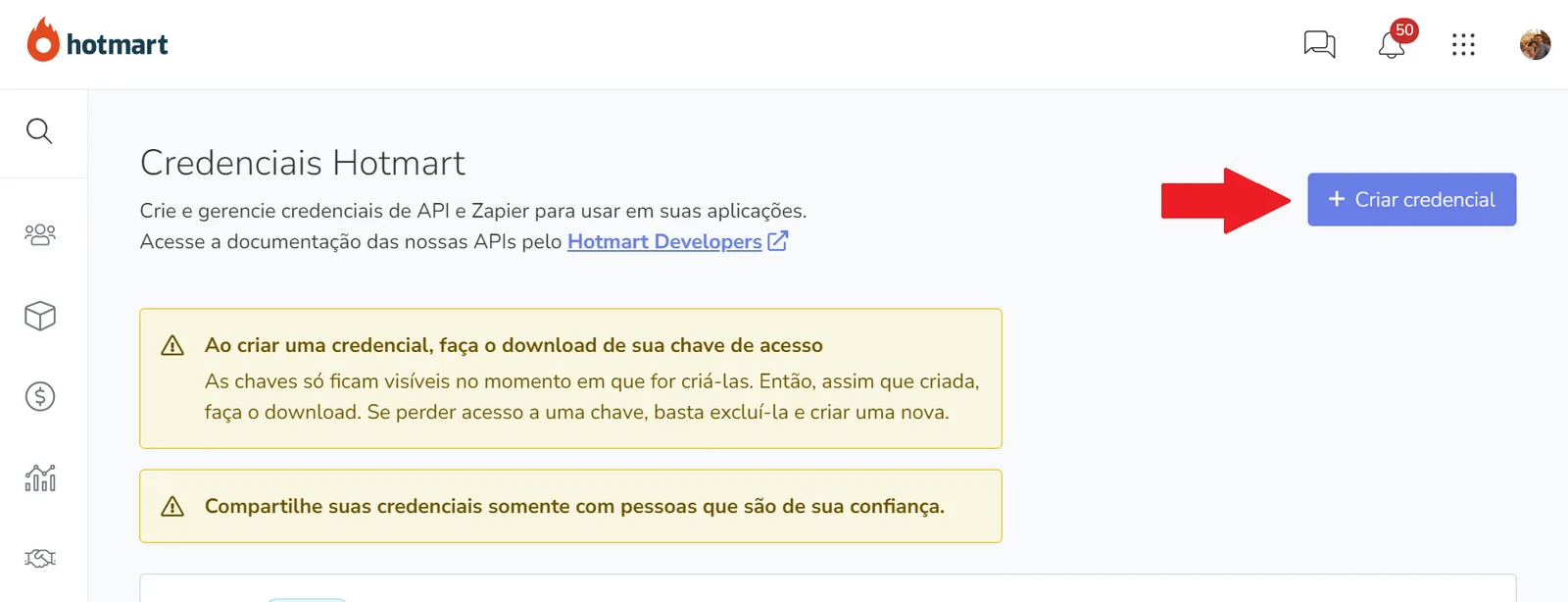
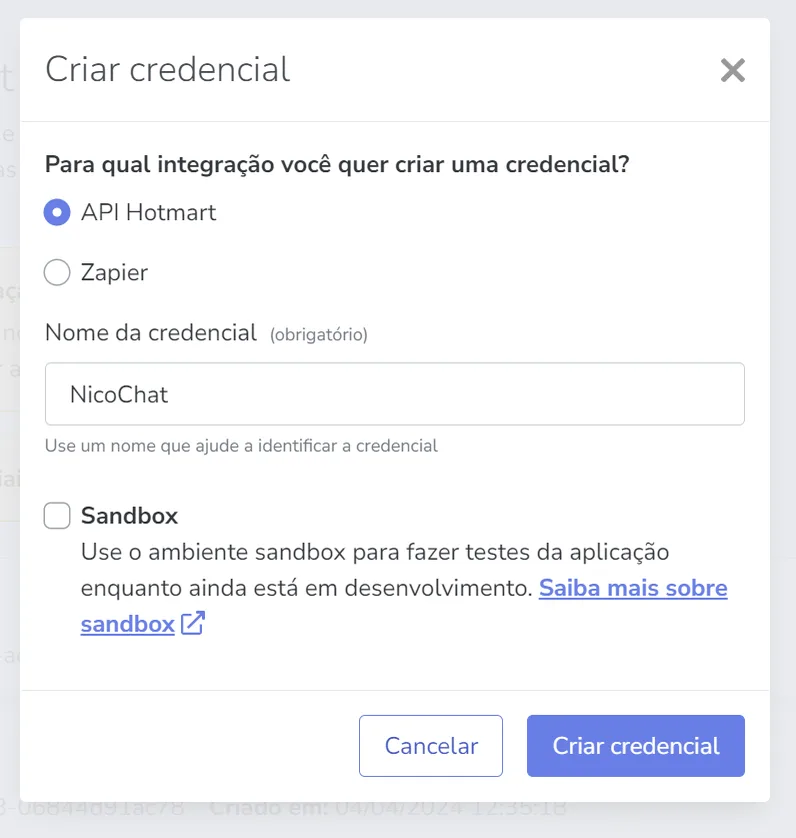
Crea una nueva credencial API completando el formulario con “API Hotmart”, ingresa un nombre para la credencial y no selecciones “Sandbox”.
Copia el Client ID, el Client Secret y el token Basic (con solo un "Basic").
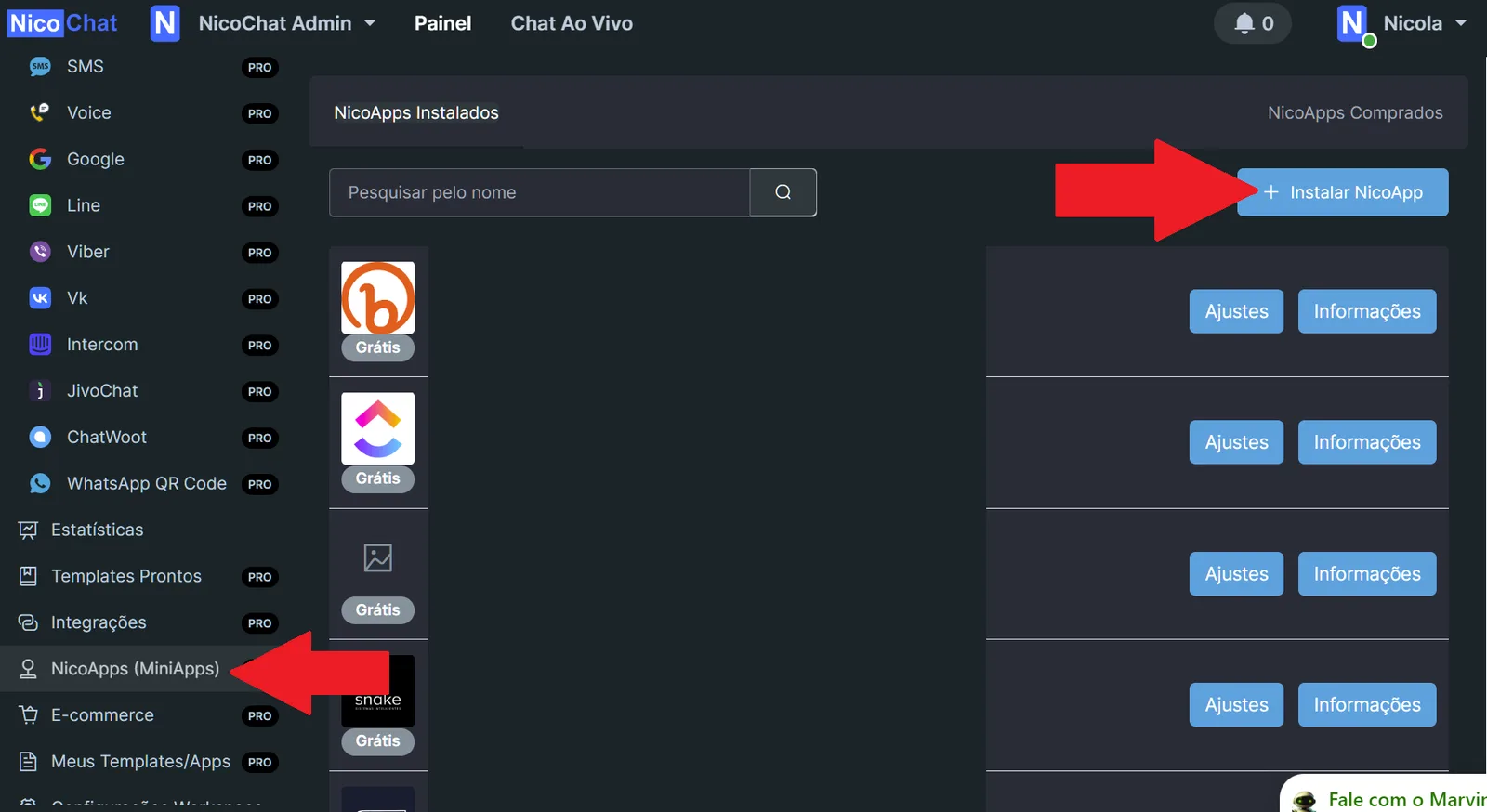
- Accede a la sección "NicoApps" en NicoChat.
- Selecciona e instala la versión más reciente disponible para Hotmart (ej.: 1.1, 1.2).
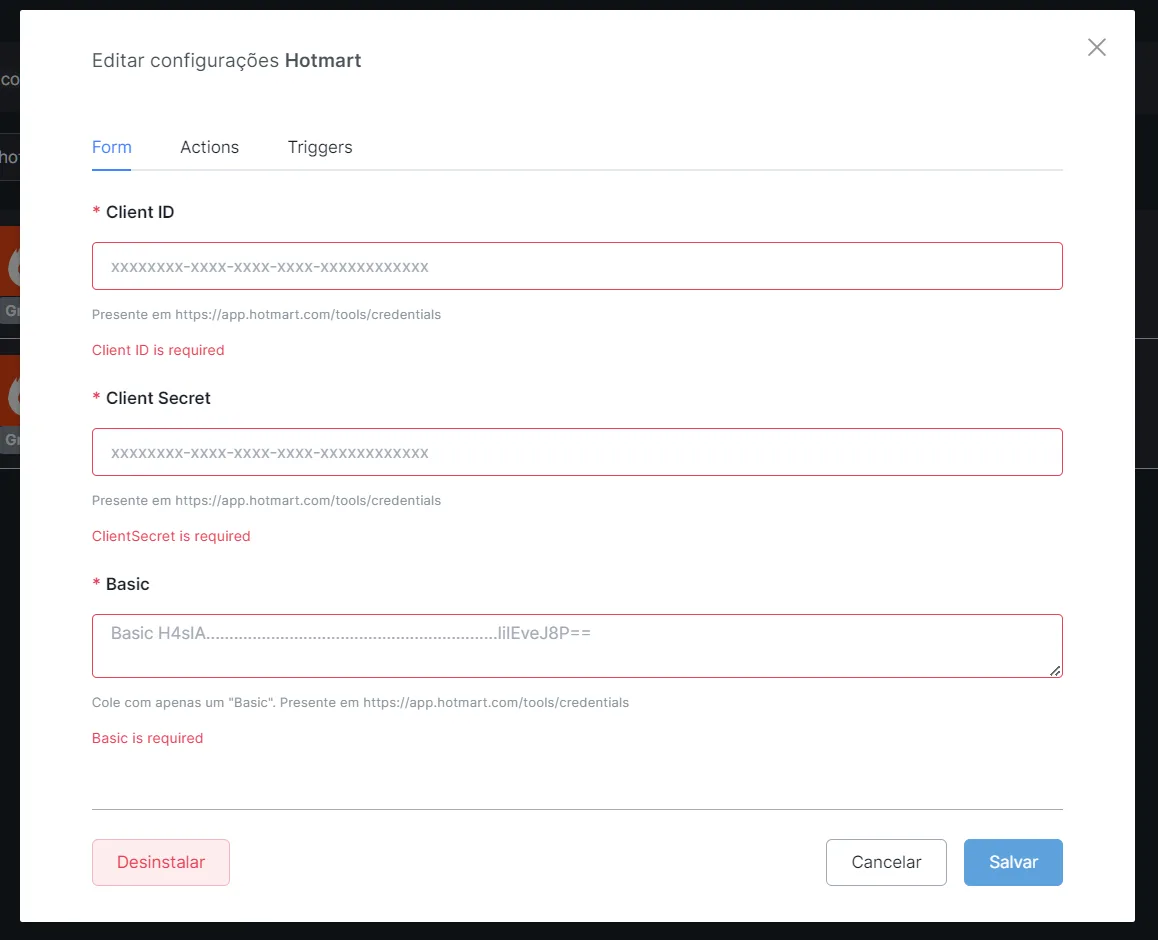
- Configurar credenciales en NicoChat:
En NicoChat, pega las credenciales copiadas en los campos correspondientes y guarda.
En "Tools", accede a "Webhooks entrantes".
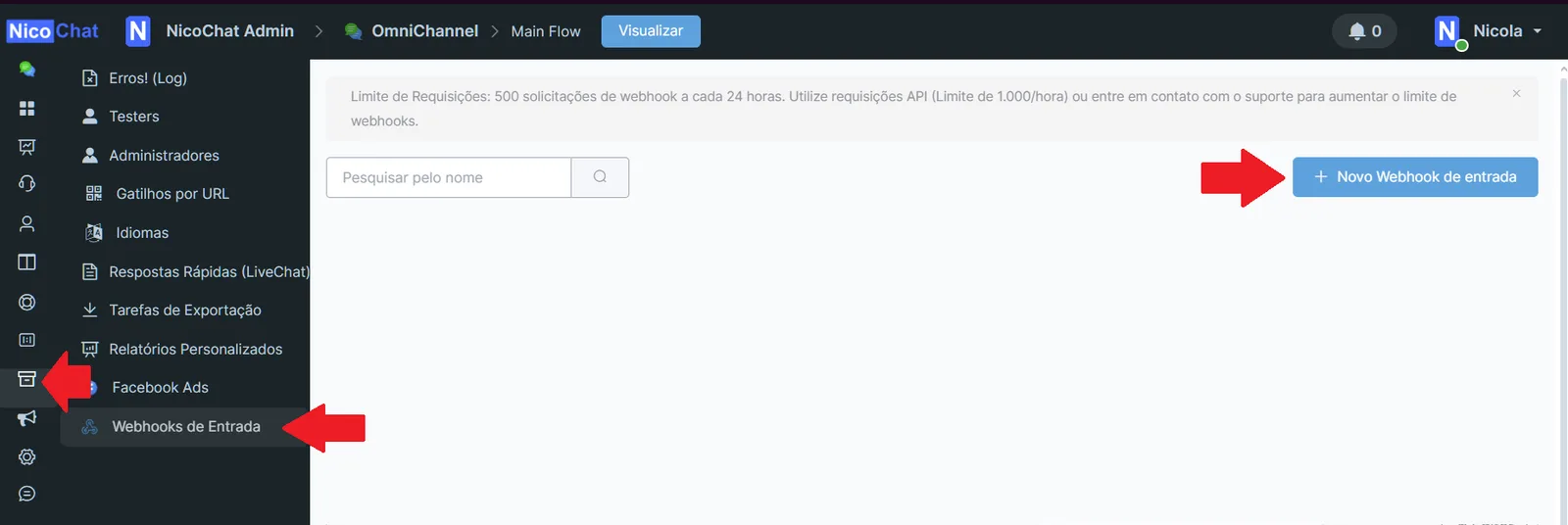
Crea un nuevo Webhook nombrándolo "Hotmart" y copia la URL proporcionada.

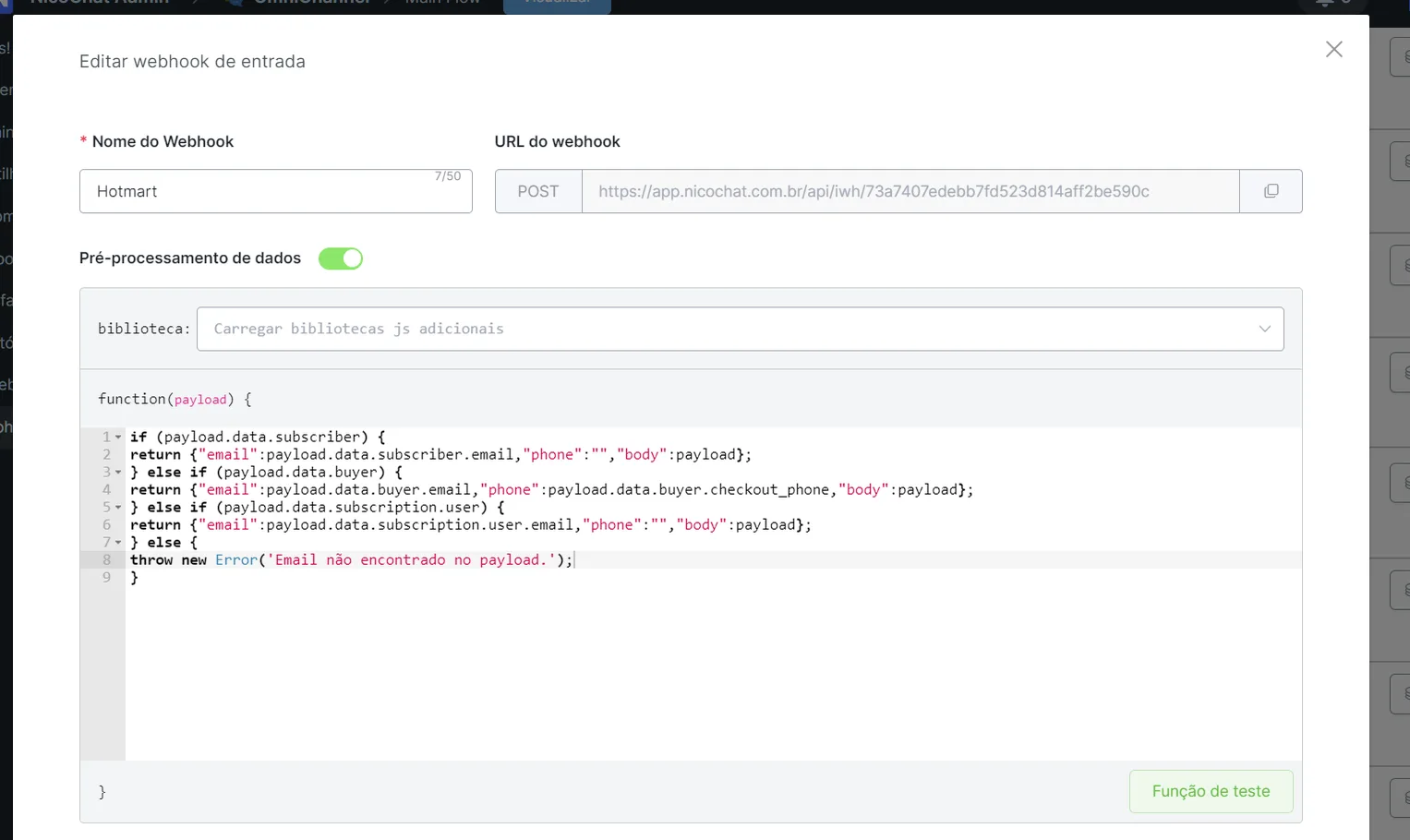
Haz clic en “Editar”, activa “Data Preprocessing” e inserta el código a continuación:
function formatarTelefone(telefone) {
    let whatsapp = telefone.replace(/\D/g, '');
    // Adicione aqui exceções de DDi que não devem receber o tratamento do Script
    if (telefone.startsWith('+55') || telefone.startsWith('55') || (telefone.startsWith('+') && !telefone.startsWith('+55'))) {
        return whatsapp;
    }

    const ddi = "+55";
    let ddd;

    if (whatsapp.length === 10 || whatsapp.length === 11) {
        ddd = whatsapp.slice(0, 2);
        whatsapp = whatsapp.slice(2);
        if (parseInt(ddd, 10) <= 28) {
            whatsapp = '9' + whatsapp.slice(-8);
        } else {
            whatsapp = whatsapp.slice(-8);
        }
        return ddi + ddd + whatsapp;
    }
    return whatsapp;
}

if (payload.data.subscriber) {
    return {"email": payload.data.subscriber.email, "phone": "", "body": payload};
} else if (payload.data.buyer) {
    const telefone = payload.data.buyer.checkout_phone || payload.data.buyer.phone;
    return {"email": payload.data.buyer.email, "phone": formatarTelefone(telefone), "body": payload};
} else if (payload.data.subscription.user) {
    return {"email": payload.data.subscription.user.email, "phone": "", "body": payload};
} else {
    throw new Error('Email não encontrado no payload.');
}
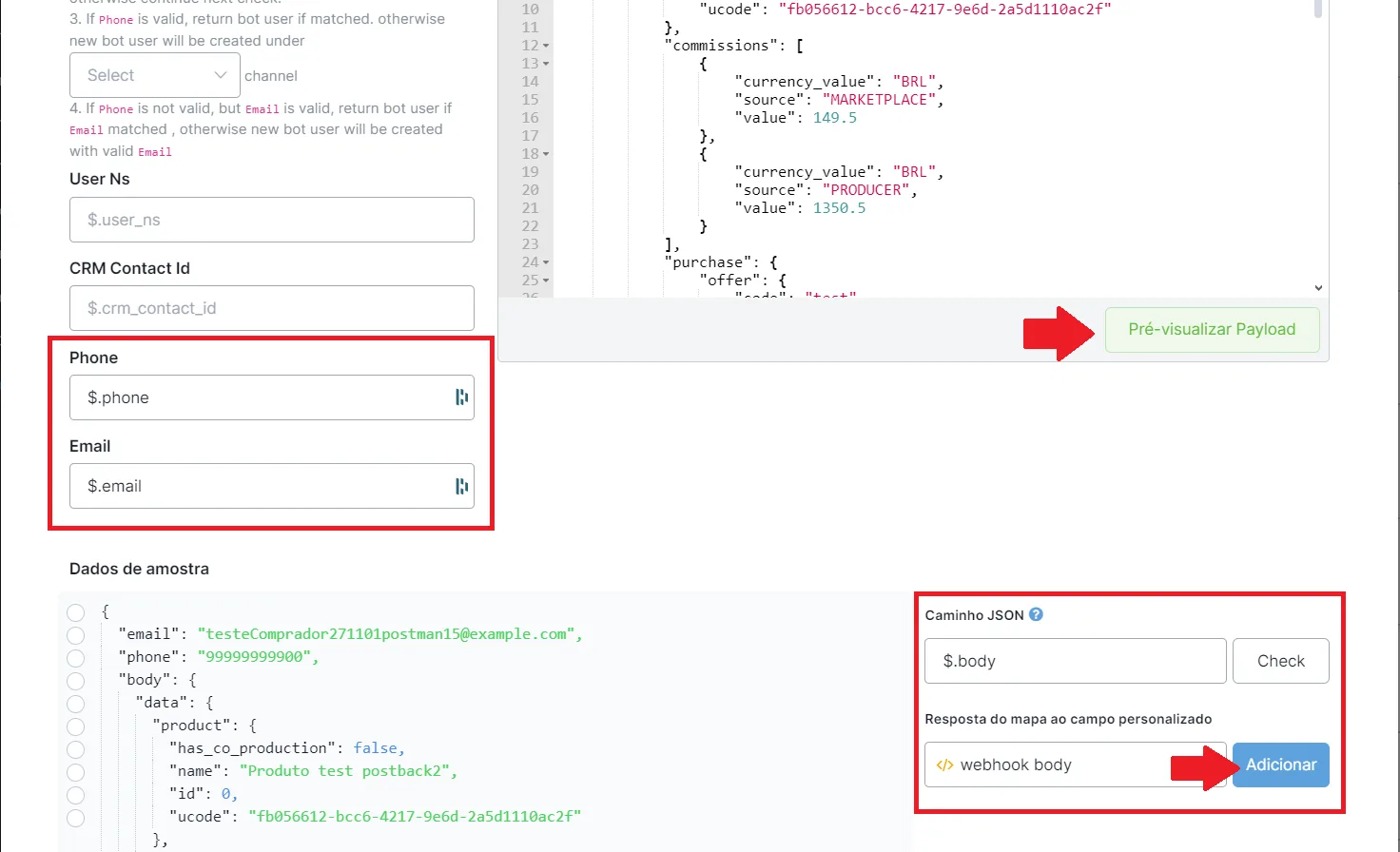
Luego haz clic en “Vista previa de la carga útil” y mapea los campos de Email, Phone y Webhook Body como se muestra a continuación:
Phone: $.phone
Email: $email
webhook body: $.body
(si no lo tienes, puedes crear una variable de tipo JSON)
(Haz clic en Agregar)
Crea un subflujo en NicoChat, inserta un bloque de acción y selecciona Integrações > Hotmart.
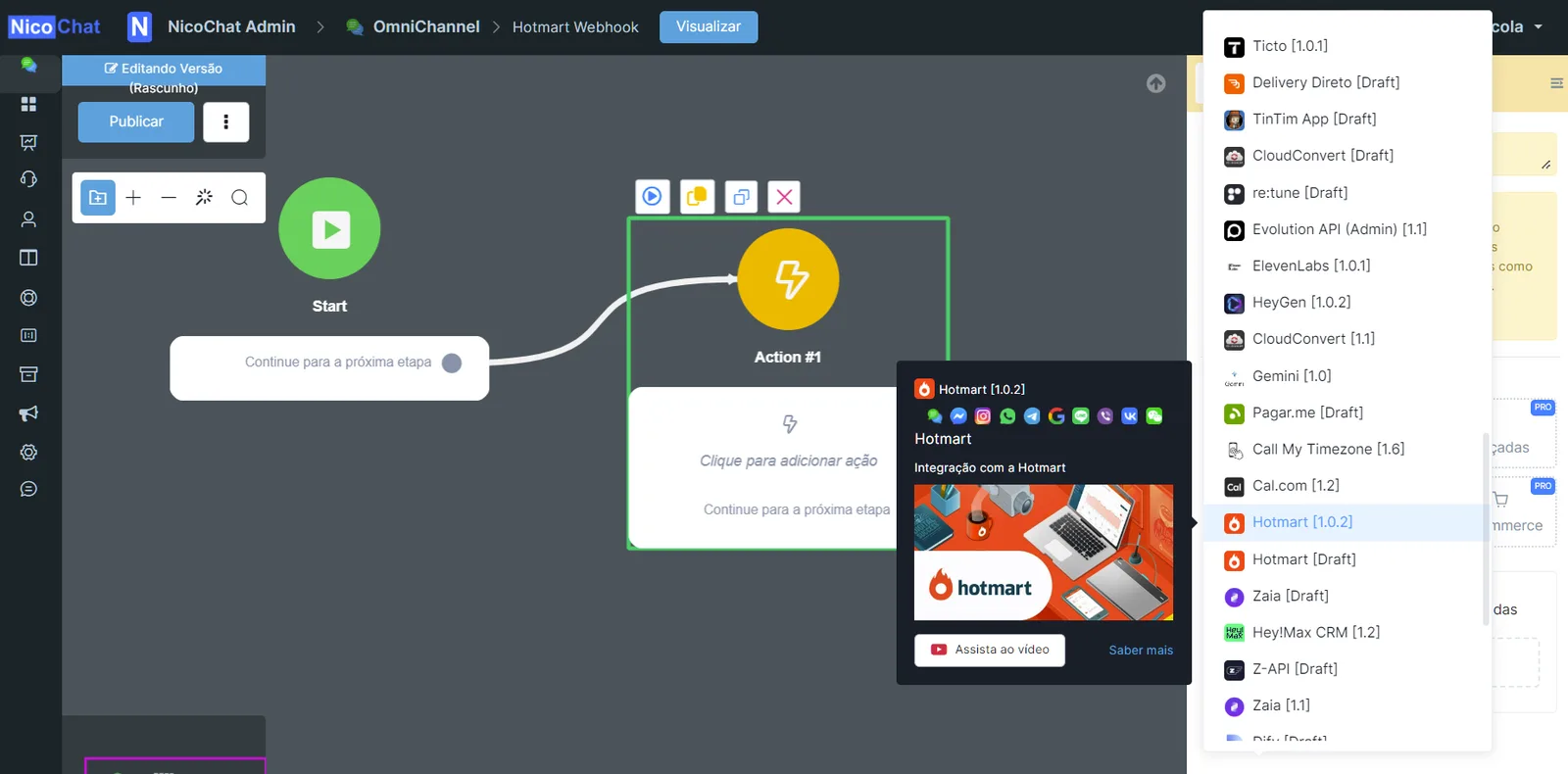
Luego selecciona “Webhook” e inserta el JSON de “webhook body” creado anteriormente. A continuación, guarda.
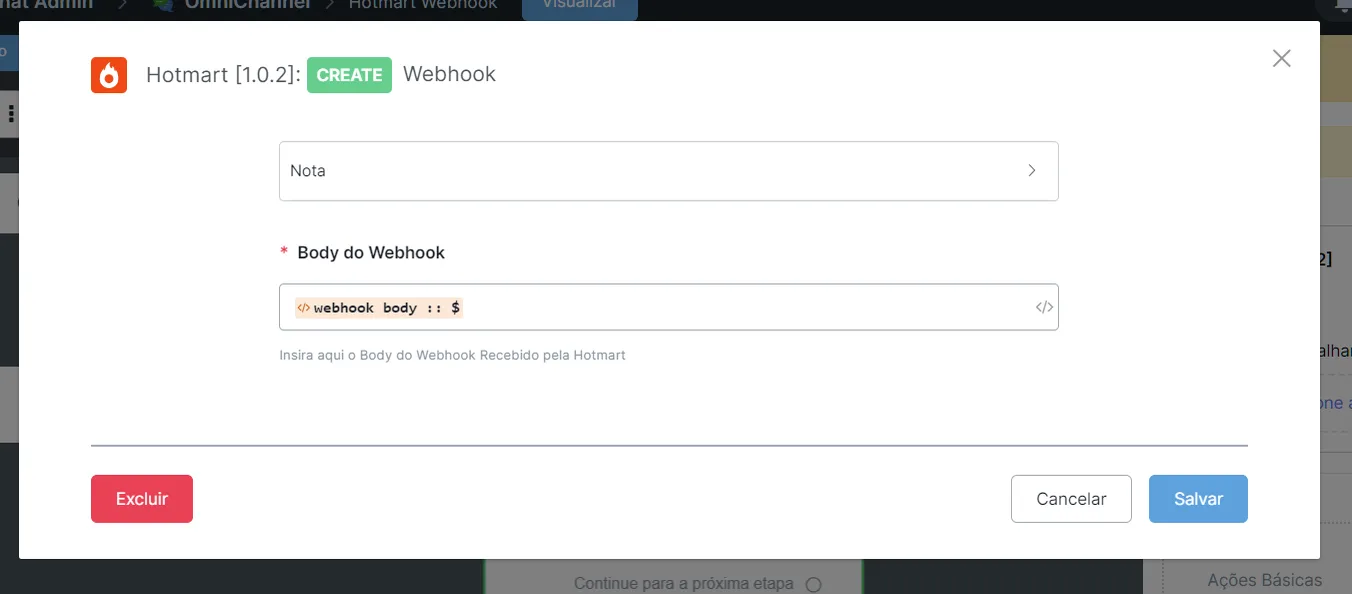
Después, vuelve a Tools > Webhooks entrantes y selecciona el flujo creado:

En Hotmart, accede a "Herramientas" y "Webhook".
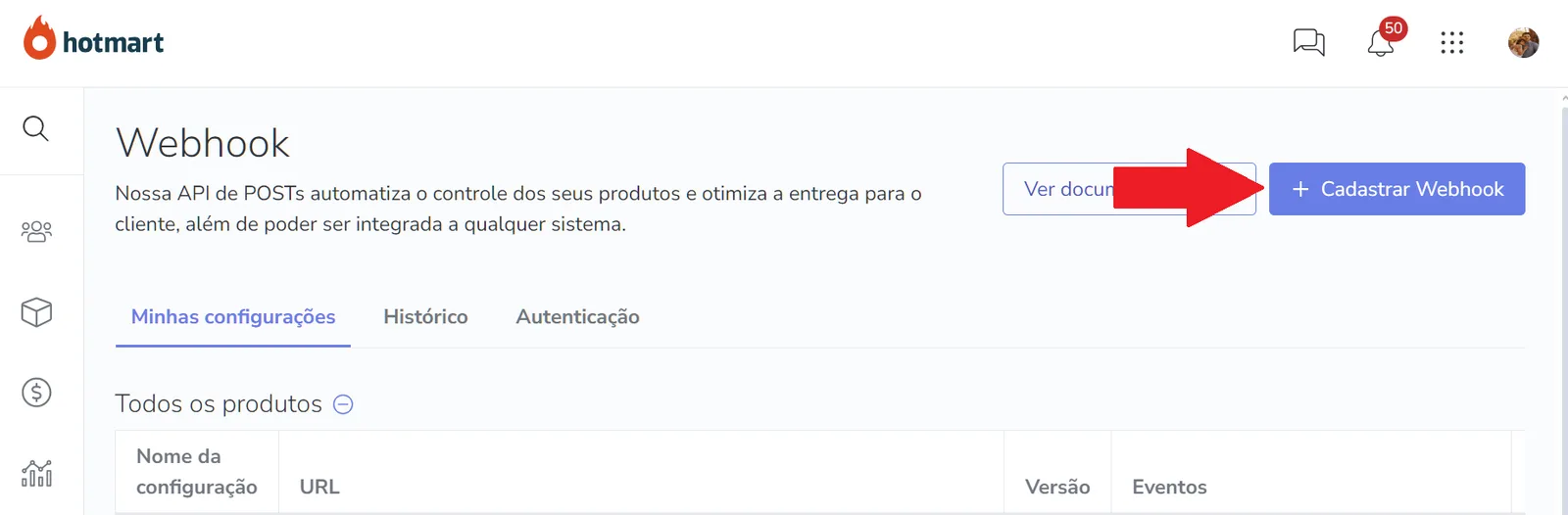
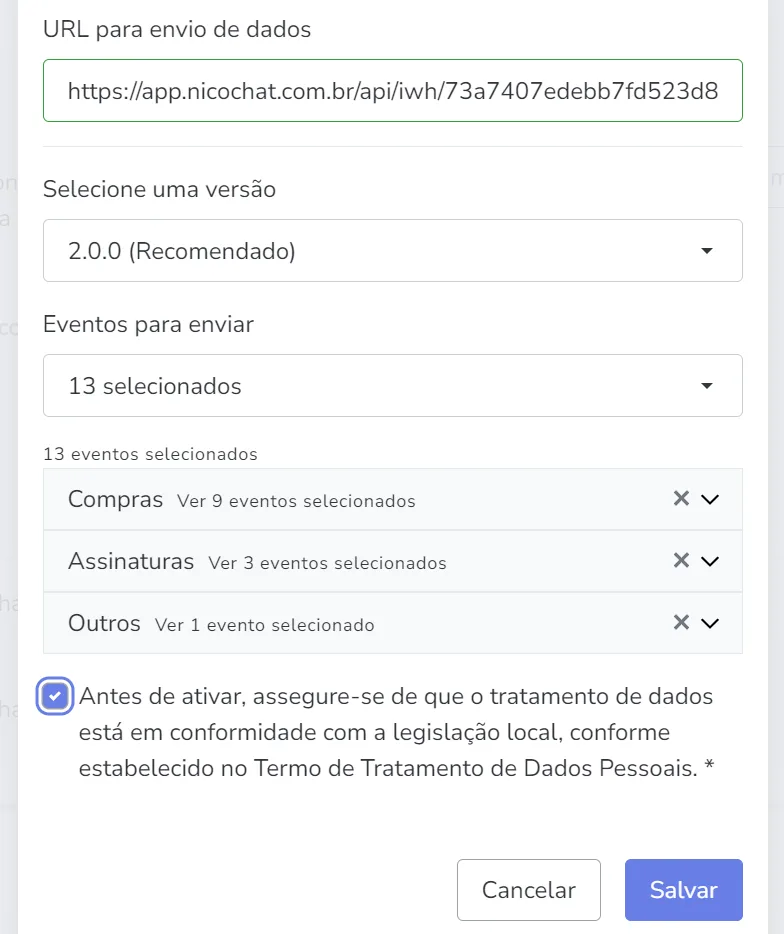
Registra un nuevo Webhook ingresando la URL copiada, selecciona la versión 2.0.0 y los eventos deseados.
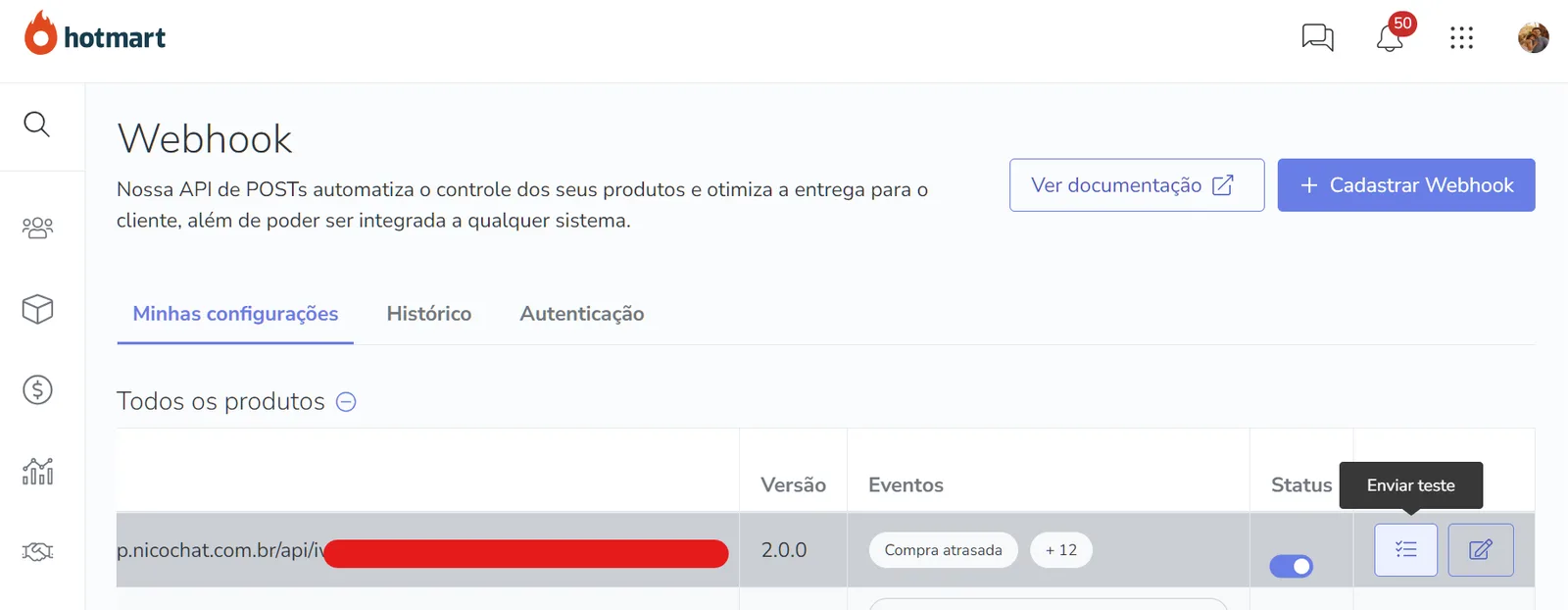
Probar la configuración:
Envía una prueba de configuración para garantizar que todo esté funcionando correctamente.
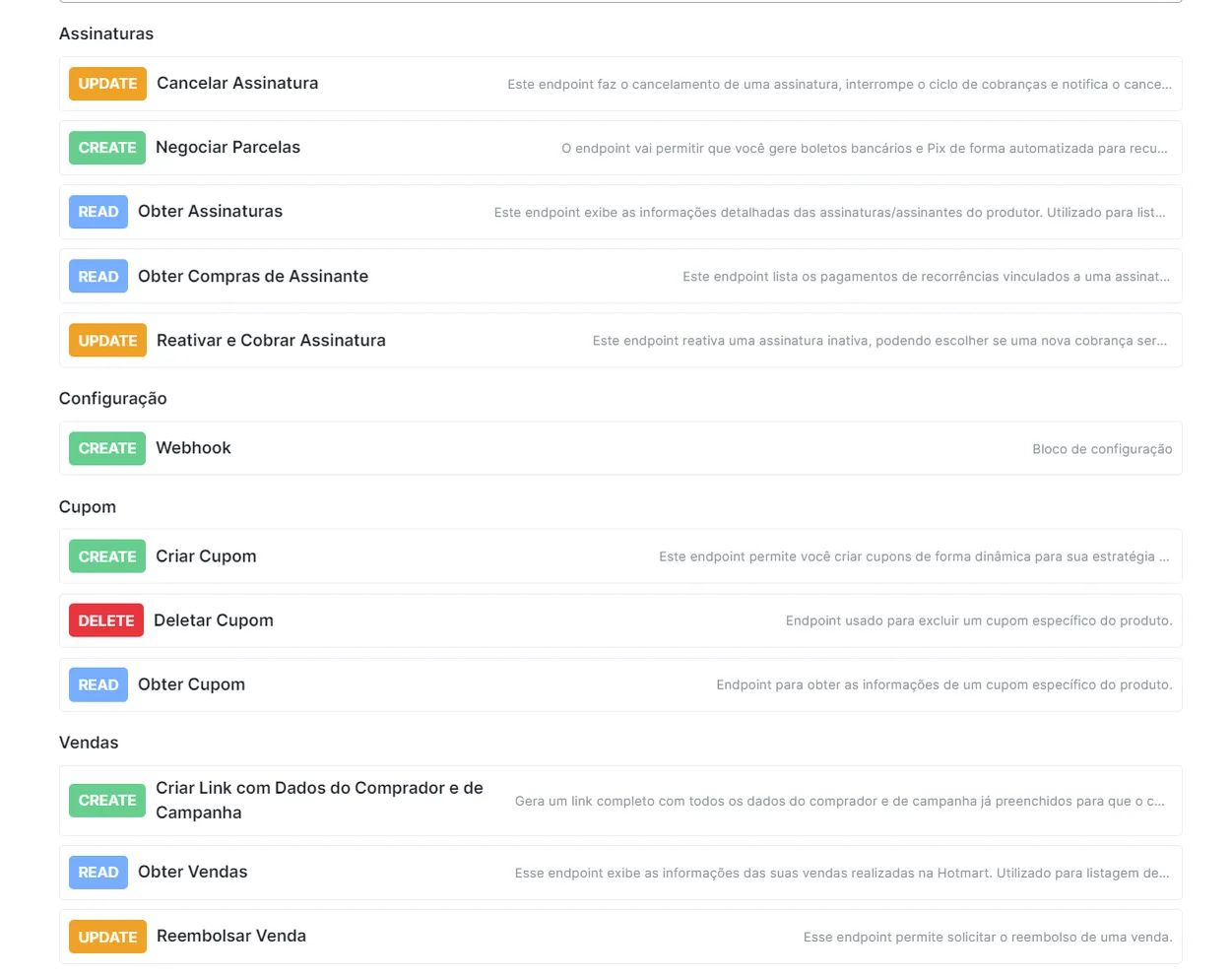
- Acciones Hotmart:
Crea subflujos en NicoChat para gestionar acciones específicas en el bloque de acciones > Integrações > Hotmart:
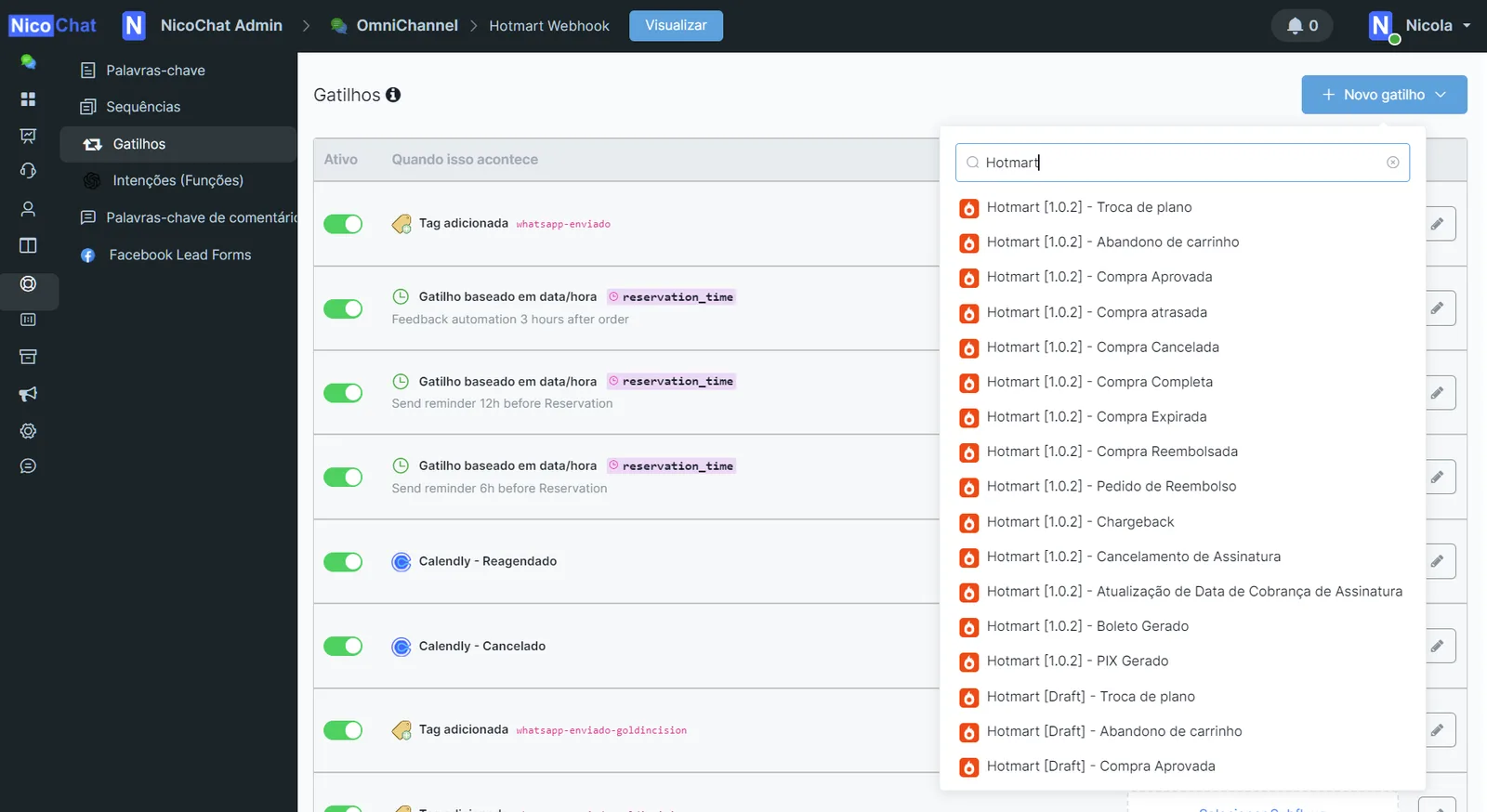
- Automatizaciones y Disparadores:
Inserta disparadores de eventos de Hotmart:
Gracias por elegir NicoChat para la integración con Hotmart, y esperamos que esta guía facilite la configuración y mejore la eficiencia de tus operaciones. ¡Hasta la próxima!