

HeroSpark
Para automatizar la recepción de eventos de HeroSpark en NicoChat, sigue el paso a paso a continuación
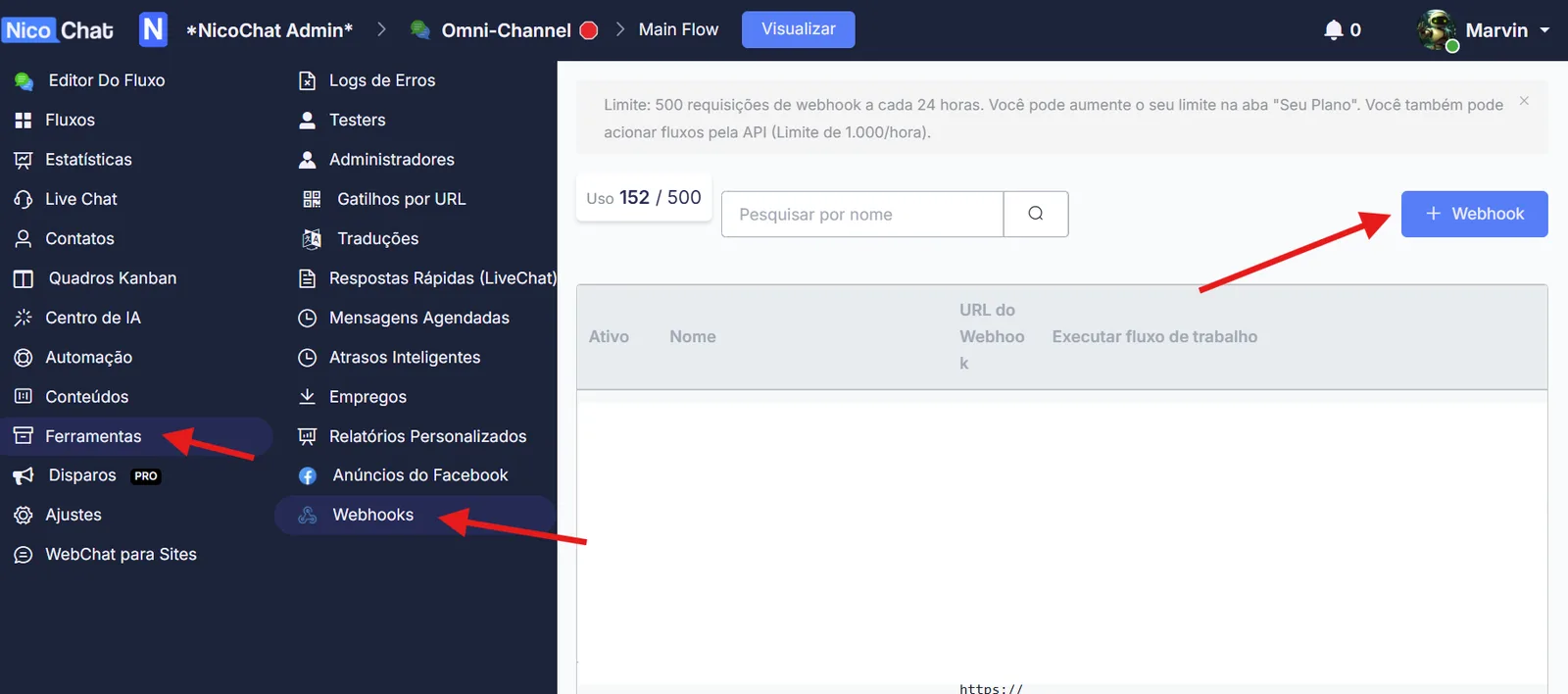
Abre tu canal. Ve a Herramientas > Webhook de entrada > haz clic en el botón "+ Webhook" para generar el enlace de integración vía Webhook de NicoChat.
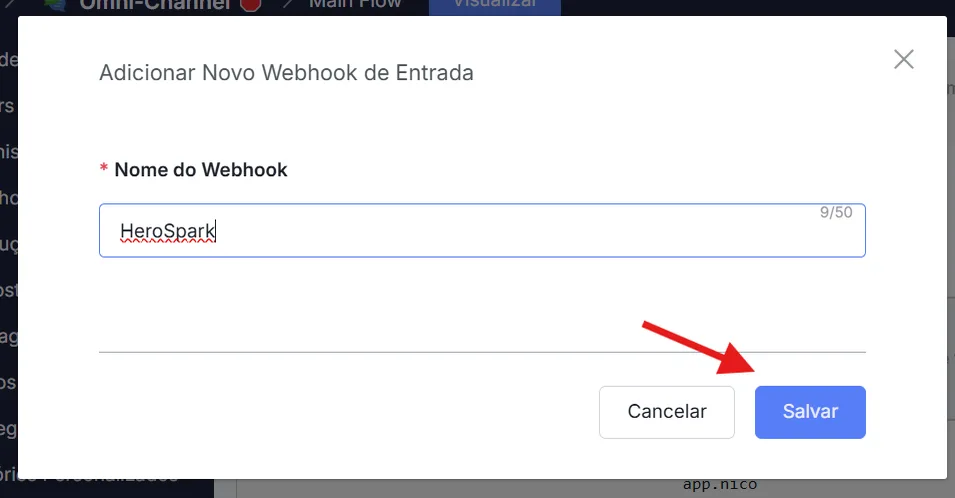
Ingresa “HeroSpark” y haz clic en guardar:
Después de crear tu Webhook en NicoChat, activa la URL, copia la URL generada por la herramienta y guárdala para usarla en los próximos pasos.

Accede al Piloto Automático en HeroSpark y crea la automatización con la plantilla deseada, eligiendo la opción webhook. En este ejemplo se utilizó la plantilla “Pagamento Confirmado”, pero se puede utilizar cualquiera.
Configura los campos de la automatización de la siguiente manera:
URL:
El webhook copiado en NicoChat en el Paso 2
Método:
No cambies nada: mantén el valor predeterminado (POST)
Headers:
Puedes dejarlo en blanco
Body:
Copia y pega exactamente el siguiente código:
{
  "nome": "{{ buyer_name }}",
  "email": "{{ buyer_email }}",
  "phone": "{{ buyer_phone_ddi }}{{ buyer_phone }}",
  "cpf_cnpj": "{{ buyer_document_id }}",
  "boletourl": "{{ bank_slip_file_url }}",
  "pixqrcode": "{{ pix_qr_code_url }}",
  "id_produto": "{{ product_id }}",
  "id_pagamento": "{{ payment_id }}",
  "nome_produto": "{{ product_name }}",
  "pixcopiacola": "{{ pix_code }}",
  "data_pagamento": "{{ payment_date }}",
  "boletocodbarras": "{{ bank_slip_barcode }}",
  "valor_pagamento": "{{ offer_price | money }}",
  "datavencboleto": "{{ boleto_expiration_at }}",
  "dataexpirapix": "{{ pix_expiration_at }}",
  "motivorecuscartao": "{{ credit_card_refused_message }}",
  "statusassinatura": "{{ subscription_status }}",
  "terminocicloassinatura": "{{ subscription_available_until }}"
}
Atención: ¡No olvides “Salvar” y “Ativar” tu automatización!
Haz clic en el botón “Testar Automação” en HeroSpark, vuelve a la automatización de NicoChat y edita el webhook creado:

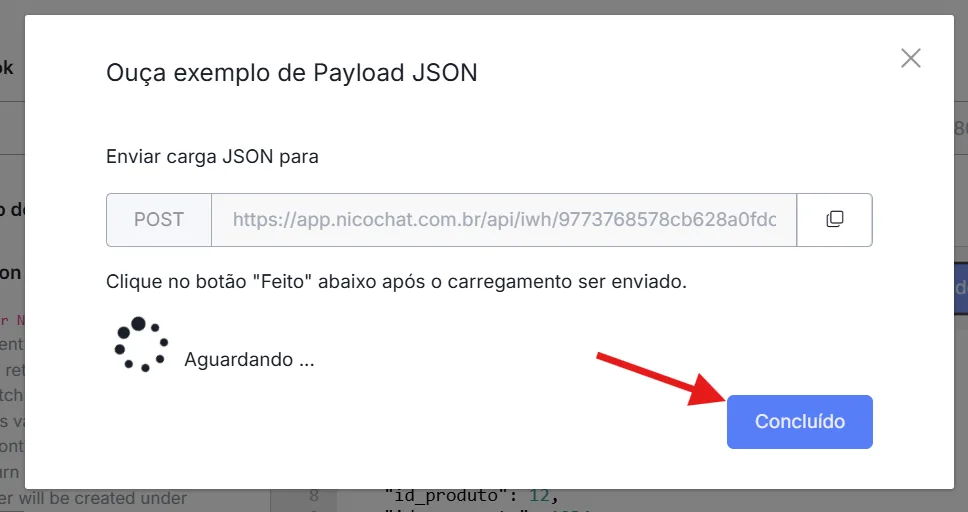
Luego haz clic en el botón “Escuchar la carga de datos” y haz clic en “Concluido” para realizar las pruebas de integración y verificar si todos los datos están llegando.
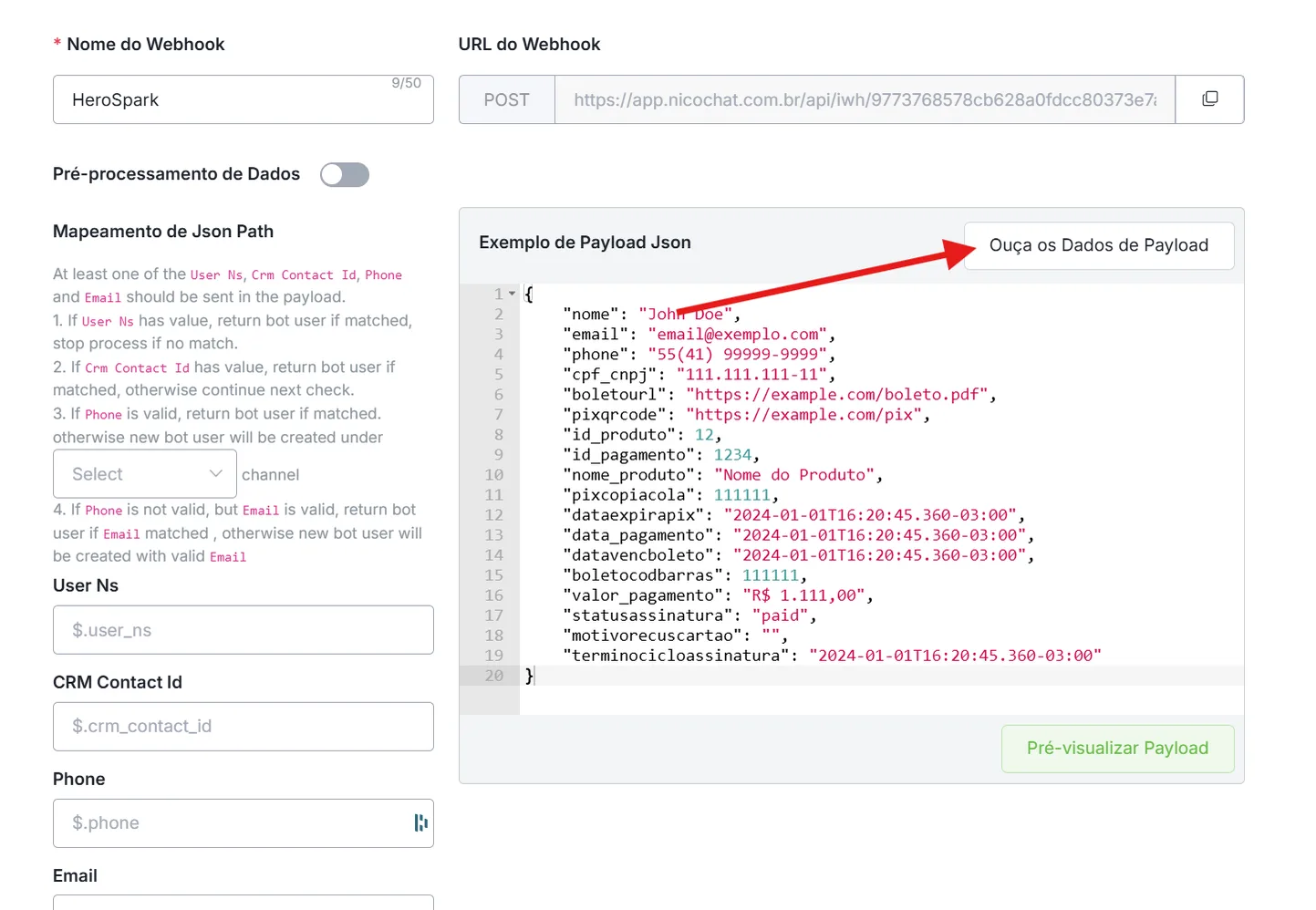
Después de recibir los datos, ve a “Mapeo de Json Path” y completa los campos requeridos:
Teléfono:
$.phoneCorreo electrónico:
$.email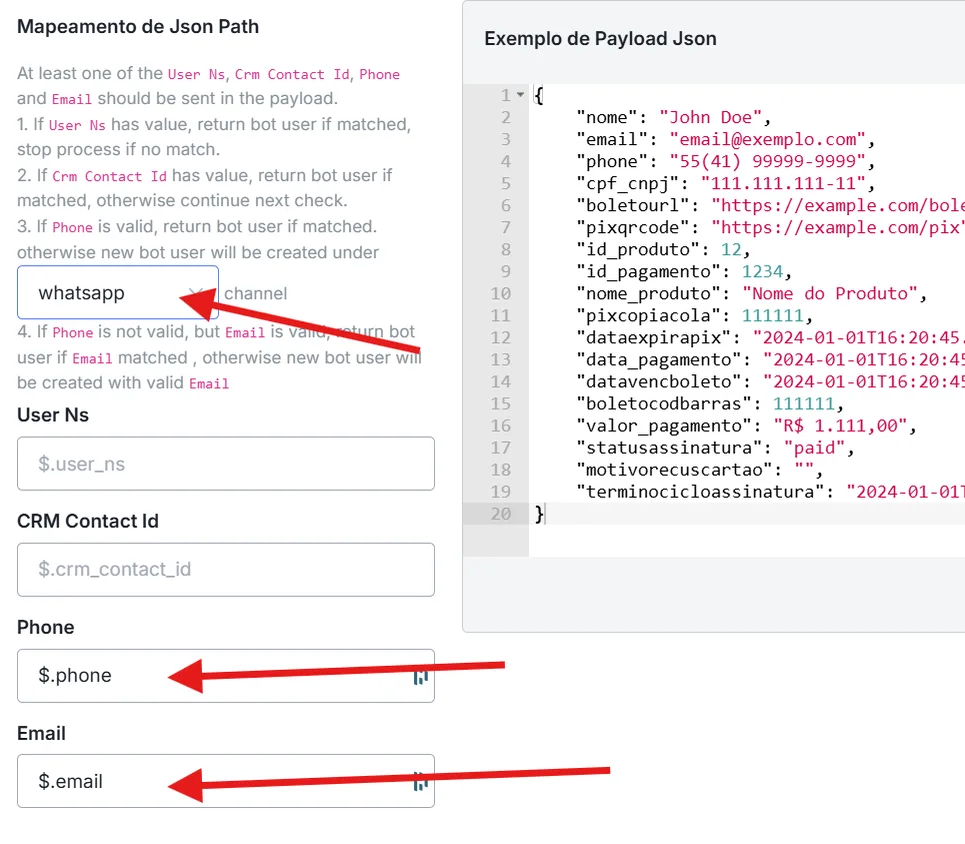
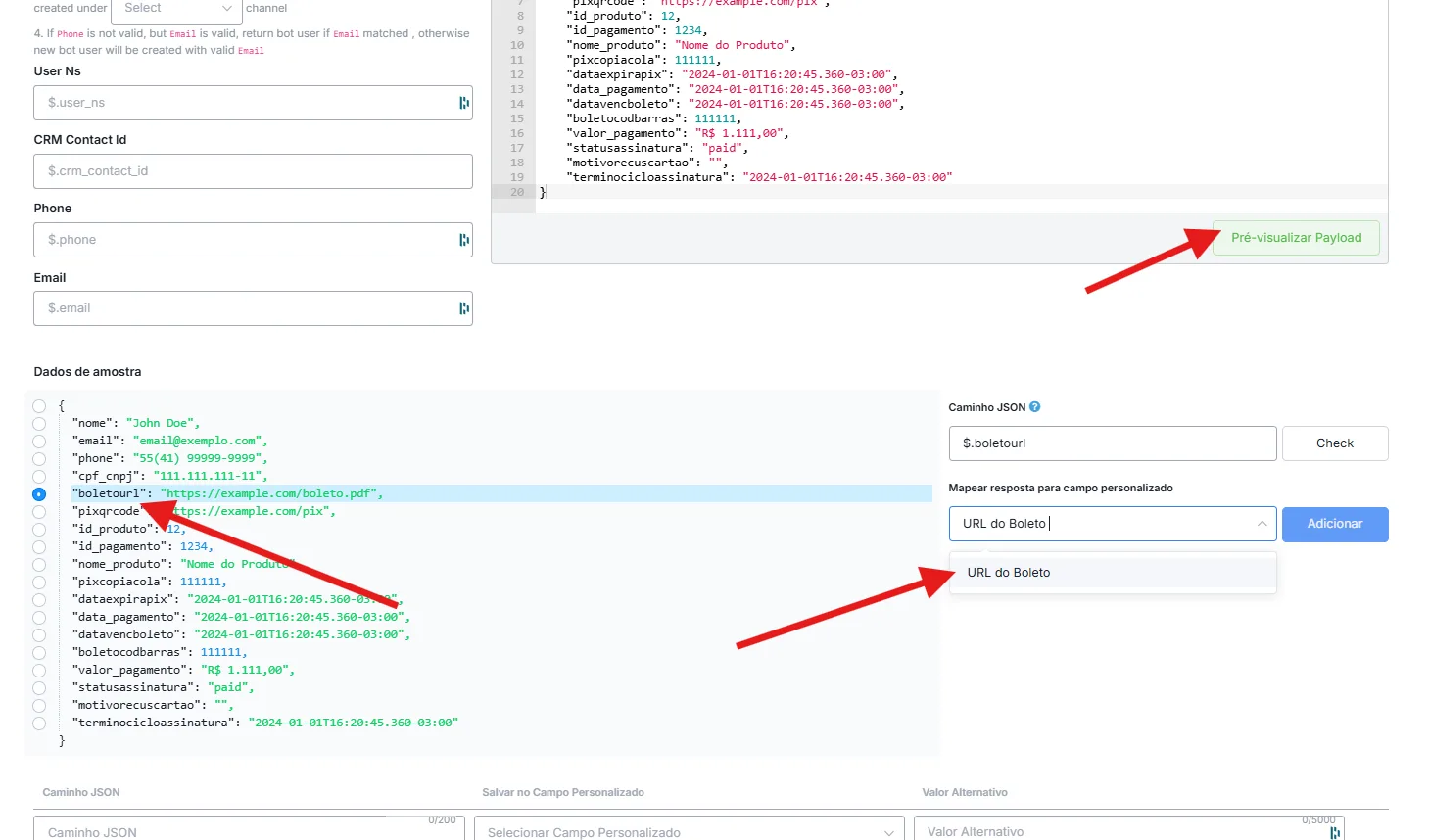
Luego haz clic en el botón “Vista previa de la carga útil” para guardar los campos deseados.
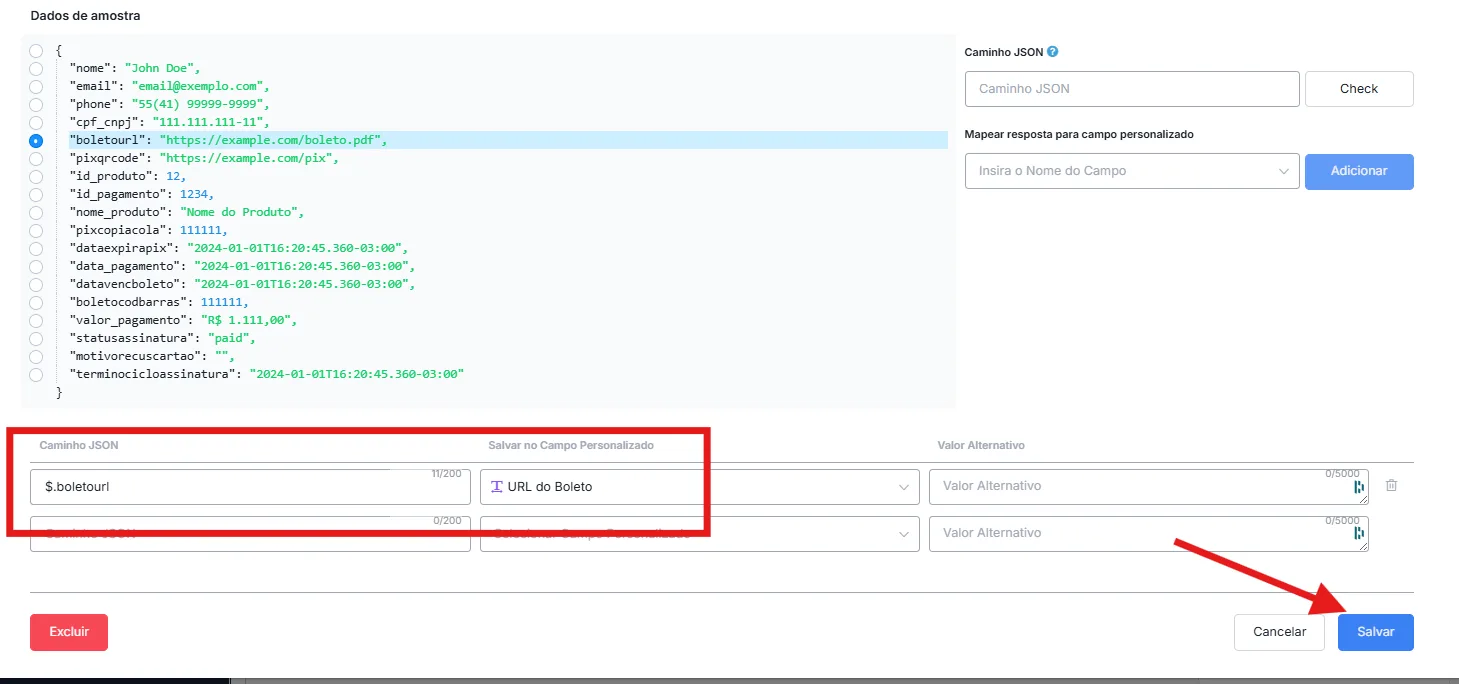
Después de mapear todos los campos deseados, haz clic en “Guardar”:
Para finalizar, selecciona el flujo que deseas iniciar:
