

Greenn
Bienvenido a la guía de integración de NicoChat con la NicoApp de Greenn. Esta documentación ofrece un paso a paso detallado sobre cómo configurar y utilizar las funcionalidades de NicoChat.
Bienvenido a la guía de integración de NicoChat con la NicoApp de Greenn. Esta documentación ofrece un paso a paso detallado sobre cómo configurar y utilizar las funcionalidades de NicoChat junto con Greenn. La integración automatiza interacciones a través de acciones de Pago vía Webhook, procesa datos y gestiona las comunicaciones de forma eficiente.
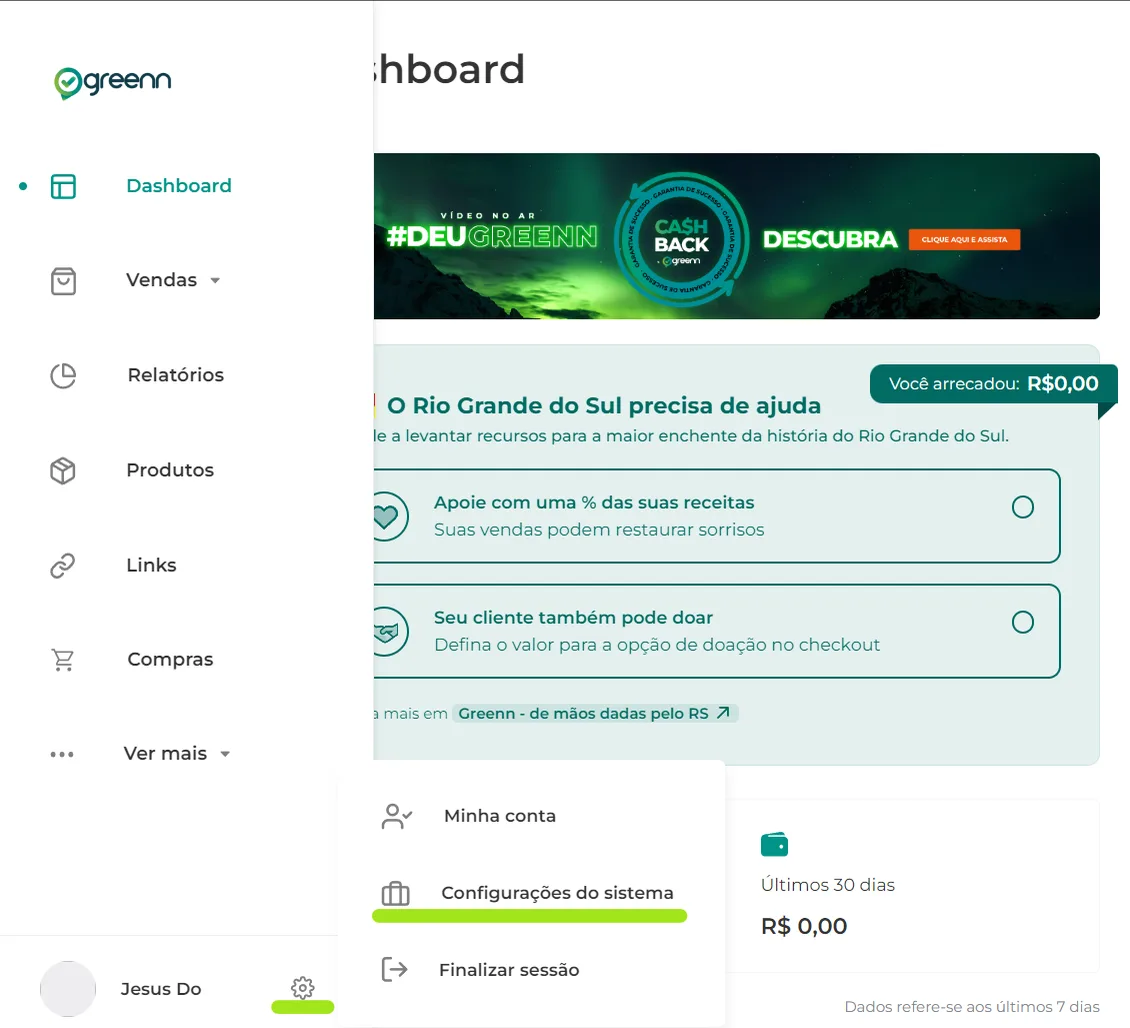
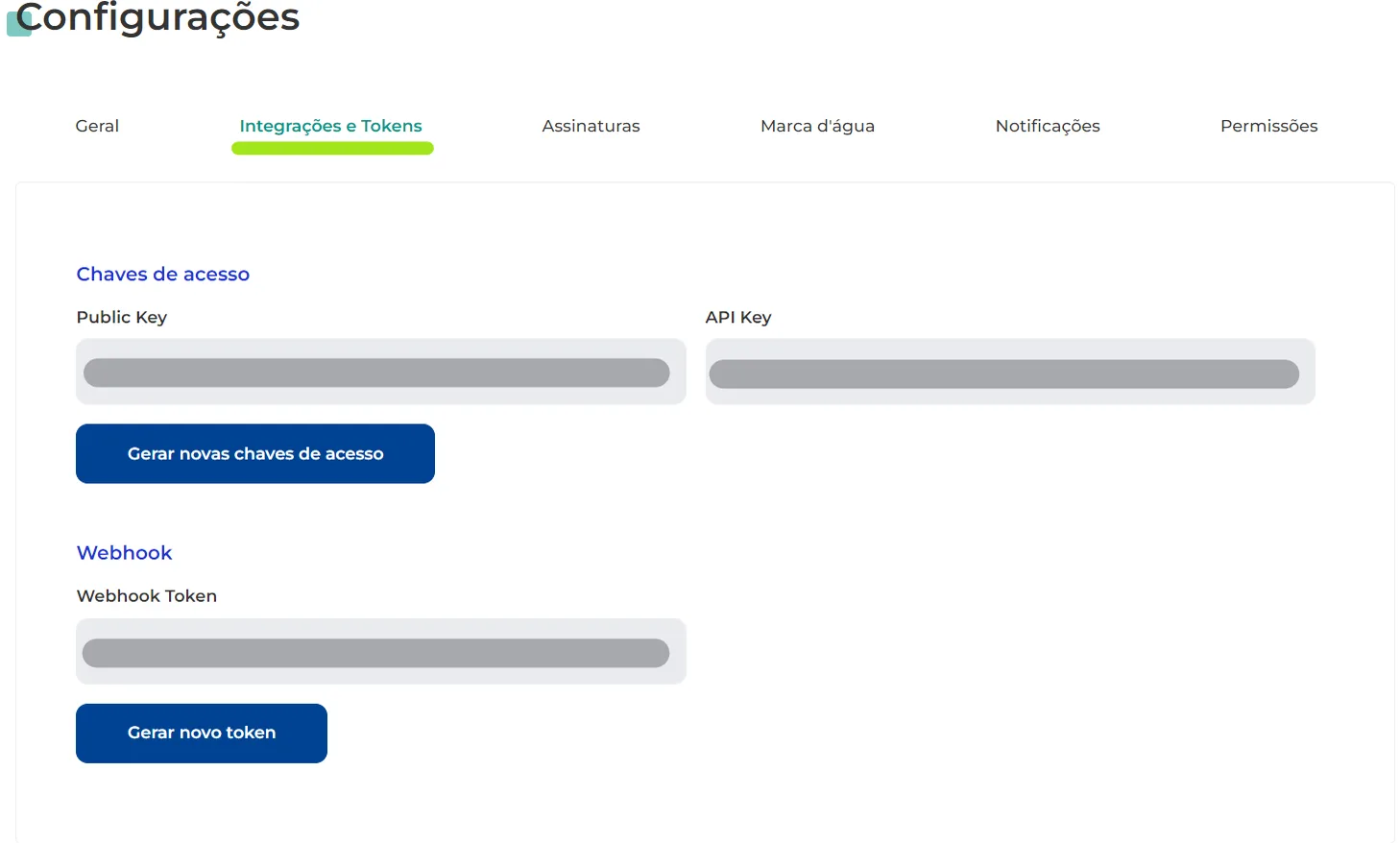
Para hacer solicitudes vía Webhook, primero necesitas tu Token de Webhook. Para obtenerlo, accede a: Configuraciones del Sistema > Integraciones y Tokens.
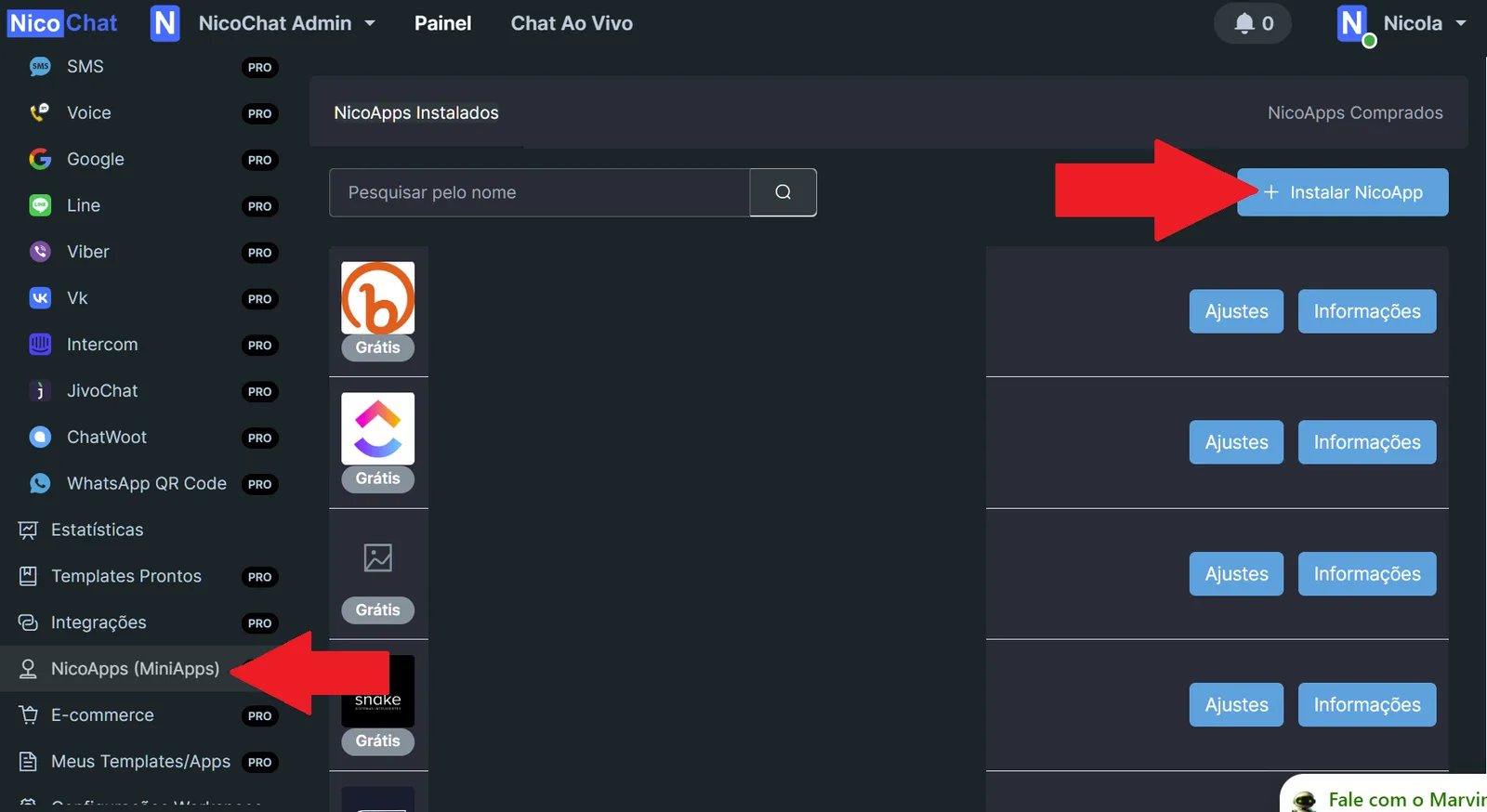
- Accede a la sección "NicoApps" en NicoChat.
- Selecciona e instala la versión más reciente disponible para Greenn (ej.: 1.1, 1.2).
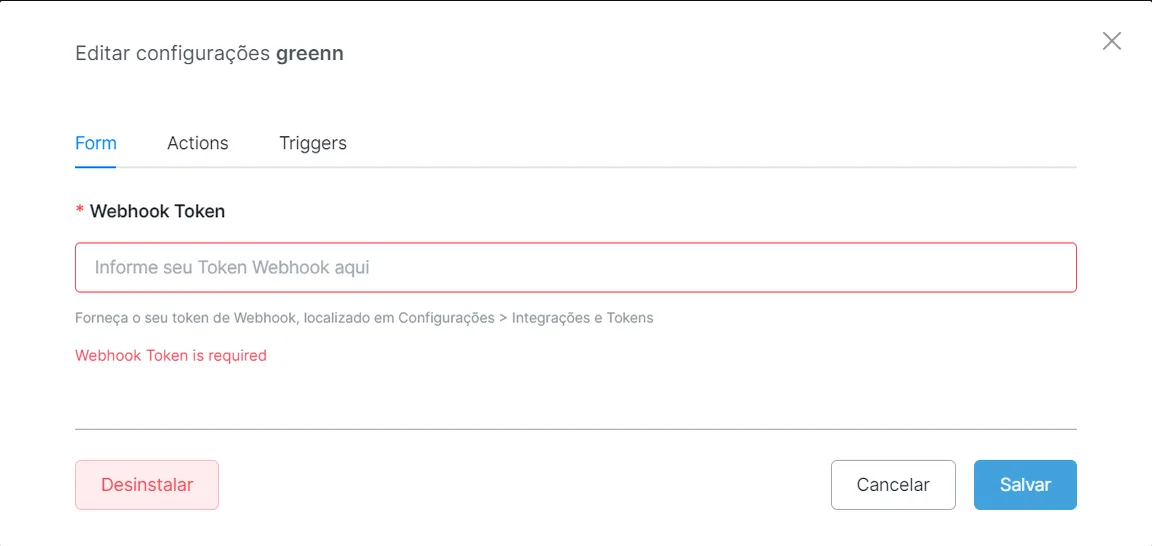
- Configurar las credenciales en NicoChat:
En NicoChat, pega las credenciales copiadas en los campos correspondientes y guarda.
En "Tools", accede a "Webhooks entrantes".
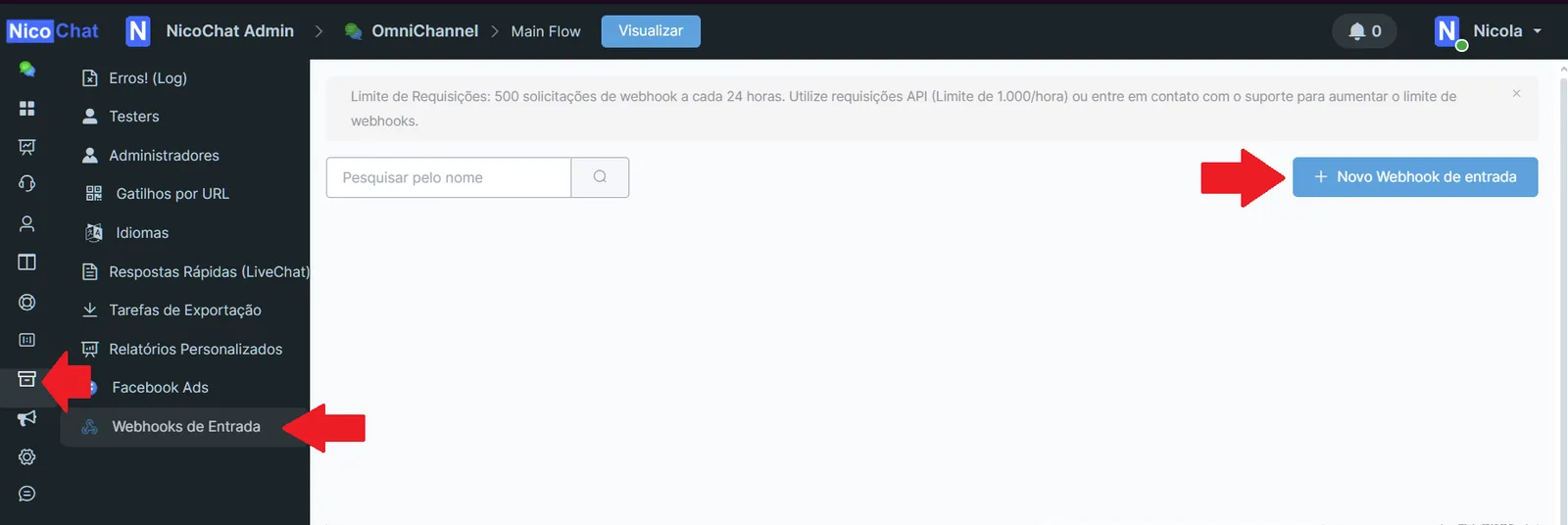
Crea un nuevo Webhook nombrándolo "Green" y copia la URL proporcionada.

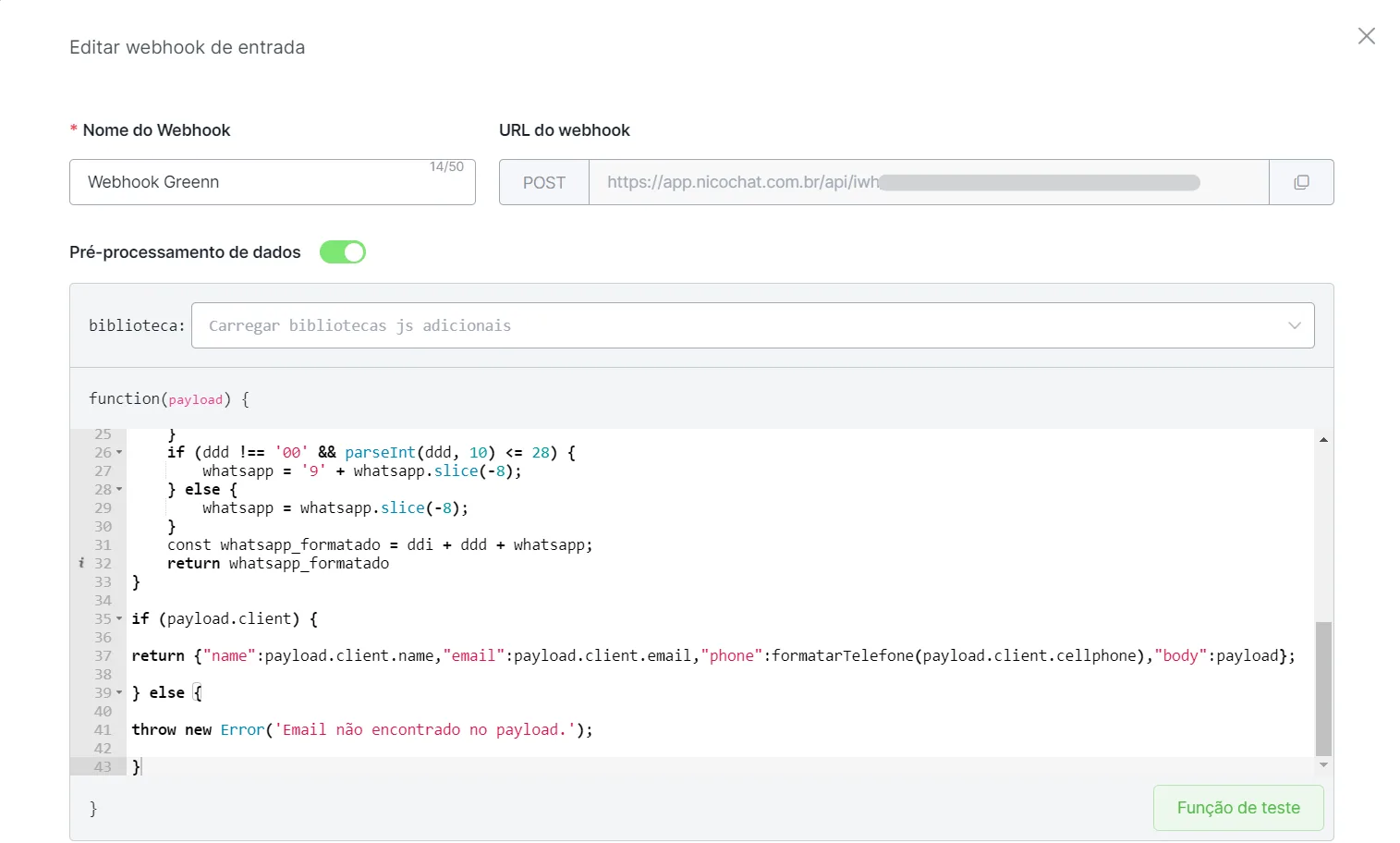
Haz clic en “Editar”, activa “Data Preprocessing” e inserta el código a continuación:
function firstName(nomeCompleto){
    const parts = nomeCompleto.split(' ');
    const first_name = parts[0];
    return first_name
}

function lastName(nomeCompleto){
    const parts = nomeCompleto.split(' ');
    let last_name = parts.slice(1).join(' ') || '';
    return last_name
}

function formatarTelefone(telefone){
    let whatsapp = telefone.replace(/\D/g, '');
    //Adicione aqui exceções de DDi que não devem receber o tratamento do Script
    if (telefone.startsWith('+55') || telefone.startsWith('55') || (telefone.startsWith('+') && !telefone.startsWith('+55'))) {
        return whatsapp;
    }
    const ddi = "+55";
    let ddd;
    if (whatsapp.length === 10 || whatsapp.length === 11) {
        ddd = whatsapp.slice(0, 2);
        whatsapp = whatsapp.slice(2);
        if (parseInt(ddd, 10) <= 28) {
            whatsapp = '9' + whatsapp.slice(-8);
        } else {
            whatsapp = whatsapp.slice(-8);
        }
        return ddi + ddd + whatsapp;
    }
    return whatsapp;
}

if (payload.client) {

return {"name":payload.client.name,"email":payload.client.email,"phone":formatarTelefone(payload.client.cellphone),"body":payload};

} else {

throw new Error('Email não encontrado no payload.');

}
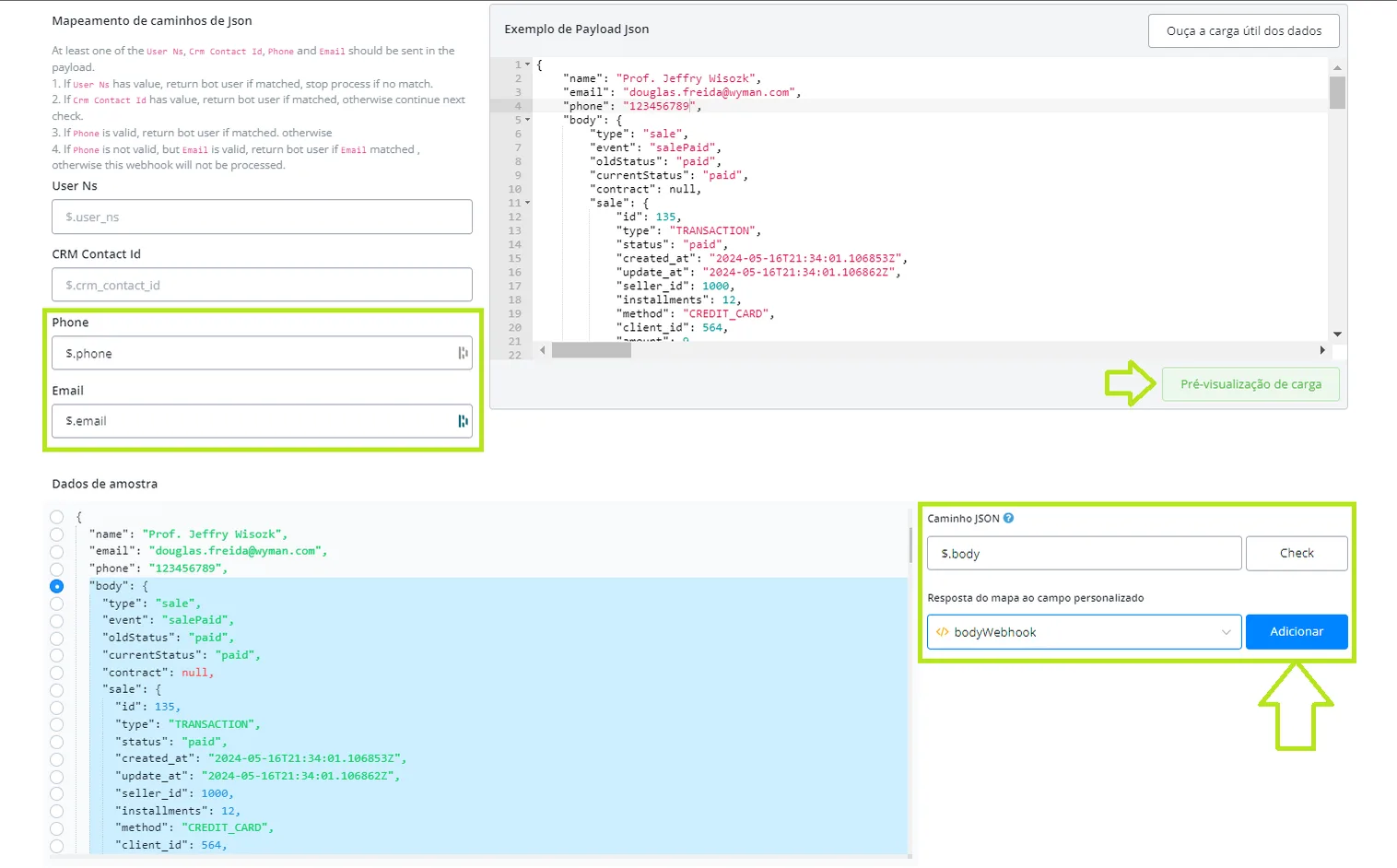
Después, haz clic en “Vista previa de la carga útil” y mapea los campos de Correo electrónico, Teléfono y Webhook Body como se muestra a continuación:
Ruta JSON: $.phone => Mapear respuesta al campo: Teléfono (Haz clic en Agregar)
Ruta JSON: $.email => Mapear respuesta al campo: Correo electrónico (Haz clic en Agregar)
Ruta JSON: $.name => Mapear respuesta al campo: First Name (Haz clic en Agregar)
Ruta JSON: $.body => Mapear respuesta al campo: {{variable JSON para almacenar el cuerpo del Webhook}} (Haz clic en Agregar)
Crea un subflujo en NicoChat, inserta un bloque de acción y selecciona Integraciones > greenn.
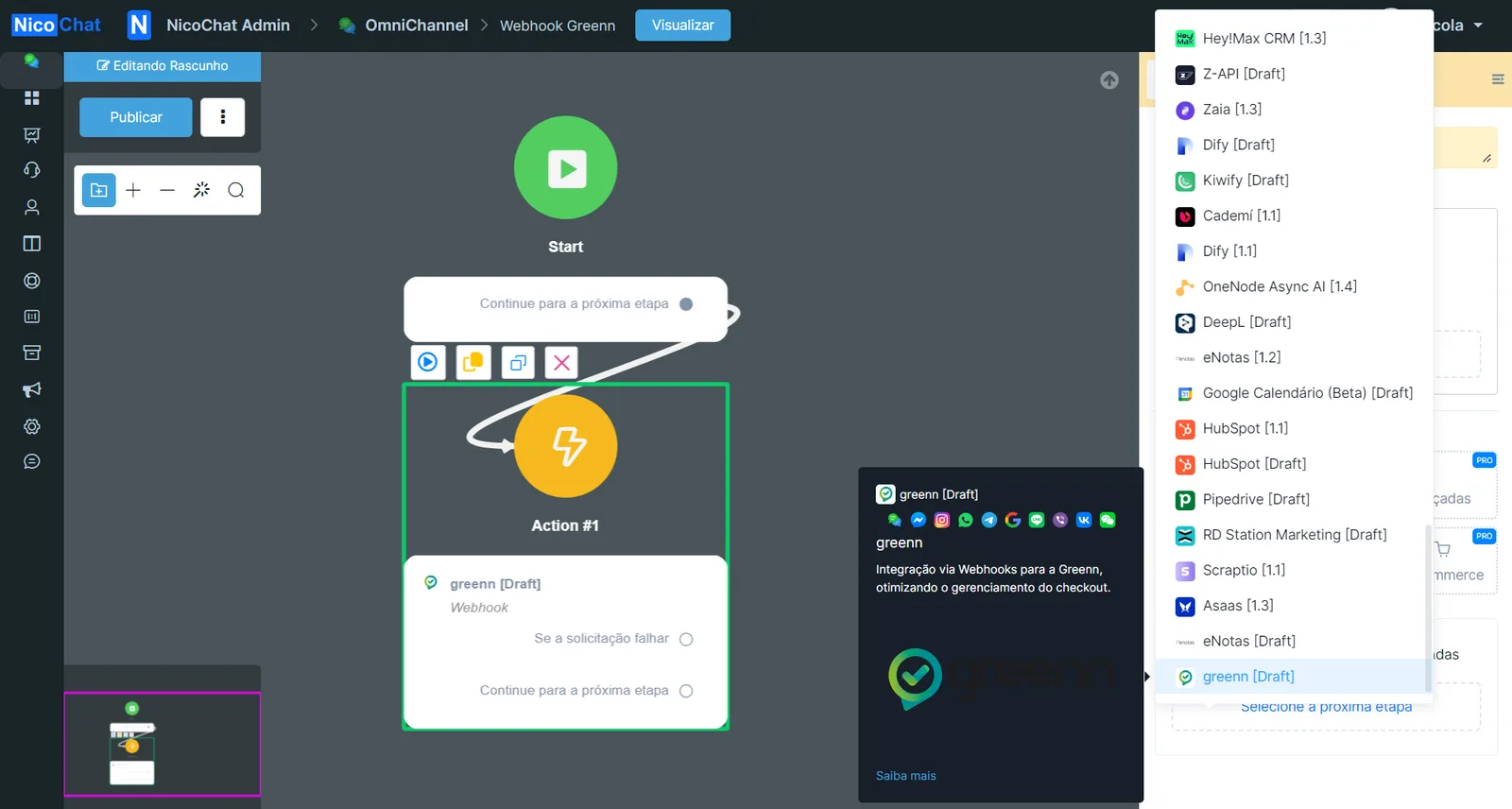
Luego selecciona “Webhook” e inserta el JSON del “webhook body” creado anteriormente. Después, guarda.
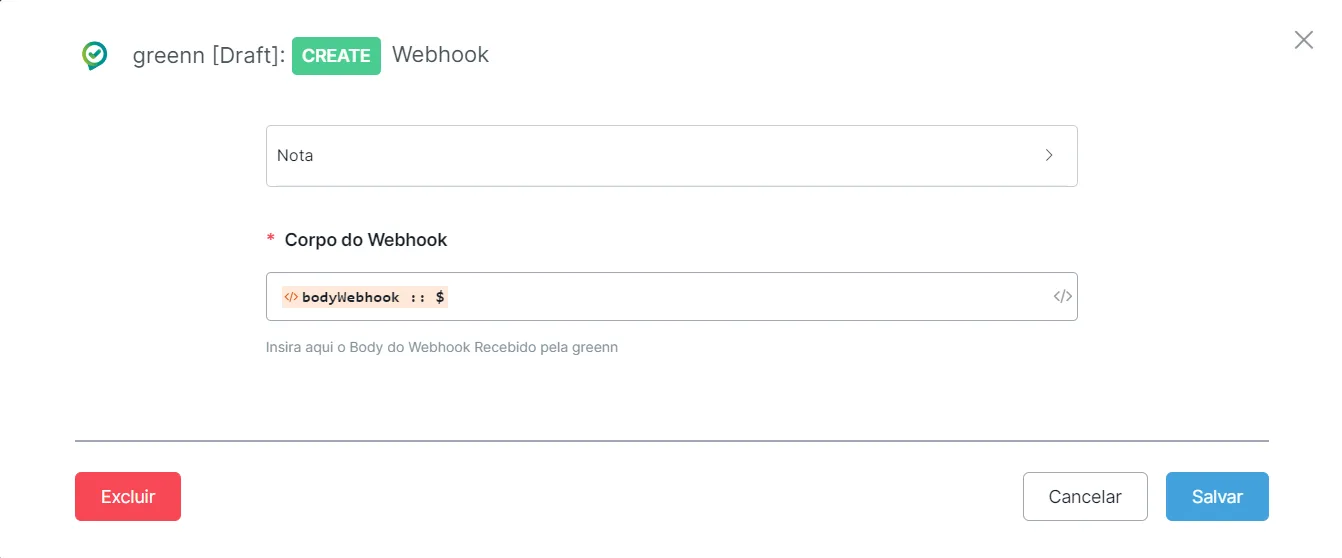
Después, vuelve a Tools > Webhooks entrantes y selecciona el flujo creado:

Los webhooks se configuran individualmente para cada producto registrado. Para configurar un webhook en un producto específico, sigue estos pasos: Accede a 'Productos' > 'Editar Producto' > 'Contenidos'.
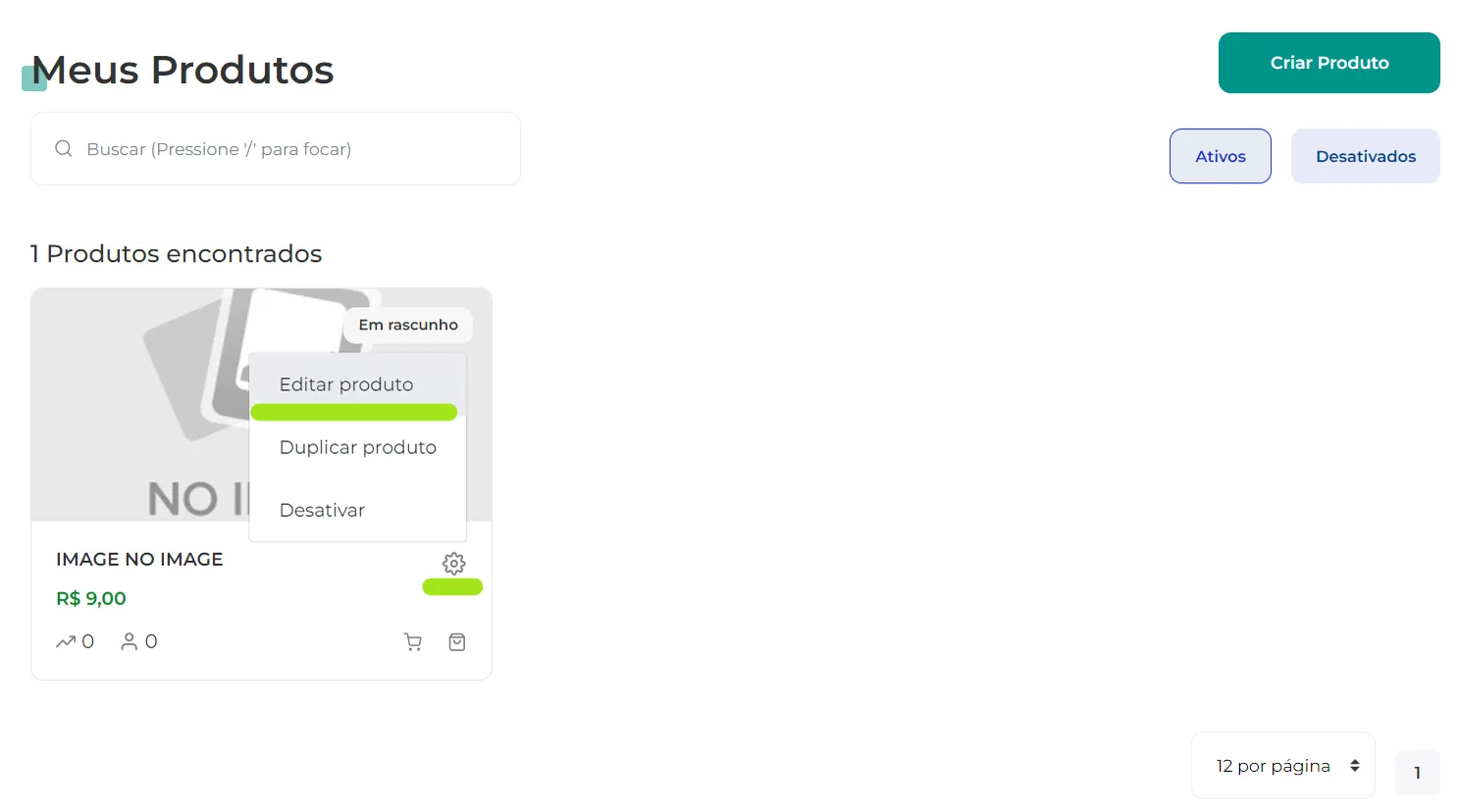
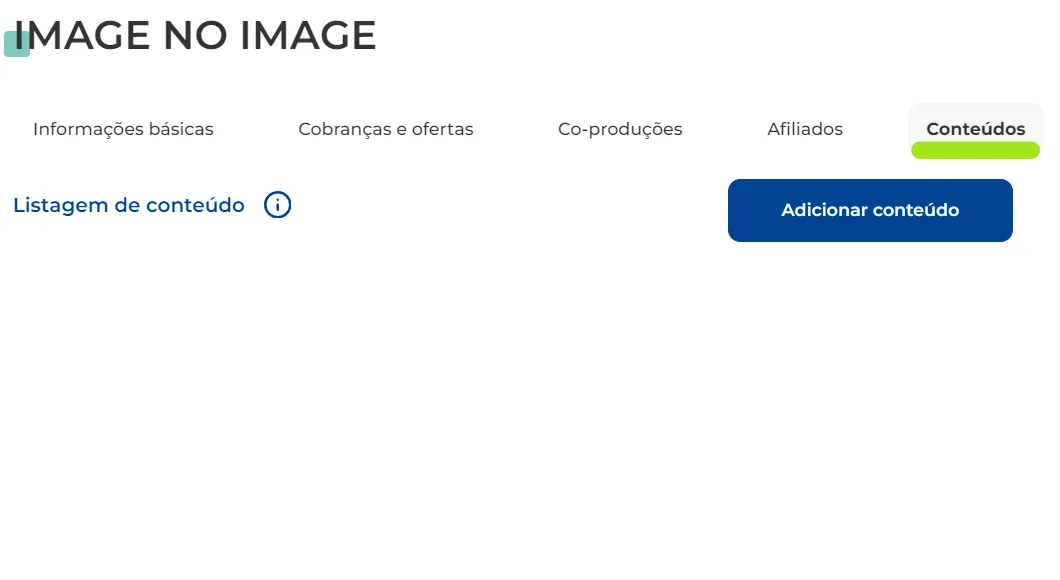
Haz clic en 'Agregar contenido' y luego selecciona 'Sistema externo', después 'Entrega vía webhook'.
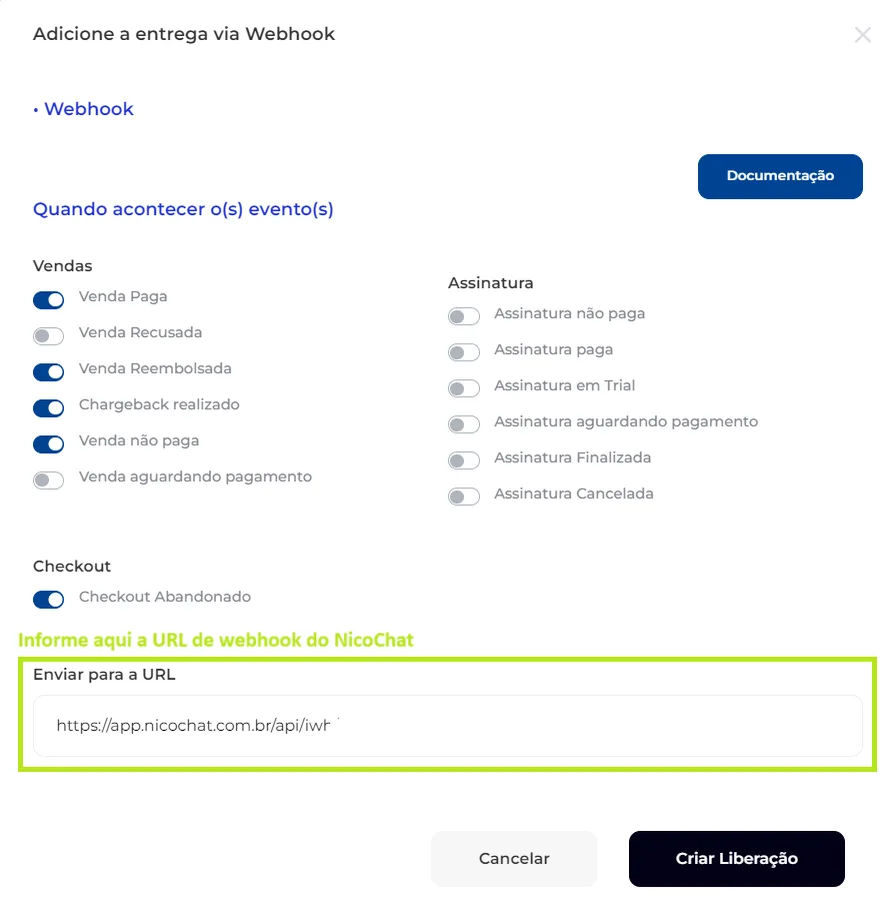
Para habilitar la captura de eventos específicos vía Webhook en NicoChat, sigue estos pasos:
- Habilitación de eventos: Habilita los eventos que deseas registrar para notificación vía Webhook.
- URL del Webhook: Proporciona la URL de solicitud del Webhook de NicoChat, a donde se enviarán los eventos.
- Creación de la liberación: Después de configurar los eventos y la URL del Webhook, haz clic en el botón "Cria Liberação" (Crear Liberación) para activar la integración.
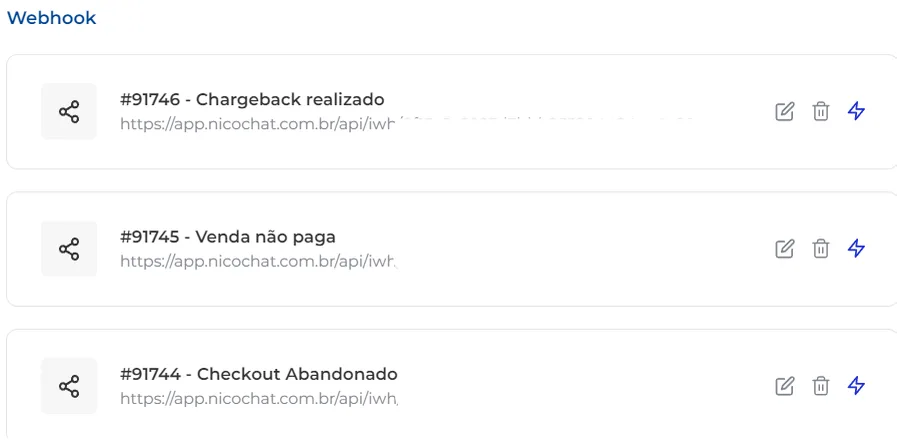
Después de crear la liberación de los eventos, los Webhooks se configurarán individualmente, cada uno recibiendo un nombre que describe su función específica. El botón azul con el símbolo (⚡) corresponde a la opción para probar la llamada del evento.
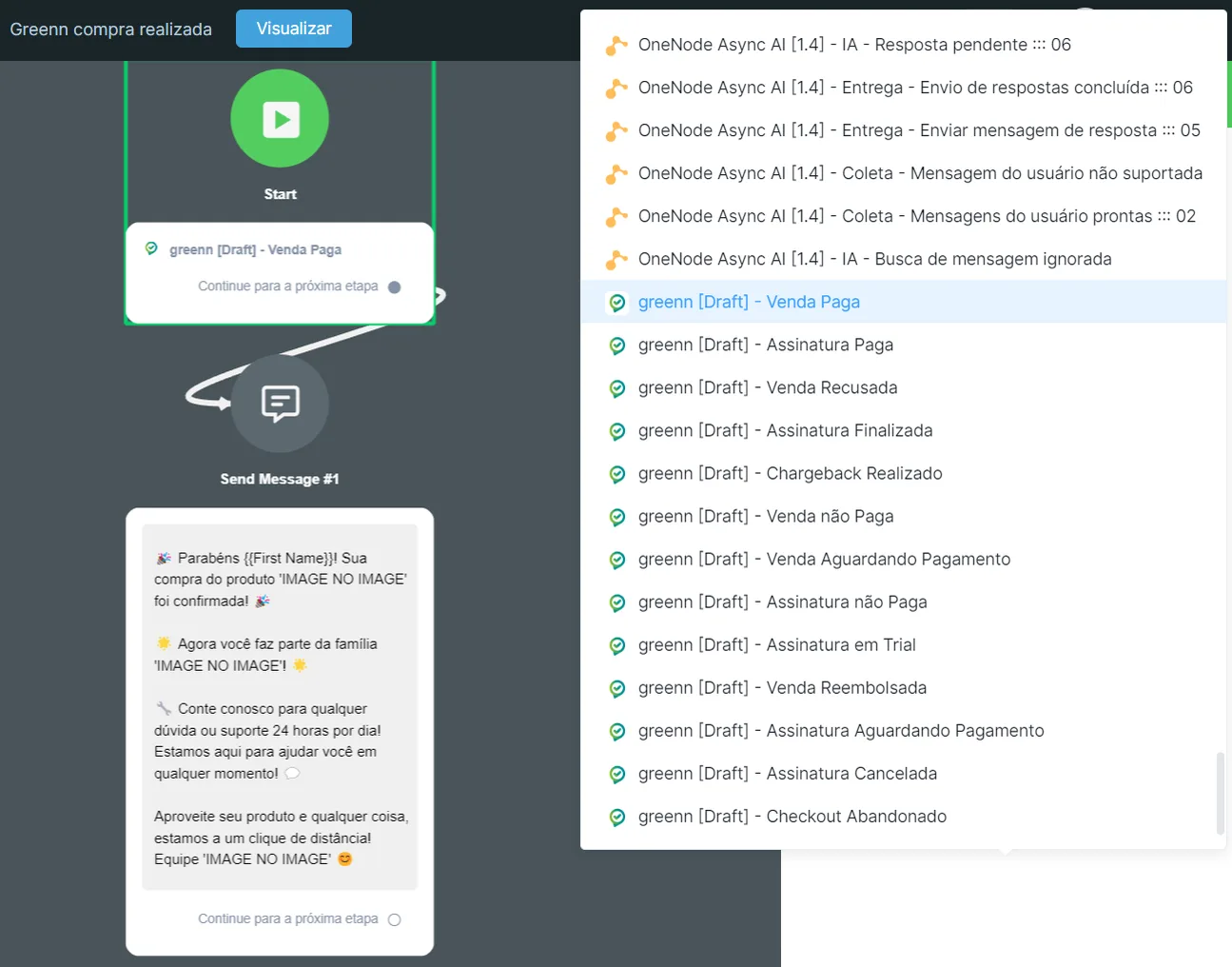
Crea un flujo en el canal donde se configuró el Webhook y selecciona los disparadores de activación del flujo de acuerdo con los eventos elegidos en la Liberación de Eventos de Greenn.
Gracias por elegir NicoChat para la integración con Greenn, y esperamos que esta guía facilite la configuración y mejore la eficiencia de tus operaciones. ¡Hasta la próxima!