

Front Live Chat
NicoChat ahora permite que sus usuarios integren la plataforma Front como opción de integración de Live Chat, y que sus agentes conversen con los clientes sin salir de la plataforma Front, que ya les resulta familiar.
En el panel de NicoChat, haz clic en la pestaña Integraciones y desplaza la página hasta ver “Front” en la sección Live Chat
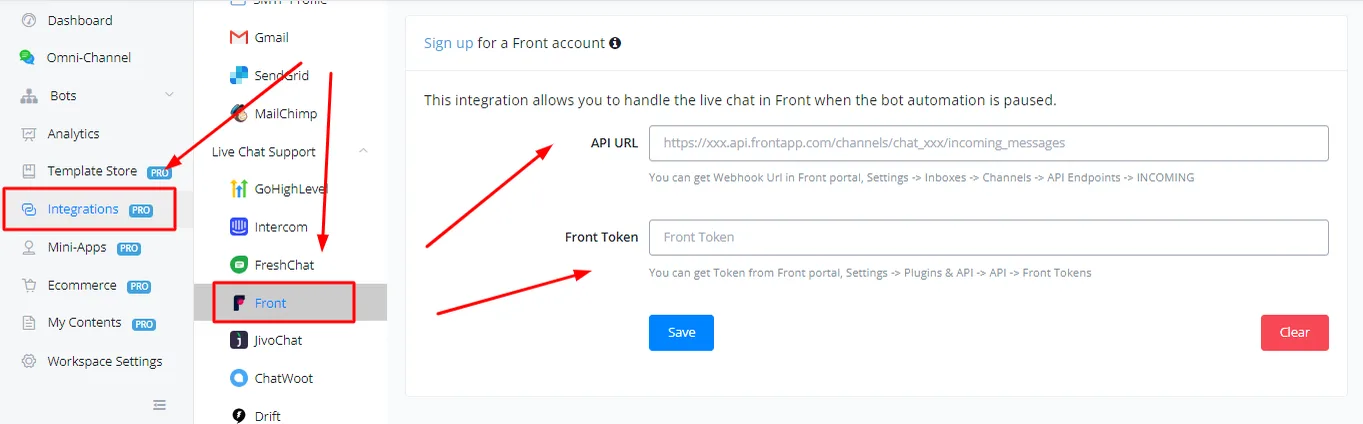
Para obtener la URL de API y el Token Frontal, inicia sesión en tu cuenta de Front.
En el panel de Front, haz clic en el ícono de engranaje y escribe “api” en la barra de búsqueda. Haz clic en “Ver todos los plugins y API”
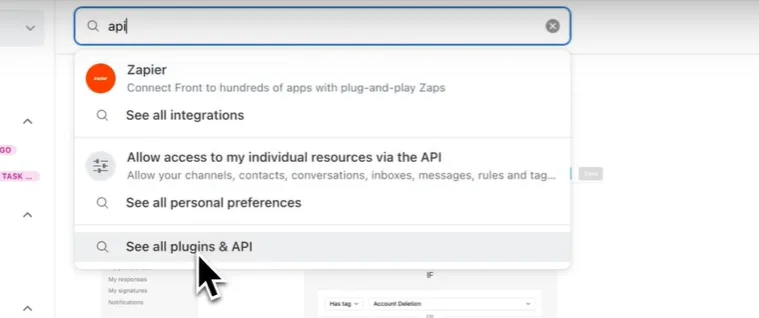
Haz clic en API Tokens y en “Crear un nuevo token”
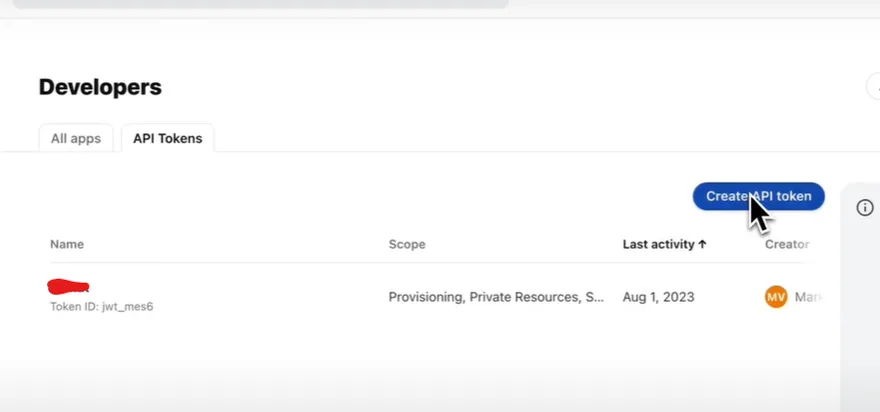
Selecciona tus alcances y crea el token. Copia el token haciendo clic en el ícono de copiar y pégalo en el panel de NicoChat. Copia también el ID del token.
Como URL de API, copia la siguiente URL en tu NicoChat
Sin embargo, falta un Id de canal en esa URL. Ese Id de canal es el ID del token que copiaste antes. Sustituye {channel_id} en la URL por el ID de tu token y haz clic en guardar.
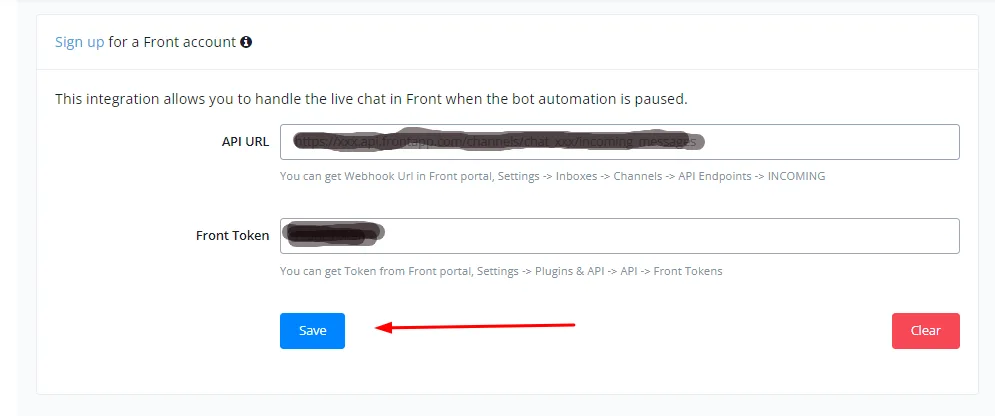
Después de la verificación, es necesario incorporar el webhook en la plataforma Front.
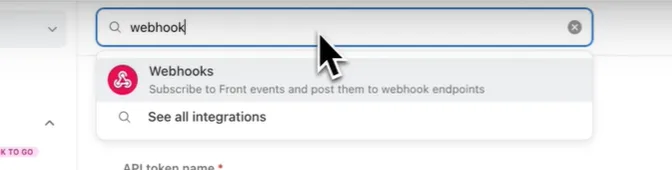
En Front, haz clic en el ícono de engranaje, escribe “webhook” en el cuadro de búsqueda y haz clic en la opción Webhooks.
Haz clic en “Activar aplicación”
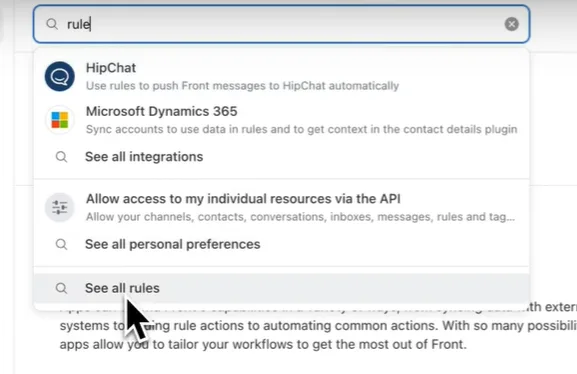
Hecho esto, escribe “regla” en el cuadro de búsqueda y selecciona “Ver todas las reglas”.
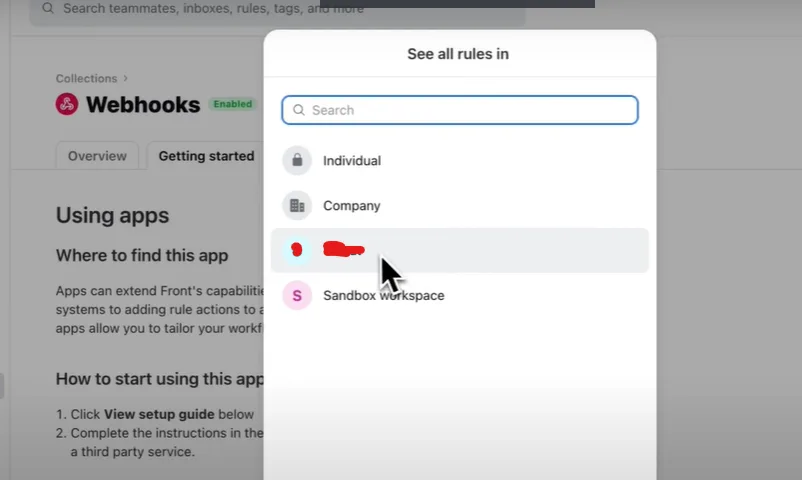
Selecciona tu bandeja de entrada preferida en la ventana que aparece.
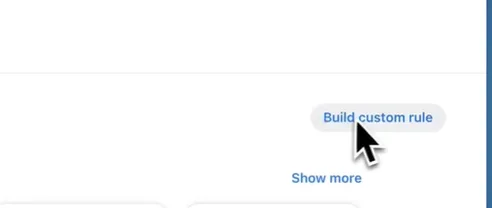
Luego haz clic en “Agregar regla” y después en “Crear regla personalizada”
Selecciona el disparador “Mensaje de entrada recibido” y elige tu bandeja de entrada en el menú desplegable.
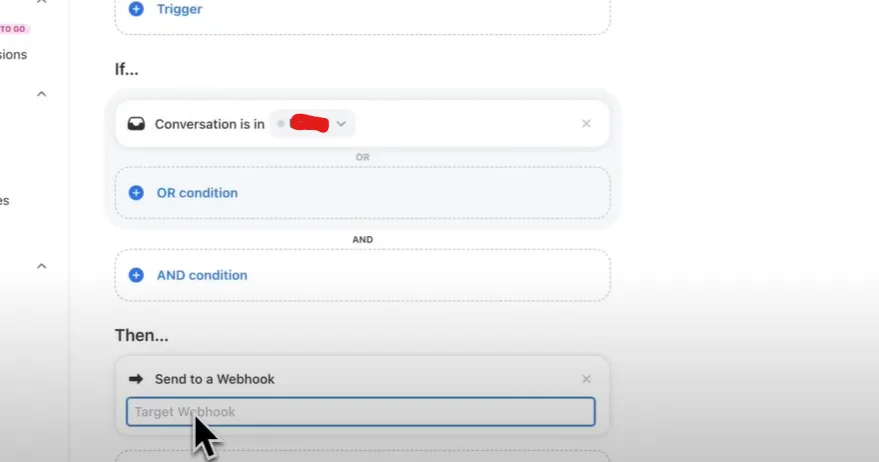
Luego selecciona la opción “Enviar a un webhook” y pega el webhook de tu NicoChat en el campo.
Haz clic en “crear regla” y tu canal de Front quedará integrado con NicoChat.