

Freshchat LiveChat
NicoChat ahora permite que los usuarios integren su chat en vivo con Freshchat, aumentando la productividad al combinar la función de chat en vivo de Freshchat con las automatizaciones de NicoChat.
En el panel de NicoChat, haz clic en la pestaña Integraciones, desplázate hasta encontrar la integración de chat en vivo y selecciona Freshchat.
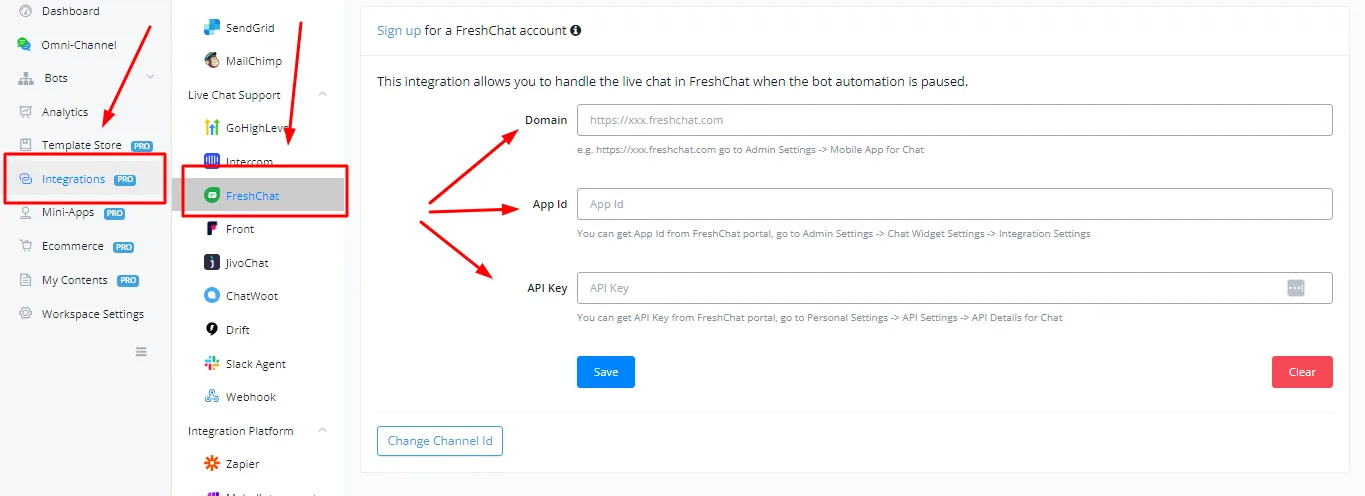
Se necesitan tres datos:
- Dominio
- ID de la aplicación
- Clave API
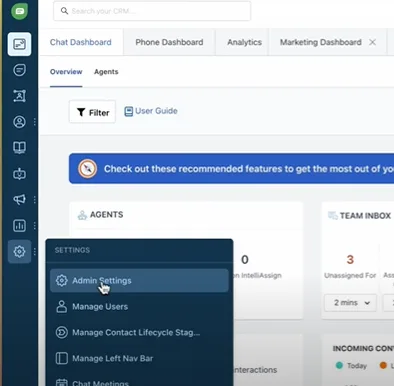
En el panel de Freshchat, haz clic en el ícono de engranaje y luego en Configuración de administrador.
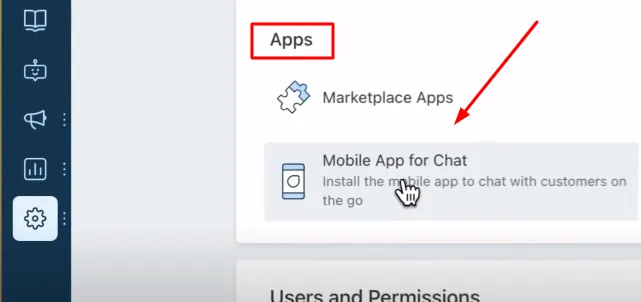
Desplázate hasta la sección Aplicación y selecciona “Aplicación móvil para chat”.
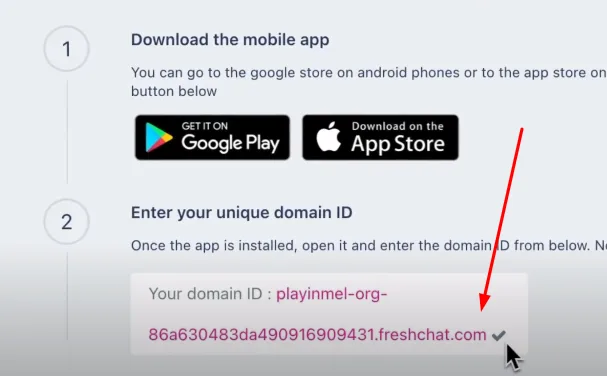
Copia tu ID de dominio y pégalo en el campo Dominio, en NicoChat.
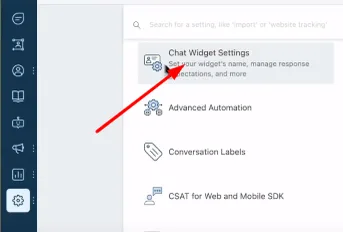
Ve a Configuración de administrador y desplázate hasta ver la configuración del widget de chat.
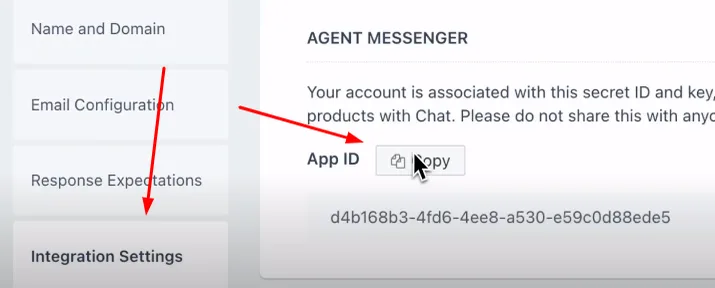
Haz clic en Configuración de integraciones y copia el ID de la aplicación.
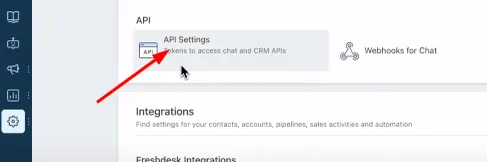
Ve a Configuración de administrador, desplázate hasta API y haz clic en Configuración de API.
Crea la clave API, cópiala y pégala en NicoChat.
Una vez que el estado esté verificado en NicoChat, copia el webhook de vuelta en Freshchat.
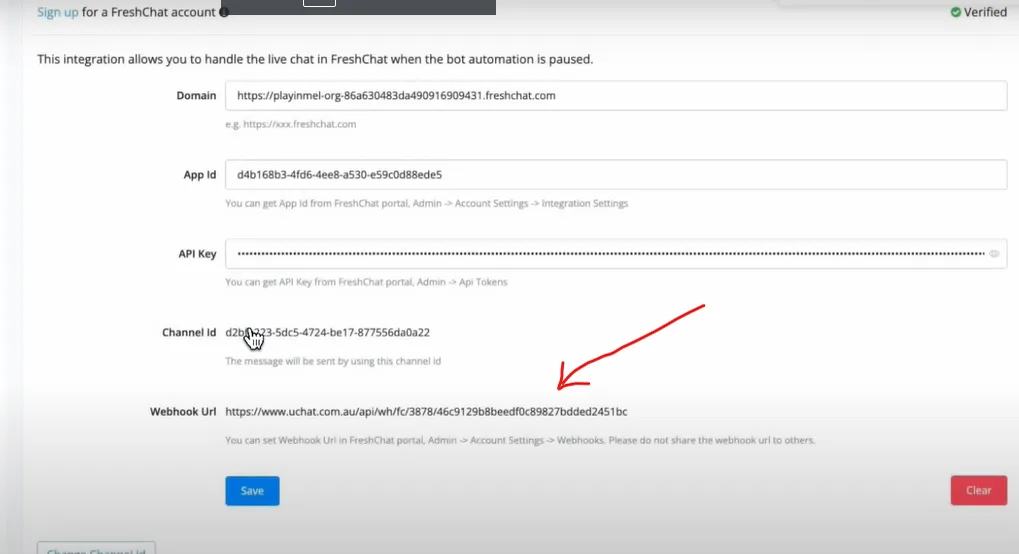
Copia la URL y vuelve a Freshchat: ve a Configuración de administrador y desplázate hasta API. Haz clic en Webhooks para chat.
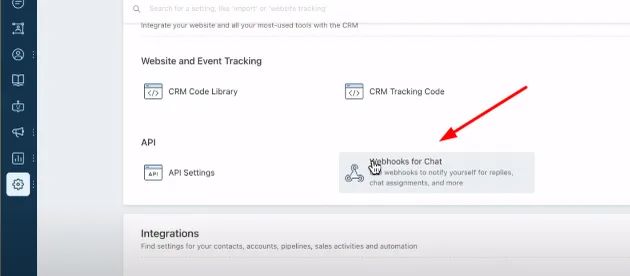
Pega el webhook en el campo. La integración está completa.
El canal definido por defecto puede ser el incorrecto. En NicoChat, haz clic en el botón Cambiar Id de canal.
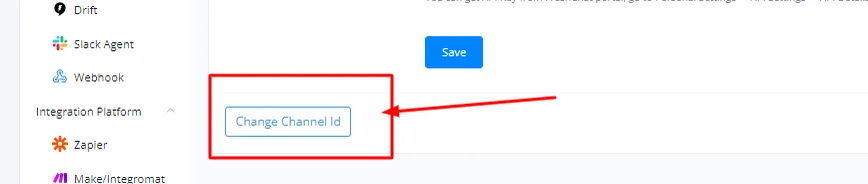
Asegúrate de haber seleccionado el canal correcto.
Con todo configurado, ya puedes construir el chatbot para automatizar tu negocio. También puedes integrarlo con Dialogflow para reconocer la intención del contacto y dirigirlo a la automatización de tu chatbot.
Esto debería reducir drásticamente la carga de trabajo de soporte del agente en vivo. Aun así, el contacto puede querer hablar con soporte en cualquier punto del flujo.
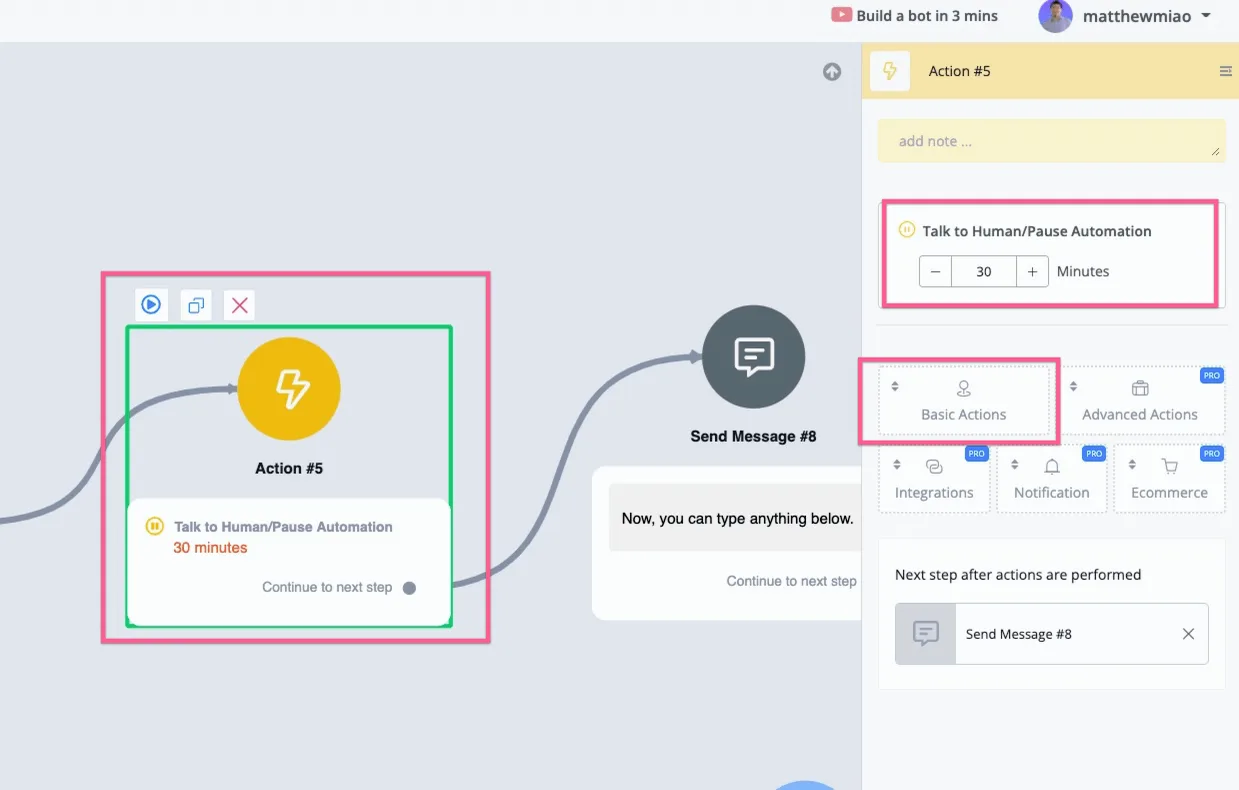
Puedes usar la acción “Hablar con humano/Pausar Automatización”, en las Acciones Básicas, y también tendrás la opción de definir el tiempo predeterminado de pausa de la automatización.
Todos los mensajes enviados por el contacto se reenvían al panel de Freshchat. Podrás ver al contacto en la bandeja de entrada.
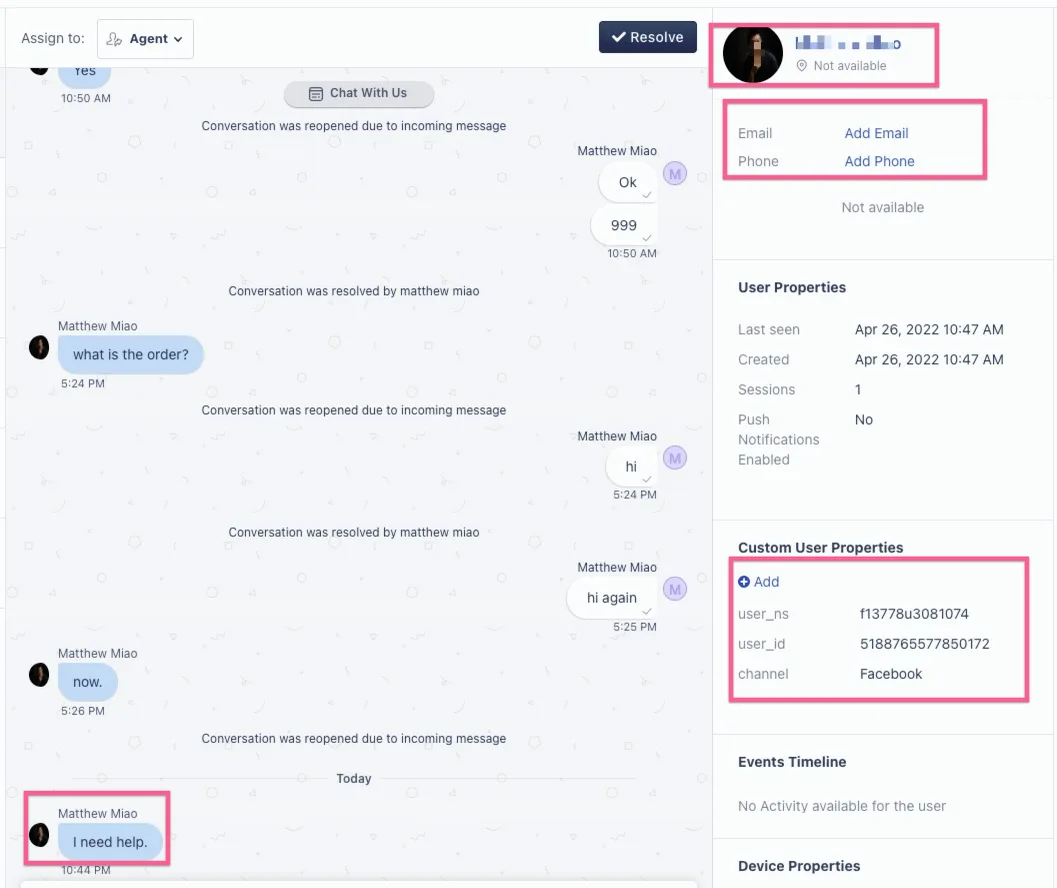
Ten en cuenta que NicoChat envía a Freshchat la imagen y el nombre del perfil social del contacto, además del número de teléfono y el correo electrónico.
Además, user_ns, user_id y canal también se agregan a las propiedades personalizadas del contacto.
A partir de ahí, puedes enviar texto, imágenes o archivos al contacto.
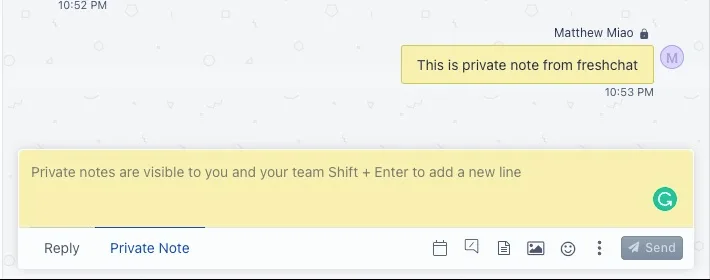
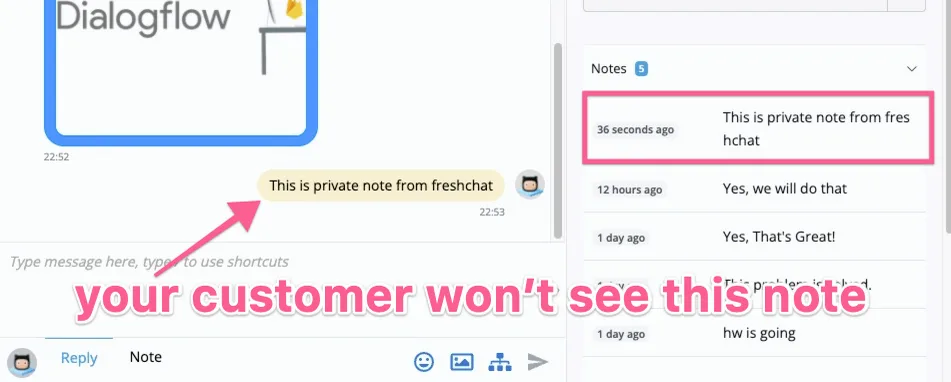
NicoChat también permite agregar notas al contacto, y la nota se sincroniza con el contacto en NicoChat.
A continuación, una captura de pantalla del envío de una nota privada desde Freshchat.
En NicoChat, verás que la nota se agregó al contacto.
Si el agente en vivo hace clic en el botón Resolver en Freshchat, la sesión de chat en vivo con el contacto del chatbot en NicoChat se cerrará.
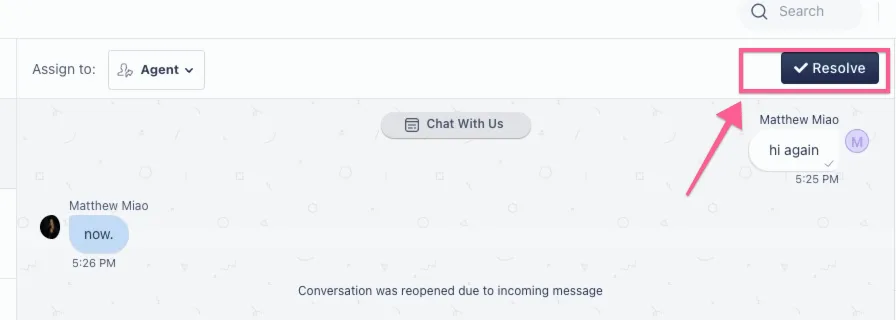
Después de que el agente de Freshchat resuelva la conversación, cualquier mensaje enviado desde NicoChat activará el chatbot nuevamente.
Sin embargo, el contacto puede activar el chat en vivo nuevamente si es necesario.
Vale la pena señalar que, si el agente de chat en vivo de Freshchat envía un mensaje de seguimiento desde la carpeta Resueltos, el resultado depende de la restricción de ventana de 24 horas: si no hay restricción, el mensaje se entrega al contacto y la sesión de chat en vivo se reactiva.
Si el contacto está fuera de la ventana de 24 horas para un canal determinado (WhatsApp, Messenger, Instagram), devolveremos el mensaje “El usuario está fuera de la ventana de contacto, comuníquese por correo electrónico o sms”.
Por último, siempre que el agente en vivo de Freshchat envía un mensaje al contacto de NicoChat, el tiempo vuelve al valor predeterminado de 30 minutos, para que la conversación continúe sin devolver al contacto al chatbot por accidente.