

Dialogflow
Con Dialogflow, puedes predefinir algunas preguntas frecuentes: tu bot responde las preguntas simples por ti y transfiere las difíciles. Además, puedes entrenar a tu bot para que entienda un lenguaje más humano.
Consulta estos tutoriales para saber cómo conectar NicoChat a Dialogflow, cómo conectar varios agentes de Dialogflow y cómo usar Dialogflow para completar slots en NicoChat.
Con Dialogflow, puedes predefinir algunas preguntas frecuentes: tu bot responde las preguntas simples por ti y transfiere las difíciles. Además, puedes entrenar a tu bot para que entienda un lenguaje más humano, incluyendo saludo, agradecimiento, interacción básica, etc.
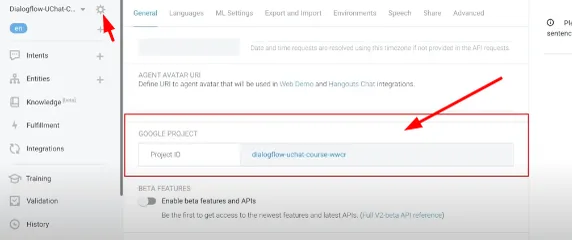
En el panel de Dialogflow, haz clic en el ícono de engranaje y luego en la URL de tu proyecto,
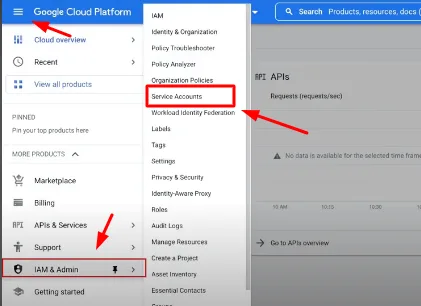
Haz clic en la esquina superior izquierda y abre las opciones. Desplázate hacia abajo, haz clic en la configuración de “IAM y Admin” y luego en “Cuentas de servicio”
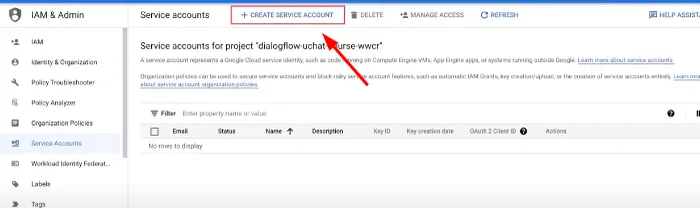
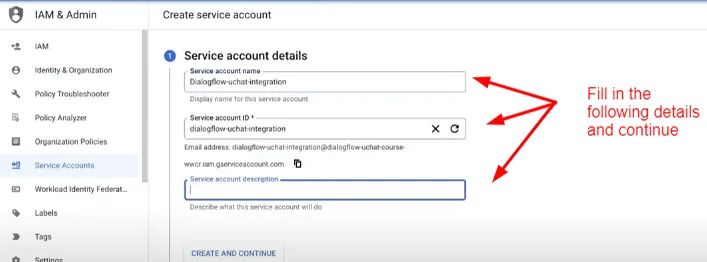
Haz clic en “Crear cuenta de servicio”. Sigue el proceso a continuación.
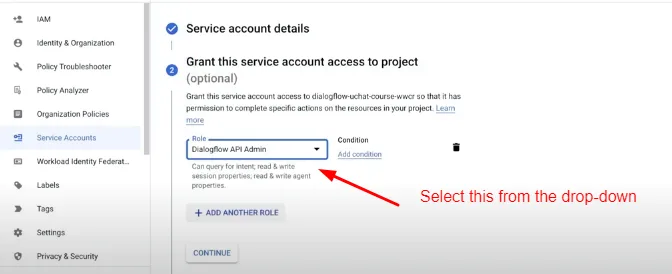
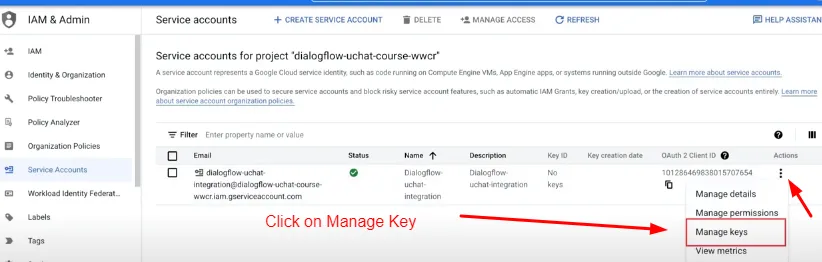
Después, haz clic en Administrar Claves para crear una clave.
Haz clic en “Agregar Clave”
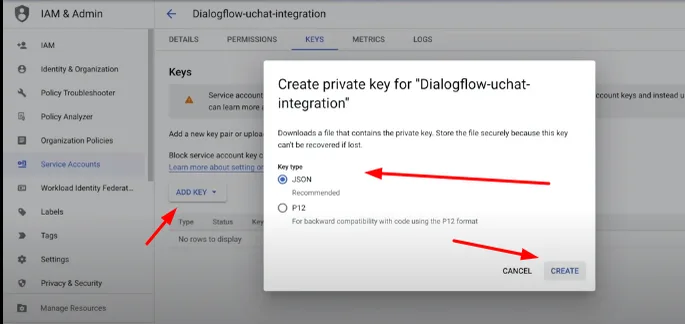
Esto descargará un archivo JSON. Luego puedes subirlo directamente en NicoChat.
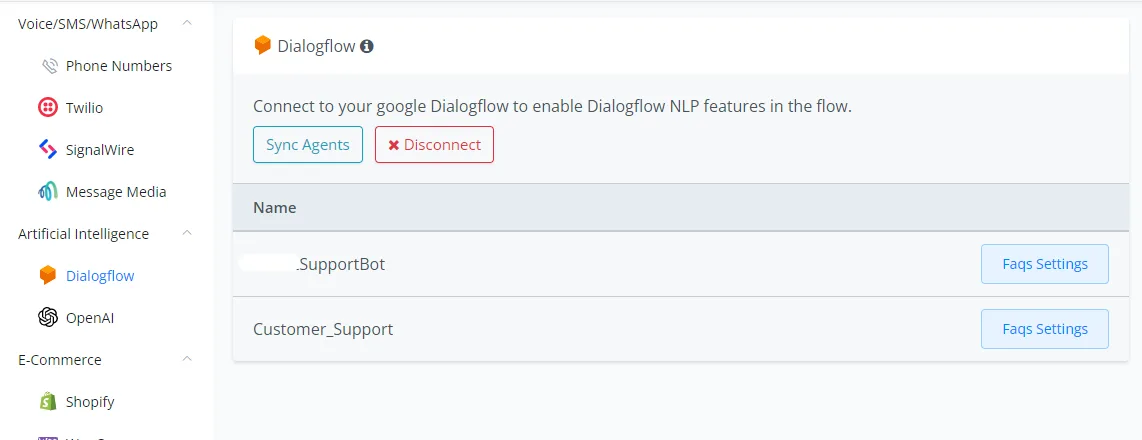
Haz clic en Sincronizar Agentes una vez finalizada la integración.
Haz clic en el botón azul "Permitir" para permitir que NicoChat obtenga acceso a tu cuenta de Dialogflow.
Visita el sitio de Dialogflow, inicia sesión en tu cuenta de Google y verás el panel de Dialogflow así:
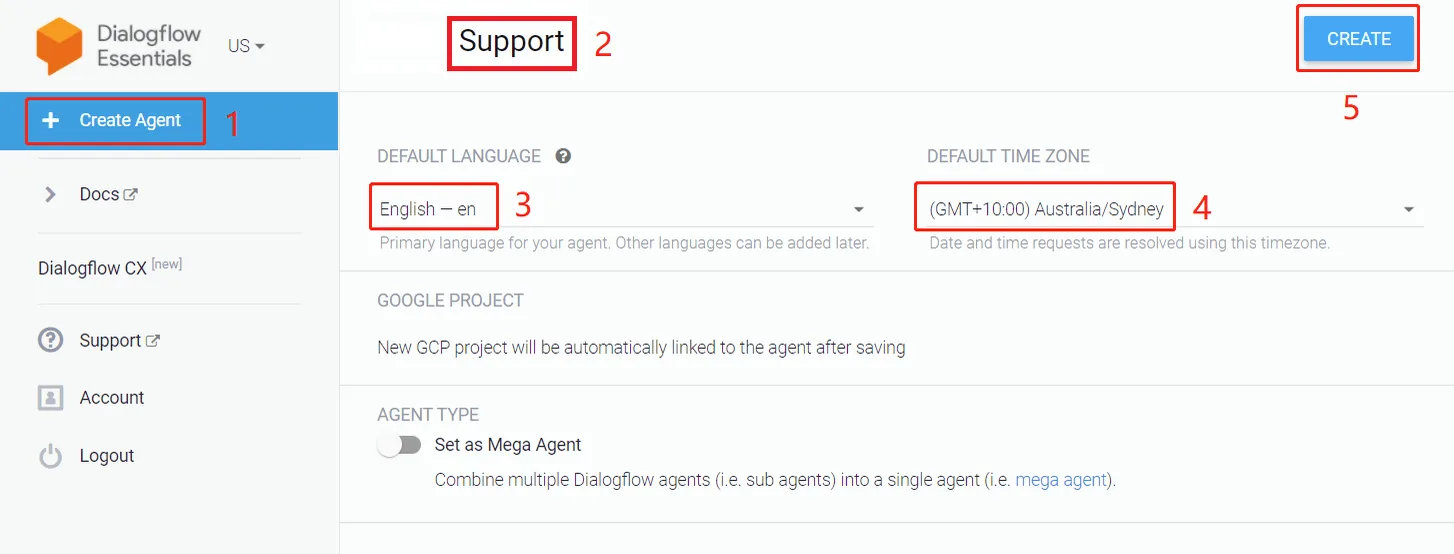
- Haz clic en "Crear Agente" en la barra lateral izquierda
- nombra este agente
- elige un idioma predeterminado para el bot
- elige una zona horaria predeterminada
- cuando termines, haz clic en "CREAR"
Si no logras crear un agente y aparece el error "Google Cloud Platform service has been disabled. Please contact your administrator to restore service", es posible que la cuenta de Google sea de tu organización, del tipo TuNombre@TuEmpresa.com. Para resolverlo, pide al administrador de tu empresa la autorización de Google Cloud Platform o usa tu propia cuenta de Google.
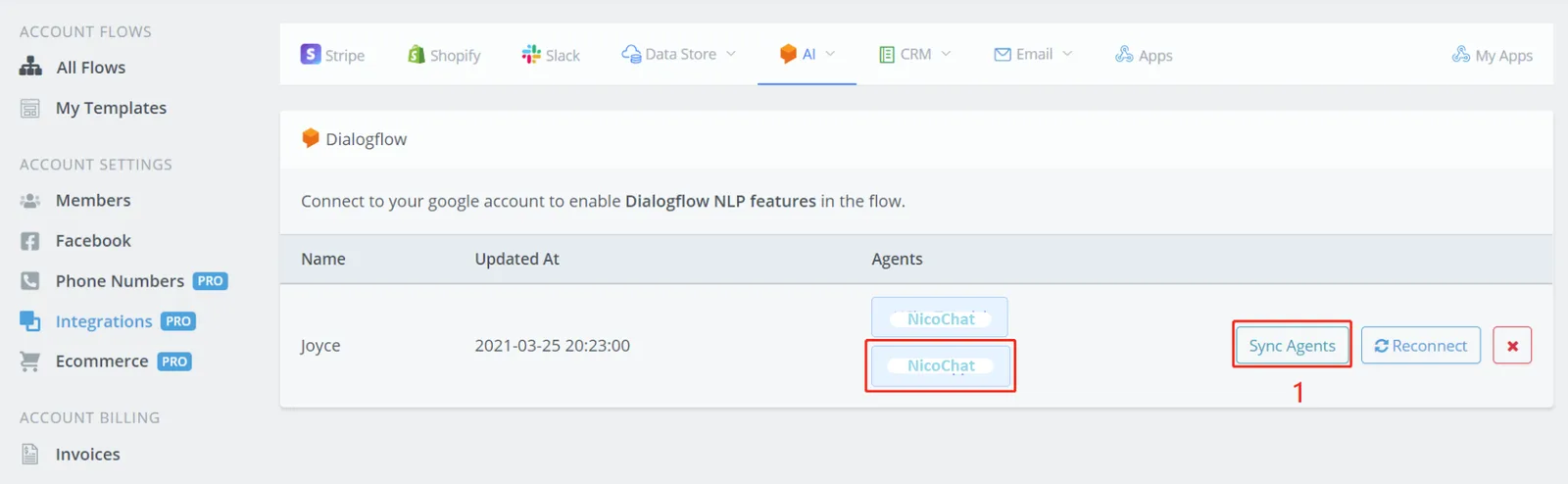
Después de crear un nuevo agente, vuelve a NicoChat y haz clic en “Sincronizar Agentes” como se muestra abajo. Todos tus agentes se listarán aquí.
Elige uno de los flujos que quieres que el agente de Dialogflow gestione.
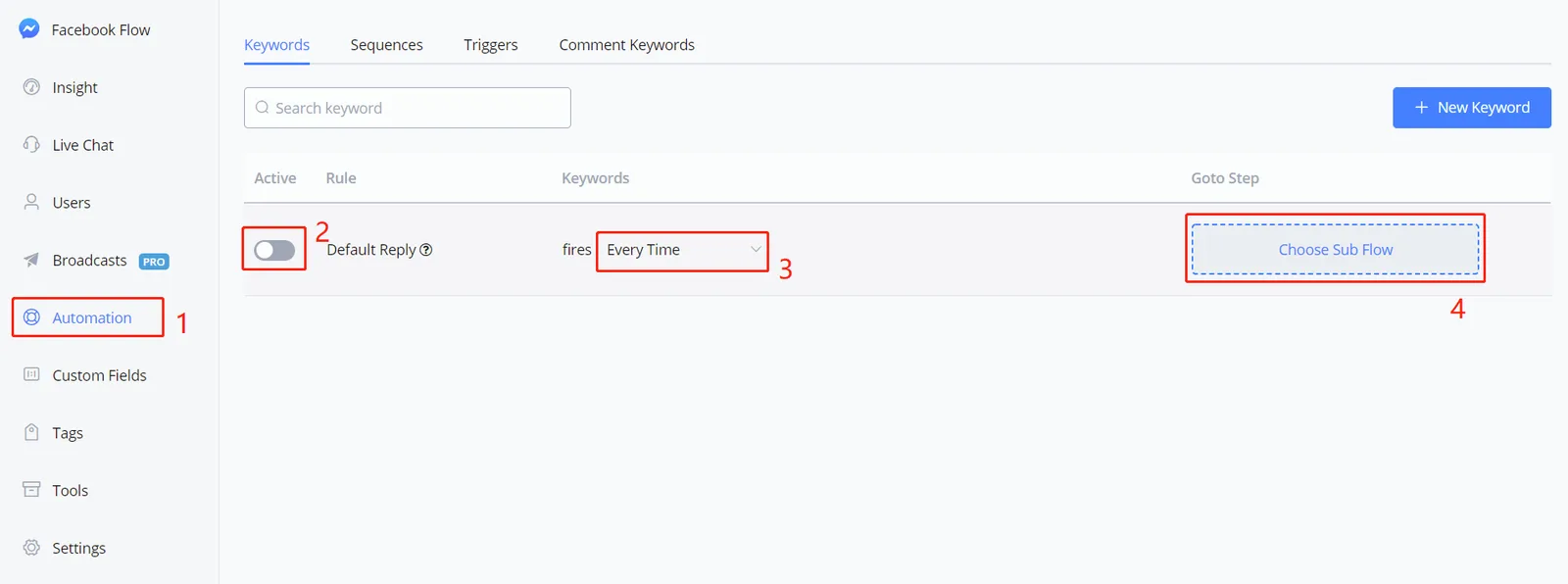
En el área de trabajo del flujo,
- haz clic en "Automation" en la barra lateral izquierda
- activa la "Default Reply"
- selecciona la frecuencia, generalmente "Cada vez".
- haz clic en "Elegir Subflujo"
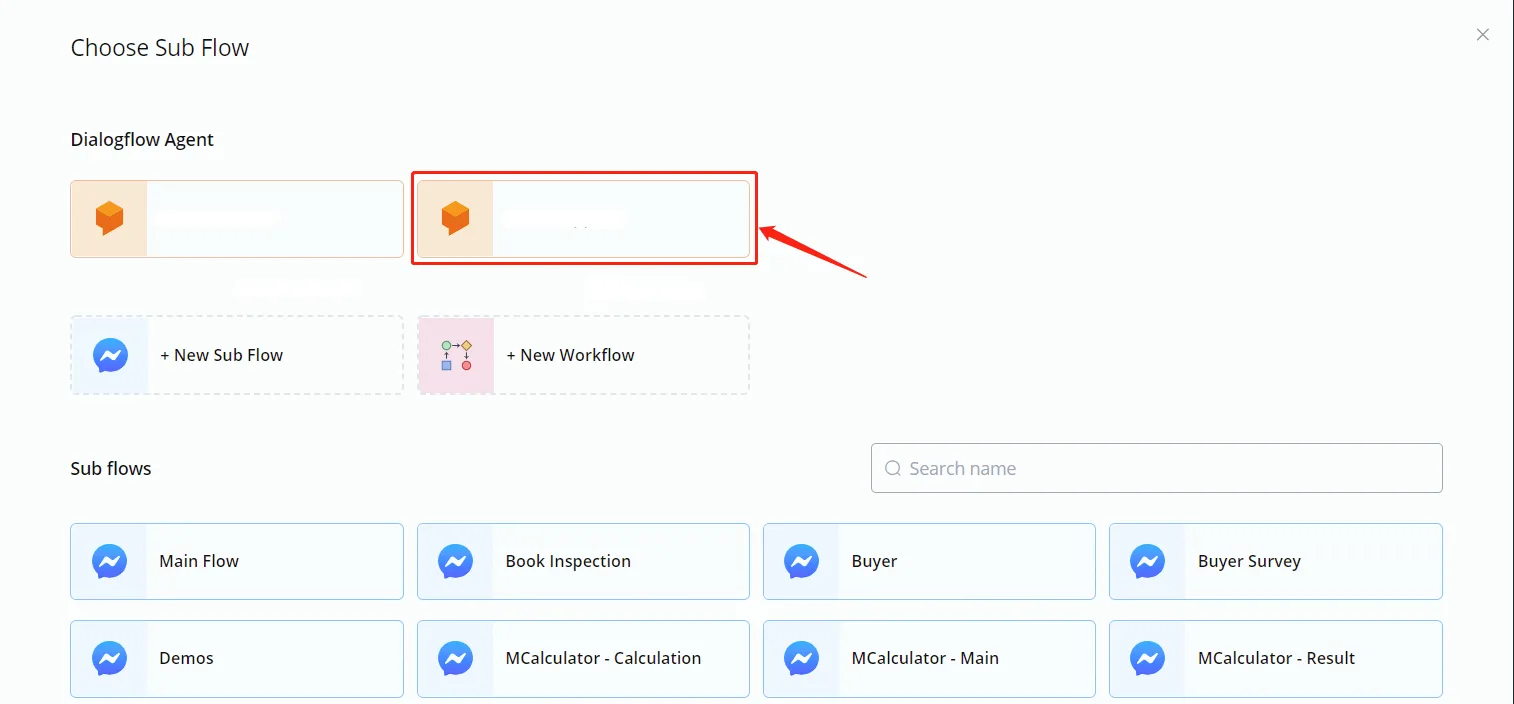
Selecciona tu agente y ya podrás gestionar tus preguntas frecuentes. Entra en la interfaz de FAQ haciendo clic en el botón "Gestionar FAQs", como se ve abajo:
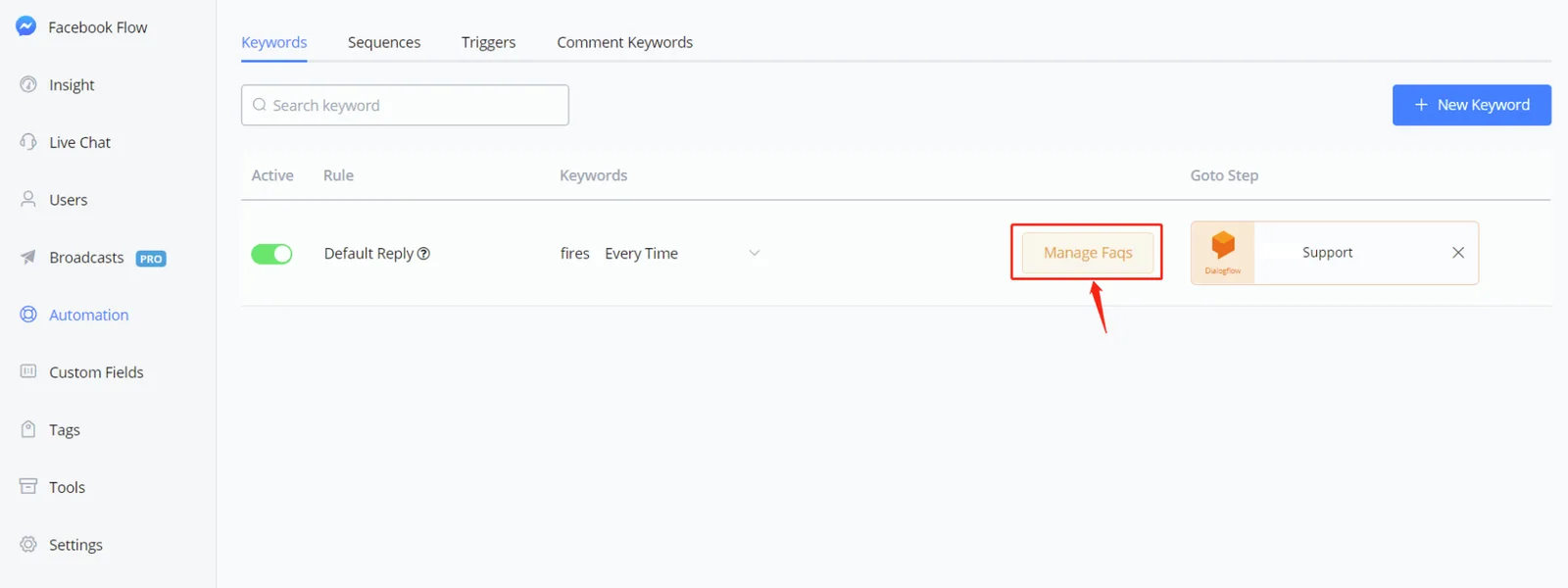
Así se ve la interfaz de FAQ:
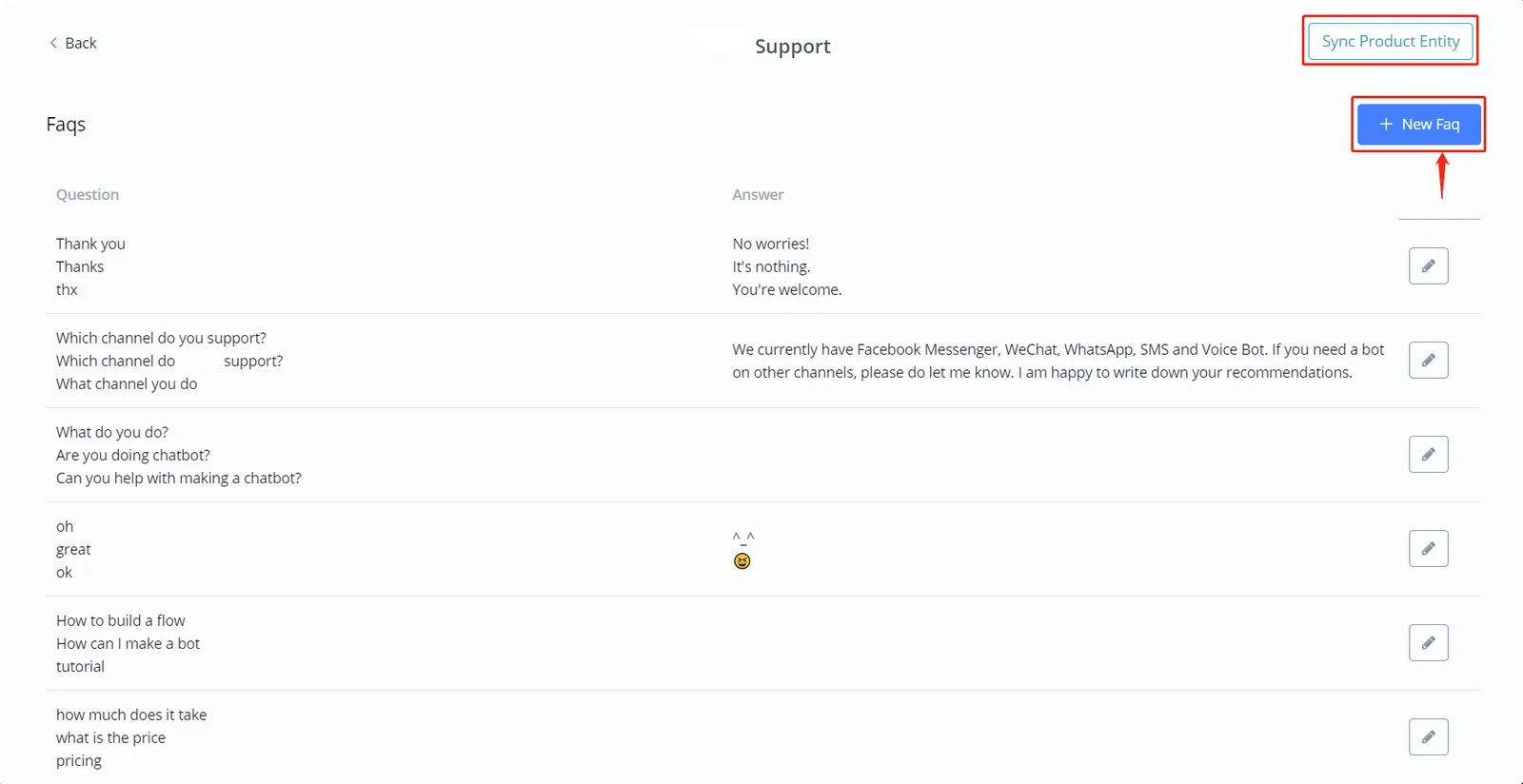
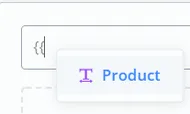
El botón "Sincronizar Entidad del Producto" es para uso en comercio electrónico. Al sincronizar la información de productos de tu sistema de comercio electrónico con Dialogflow, el bot pasa a reconocer los productos relacionados y a responder cuando los contactos preguntan sobre ellos. Para citar el nombre de un producto, escribe "{{" y mira la imagen abajo.
Haz clic en "+ Nueva FAQ" para empezar a construir tu diálogo inteligente:
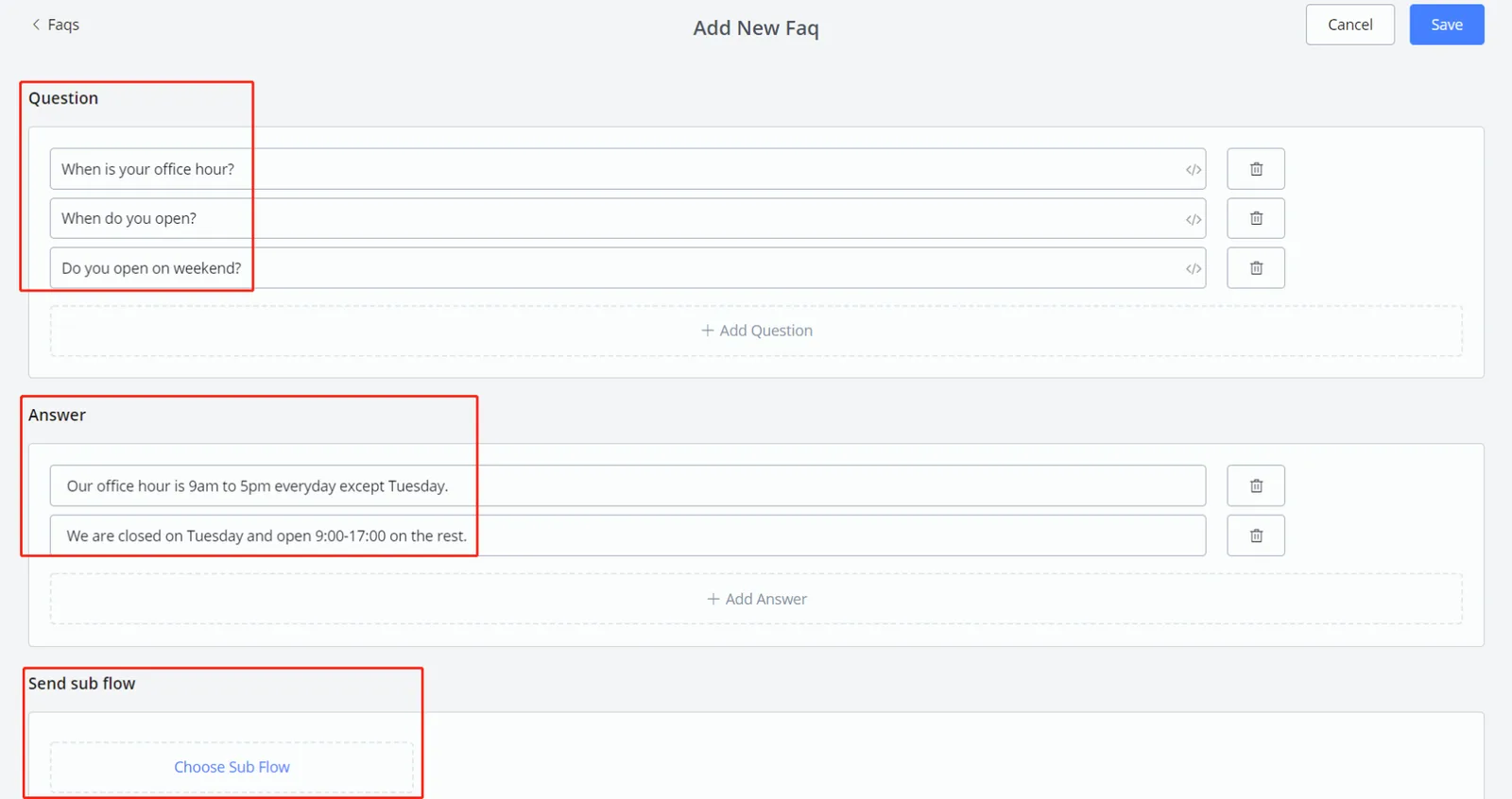
Para cada pregunta frecuente, coloca en el área de preguntas todas las frases sinónimas que puedas; Dialogflow ayuda con el resto.
No necesitas preocuparte por muchos detalles, porque Dialogflow usa correspondencia aproximada. Por ejemplo, supongamos que ya colocaste "¿Cuál es su horario de atención?" y "¿Cuándo abren?". El bot reconoce que la pregunta es sobre el horario de atención, sin importar lo que el contacto envíe — "¿horario comercial?", "¿cuándo abren?", etc. —, incluso con abreviaciones o errores de gramática. El área de respuesta le indica al bot qué responder cuando una pregunta coincide. El bot elige aleatoriamente una respuesta de la lista para enviar.
En el área "Enviar subflujo", elige un subflujo, si lo necesitas. El subflujo se envía justo después de la respuesta.
Por último, haz clic en "Guardar" y listo: 🎉 tu primera FAQ está completa. ¡El bot ya entiende más el lenguaje humano! Sigue probando y mejorando.
De vuelta en el sitio de Dialogflow, verás que NicoChat creó varias intenciones de FAQ por ti:
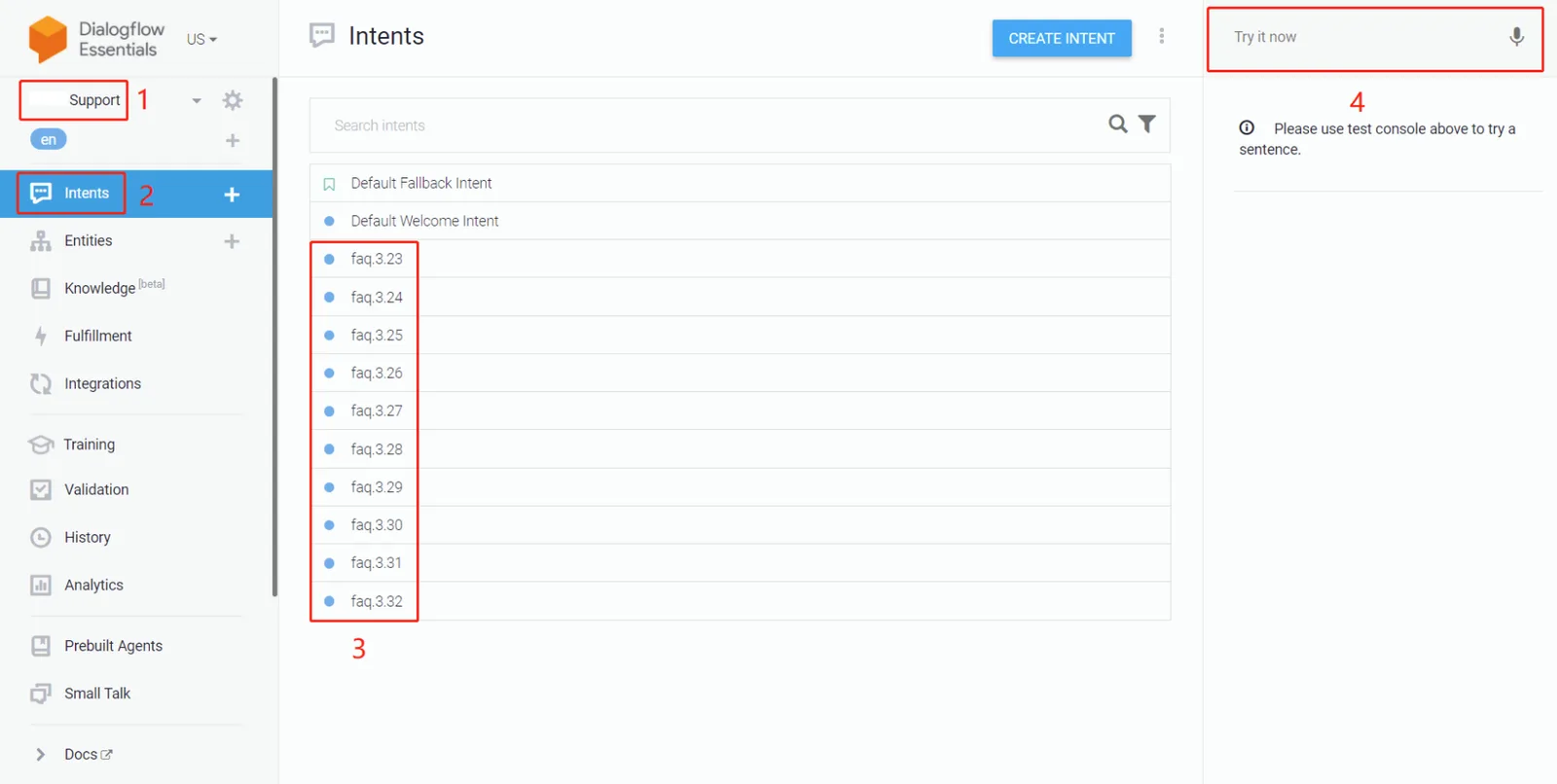
- elige tu agente
- haz clic en "Intenciones"
- estas son las intenciones sincronizadas desde NicoChat
- Prueba tu bot aquí y ve si entiende a cuál FAQ te estás refiriendo.
Verifica y ajusta la "Intención alternativa predeterminada" o la "Intención de bienvenida predeterminada", si lo necesitas. La "Default Fallback Intent" se activa cuando ninguna de las preguntas frecuentes coincide.
Selecciona una intención y edítala un poco más para ayudar al bot a entender mejor:
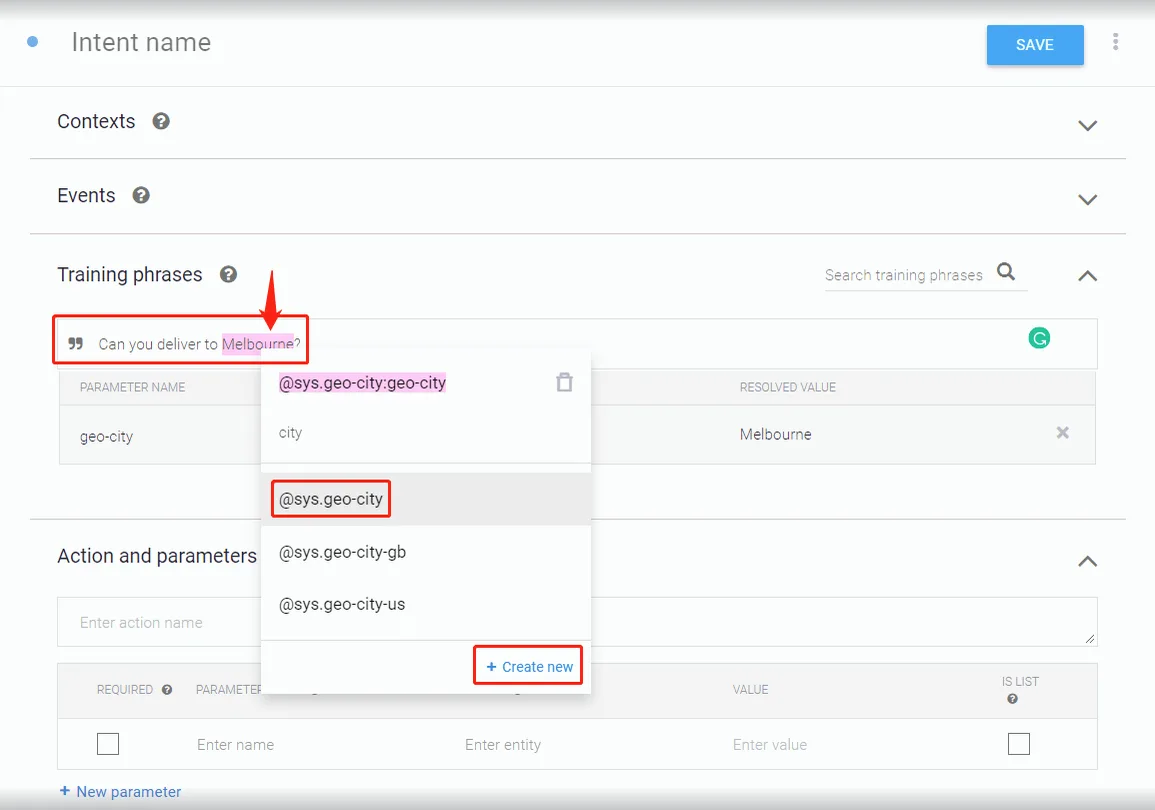
Por ejemplo, en este caso, haz doble clic para seleccionar "Melbourne", escribe la palabra clave "ciudad" y haz clic en "@sys-geo-city". Esto le dice al bot que la palabra “Melbourne” es una ciudad. Así, la próxima vez que los contactos pregunten "¿Entregan en Sydney?" o mencionen otras ciudades, el bot puede encaminar la pregunta a esta FAQ.
Hay varios léxicos listos y útiles, que incluyen color, hora, código postal, país, nombre de calle, idioma, etc.
La respuesta no se limita a texto. ¡Prueba la carga personalizada!
Para comenzar, crea en NicoChat una FAQ solo con preguntas, sin respuesta ni subflujo.
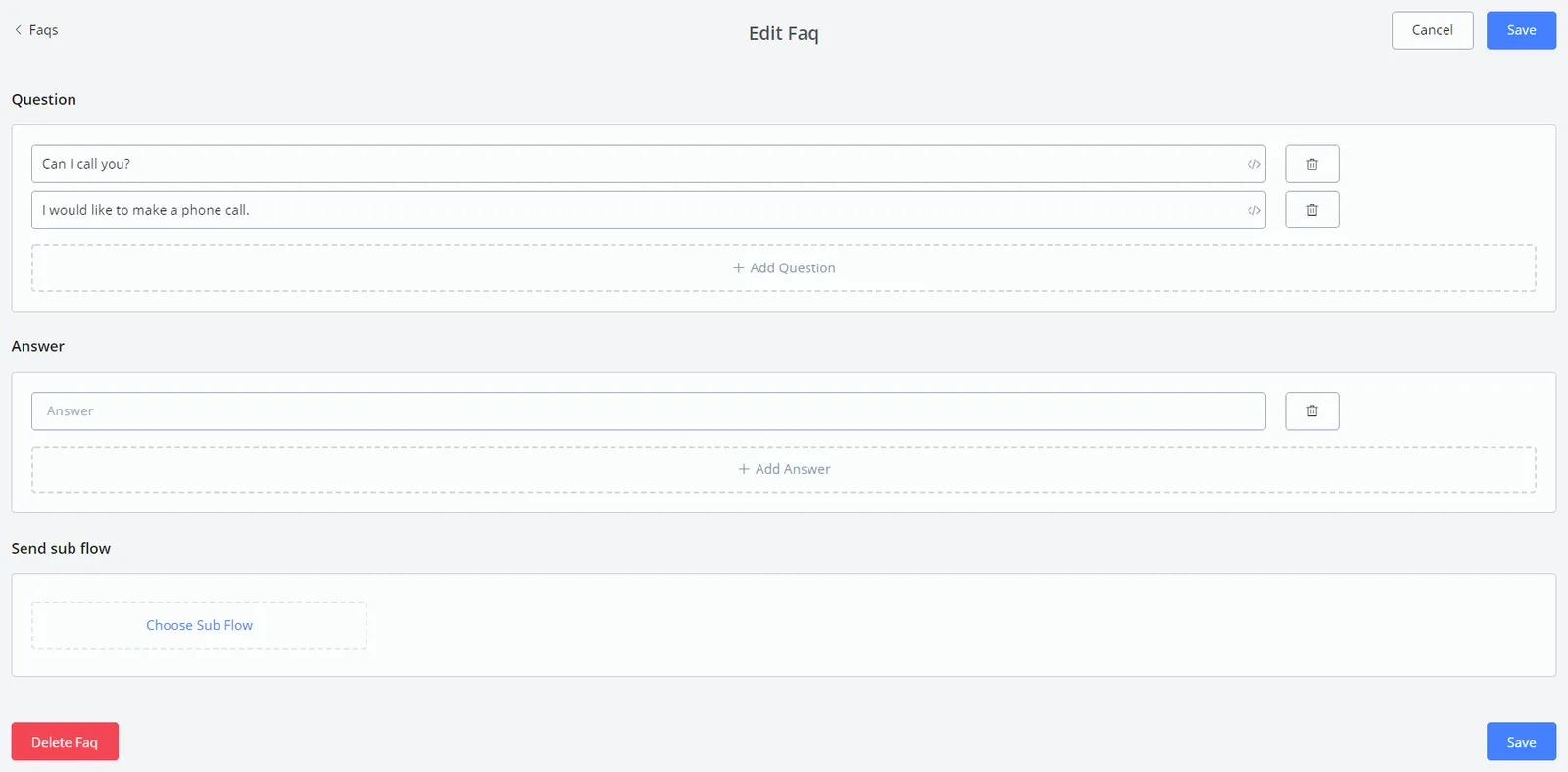
Espera un momento y actualiza las intenciones de Dialogflow hasta que aparezca la nueva intención.
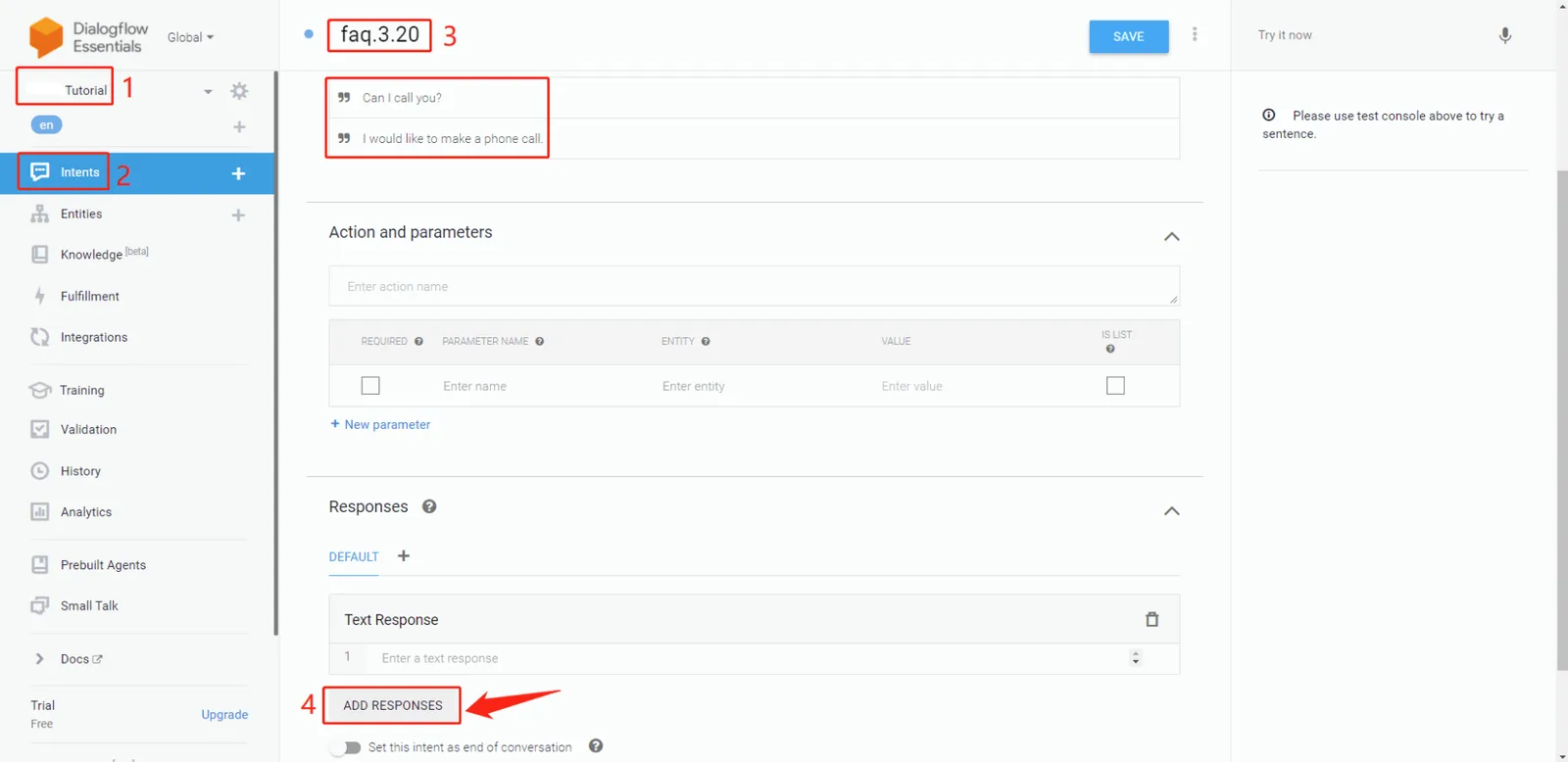
En la nueva intención, haz clic en el área 4, "AGREGAR RESPUESTAS", y luego en "Carga personalizada". Copia y pega aquí el formato de respuesta que necesites: texto/multimedia/archivos, botones, acciones, respuestas rápidas y así sucesivamente.
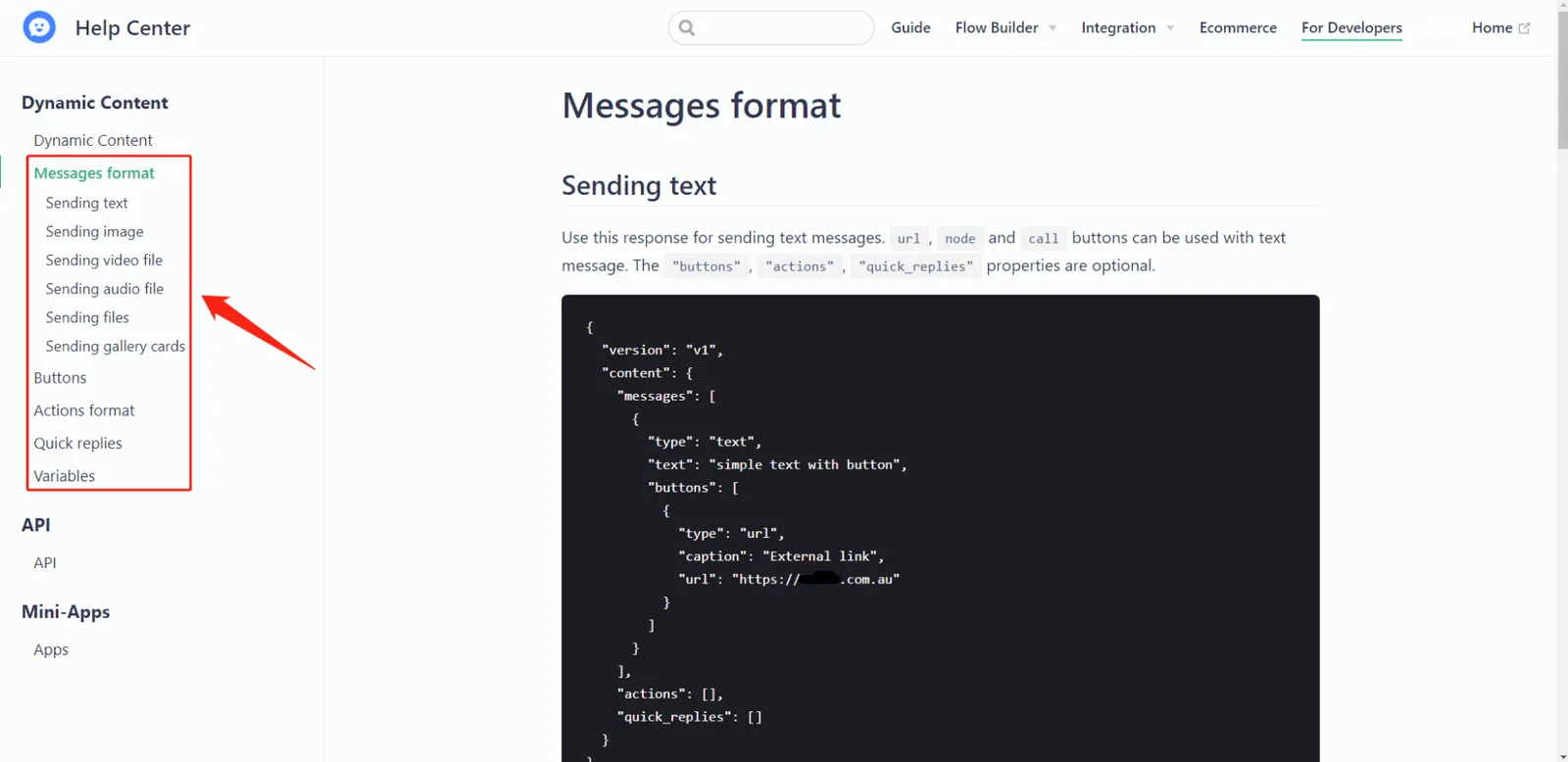
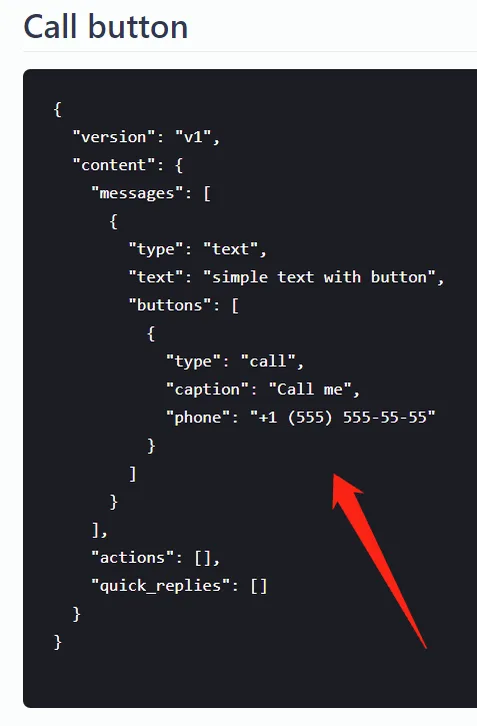
En este caso, se enviará un botón de llamada. Copia el siguiente código en Dialogflow:
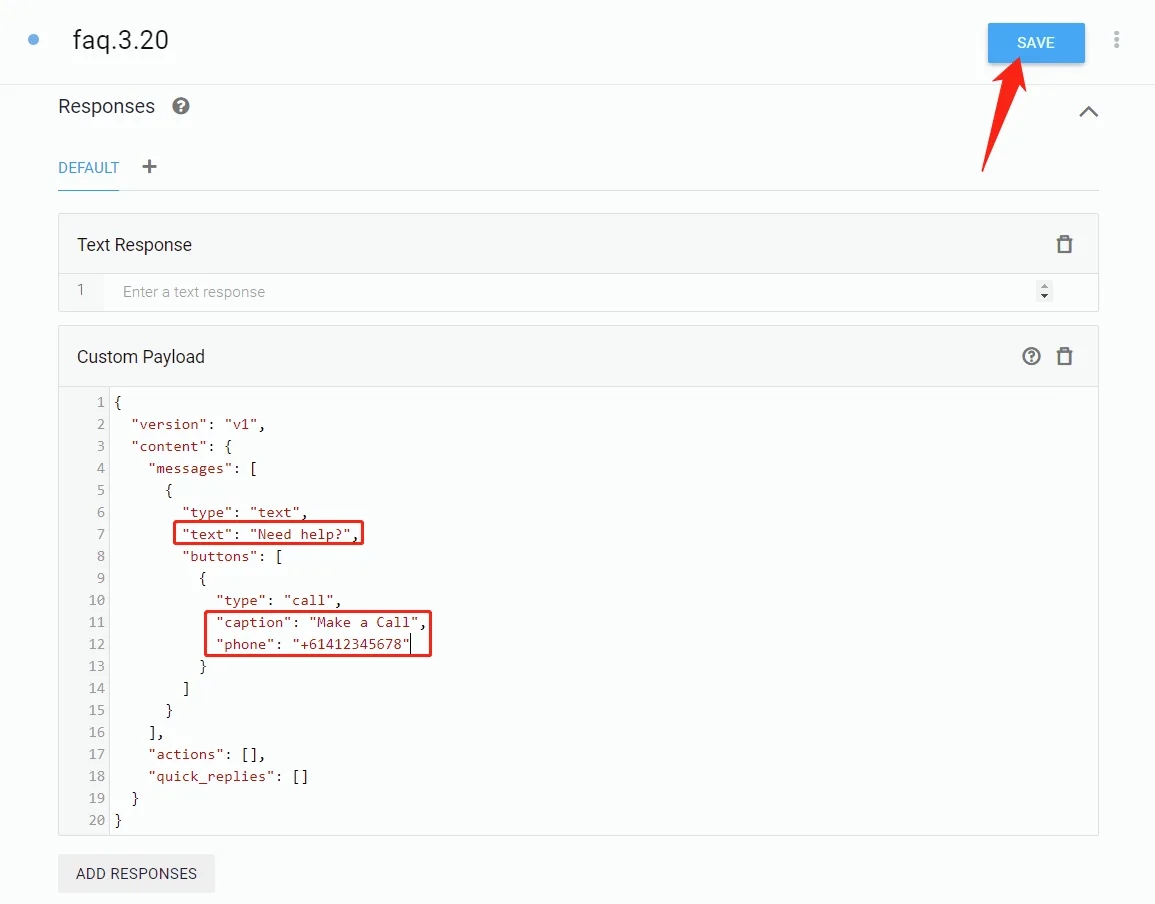
Ajusta el texto, el título del botón, el número, etc. según necesites y haz clic en "Guardar":
Vamos a probarlo en el área de pruebas, a la derecha:
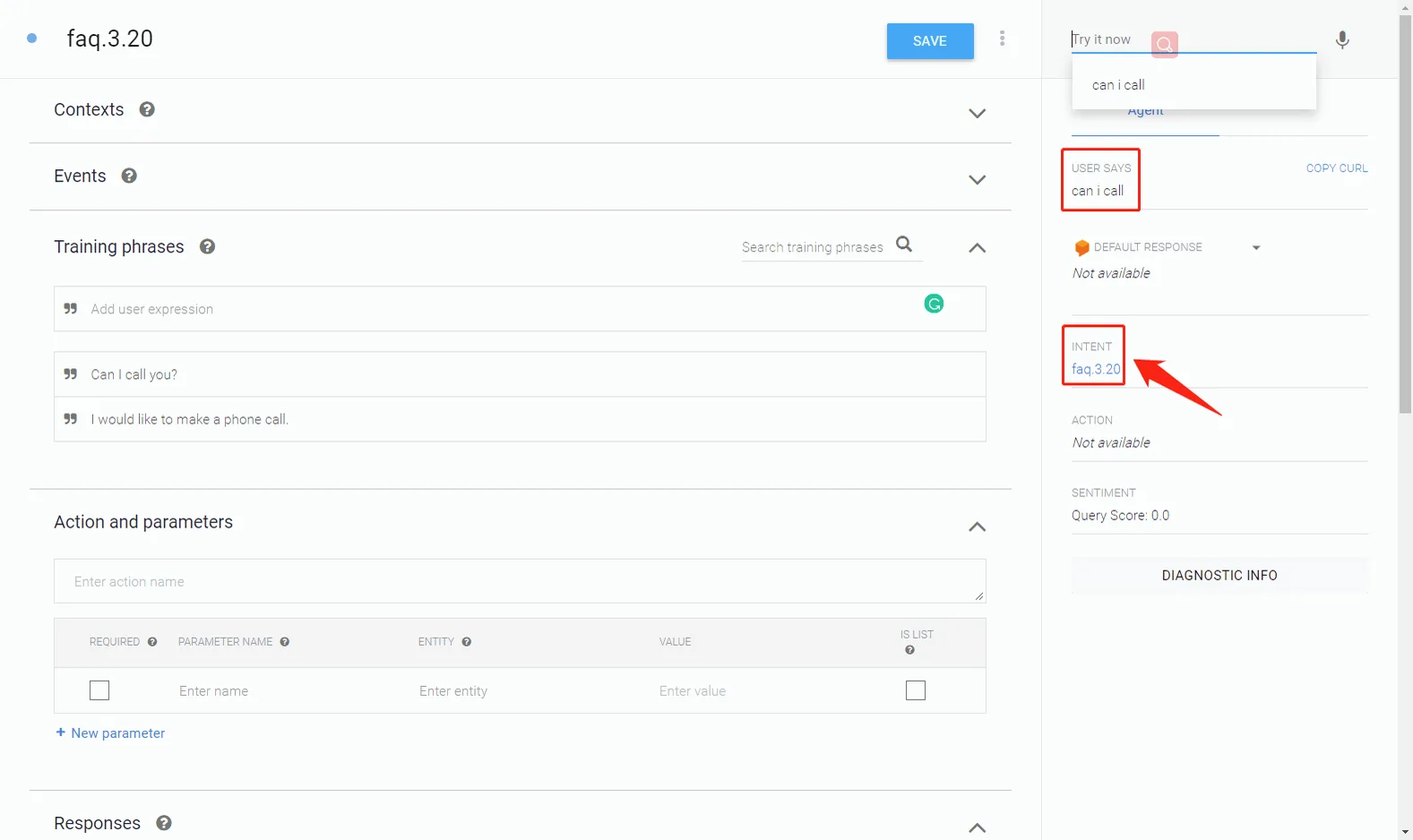
¡Muy bien! El bot reconoce que "puedo llamar" corresponde a faq3.20.
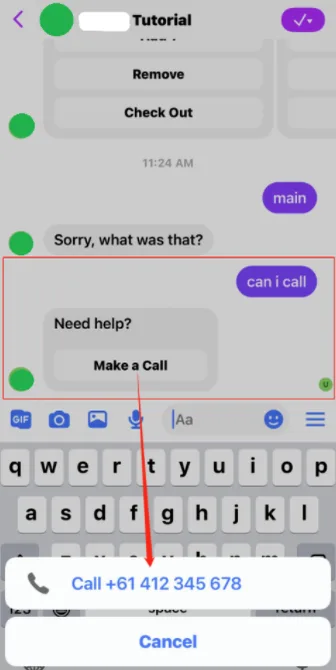
Del lado del contacto también queda perfecto. ¡Explora otros tipos de respuesta!