

Cloudinary
NicoChat se integra con Cloudinary para que puedas almacenar datos con facilidad, en pocos pasos.
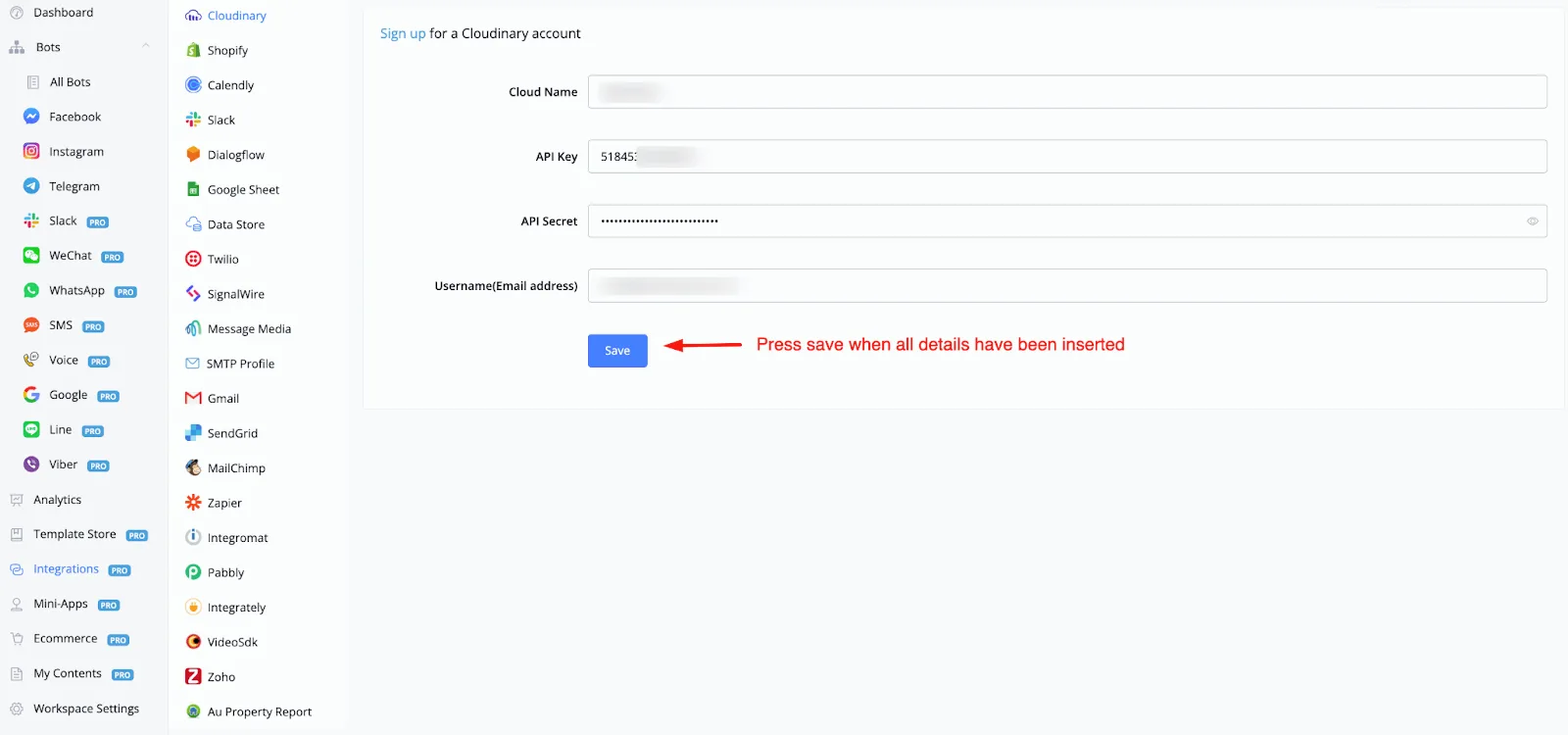
Para conectar tu cuenta de Cloudinary, necesitarás algunos datos, como se muestra en la imagen a continuación.
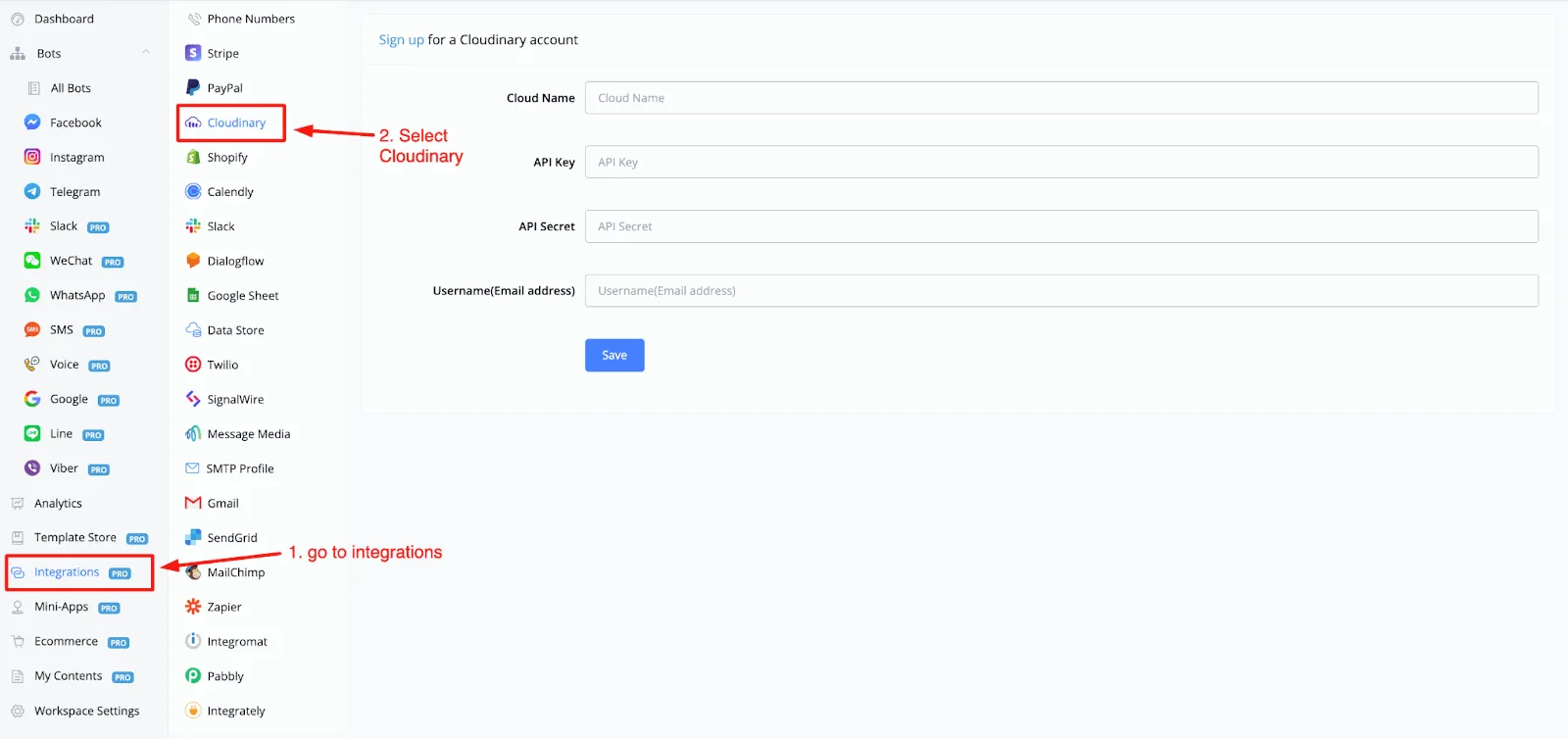
En el panel principal, ve a la sección Integraciones en el menú de la izquierda. Luego selecciona Cloudinary en la vista general. De aquí en adelante, solo necesitarás 4 datos, que puedes obtener en tu cuenta de Cloudinary.
Solo inicia sesión. En el panel encontrarás toda la información, si ya la creaste antes.
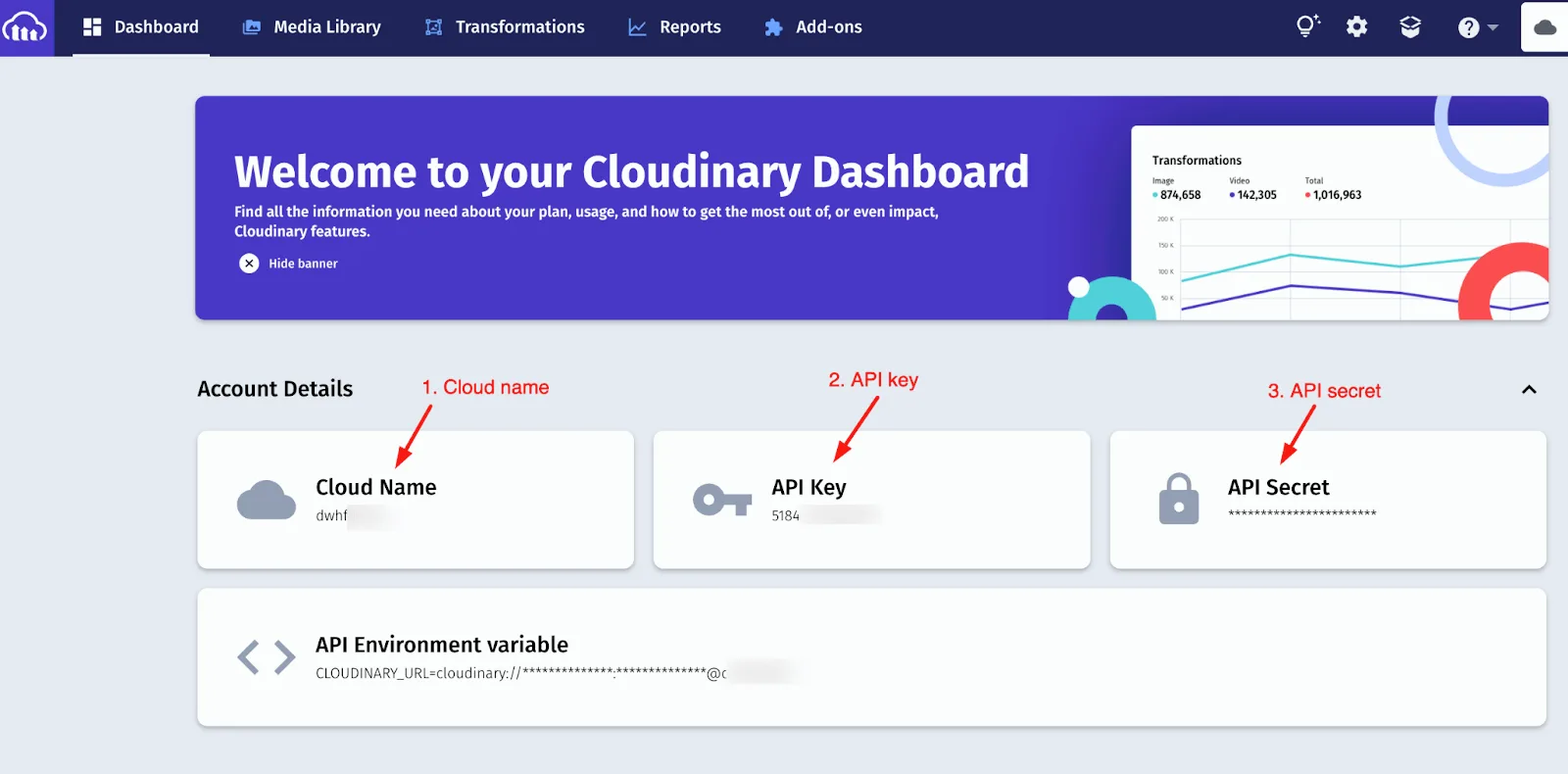
Si ya tienes lo anterior, solo sigue adelante: copia y pega esa información en la vista general de la integración, en tu workspace.
Si aún no tienes una Clave API y un secreto, o si quieres crear un par nuevo solo para tu chatbot, tendrás que crearlo.
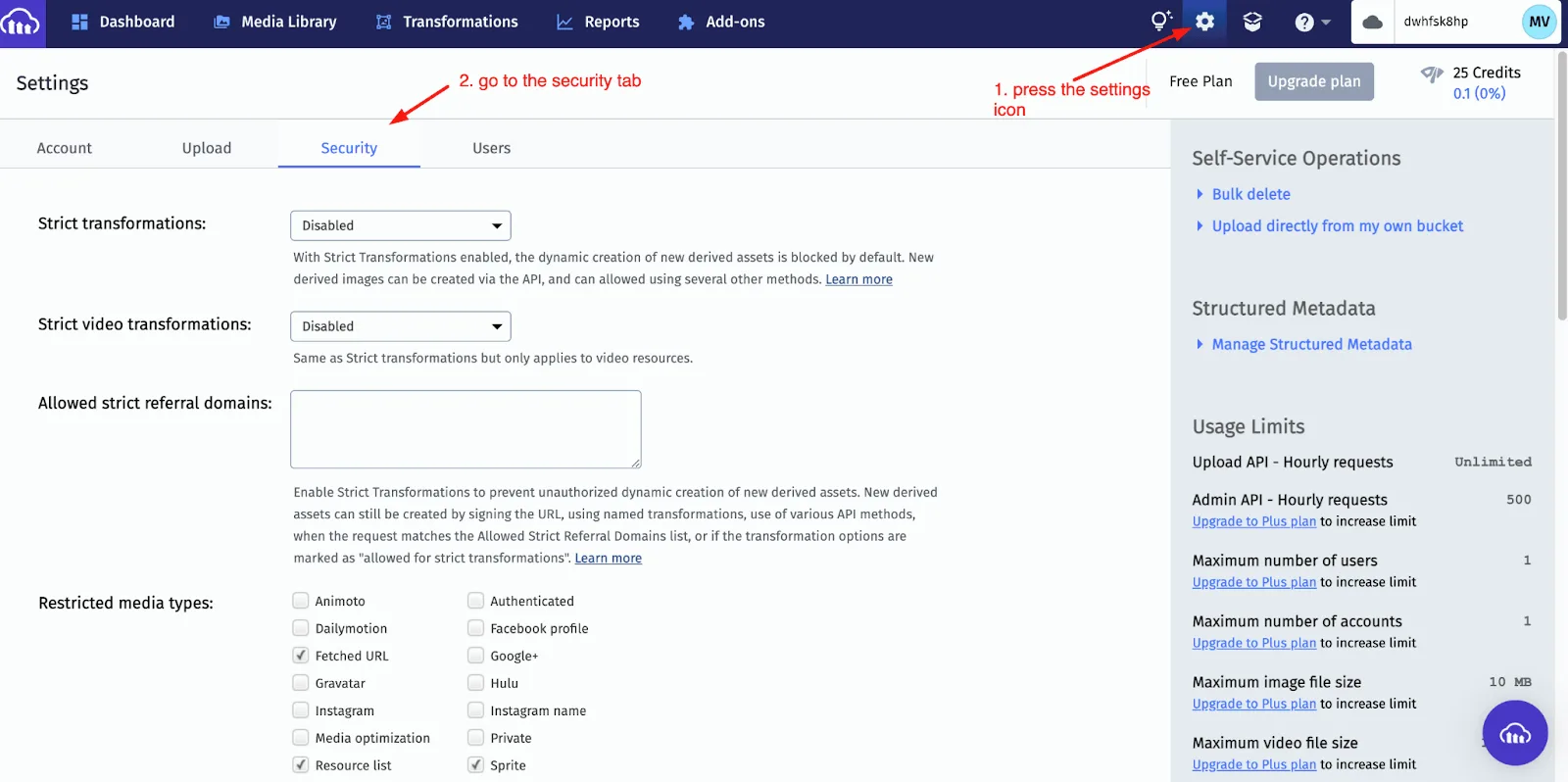
Para crear una Clave API, ve a configuración y selecciona la pestaña Seguridad.
Allí, desplázate hasta el final de la página, hasta ver una sección llamada Claves de acceso. En ella, haz clic en el texto “generar nuevo par”.
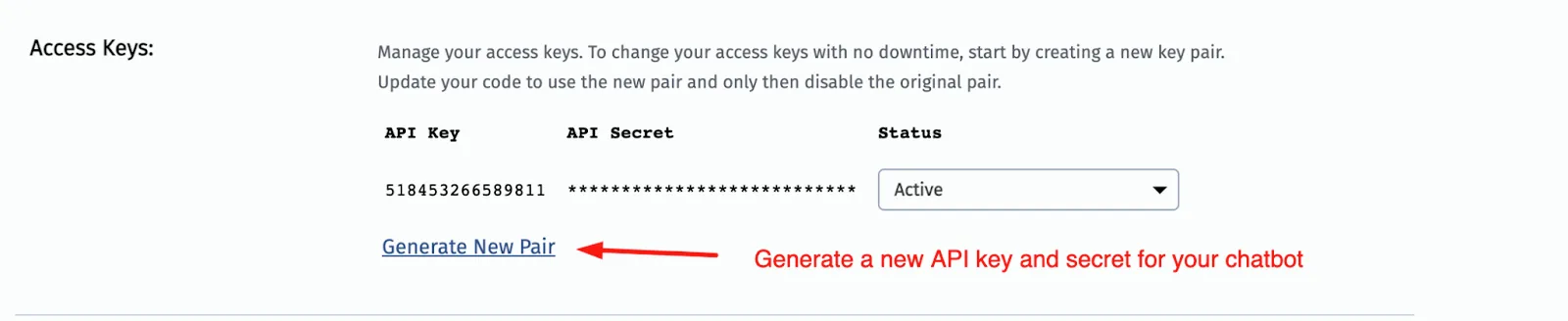
Una vez generado, copia la Clave API y el secreto y pega ambos en tu workspace, junto con los demás datos.
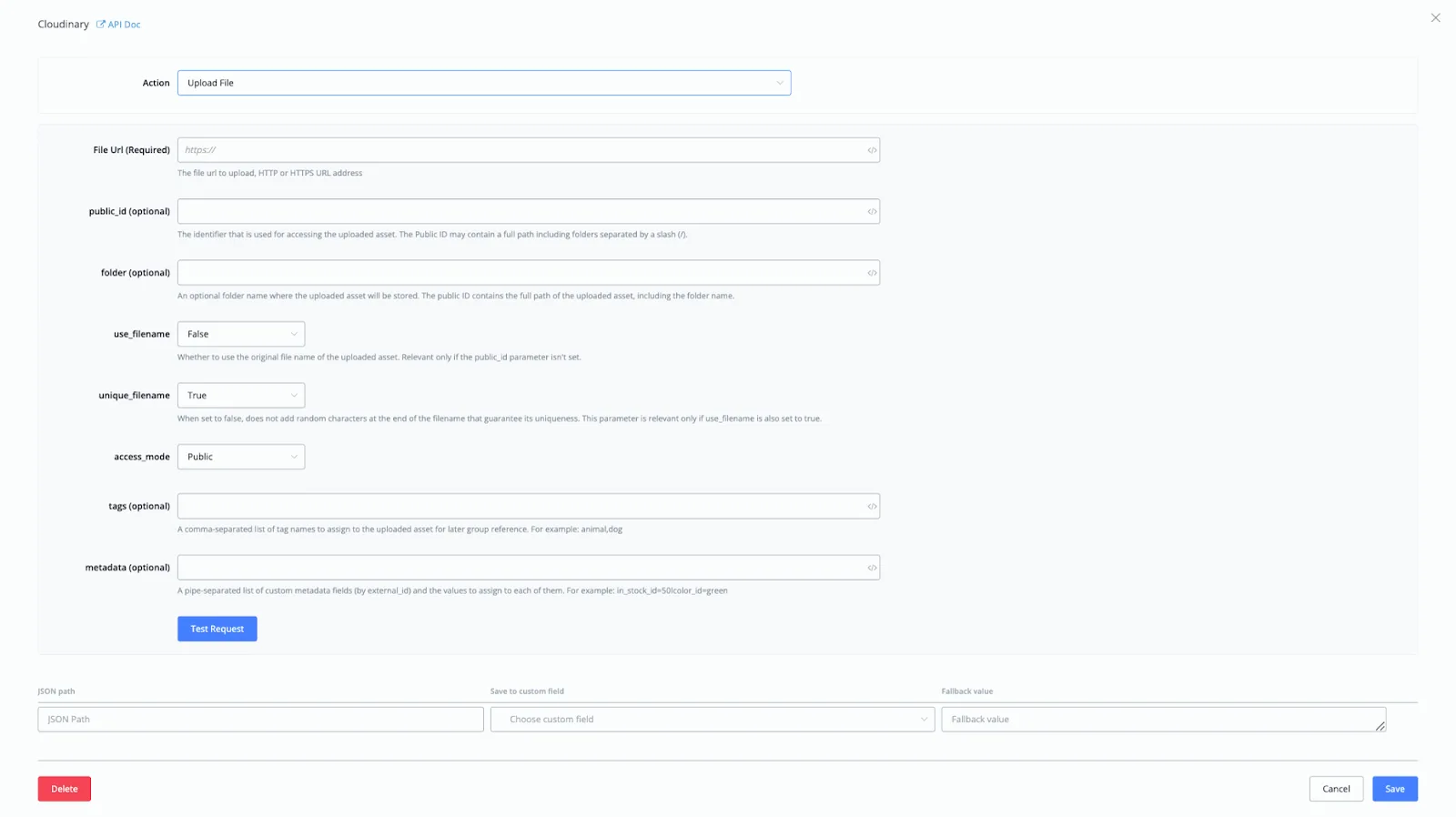
Una vez conectado, puedes usar Cloudinary directamente en los flujos del chatbot.
Solo inserta un bloque de Acción -› Integraciones -› Cloudinary.
A partir de ahí, podrás subir un archivo directamente a tu cuenta y almacenarlo de forma segura.
Si lo prefieres, mira nuestro tutorial en video a continuación:
Nueva serie del curso básico de NicoChat - 24. Cómo conectarse a tu cuenta de Cloudinary