ClickSign
El equipo de NicoChat evaluó a fondo diversas herramientas para automatizar contratos y decidió empezar integrando ClickSign por los siguientes motivos:
El equipo de NicoChat evaluó a fondo diversas herramientas para automatizar contratos y decidió empezar integrando ClickSign por los siguientes motivos:
- Precio accesible para el Plan API, a partir de R$ 119
- Sistema de Plantillas, en el que puedes crear un contrato con variables y completarlas vía API
- Fácil y Rápido de Integrar
🔹 Envío Automático de Documentos: envía documentos o datos a una plantilla ya registrada en ClickSign directamente desde el flujo de NicoChat. Automatiza la generación de documentos de manera práctica y eficiente.
🔹 Registro de Firmantes: registra automáticamente a los firmantes, sus calificaciones y cómo deben firmar los documentos, todo dentro del flujo de NicoChat.
🔹 Monitoreo en Tiempo Real: recibe webhooks en tiempo real para seguir el estado de los documentos. Entérate de cuándo un cliente firma, rechaza o cuándo el contrato se finaliza, directamente en tu interfaz de NicoChat.
Primero, para conectar ClickSign a NicoChat, necesitas tener un Plan Avanzado en ClickSign, para habilitar la integración vía API y Webhook:
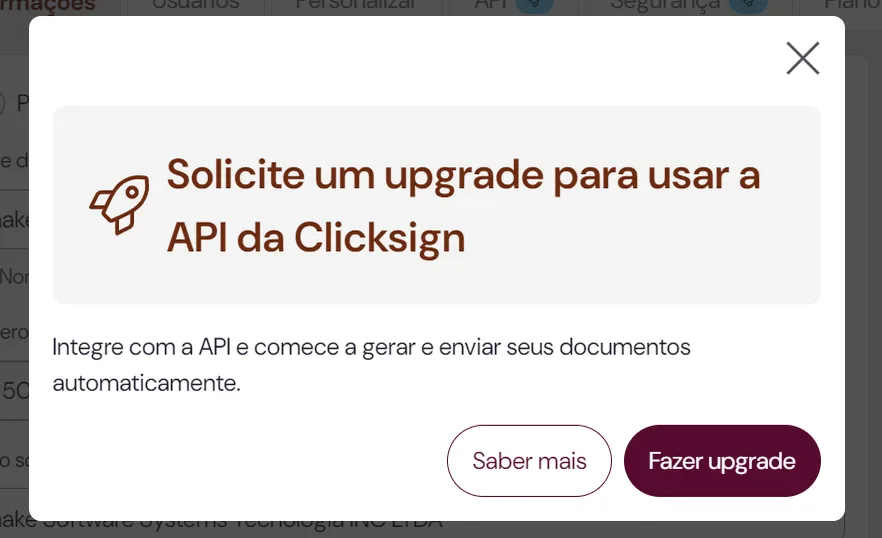
Ve a Configuración, luego entra en la pestaña API y genera un Access Token.
Para habilitar el uso del Access Token en la cuenta, es necesario asociar el usuario a la API.
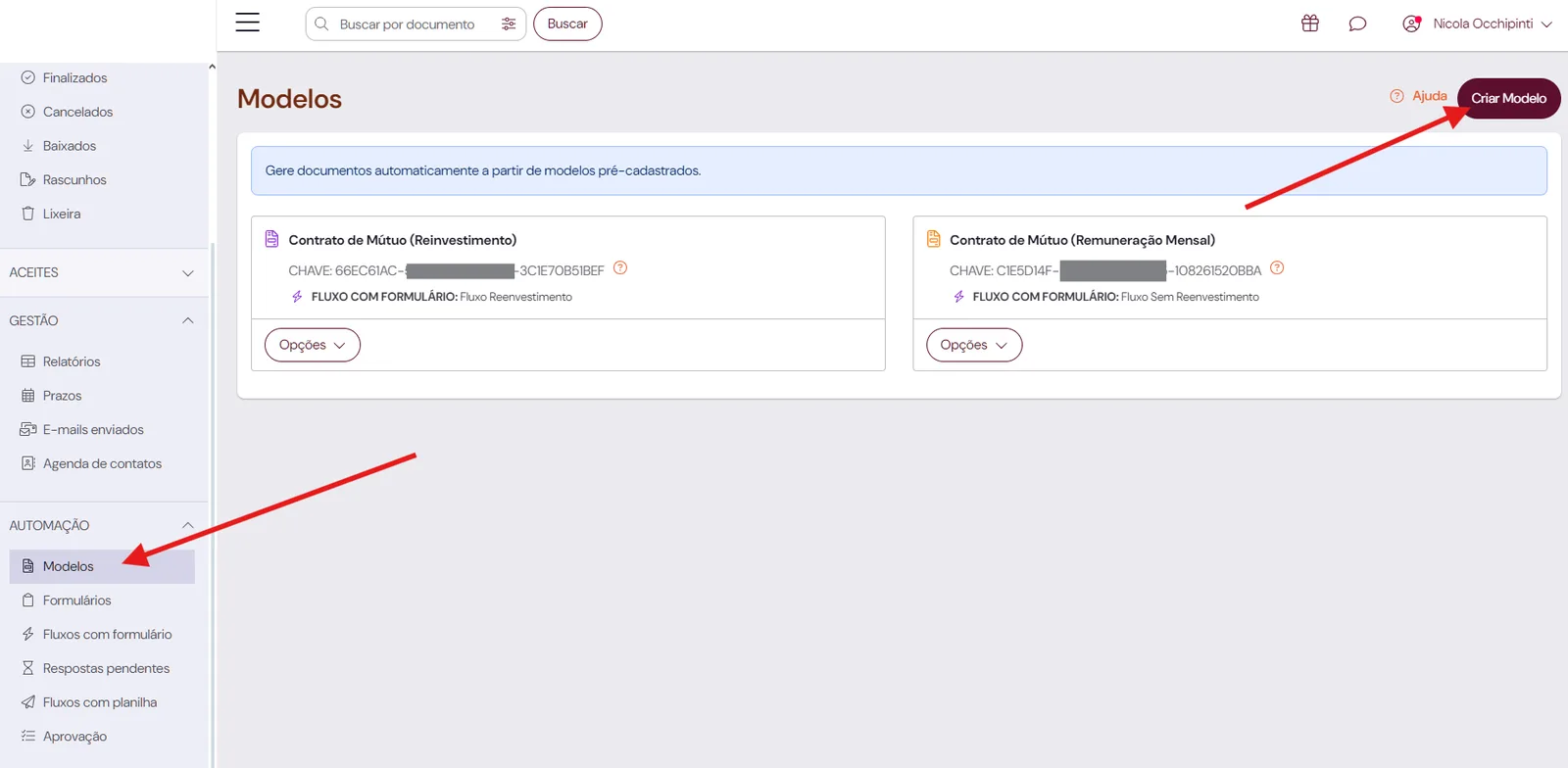
Para hacer firmas en NicoChat, el mejor camino es crear una plantilla en ClickSign. Para eso, ve a Automatización > Plantillas > Crear Plantilla
Sandbox de ClickSign
Después carga un documento de plantilla. Puedes descargar un ejemplo aquí. Debes colocar las variables según el ejemplo de abajo:
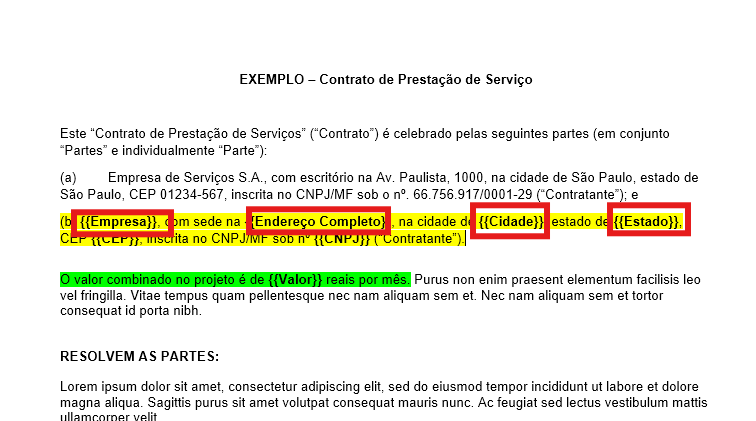
Estas variables son importantes para la implementación de NicoChat. Anota el nombre exacto de cada una.
En NicoChat debes mapear todas las variables en un objeto JSON. La forma más fácil es crear una función JavaScript y pasar todas las variables para crear el JSON:
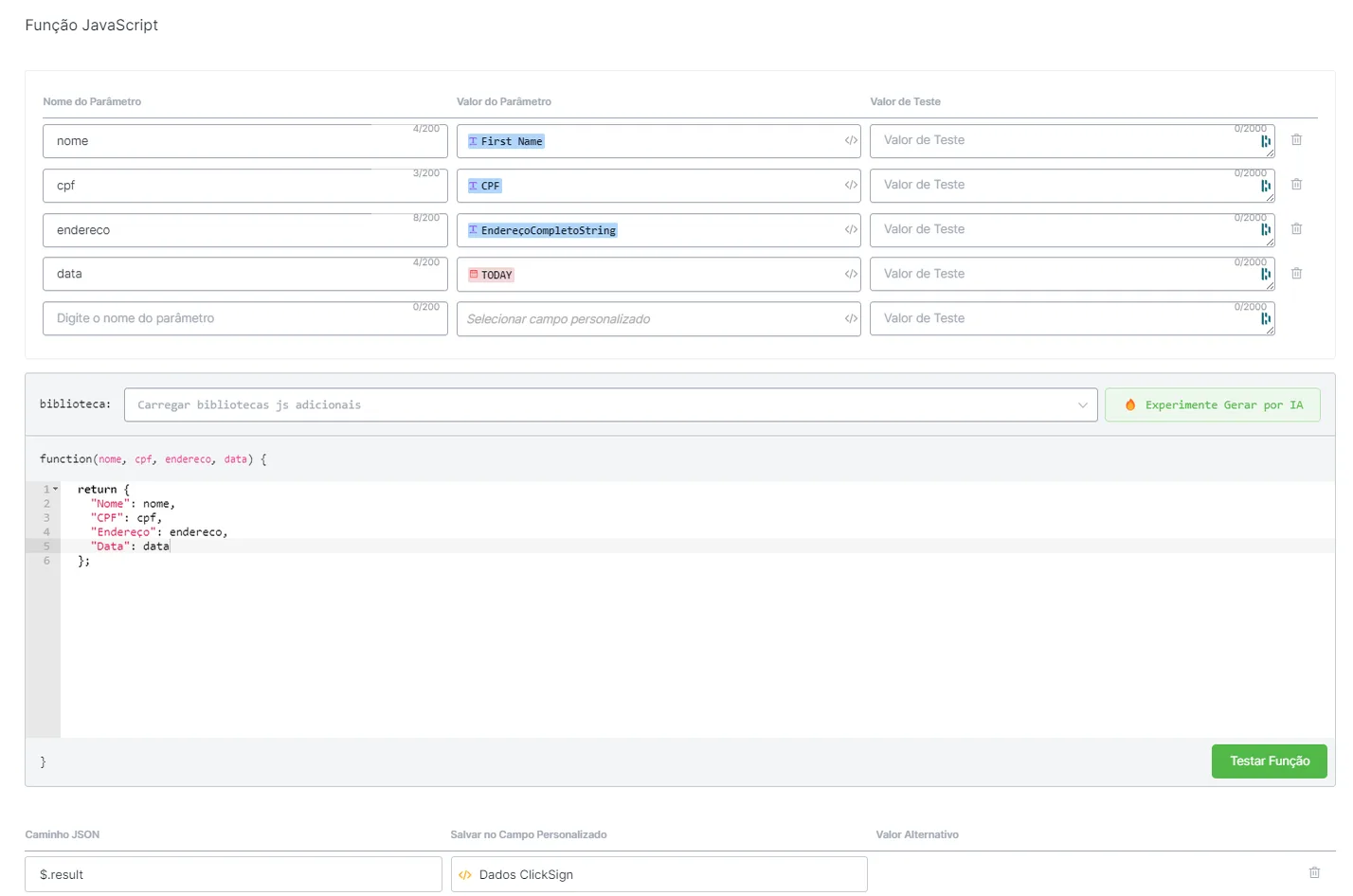
Guarda los datos en un JSON y ejecuta los 3 pasos de abajo para crear el documento:
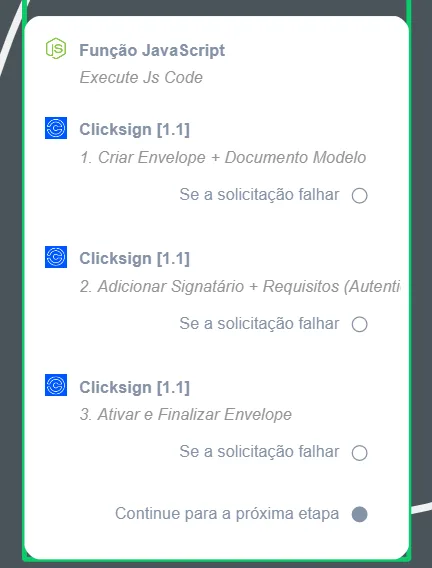
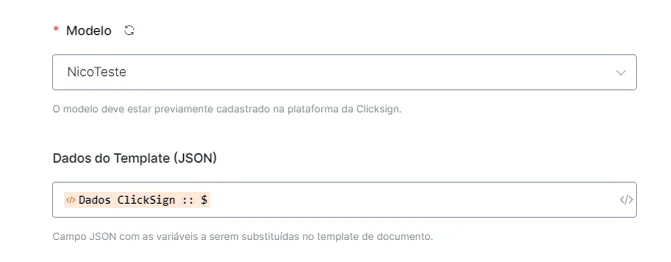
El JSON debe insertarse en el paso 1:
El paso 2 puede repetirse varias veces para incluir más de un firmante.
El paso 3 sirve para finalizar el documento.
Instala la Plantilla de Ejemplo de NicoChat en el enlace de abajo:
En "Tools", accede a "Webhooks entrantes".
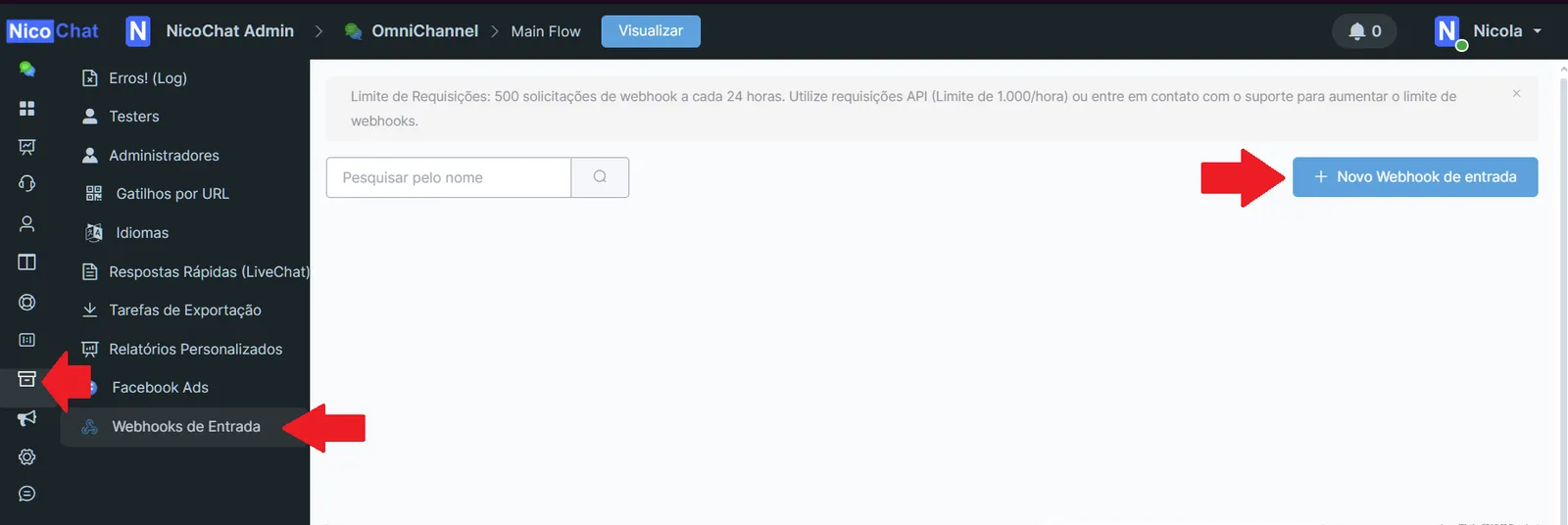
Crea un nuevo Webhook nombrándolo "ClickSign" y copia la URL proporcionada.

Haz clic en “Editar”, activa “Data Preprocessing” e inserta el código de abajo:
function formatarTelefone(telefone){
    let whatsapp = telefone.replace(/\D/g, '');
    //Adicione aqui exceções de DDi que não devem receber o tratamento do Script
    if (telefone.startsWith('+55') || telefone.startsWith('55') || (telefone.startsWith('+') && !telefone.startsWith('+55'))) {
        return whatsapp;
    }
    const ddi = "+55";
    let ddd;
    if (whatsapp.length === 10 || whatsapp.length === 11) {
        ddd = whatsapp.slice(0, 2);
        whatsapp = whatsapp.slice(2);
        if (parseInt(ddd, 10) <= 28) {
            whatsapp = '9' + whatsapp.slice(-8);
        } else {
            whatsapp = whatsapp.slice(-8);
        }
        return ddi + ddd + whatsapp;
    }
    return whatsapp;
}
let email = null, phone = null;
  let signer = (payload.event?.data?.signer ||payload.event?.data?.signers?.[0] || payload.document?.signers?.[0] || {});
  email = signer.email || payload.event?.data?.user?.email || payload.acceptance?.sender_name;
  phone = signer.phone_number || payload.event?.data?.user?.phone_number || payload.acceptance?.signer_phone;
  phone = formatarTelefone(phone);
  return { email, phone, payload };
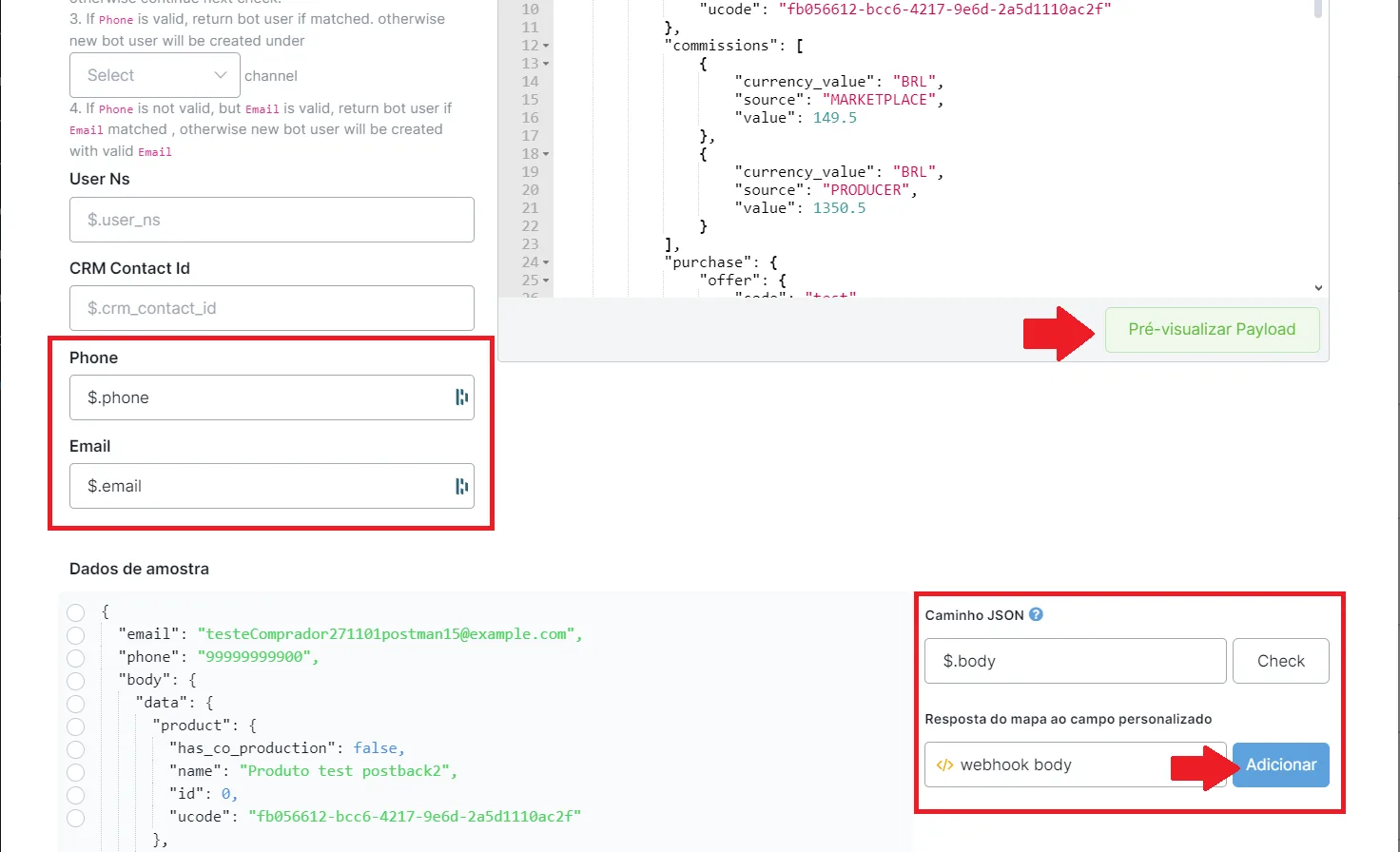
Después haz clic en “Vista previa de la carga útil” y mapea los campos Email, Phone y Webhook Body según se muestra abajo:
Phone: $.phone
Email: $email
Webhook Body: $.payload
(si no la tienes, puedes crear una variable de tipo JSON)
(Haz clic en Agregar)
Crea un Sub Flujo en NicoChat, inserta un bloque de acción y selecciona Integraciones > ClickSign
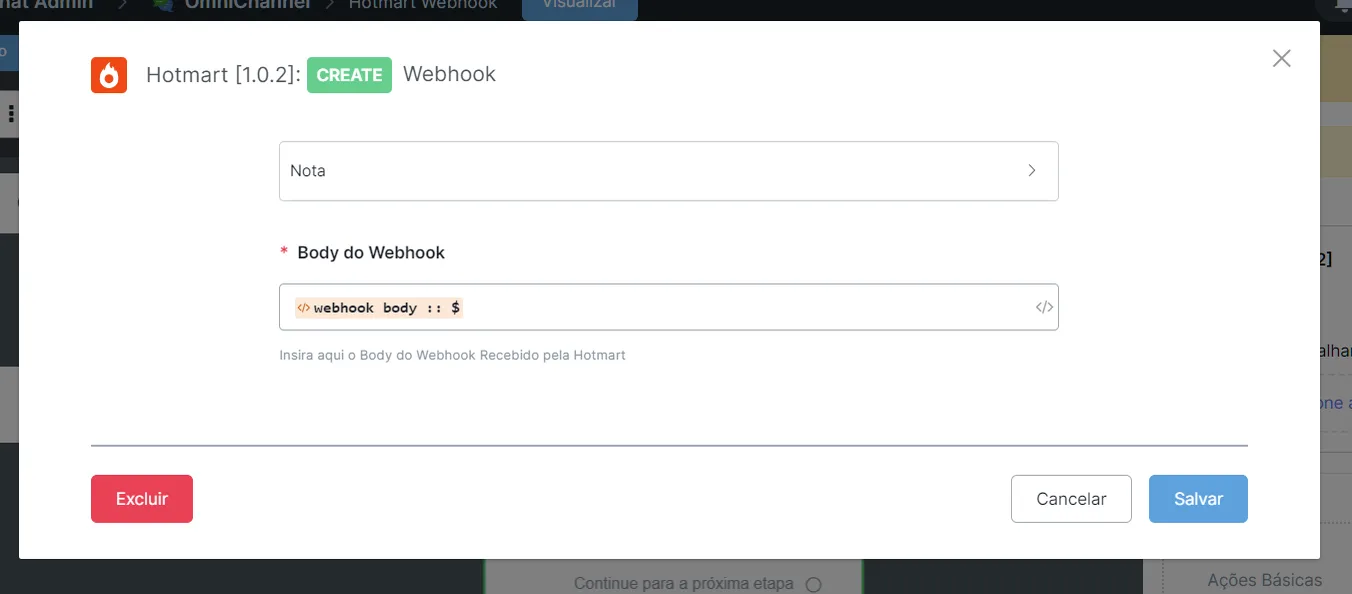
Después selecciona “Webhook” e inserta el JSON del “Webhook Body” creado anteriormente. Luego, guarda.
Después vuelve a Tools > Webhooks entrantes y selecciona el flujo creado:

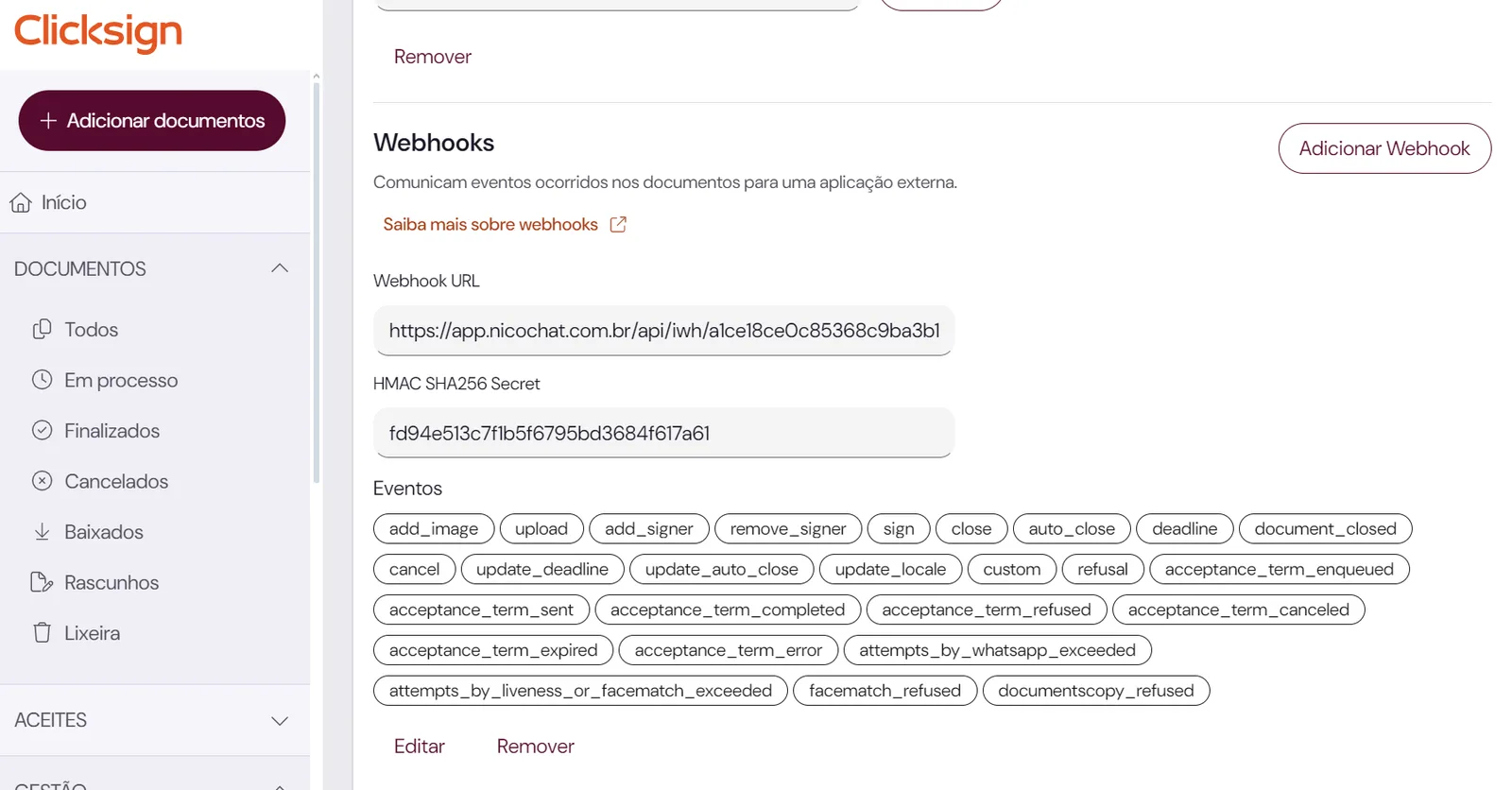
Obtén el enlace del Webhook, ve a ClickSign > Configuración > API > Webhook e inserta el enlace al crear un nuevo webhook. Selecciona SOLO los eventos que desees para evitar gastos innecesarios de Límites de Webhook.