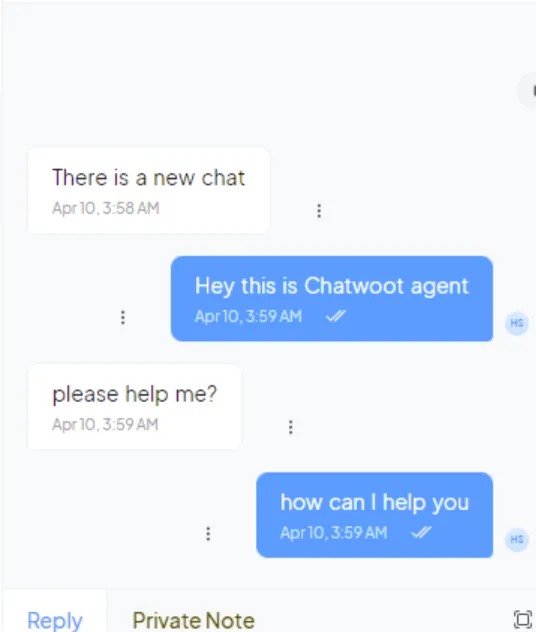
Chatwoot Live Chat
En tu panel, haz clic en la sección de integraciones, desplázate hacia abajo hasta la pestaña Live Chat y selecciona Chatwoot.
En tu panel, haz clic en la sección de integraciones, desplázate hacia abajo hasta la pestaña Live Chat y selecciona Chatwoot.
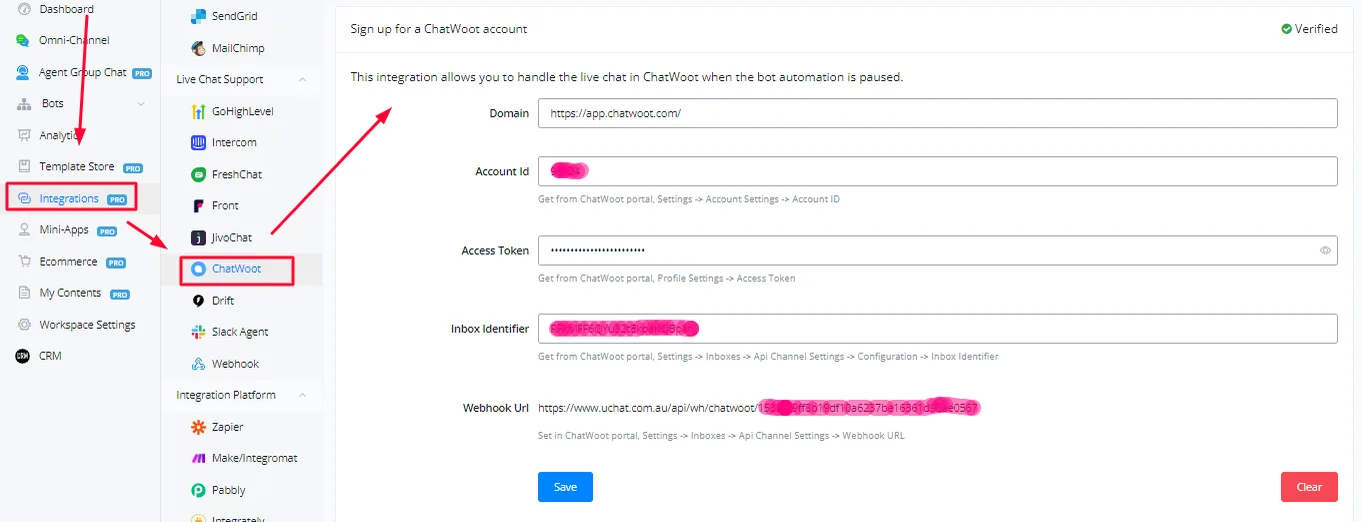
Para la mayoría de los usuarios, el dominio será https://app.chatwoot.com/
Si tienes Chatwoot instalado en tu propio servidor, el dominio será diferente.
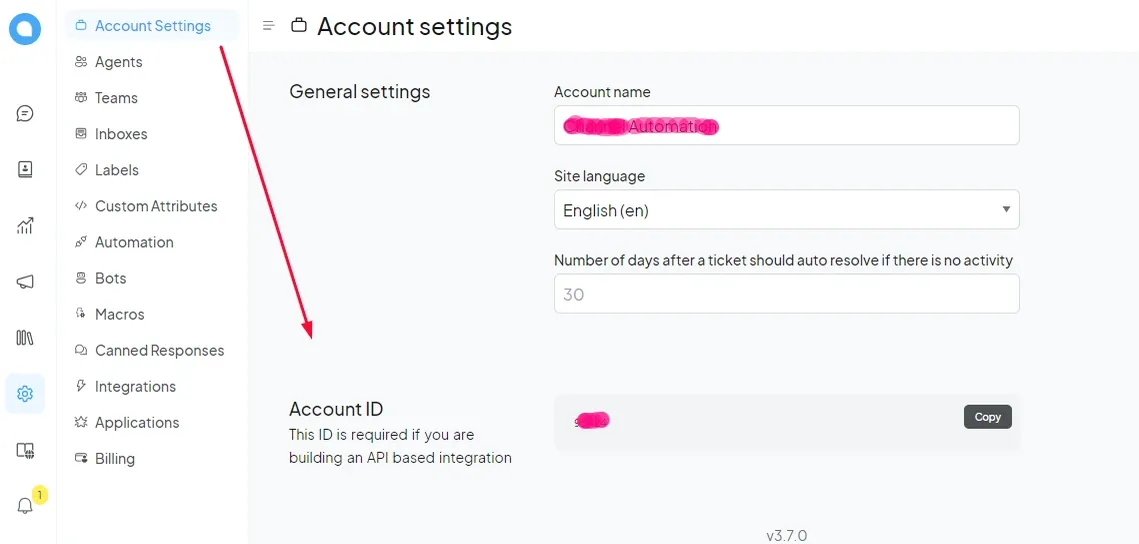
En el panel de Chatwoot, ve a la pestaña Configuración y, dentro de ella, a la Configuración de la Cuenta, donde está el Id de cuenta.
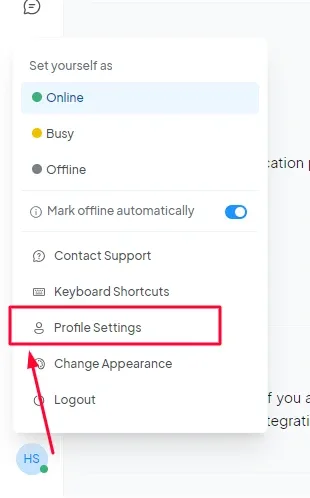
Haz clic en el ícono de tu perfil de usuario y selecciona la configuración de perfil. Luego, desplázate hasta el final de la página para buscar el Token de Acceso.

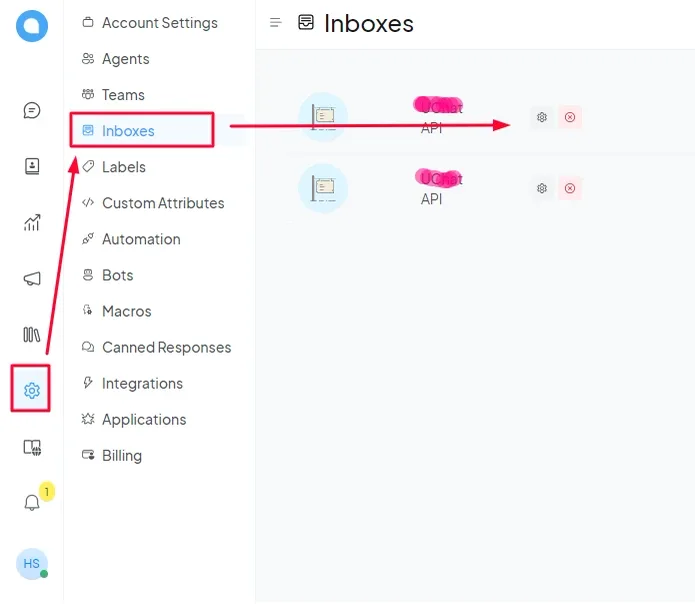
Ve a la pestaña Bandejas de entrada, en la sección Configuración, y haz clic en el ícono de engranaje de la bandeja de entrada que deseas integrar con NicoChat.
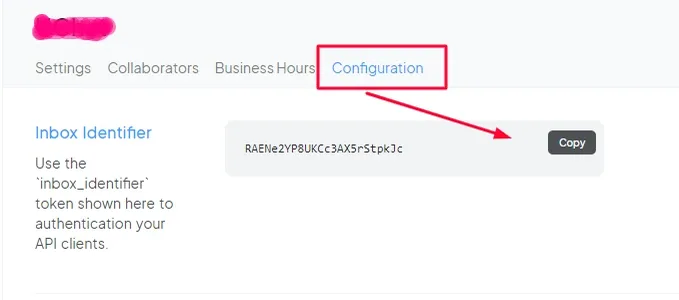
Haz clic en la pestaña Configuración y copia el Identificador de la Bandeja de Entrada.
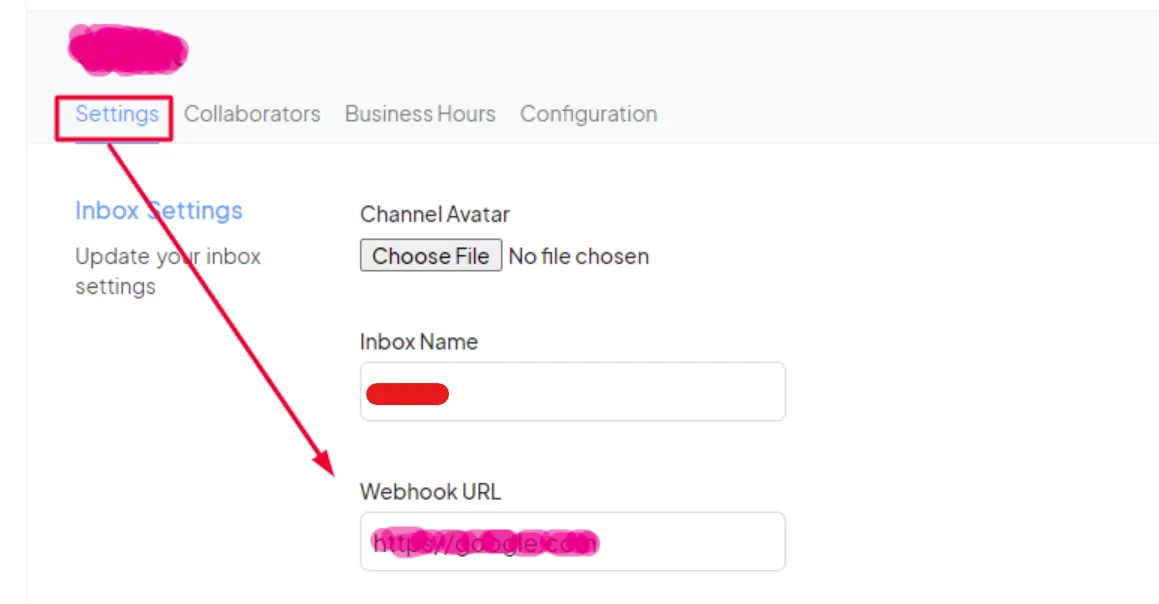
Hecho esto, haz clic en guardar y, dentro de NicoChat, ya podrás ver un webhook:

Copia ese webhook, vuelve a la pestaña de la bandeja de entrada y, en la configuración, pega el webhook y haz clic en guardar.
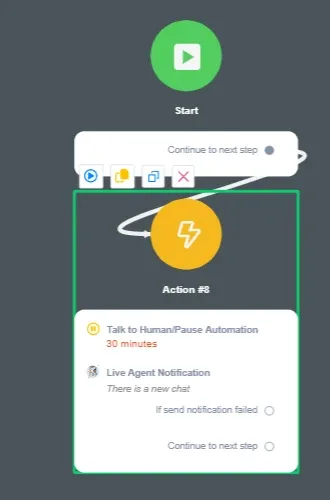
Podrás usar el Chatwoot Livechat en cuanto el bot sea pausado y el agente sea notificado. La siguiente configuración puede usarse para activar esa transición.
Y ya podrás enviar mensajes al contacto desde el Chatwoot Livechat.