

Asaas
La integración del sistema Asaas con NicoChat representa una nueva era en la automatización de cobros y en la gestión financiera para negocios de todos los tamaños. Con la Clave API de Asaas, NicoChat transforma el complejo escenario de pagos y cobros en un proceso fluido y eficiente.
La integración del sistema Asaas con NicoChat representa una nueva era en la automatización de cobros y en la gestión financiera para negocios de todos los tamaños. Con la Clave API de Asaas, NicoChat transforma el complejo escenario de pagos y cobros en un proceso fluido y eficiente. Esta integración permite a las empresas cobrar mediante boleto, Pix, crédito, débito, enlace de pago y de forma recurrente, cuando sea necesario, directamente a través del chat. Asaas no es solo una plataforma de pagos, sino un verdadero asistente financiero digital, que ofrece gestión de suscripciones, bóveda de tarjetas de crédito, anticipación de cobros y mucho más.
Video en YouTube (no disponible para incrustación)
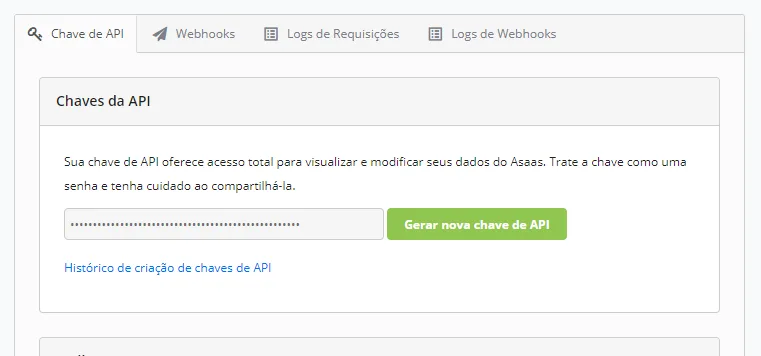
- Cuentas:
Crear un pago de cuenta (CREATE): Automatiza el pago de las cuentas de tu empresa. Transferir a una cuenta de otra Institución (CREATE): Envía fondos a cuentas de otras instituciones financieras. Transferir vía PIX (CREATE): Realiza transferencias instantáneas utilizando el sistema PIX.
- Claves PIX:
Crear una clave (CREATE): Registra una nueva clave PIX para tu cuenta. Listar claves (READ): Obtén una lista de tus claves PIX. Eliminar clave (DELETE): Elimina una clave PIX que ya no se utilizará.
- Gestión de Clientes:
Crear nuevo cliente (CREATE): Agrega clientes a tu base de datos de Asaas. Listar clientes (READ): Visualiza clientes según CPF/CNPJ o nombre. Actualizar cliente existente (CREATE): Actualiza la información de clientes ya registrados. Eliminar cliente (DELETE), Restaurar cliente eliminado (READ): Gestiona el ciclo de vida de los registros de los clientes.
- Proceso de Cobro:
Crea, actualiza, elimina y restaura cobros. Confirma pagos recibidos en efectivo y reembolsa cobros cuando sea necesario. Filtra cobros por diferentes criterios, como fecha, forma de pago y estado. Recupera información detallada de cobros específicos.
- Información Financiera:
Recuperar extracto (READ): Accede al historial de transacciones de tu cuenta. Recuperar saldo de la cuenta (READ): Verifica el saldo actual disponible.
Al seguir estas directrices y ejemplos, podrás usar la integración con Asaas en NicoChat para gestionar todos los matices financieros de tu negocio de forma automatizada y segura. Esta integración promete no solo simplificar procedimientos complejos, sino también contribuir a la reducción de la morosidad y al fortalecimiento del flujo de caja de la empresa.
En "Tools", accede a "Webhooks entrantes".
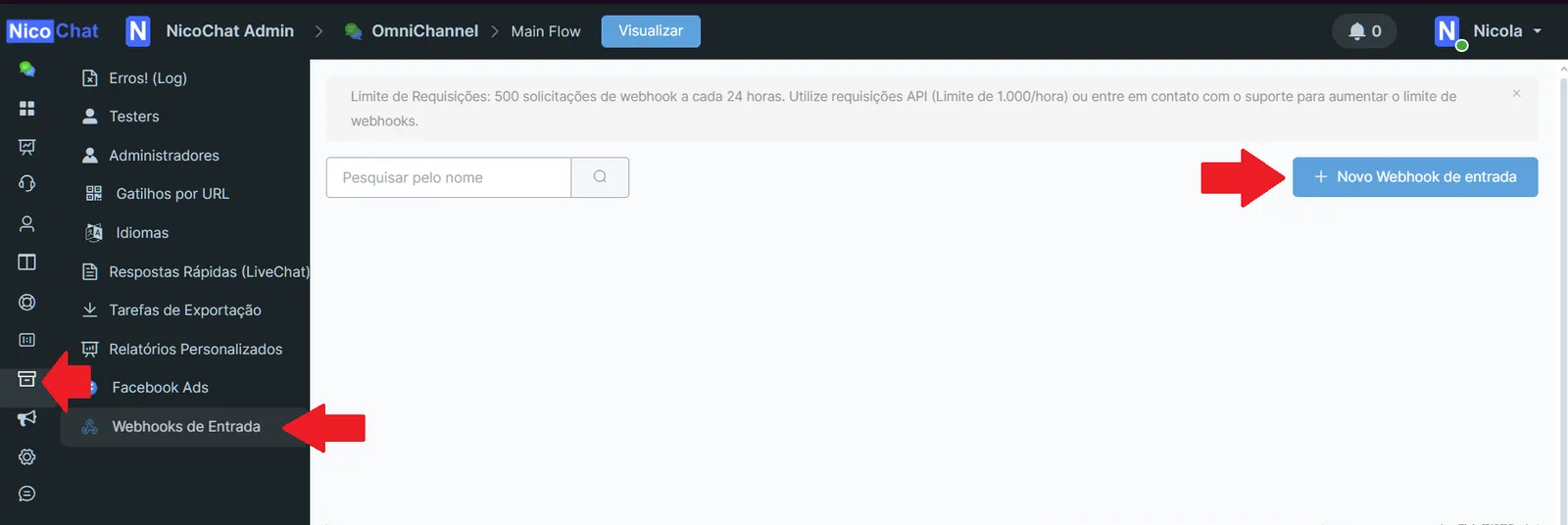
Crea un nuevo Webhook nombrándolo "Green" y copia la URL proporcionada.

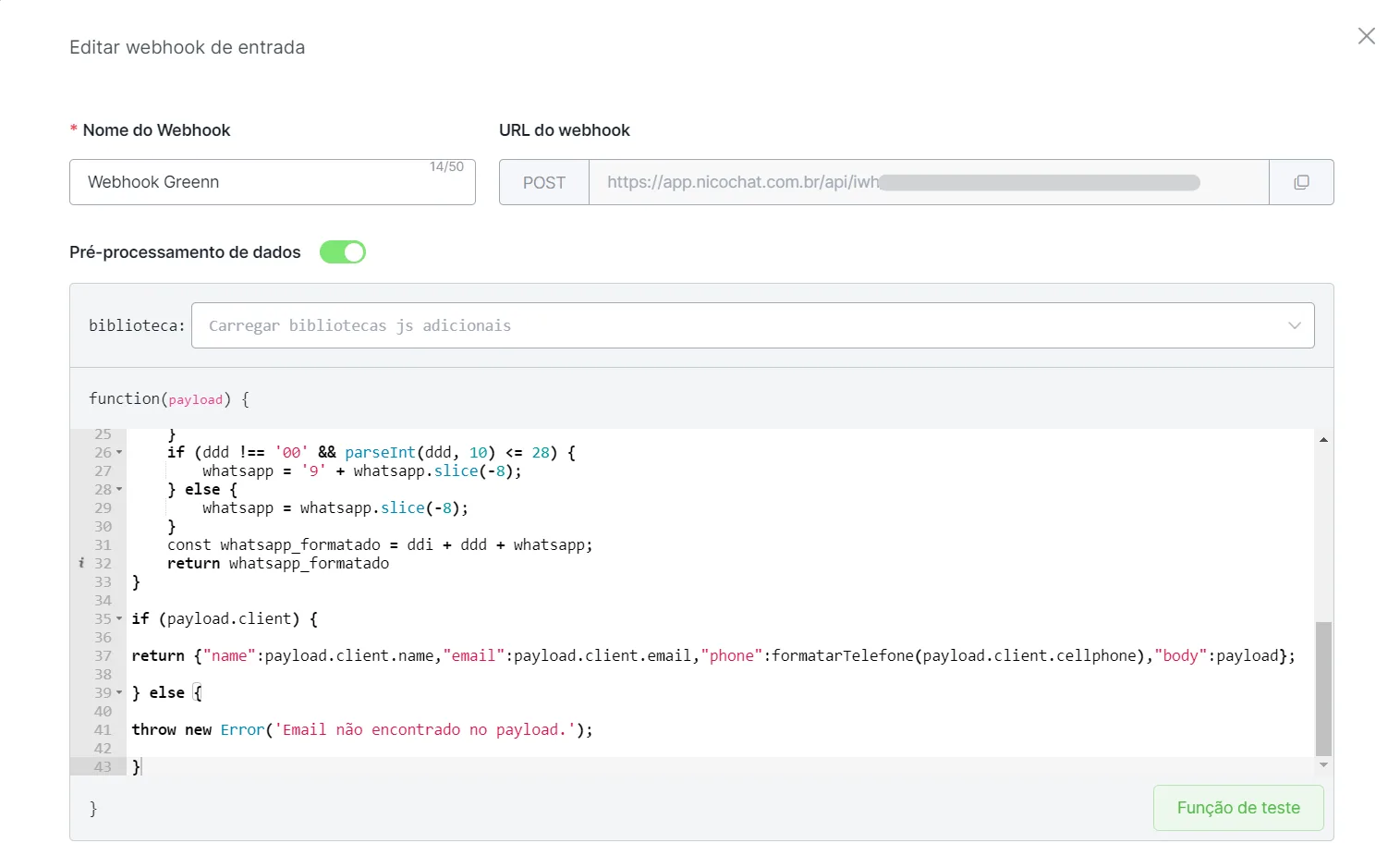
Haz clic en “Editar”, activa “Data Preprocessing” e inserta el código a continuación:
function firstName(nomeCompleto){
    const parts = nomeCompleto.split(' ');
    const first_name = parts[0];
    return first_name
}

function lastName(nomeCompleto){
    const parts = nomeCompleto.split(' ');
    let last_name = parts.slice(1).join(' ') || '';
    return last_name
}

function formatarTelefone(telefone){
    let whatsapp = telefone.replace(/\D/g, '');
    //Adicione aqui exceções de DDi que não devem receber o tratamento do Script
    if (telefone.startsWith('+55') || telefone.startsWith('55') || (telefone.startsWith('+') && !telefone.startsWith('+55'))) {
        return whatsapp;
    }
    const ddi = "+55";
    let ddd;
    if (whatsapp.length === 10 || whatsapp.length === 11) {
        ddd = whatsapp.slice(0, 2);
        whatsapp = whatsapp.slice(2);
        if (parseInt(ddd, 10) <= 28) {
            whatsapp = '9' + whatsapp.slice(-8);
        } else {
            whatsapp = whatsapp.slice(-8);
        }
        return ddi + ddd + whatsapp;
    }
    return whatsapp;
}

if (payload.client) {

return {"name":payload.client.name,"email":payload.client.email,"phone":formatarTelefone(payload.client.cellphone),"body":payload};

} else {

throw new Error('Email não encontrado no payload.');

}
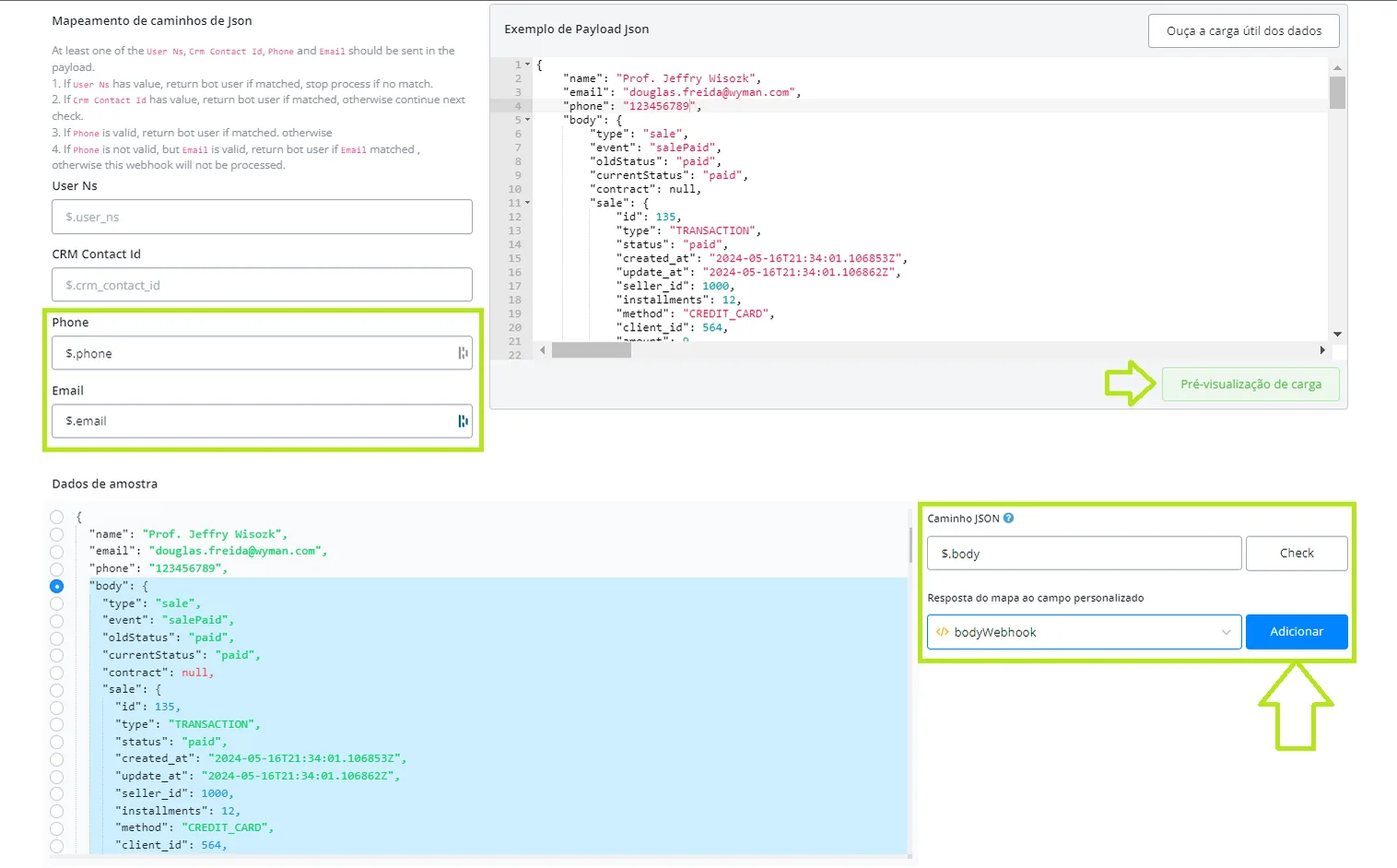
Después haz clic en “Vista previa de la carga útil” y mapea los campos de Email, Teléfono y Webhook Body como se muestra a continuación:
Ruta JSON: $.phone => Respuesta del mapa al campo: Teléfono (Haz clic en agregar)
Ruta JSON: $.email => Respuesta del mapa al campo: Email (Haz clic en agregar)
Ruta JSON: $.name => Respuesta del mapa al campo: First Name (Haz clic en agregar)
Ruta JSON: $.body => Respuesta del mapa al campo: {{variable JSON para almacenar el cuerpo del Webhook}} (Haz clic en agregar)
Crea un subflujo en NicoChat, inserta un bloque de acción y selecciona Integrations > greenn
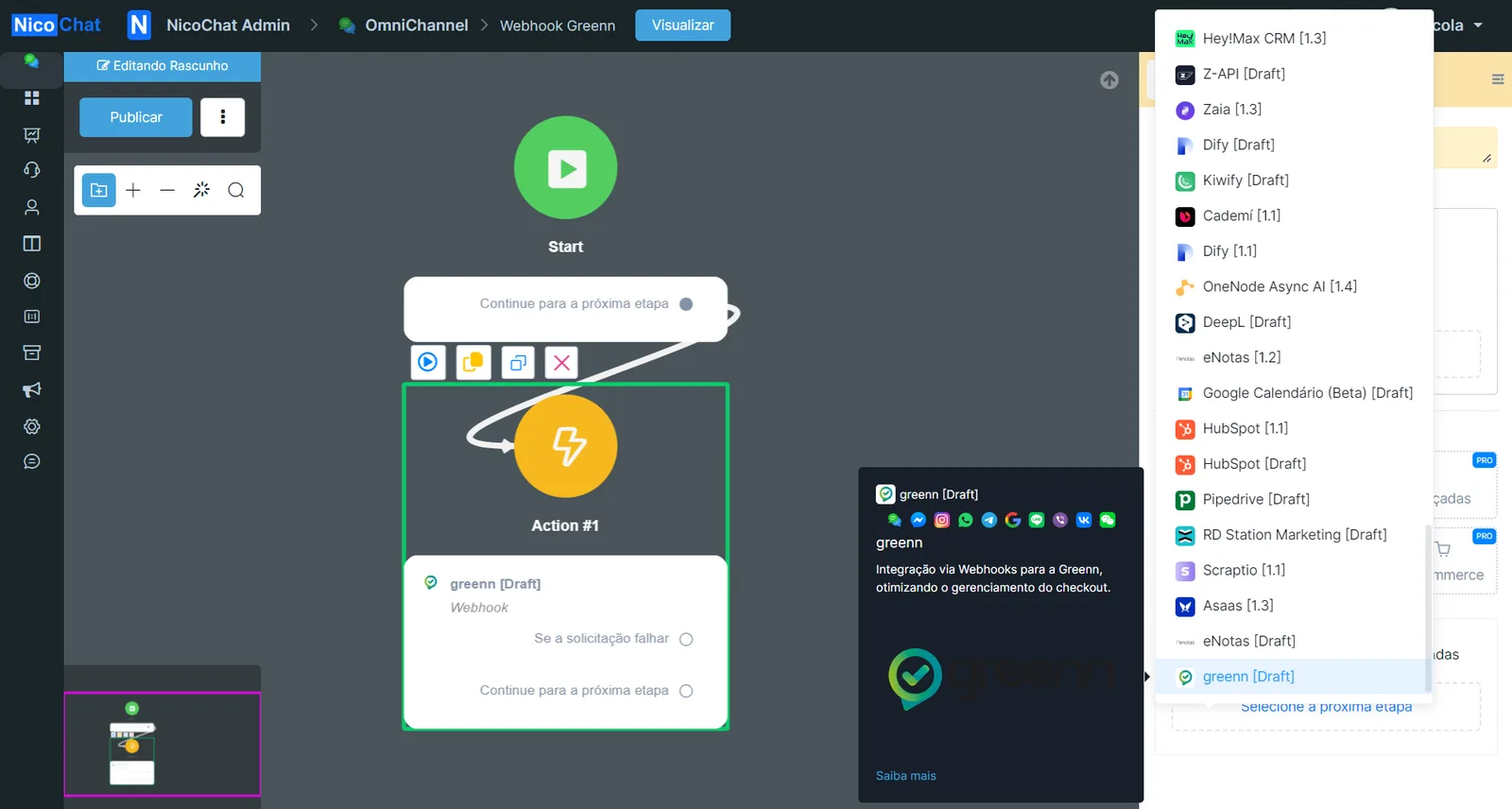
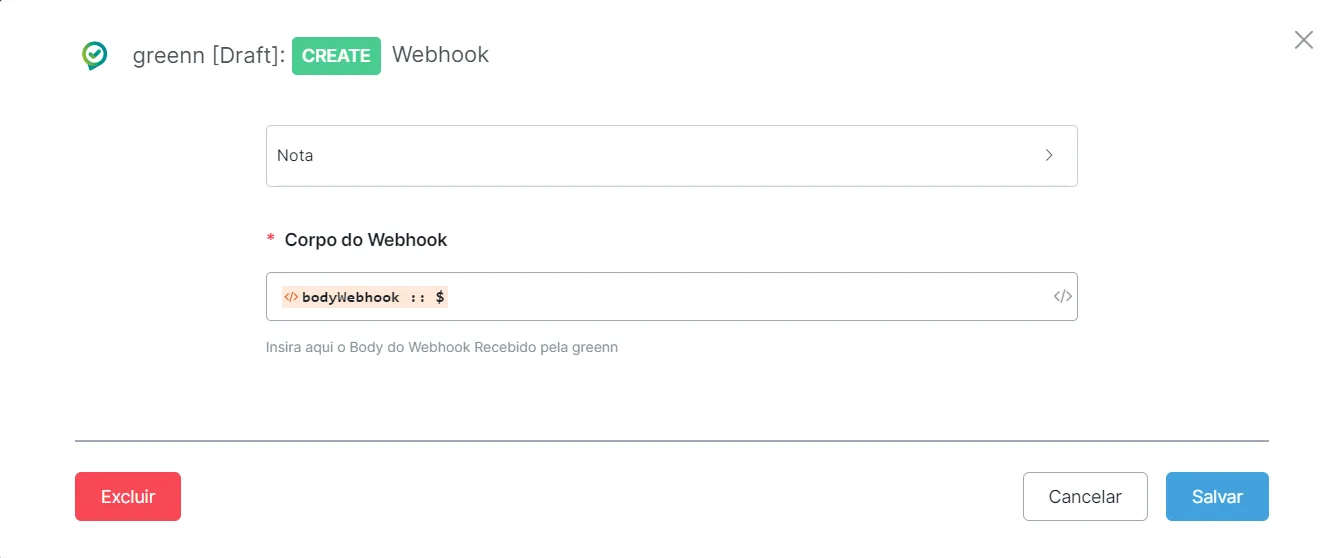
Después selecciona “Webhook” e inserta el JSON de “webhook body” creado anteriormente. A continuación, guarda.
Después vuelve a Tools > Webhooks entrantes y selecciona el flujo creado:

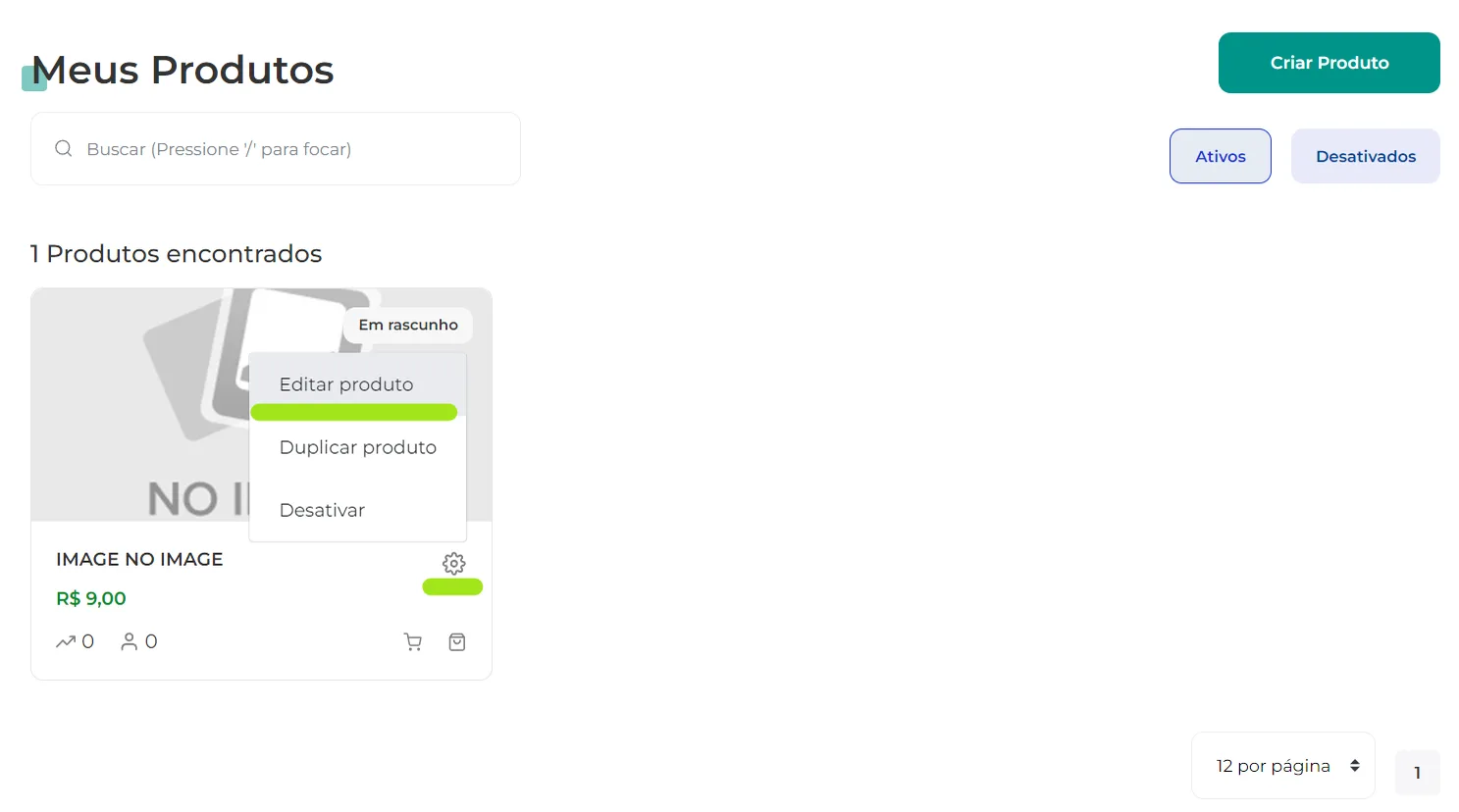
Los webhooks se configuran individualmente para cada producto registrado. Para configurar un webhook en un producto específico, sigue estos pasos: Accede a 'Productos' > 'Editar Producto' > 'Contenidos'.
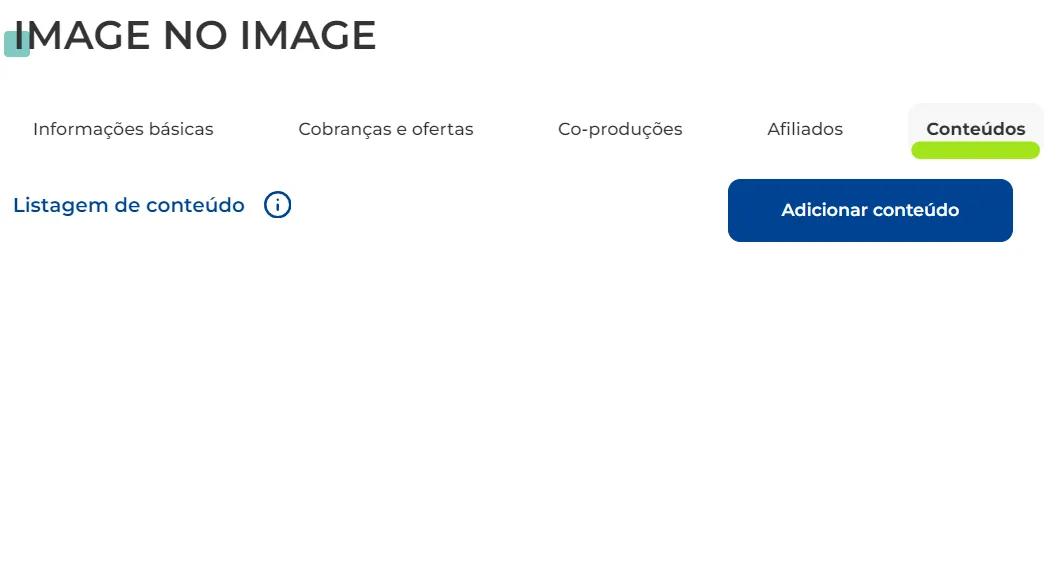
Haz clic en 'Agregar contenido' y luego selecciona 'Sistema externo', después 'Entrega vía webhook'.
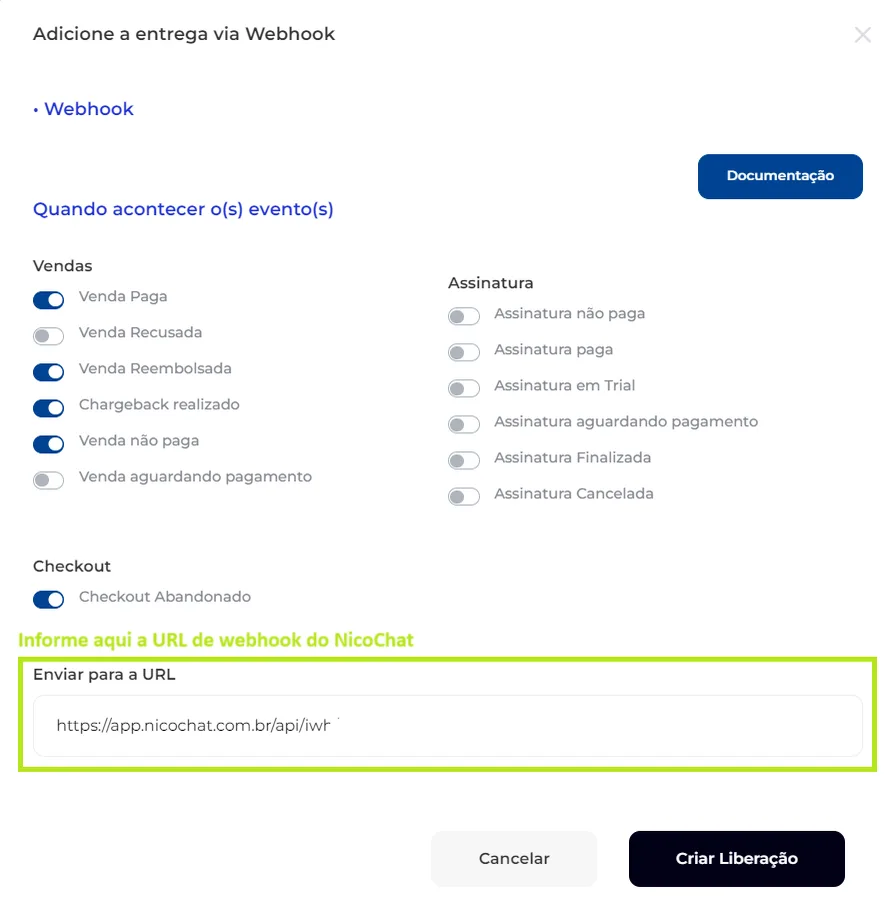
Para habilitar la captura de eventos específicos vía Webhook en NicoChat, sigue estos pasos:
- Habilitación de Eventos: Habilita los eventos que deseas registrar para la notificación vía Webhook.
- Webhook URL: Proporciona la URL de solicitud del Webhook de NicoChat, a donde se enviarán los eventos.
- Creación de Liberación: Después de configurar los eventos y la Webhook URL, haz clic en el botón "Cria Liberação" para activar la integración.
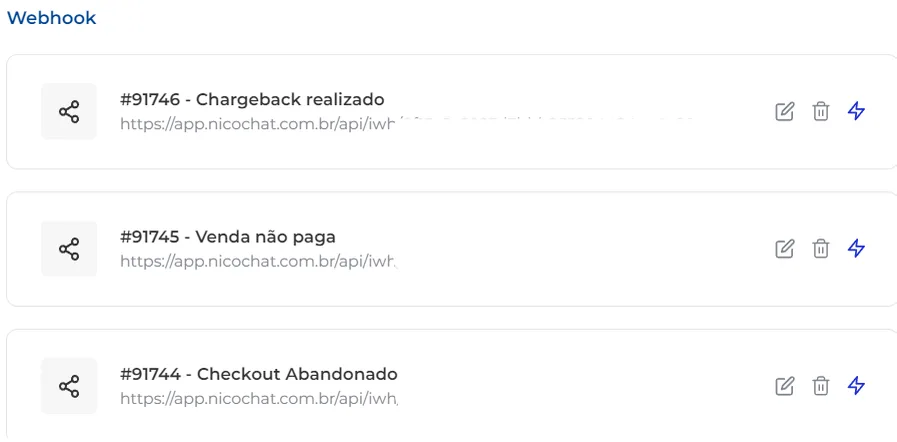
Después de crear la liberación de los eventos, los Webhooks se configurarán individualmente, cada uno recibiendo un nombre que describe su función específica. El botón azul con el símbolo (⚡) corresponde a la opción para probar la llamada del evento.