

WhatsApp Flows (Forms)
WhatsApp Flows es un recurso actualmente en desarrollo que permite crear secuencias de chat automatizadas específicamente para interacciones de WhatsApp. Estos flujos guían a los usuarios por pasos predefinidos, mejoran la eficiencia de la respuesta y potencian la interacción con el cliente.

WhatsApp Flows es un recurso actualmente en desarrollo que te permite crear secuencias de chat automatizadas específicamente para interacciones de WhatsApp. Estos flujos guían a los usuarios por pasos predefinidos, mejoran la eficiencia de la respuesta y potencian la interacción con el cliente.
- Navega hasta la sección "Chatbot" en tu workspace de NicoChat.
- Selecciona "Contenido" entre las opciones disponibles.
- En "Contenido", localiza y haz clic en "WhatsApp Flow".
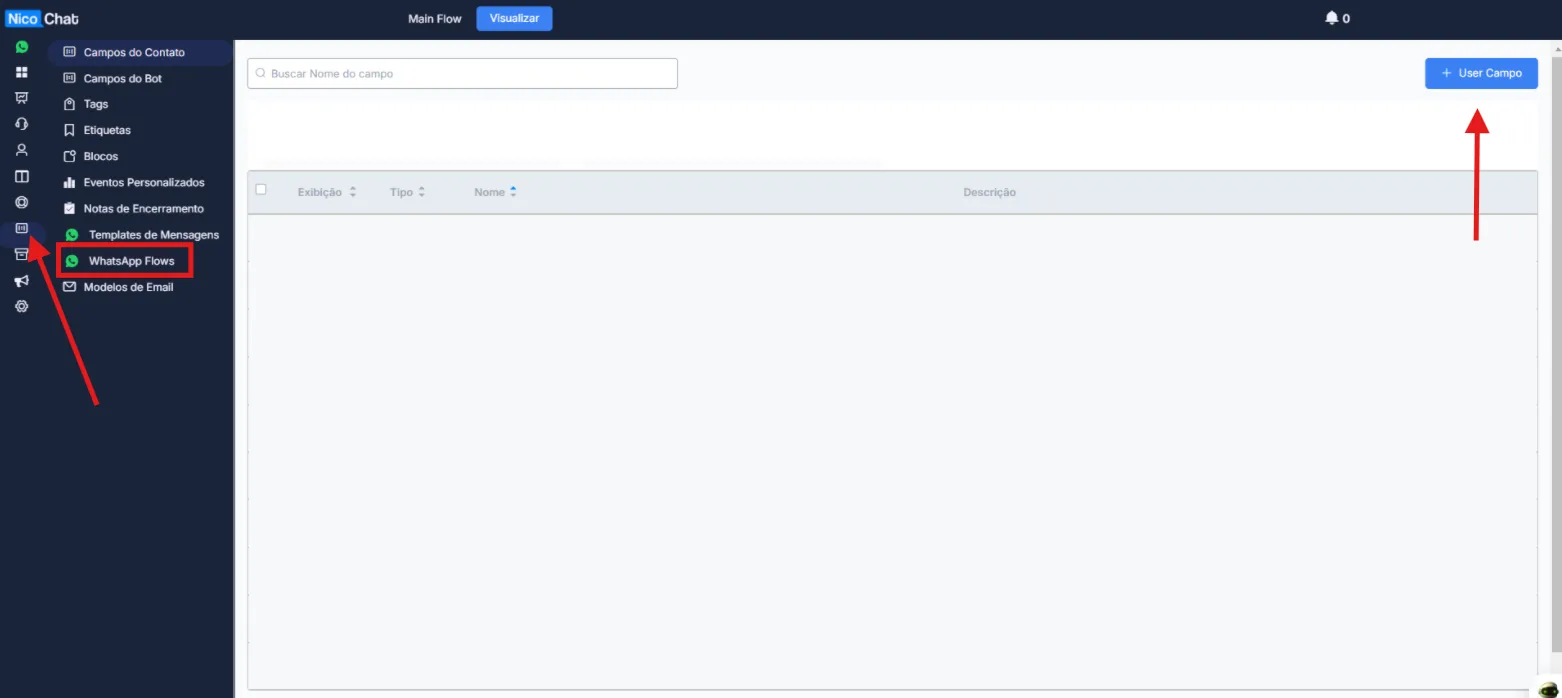
- Haz clic en "Crear flujo" para iniciar el proceso de creación.
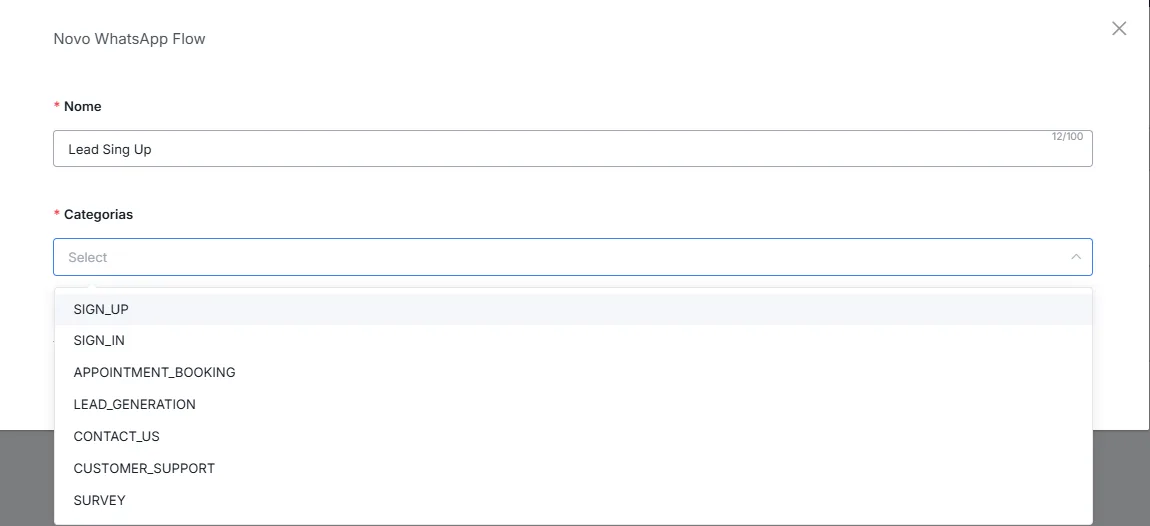
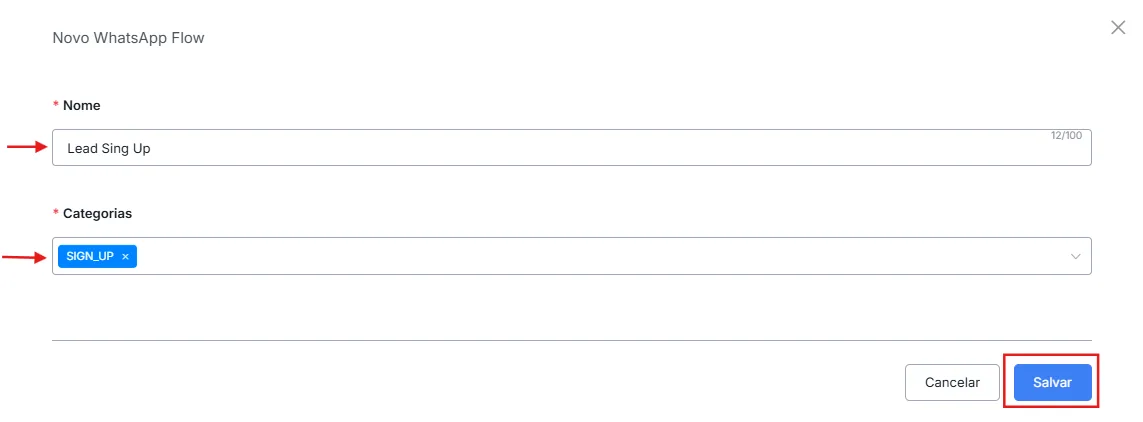
- Dale un nombre a tu flujo (por ejemplo, "Registro de lead").
- Elige la categoría que mejor describa el propósito del flujo (por ejemplo, "Generación de leads").
- Haz clic en "Crear" para confirmar y continuar.
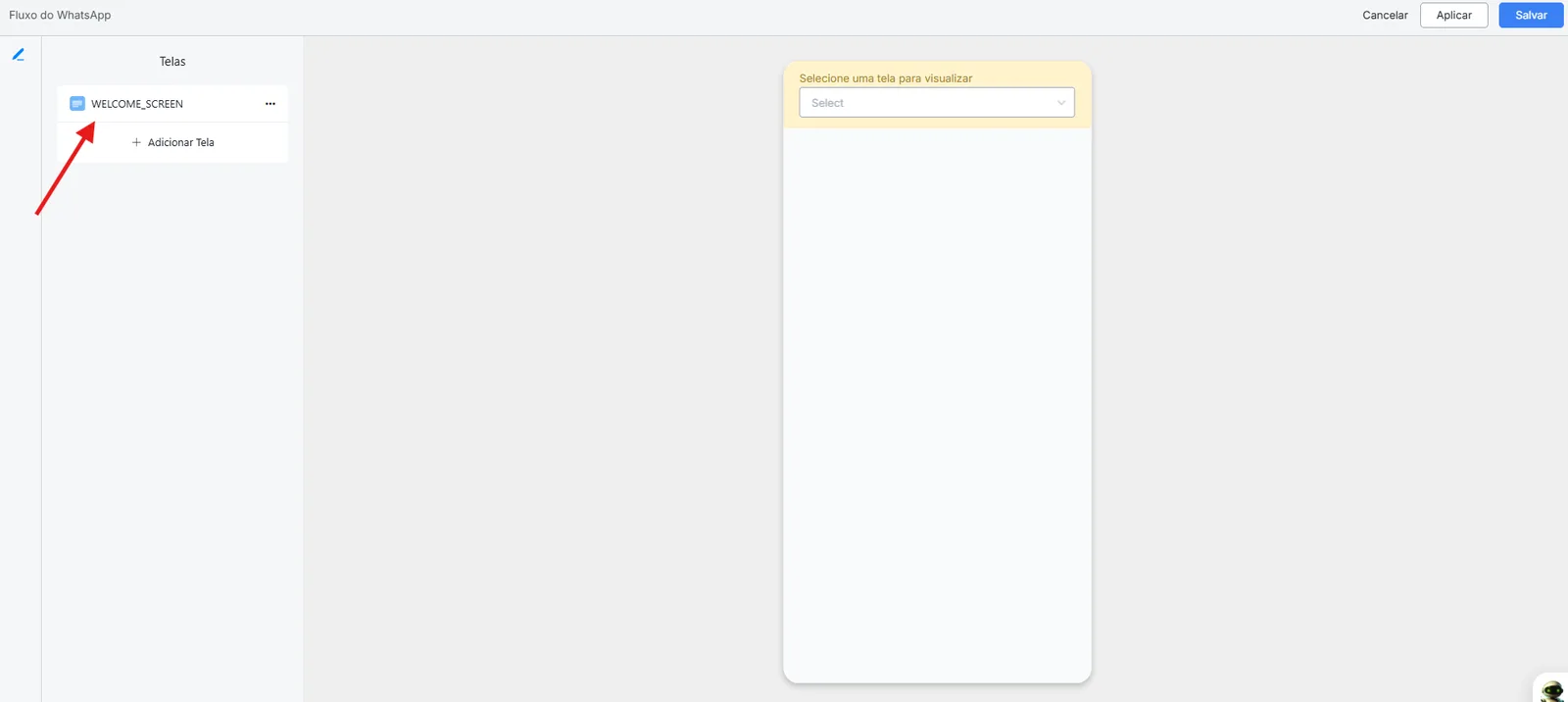
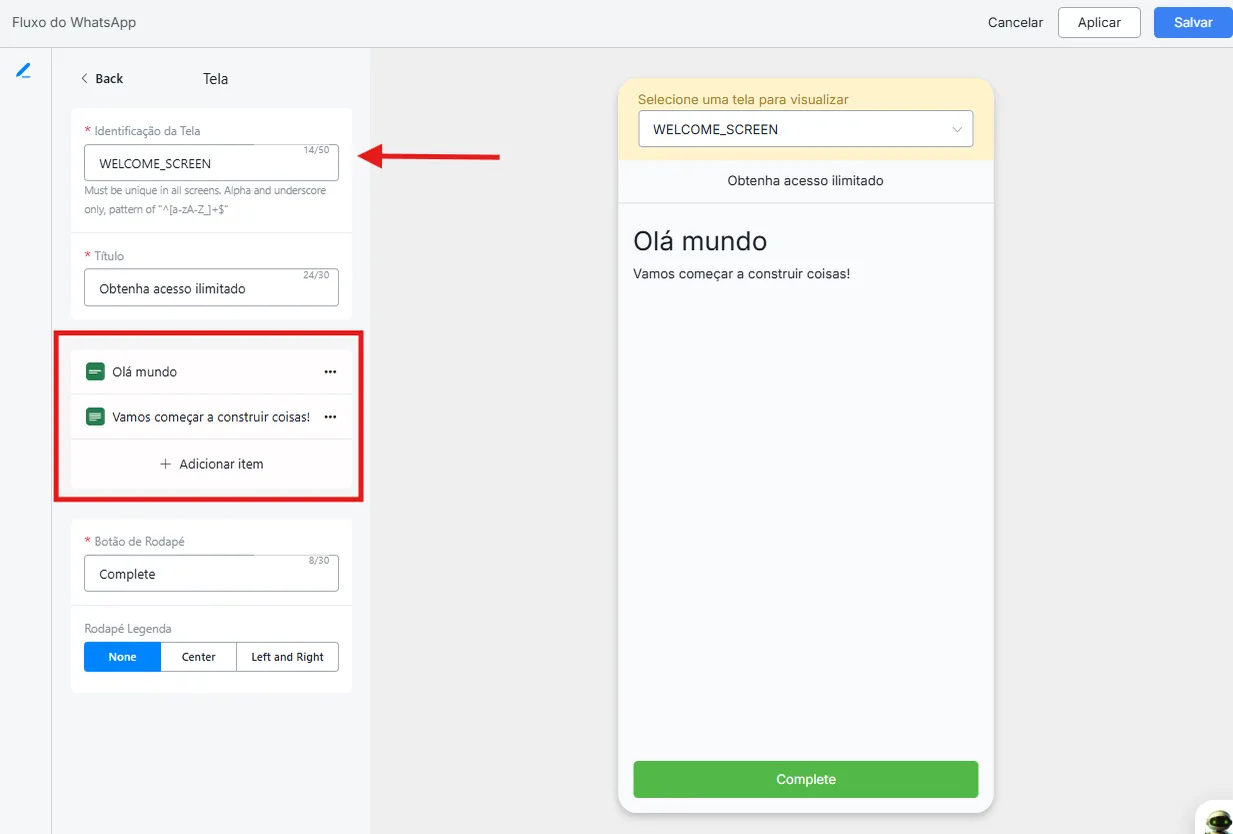
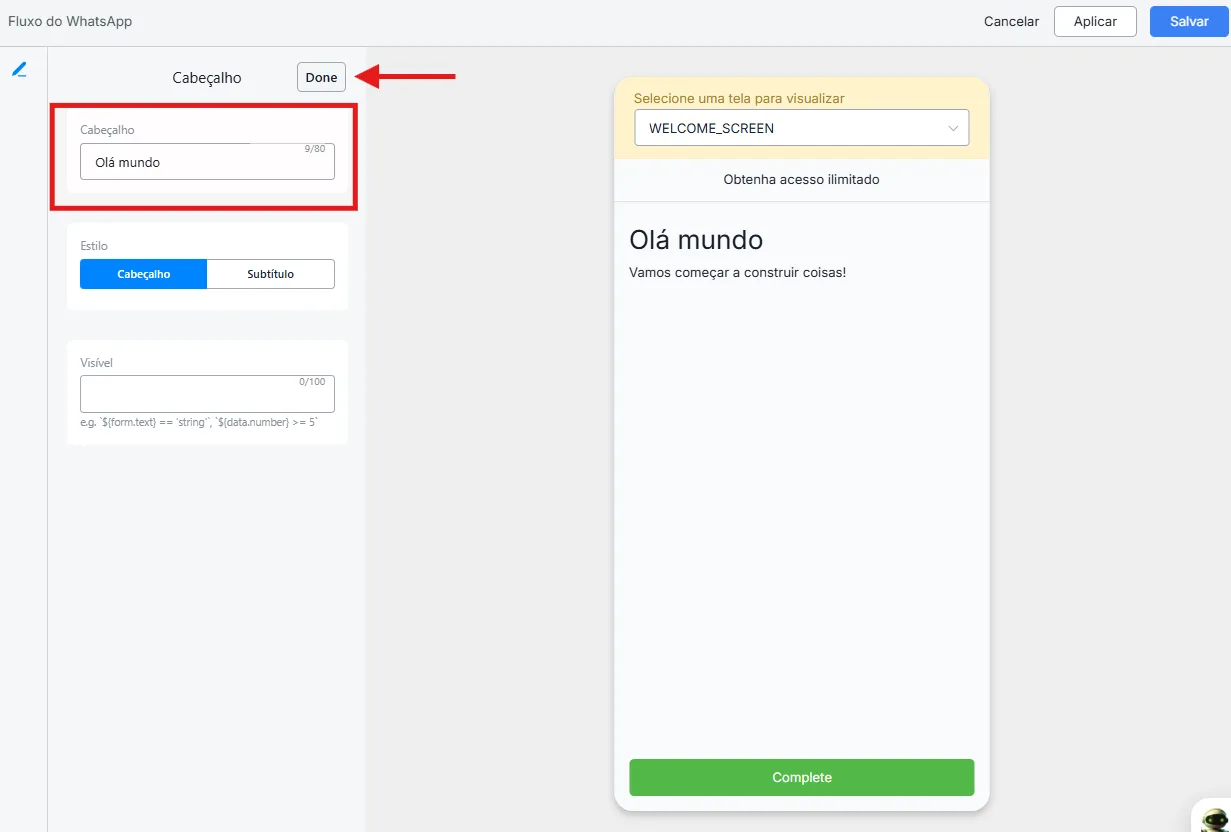
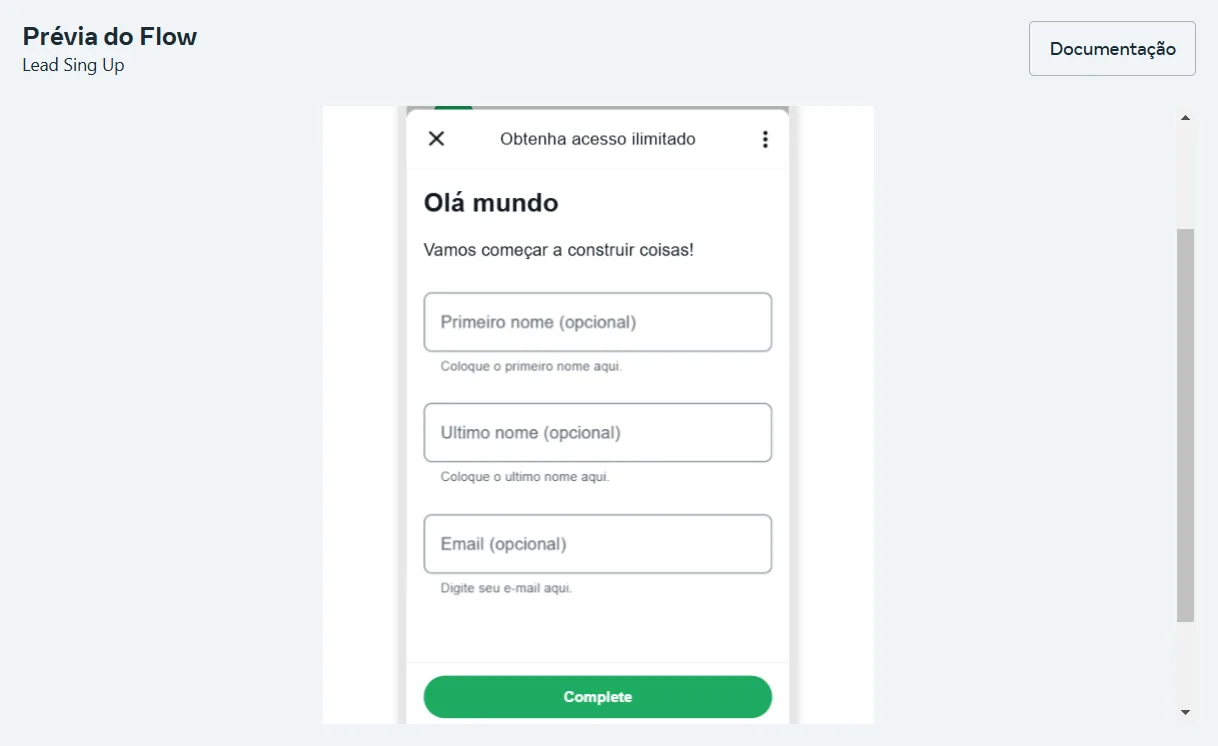
- Pantalla de bienvenida: edita el texto, el título y el contenido que se muestran en la pantalla inicial que recibe a los usuarios.
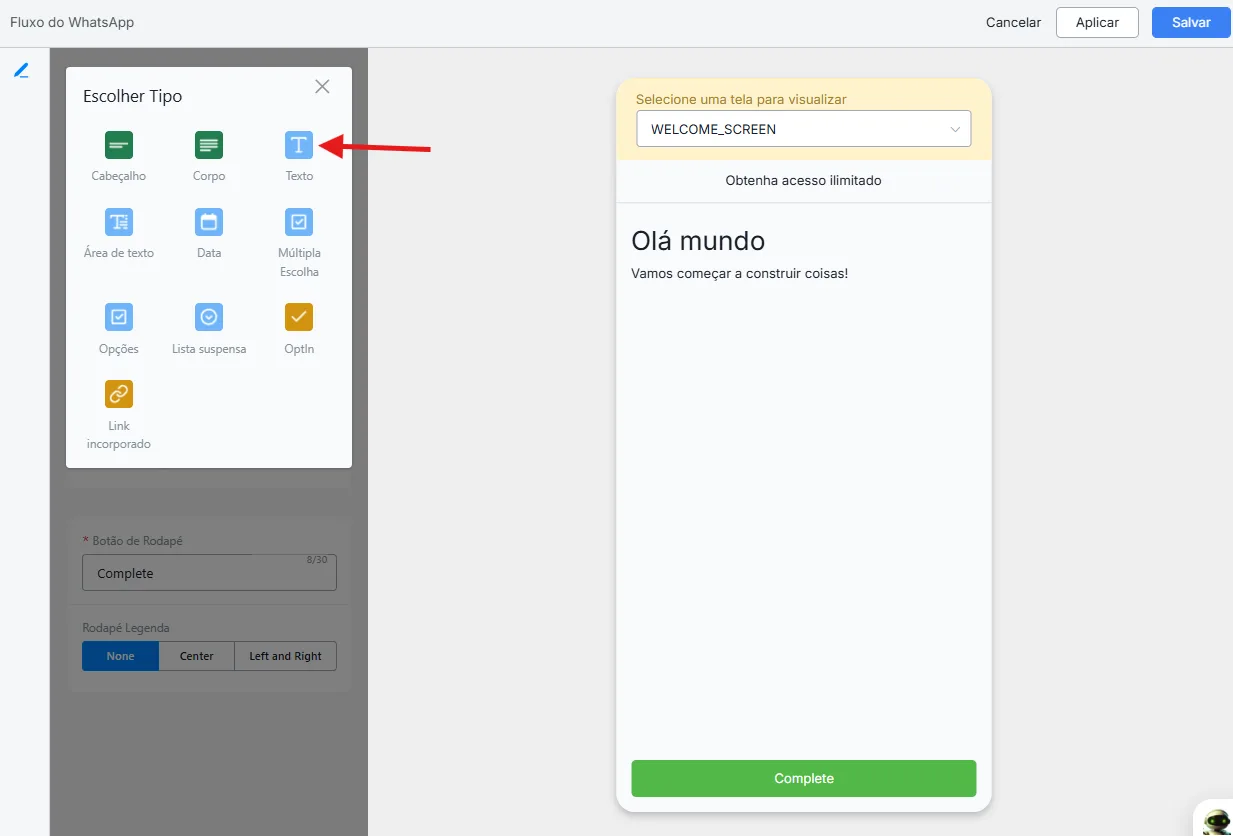
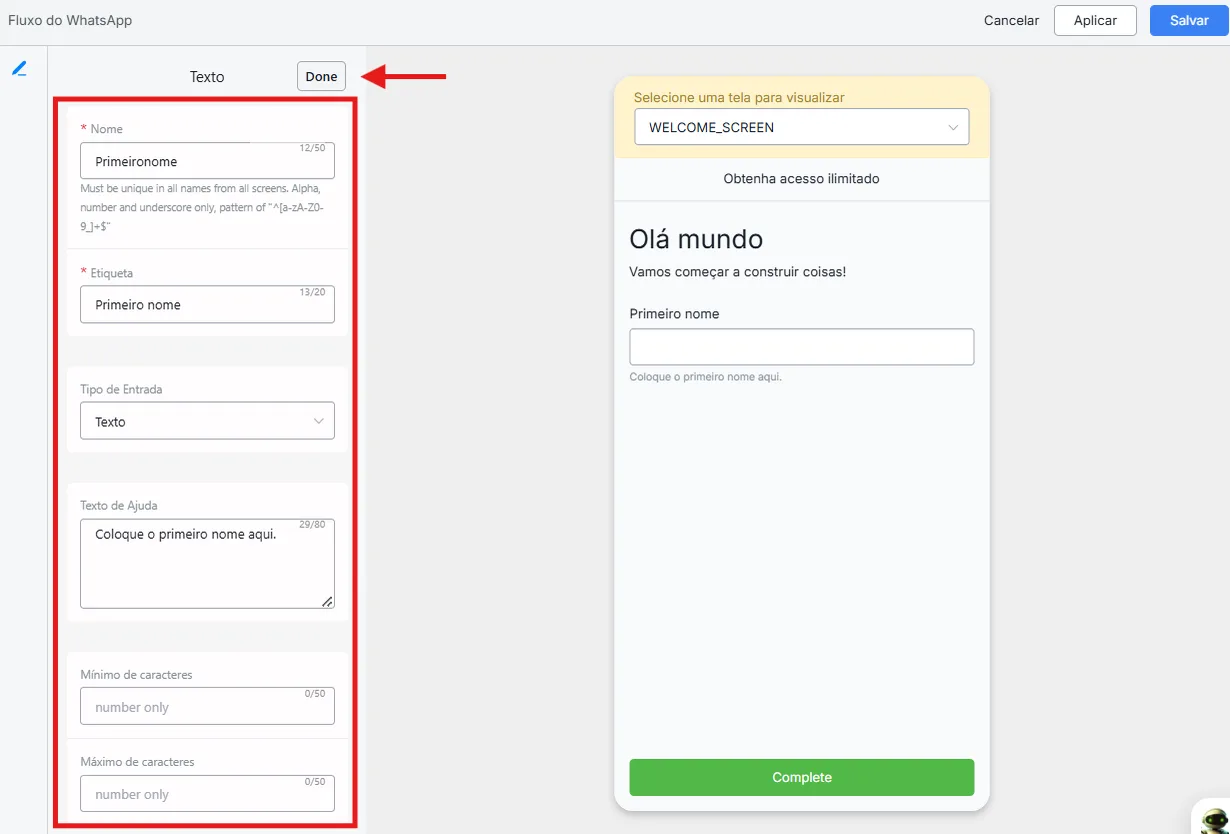
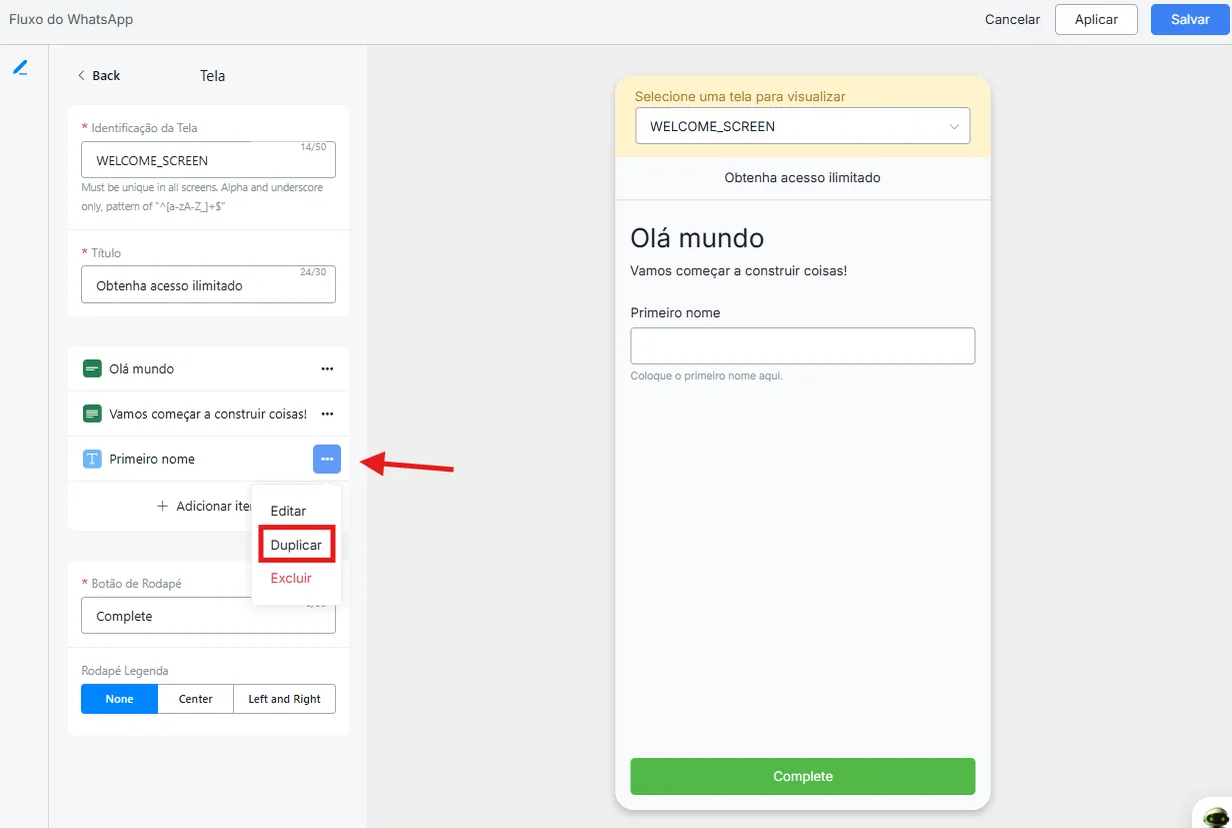
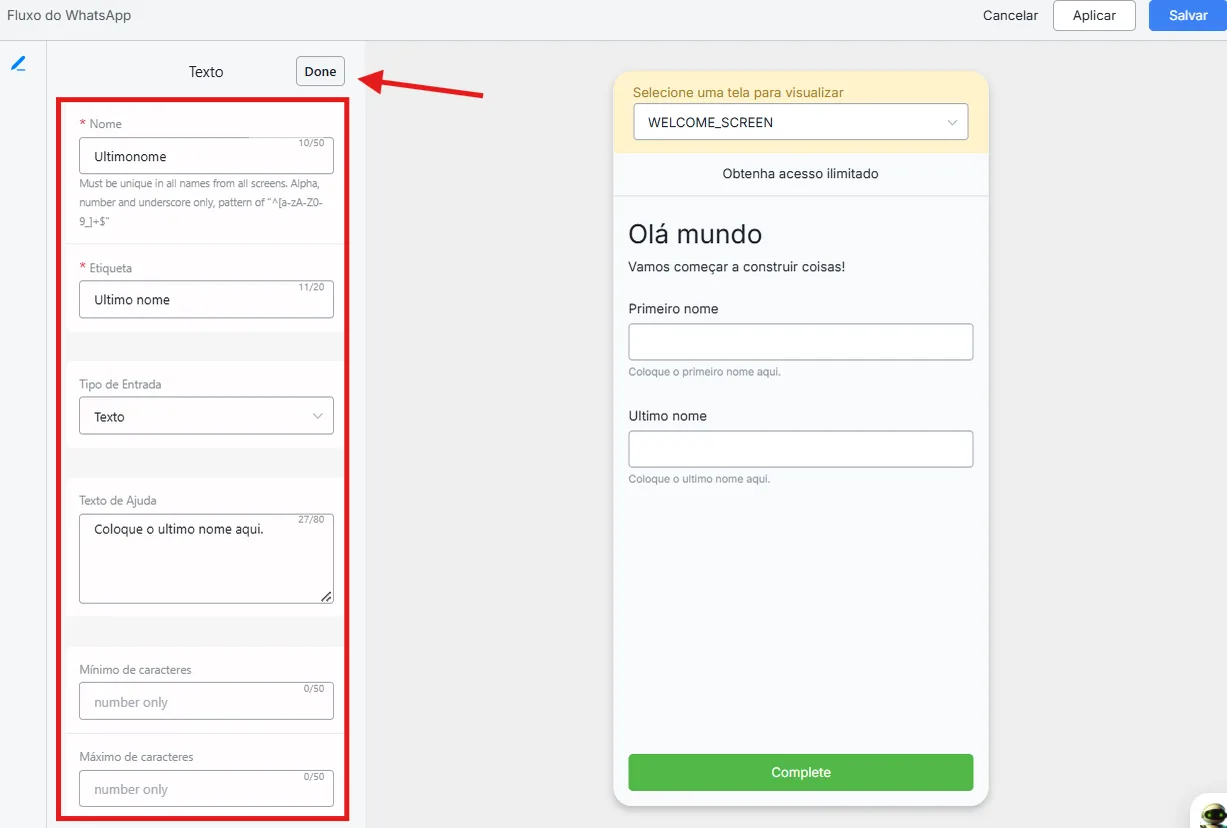
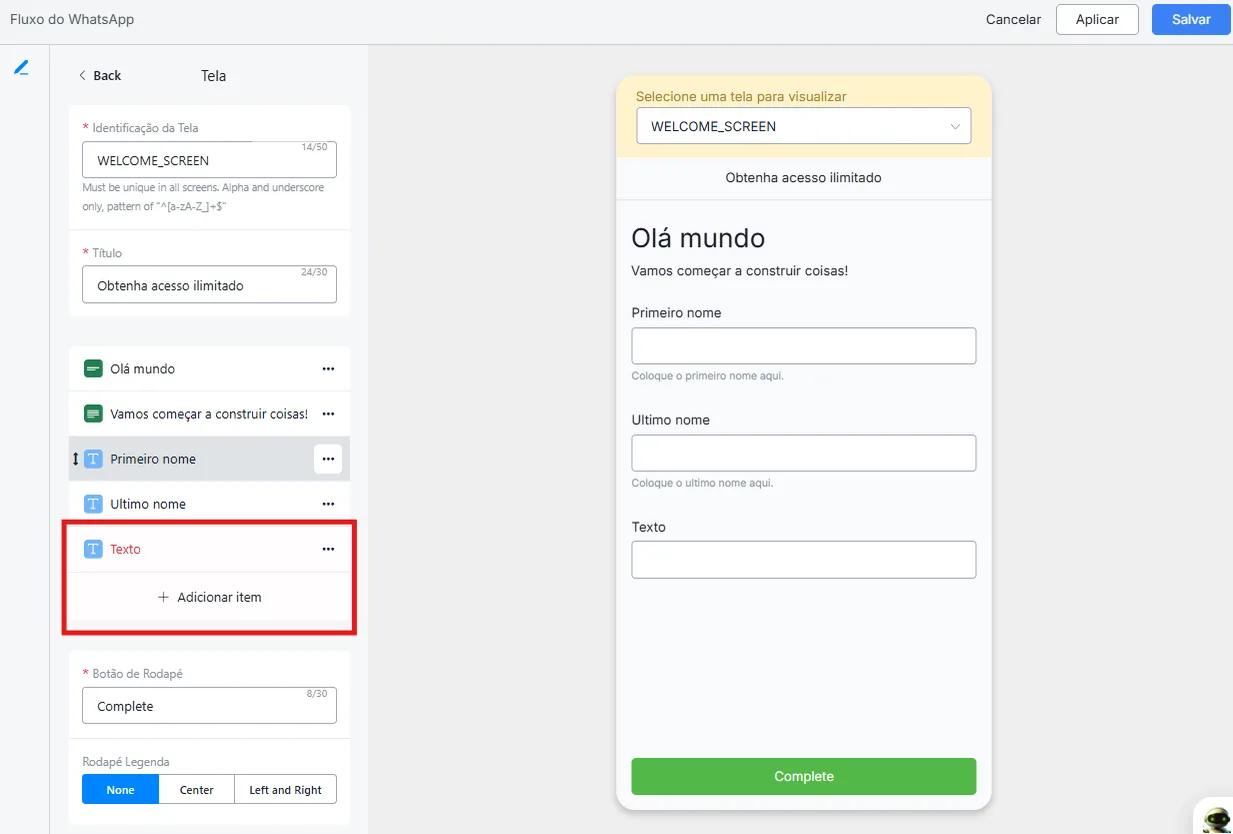
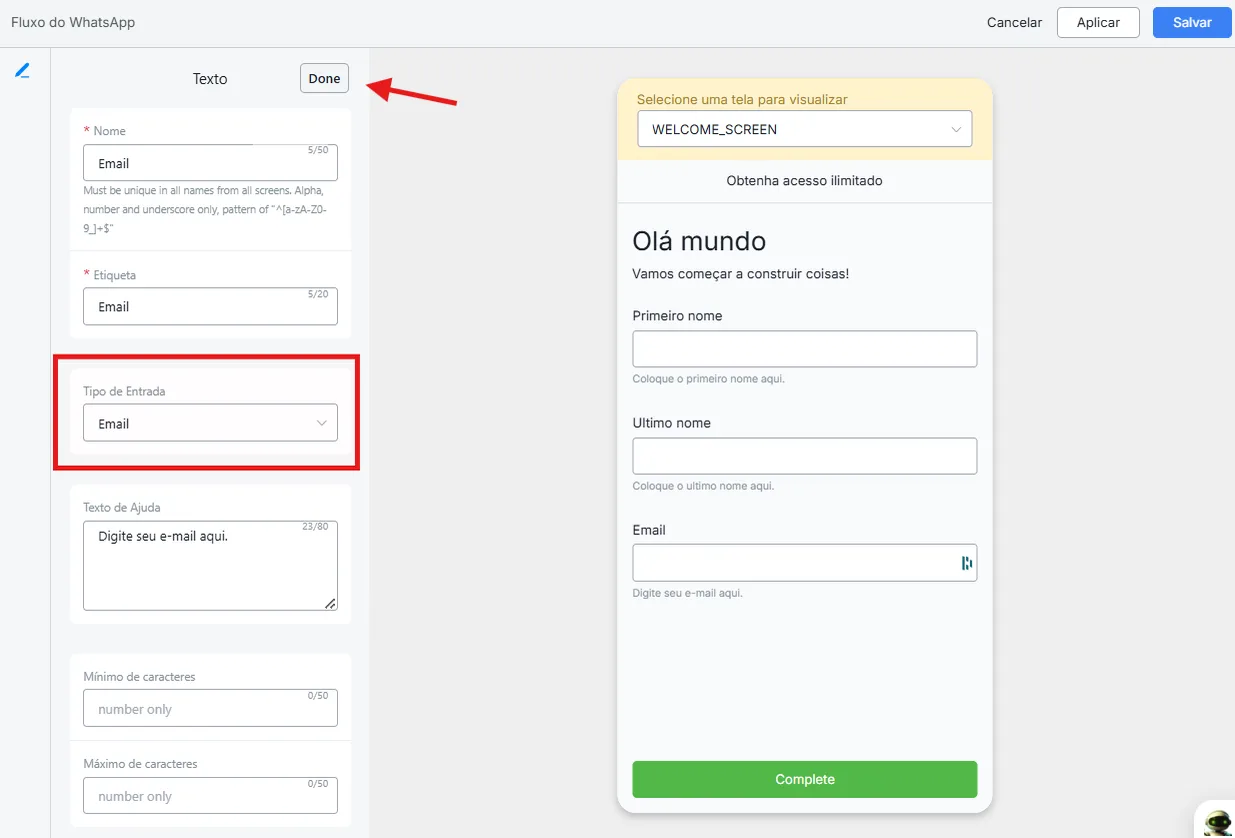
- Agregar elementos interactivos: usa el editor para incluir elementos interactivos, como campos de captura de texto (nombre, correo electrónico, etc.), con los tipos de entrada deseados (texto, número, etc.) y requisitos opcionales.
- Creando un flujo de varias pantallas: arma un flujo con varias pantallas, agregando nuevas pantallas y guiando a los usuarios por una secuencia de interacciones.

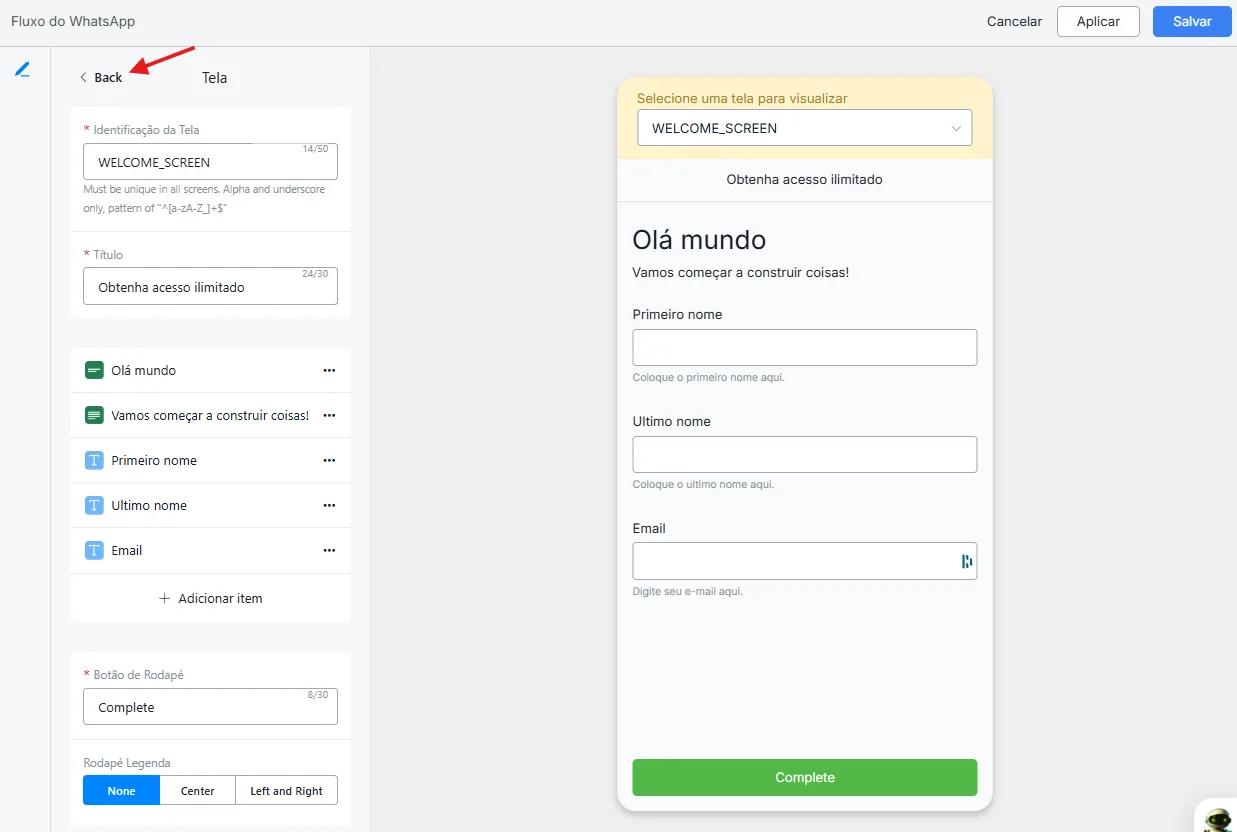
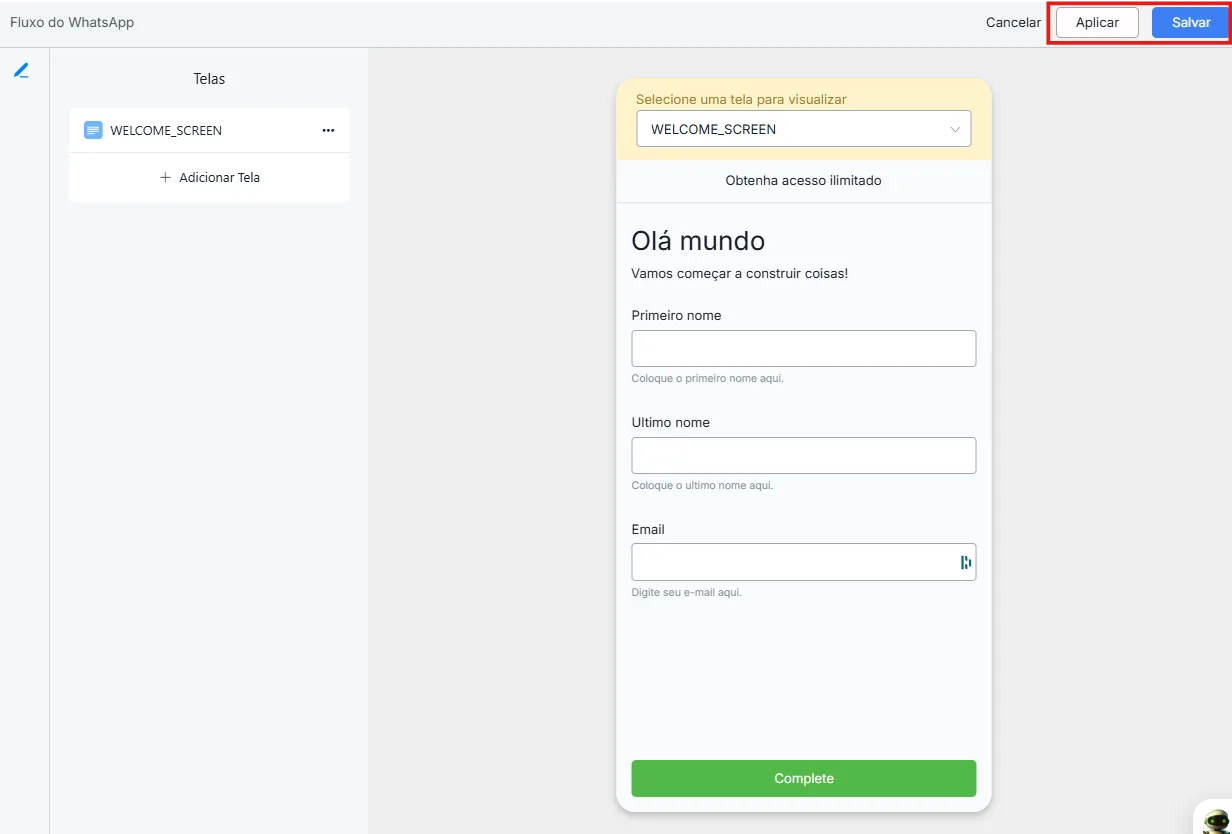
¡Ahora puedes actualizar las pantallas de tus flujos publicados de WhatsApp directamente desde el panel!
Con la nueva opción "Edit Screens", hacer cambios es más fácil que nunca: no es necesario cancelar la publicación ni interrumpir los flujos que ya están activos.
Así mantienes la agilidad y haces mejoras en tiempo real sin esfuerzo.
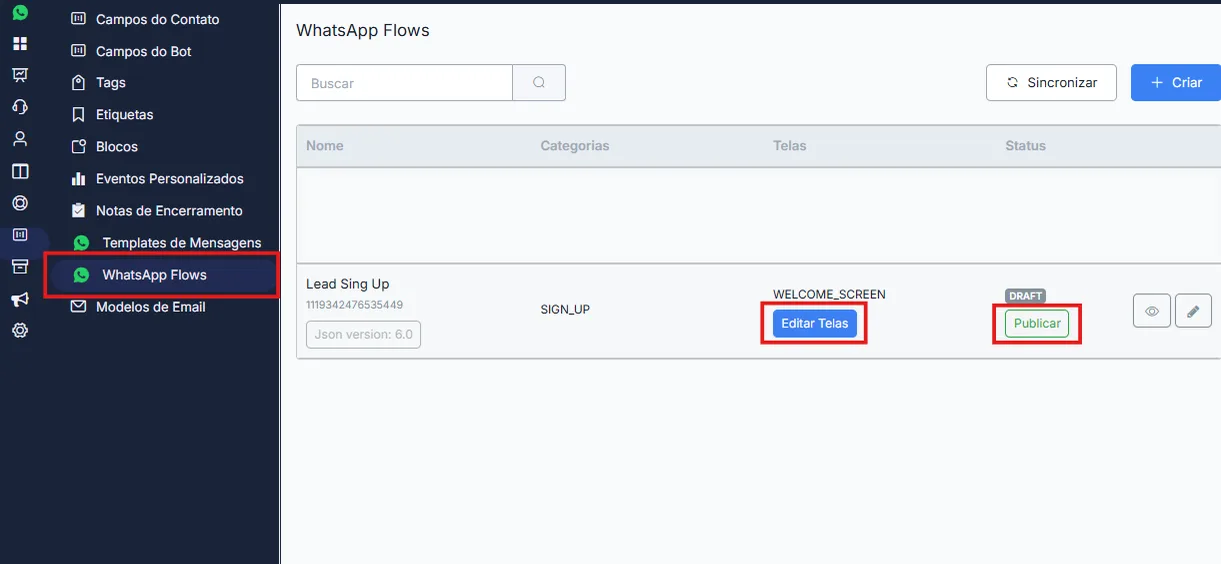
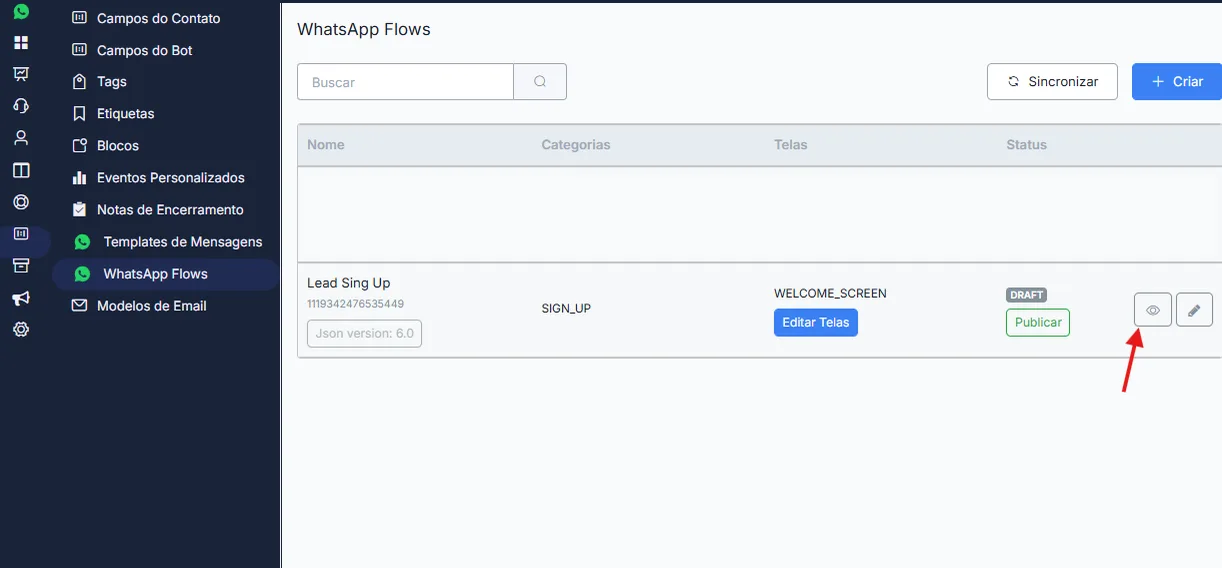
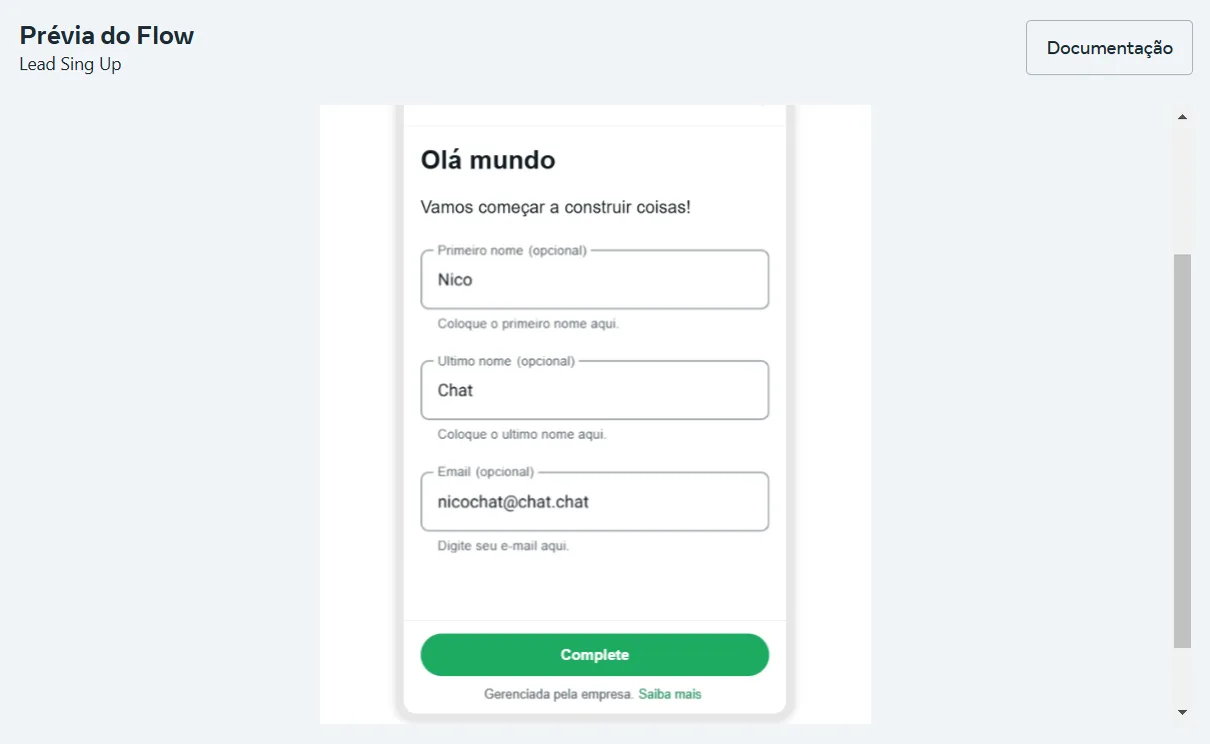
- Vista previa del flujo: usa el ícono de ojo para ver la apariencia y el funcionamiento de tu flujo desde la perspectiva del usuario.
- Probando el flujo: realiza una interacción de prueba con el flujo para asegurarte de que funcione como se espera.
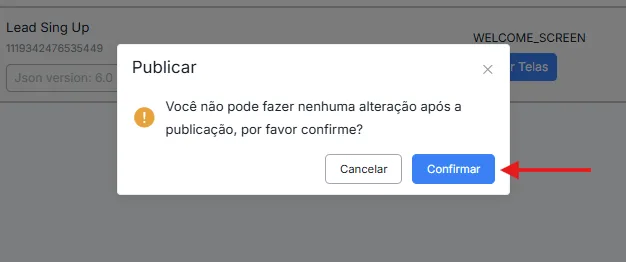
- Publicación del flujo: haz clic en "Publicar" y luego en "Confirm".
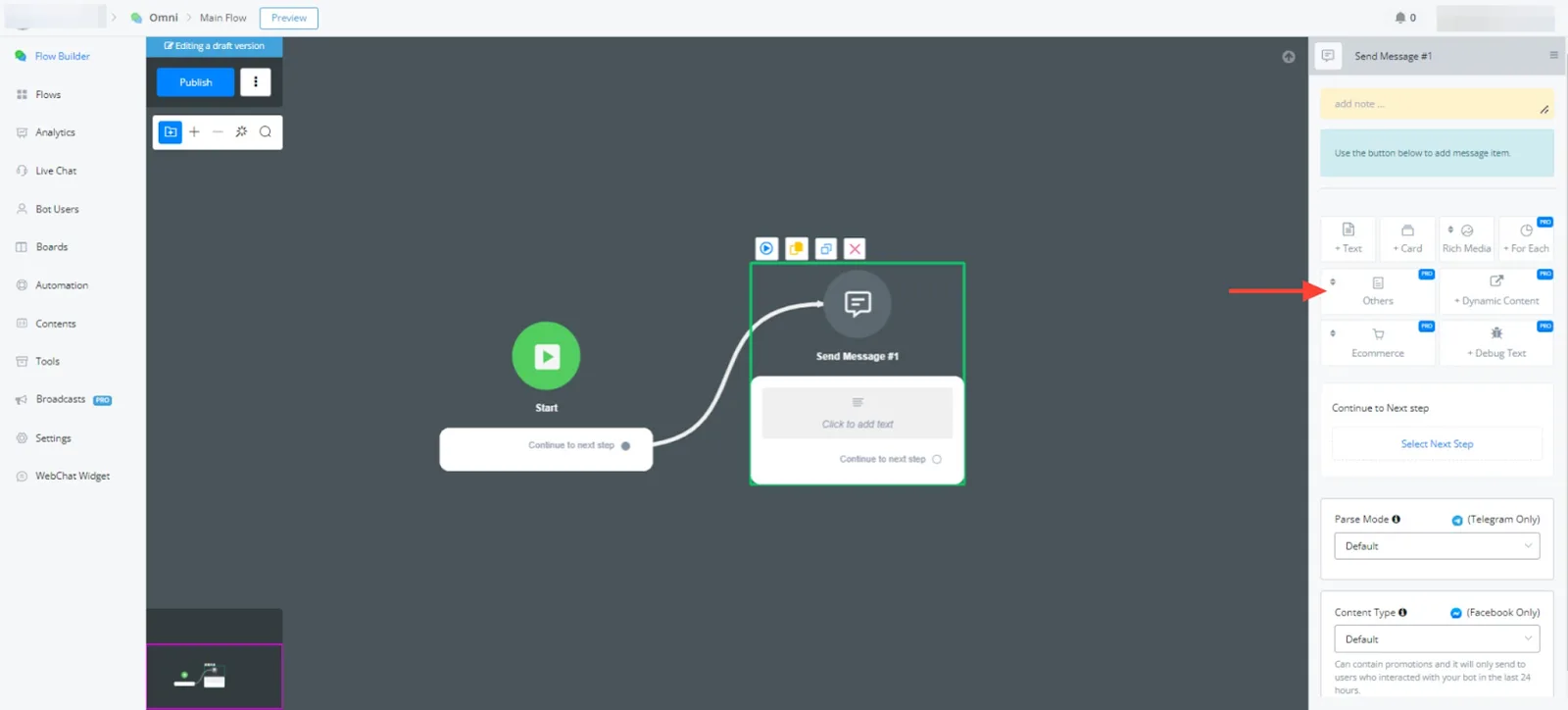
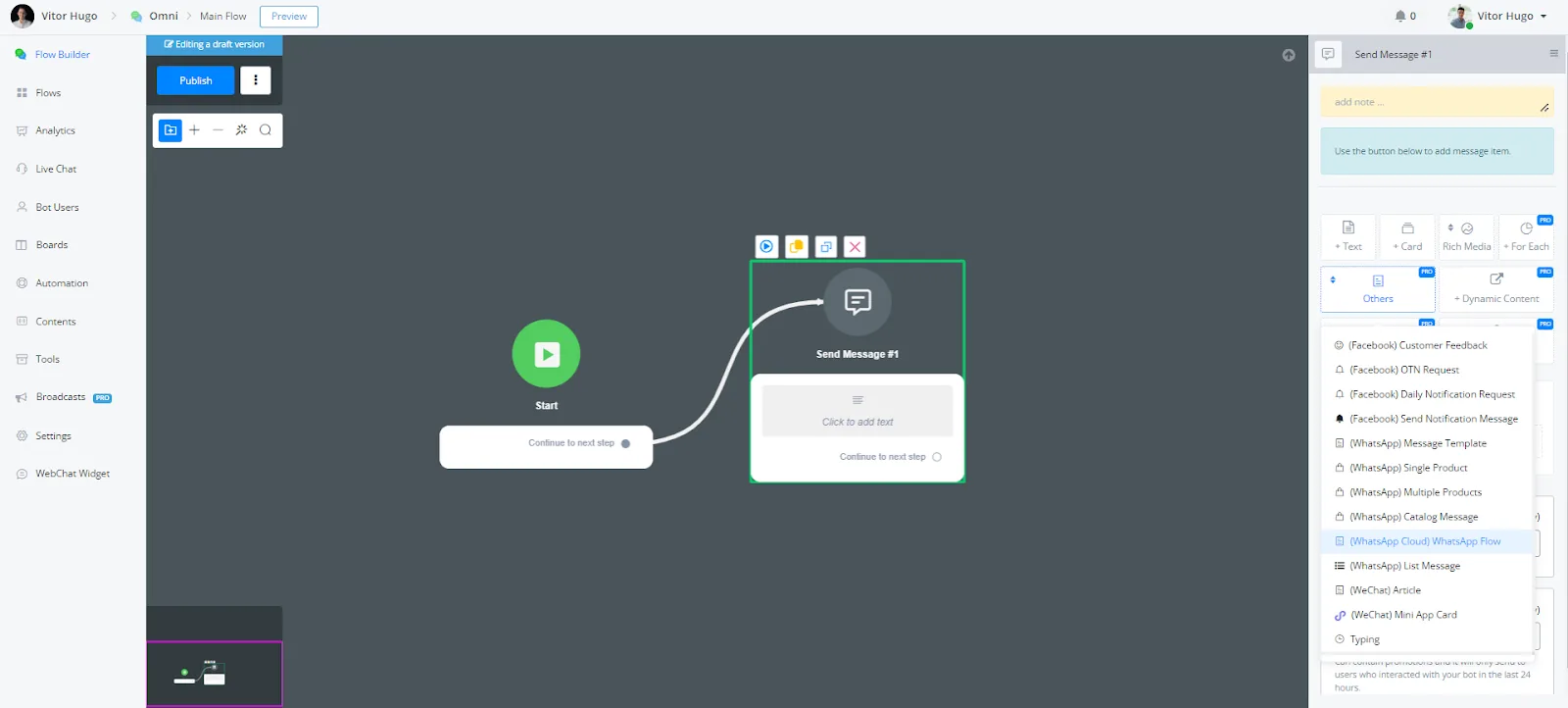
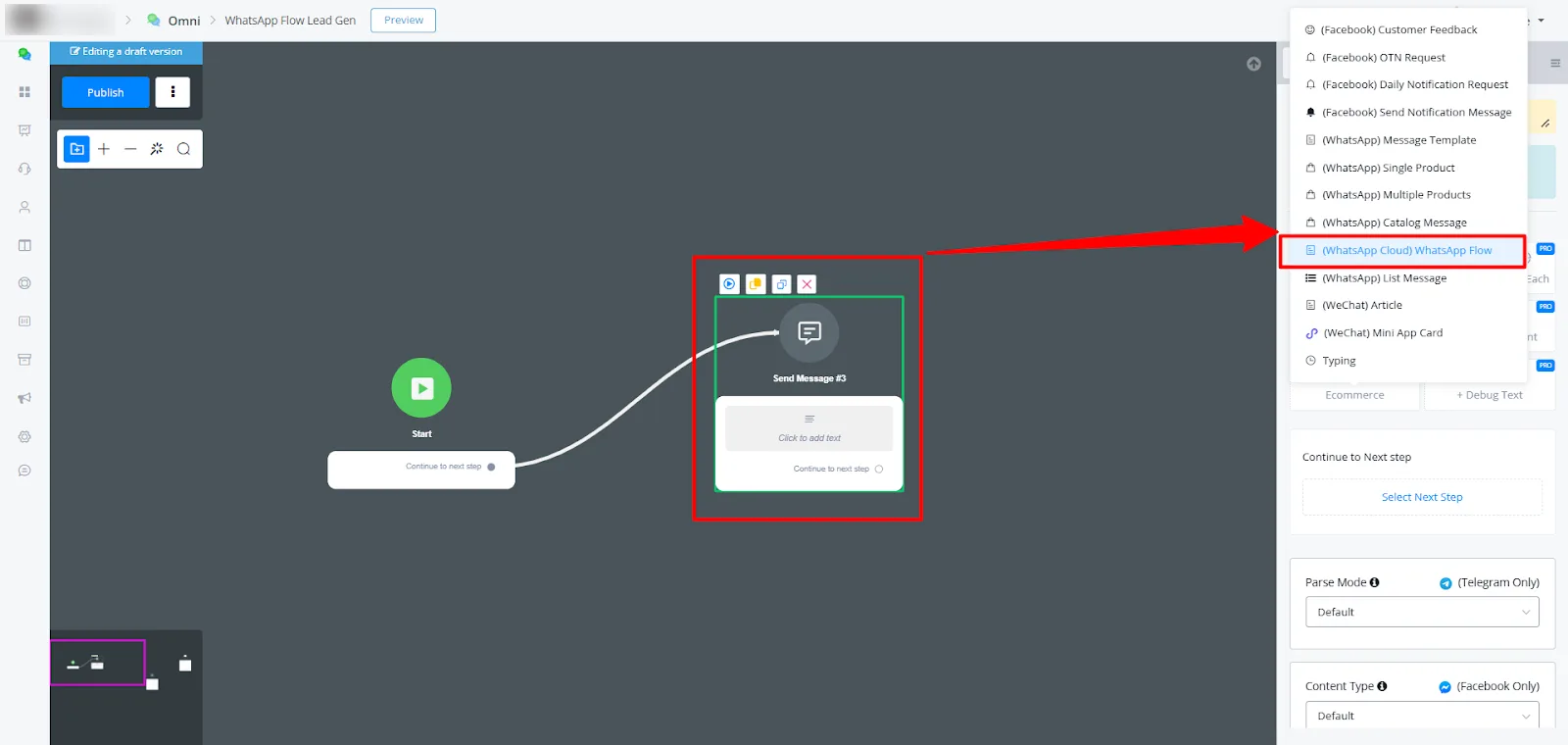
- En el Constructor de Flujos, selecciona "Nota de texto" en la sección "Omni-Channel".
- Elige "WhatsApp API Oficial" y luego "WhatsApp Flows" entre las opciones disponibles.
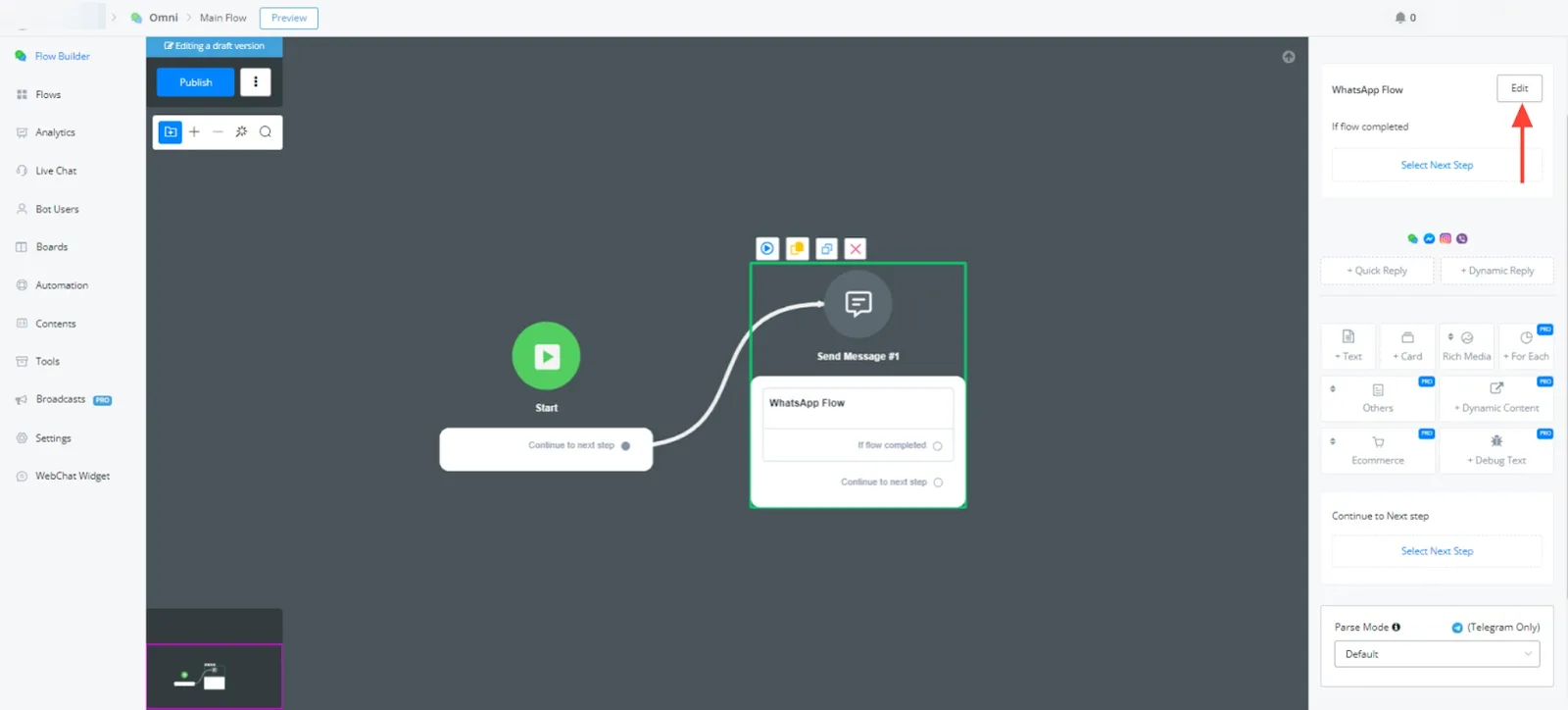
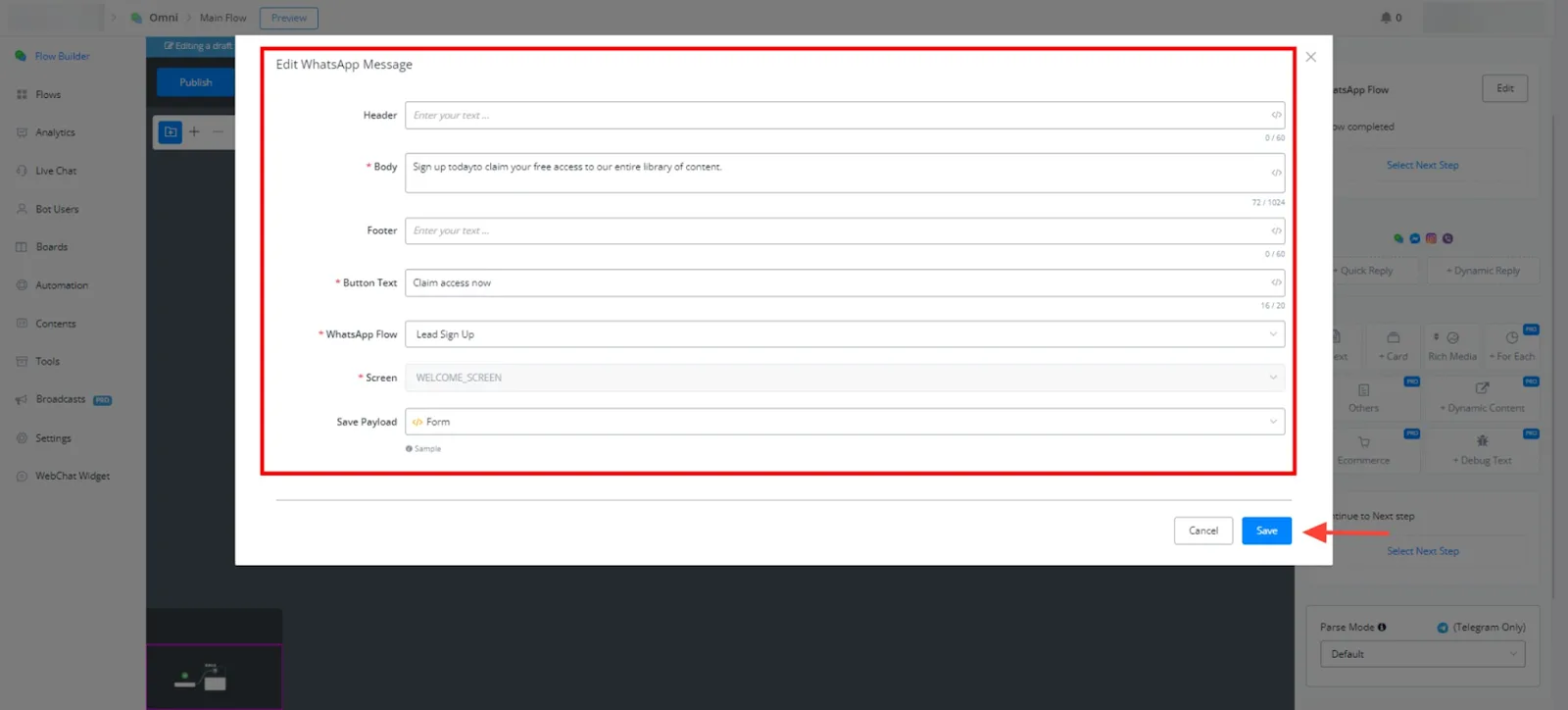
- Edita el contenido del mensaje que se muestra después de completar el flujo de WhatsApp (por ejemplo, "Regístrate hoy").
- Selecciona el texto de llamada a la acción deseado (por ejemplo, "Solicita acceso ahora").
- Asocia a este paso el flujo de WhatsApp que creaste ("Registro de lead", en este ejemplo).
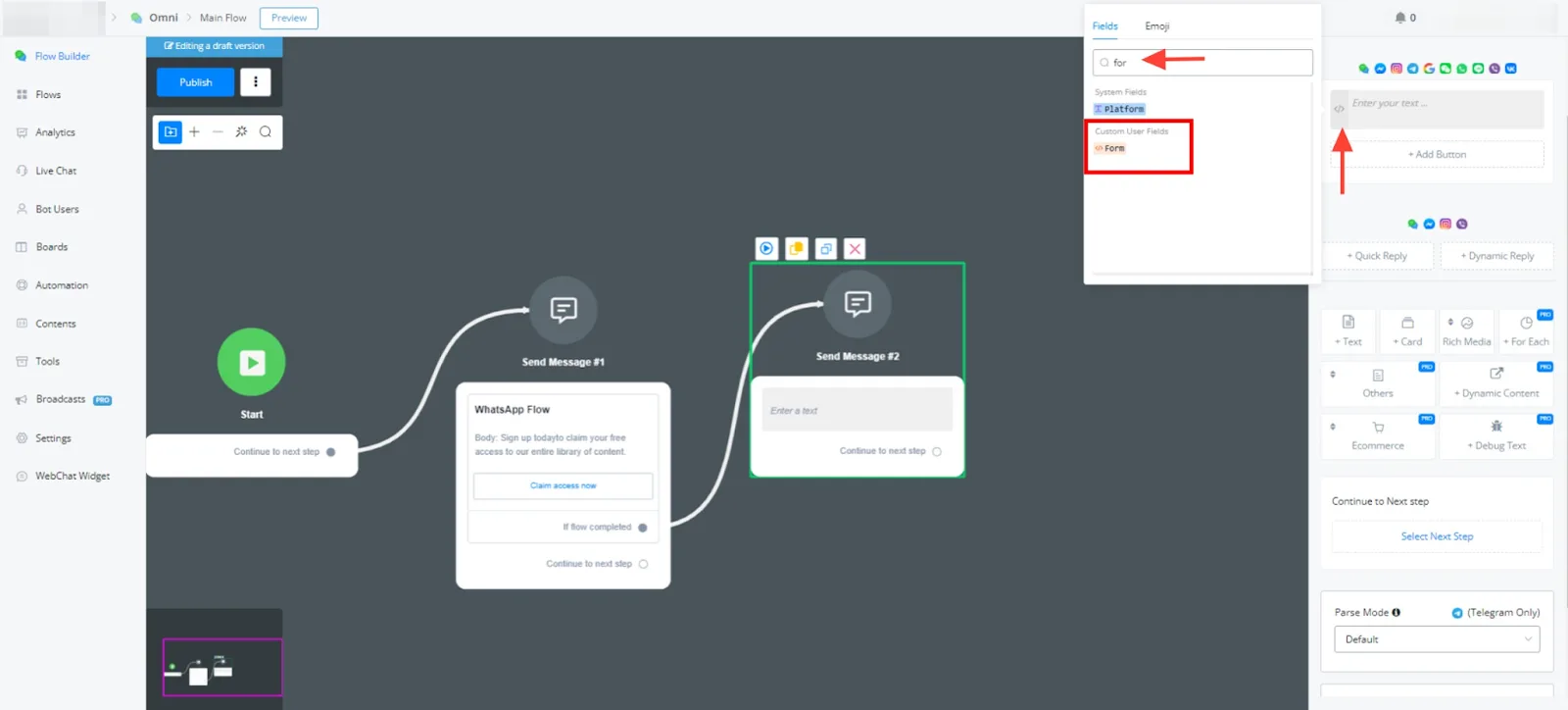
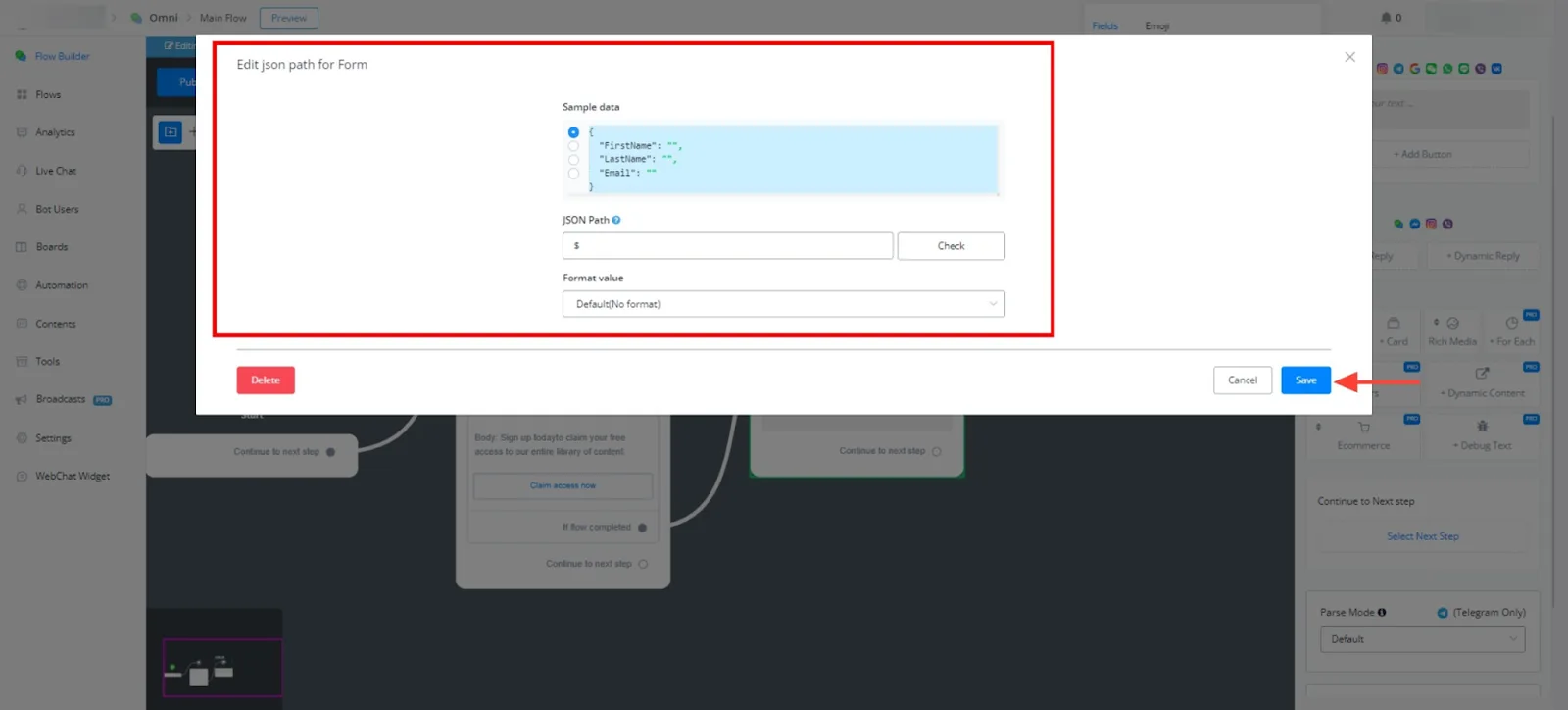
- (Opcional) Configura el guardado de la carga útil en un campo JSON llamado "datos", para capturar la información del usuario recopilada durante el flujo.
.webp)
Ahora puedes rellenar formularios de registro con campos personalizados de usuario directamente en el Constructor de Flujos. Esto permite una experiencia más dinámica y personalizada para el usuario. Sigue estos pasos:
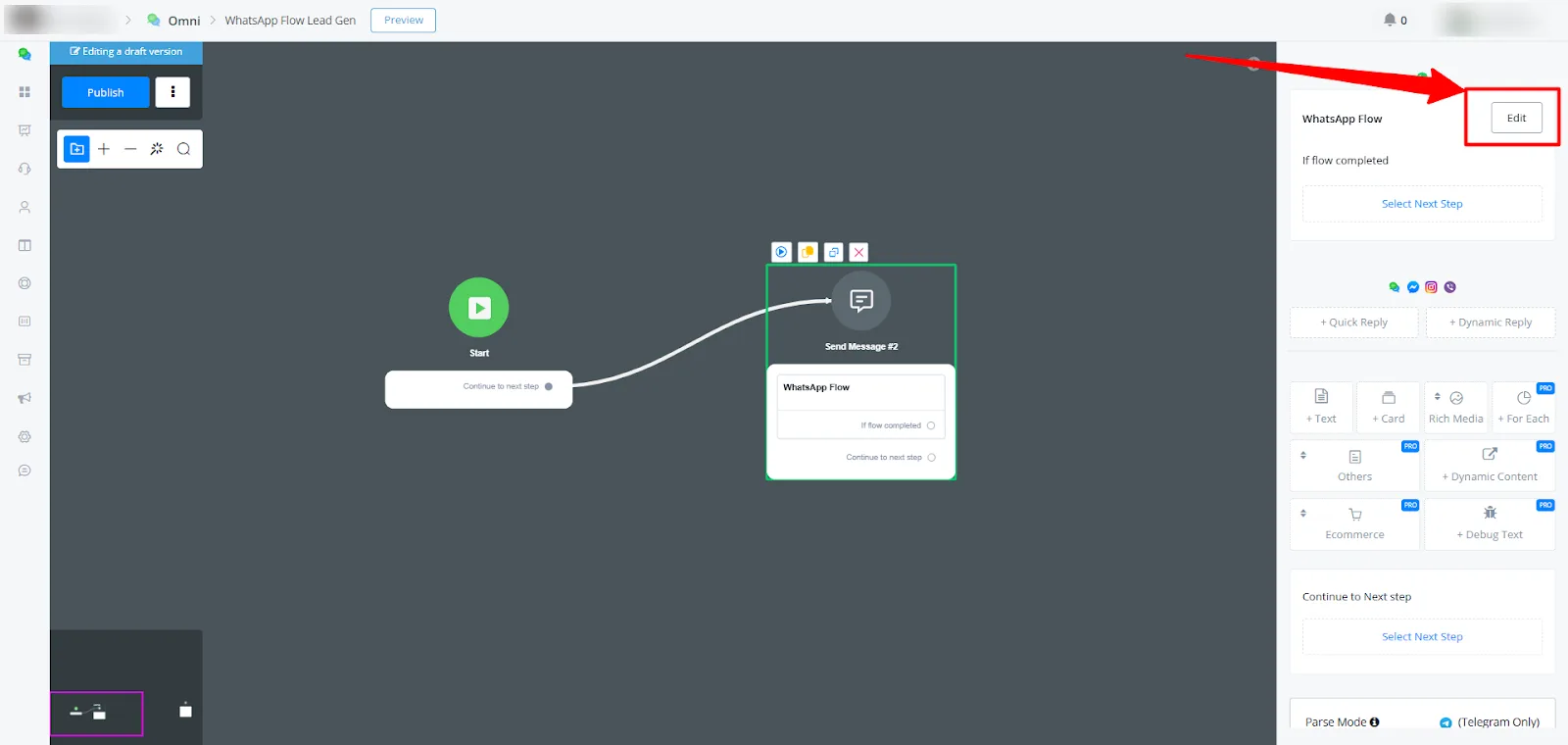
- Haz clic en "Editar" para abrir la configuración del WhatsApp Flow.
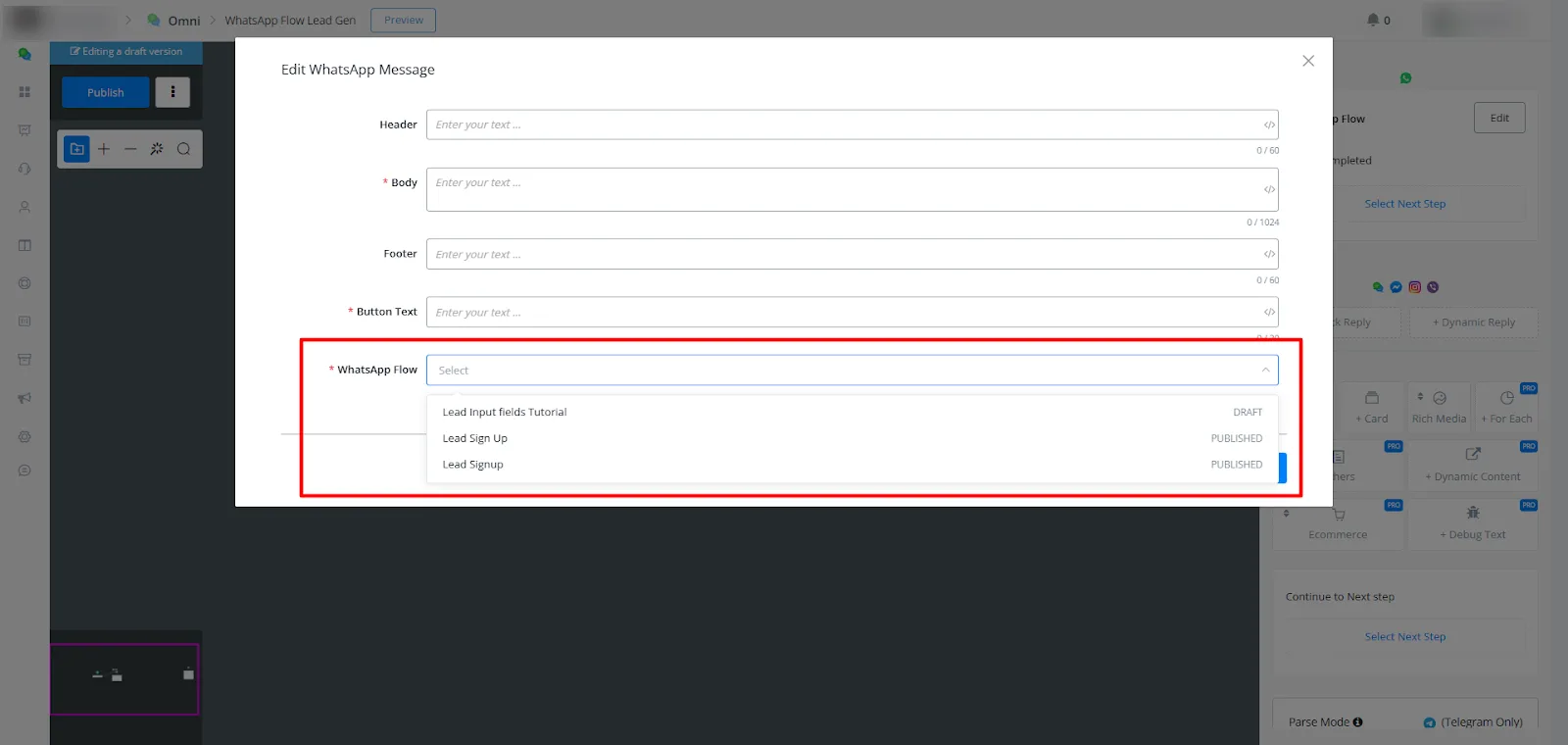
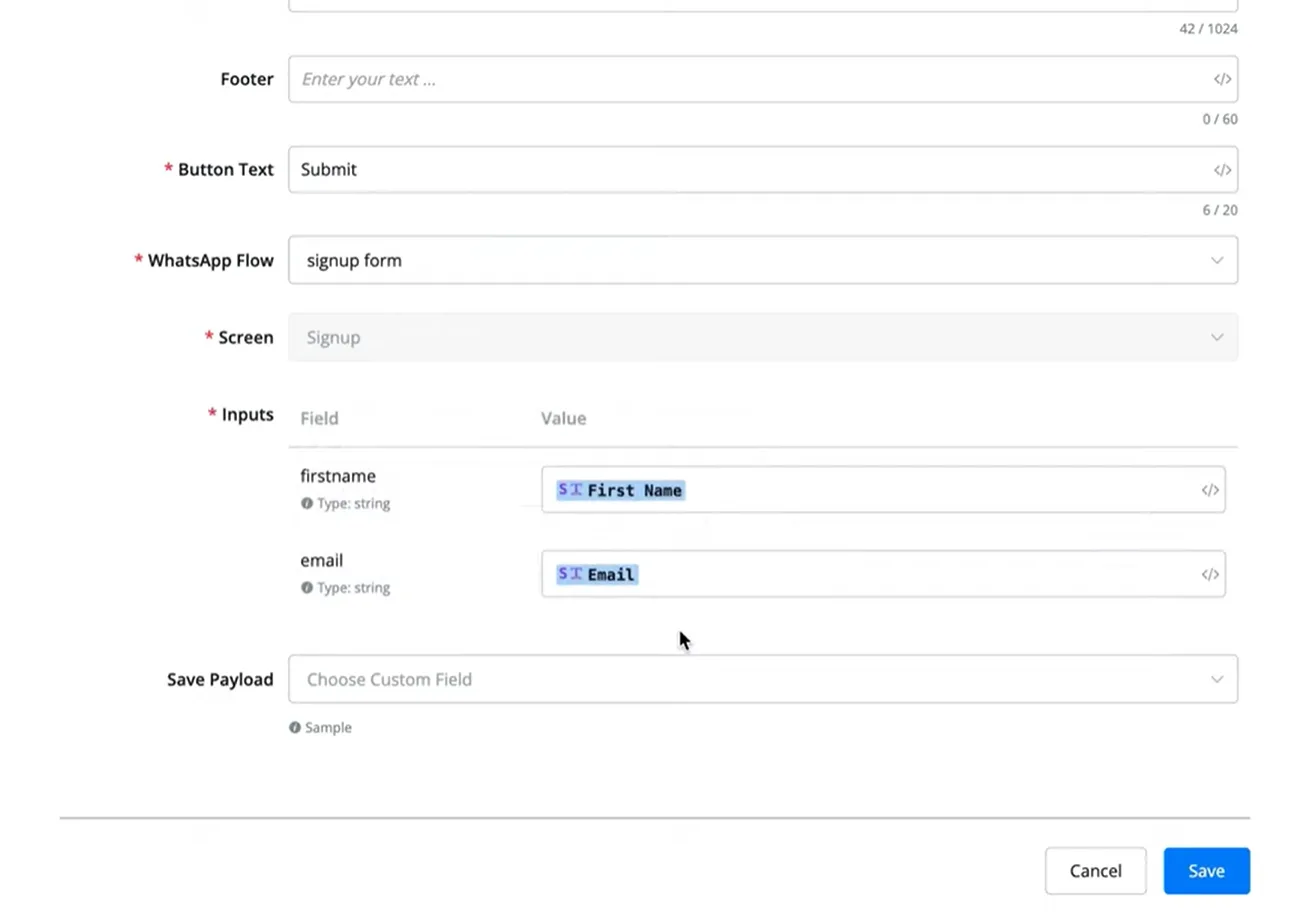
- En el pop-up de edición, completa los datos como Body y Button Text y selecciona tu flujo de WhatsApp:
- En la sección "Entradas", verás la opción de mapear las entradas a campos personalizados de usuario ya existentes en tu cuenta de NicoChat.
- Por ejemplo:
Campo: Nombre → Mapear a campo personalizado:{{user_name}}. Campo: Correo electrónico → Mapear a campo personalizado:{{user_email}}.
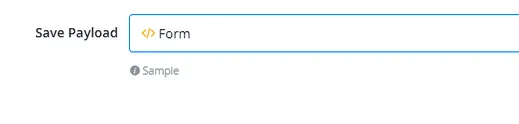
- (Opcional) Configura el guardado de la carga útil en un campo JSON, para capturar la información del usuario recopilada durante el flujo.
WhatsApp Flows es una herramienta poderosa para crear y probar experiencias de conversación automatizadas en WhatsApp. Siguiendo esta guía y experimentando con los recursos, aprendes a aprovechar esta funcionalidad para mejorar las interacciones con tus clientes.