Webhooks entrantes
El webhook de entrada es una herramienta poderosa para recibir datos de cualquier origen en el chatbot por medio de una solicitud POST.
Con los webhooks de entrada, tu canal puede incluso iniciar una conversación con un contacto que nunca habló con él antes.
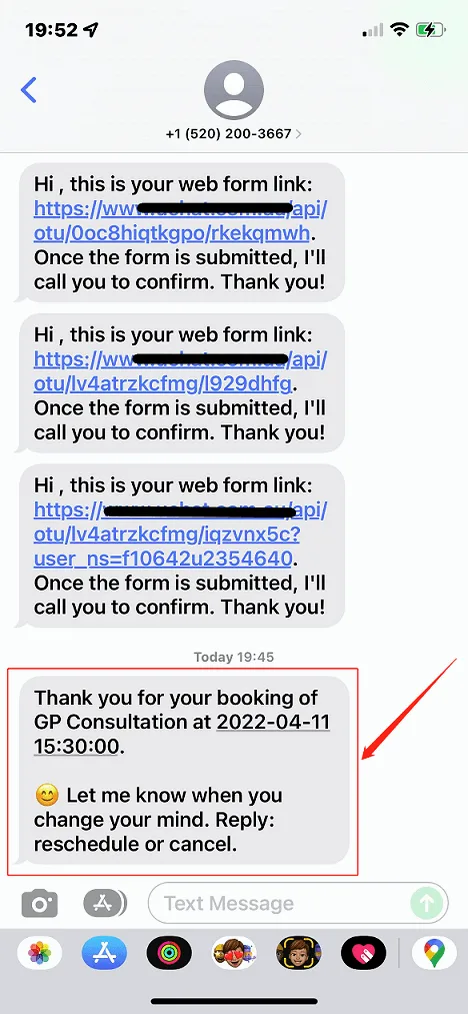
Por ejemplo, cuando un cliente completa la información de contacto en tu sitio web, envías los datos al webhook de entrada de un chatbot — digamos, un Bot SMS. El Bot SMS puede entonces enviar un mensaje de confirmación al número de teléfono del cliente.
Si ese webhook está dentro de un Voice Bot, ¡el bot puede incluso llamar al cliente al instante!
Está disponible en casi todos los canales. En el constructor de flujo, ve a Herramientas - Webhooks entrantes:
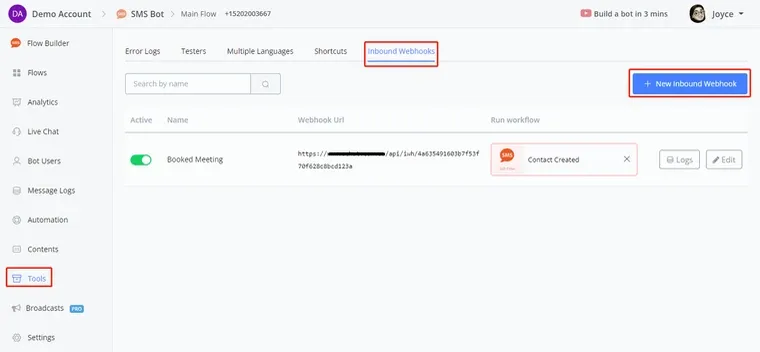
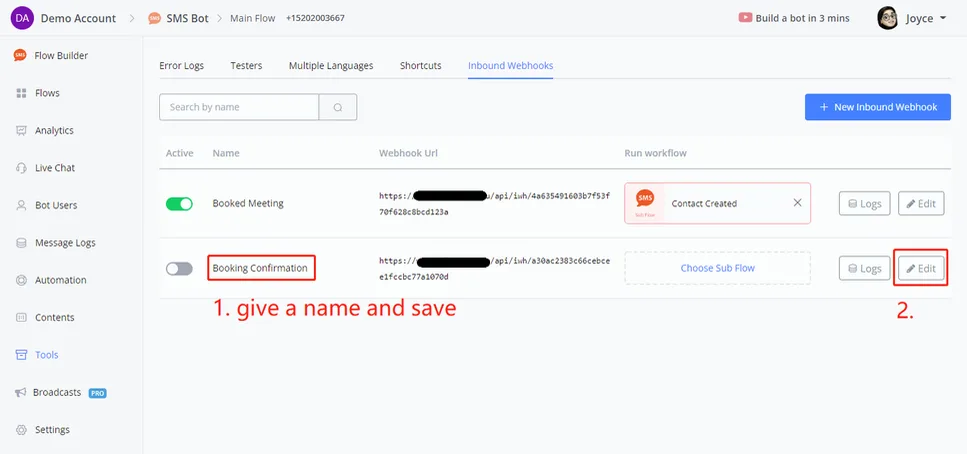
Haz clic en Nuevo Webhook de Entrada, dale un nombre y haz clic en Guardar:
Verás la interfaz de edición así:
.webp)
Esta área muestra a dónde enviar los datos y el método, que es POST. Cada webhook de entrada tiene una URL única en todo el sistema NicoChat.
Esta área muestra un ejemplo de JSON como referencia. Describe la estructura de los datos del JSON que vamos a recibir después. Lo necesitamos para encontrar tanto los valores de identificación del contacto como los datos que se guardarán.
Hay 2 maneras de obtener un JSON de ejemplo:
- escribe o pega manualmente aquí
- recibe datos en tiempo real de una prueba en vivo
Siempre que el webhook recibe datos, primero verifica las rutas especificadas aquí para ver si puede encontrar un contacto existente en el chatbot.
Si el contacto no está en el sistema, el chatbot creará un nuevo perfil. Así es como el chatbot inicia una conversación sin haber hablado antes con el contacto.
Sin embargo, algunos canales no permiten que el chatbot inicie la conversación primero por cuestiones de privacidad y spam.
Por ejemplo, tu Bot SMS puede enviar mensajes siempre que tengas el número de teléfono del destinatario, mientras que tu chatbot de Facebook Messenger no puede enviar mensajes a un usuario de Facebook que nunca conversó con tu canal antes.
Este es el proceso de cómo el sistema identifica a un contacto:
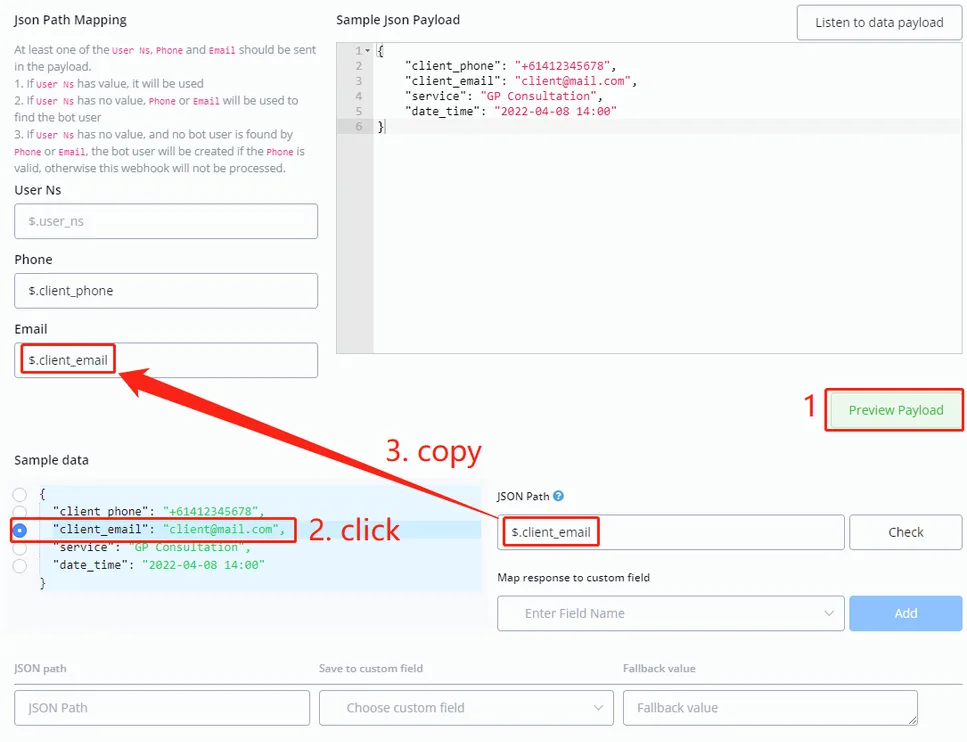
user_nsuser_ns válido, contacto encontrado; si no, siguiente pasophone/emailphone o email, contacto encontrado; si no, siguiente pasophonephone es válido? Si es así, perfil de contacto creado; de lo contrario, el webhook no será procesadoLa lista de mapeo muestra qué valor debe almacenarse en qué campo personalizado. Después de obtener un JSON de ejemplo en el área de arriba, haz clic en Vista previa de la carga útil para abrir la herramienta de mapeo.
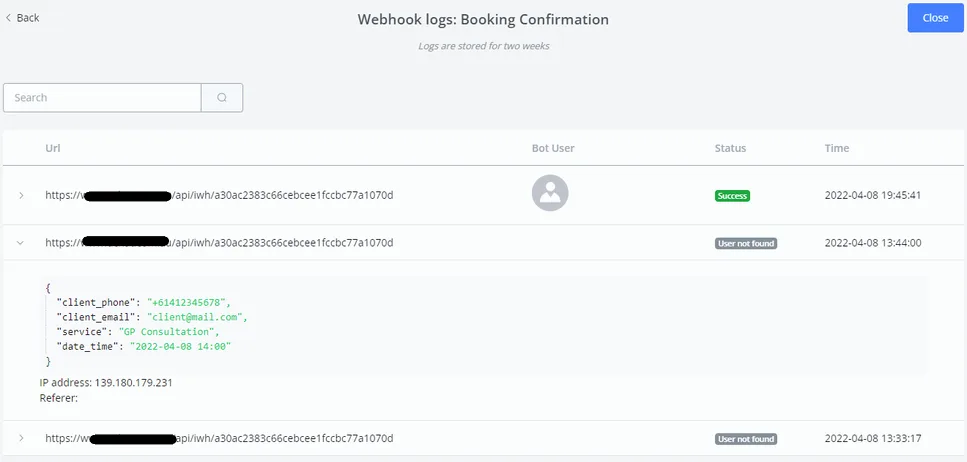
Cada solicitud se guarda en Registros. Haz clic en un registro para ver los datos JSON recibidos.
Por defecto, el límite del webhook de entrada es de 500 solicitudes por 24 horas. Puedes ver los límites en la imagen de abajo:
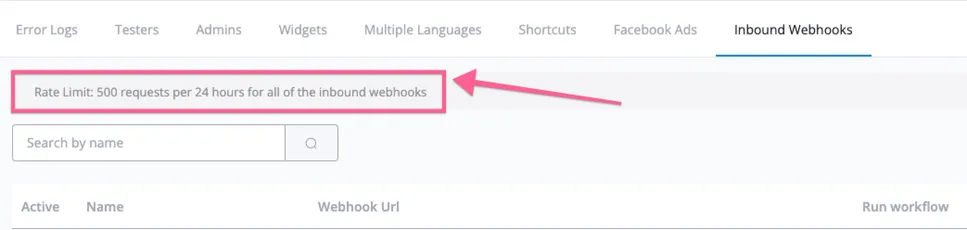
Si excediste los límites, puedes actualizar para tener más solicitudes por día. Estas son las opciones disponibles:
- 500/día - Incluido ~~ 15 mil solicitudes por mes
- 1.000/día - 30 créditos por mes ~~ 30 mil solicitudes por mes
- 2.000/día - 60 créditos por mes ~~ 60 mil solicitudes por mes
- 3.000/día - 90 créditos por mes ~~ 90 mil solicitudes por mes
- 4.000/día - 120 créditos por mes ~~ 120 mil solicitudes por mes
- 5.000/día - 150 créditos por mes ~~ 150 mil solicitudes por mes
- 10.000/día - 300 créditos por mes ~~ 300 mil solicitudes por mes
El complemento es por canal y para adquirirlo debes ponerte en contacto con el equipo de NicoChat.
En primer lugar, si no estás recibiendo los datos en el webhook de entrada o no logras encontrarlos en los registros, es muy probable que hayas alcanzado el límite máximo de solicitudes diarias.
Mira cómo probar esto.
Puedes enviar la solicitud al webhook de entrada por Postman o por la solicitud externa de NicoChat y, luego, encontrar la siguiente información en el encabezado:
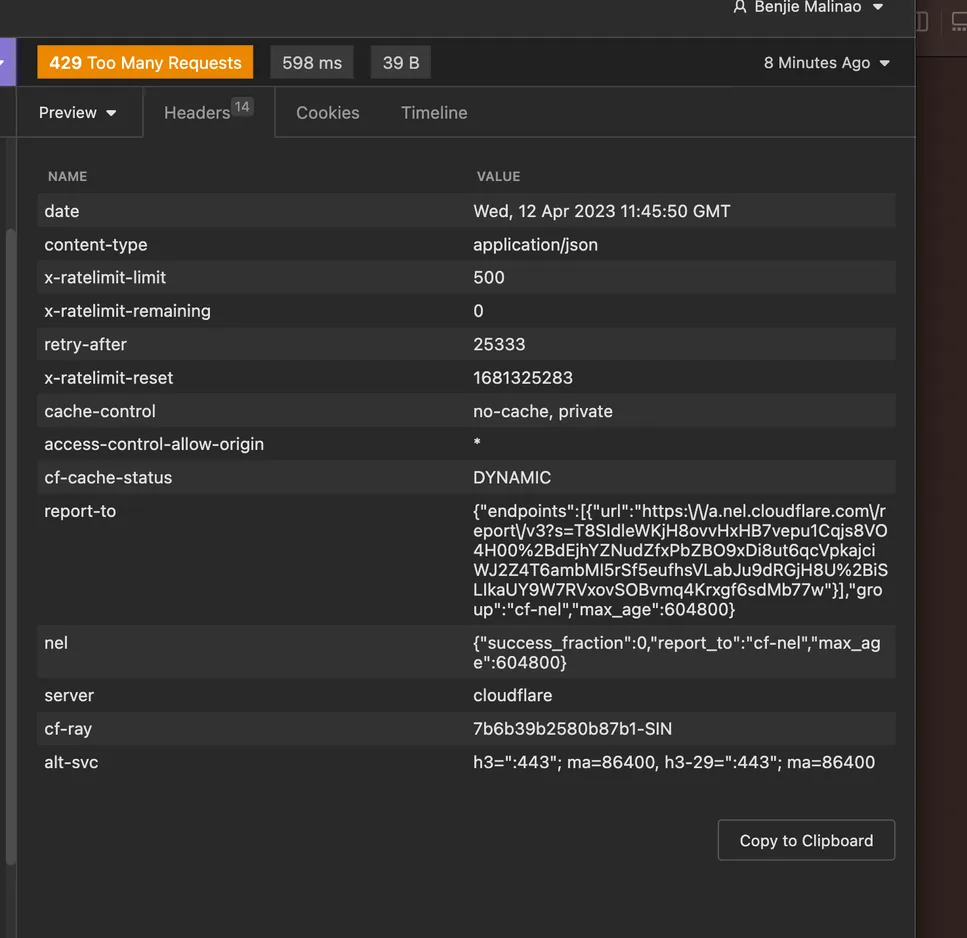
Como puedes ver, existe un límite de tasa restante; si es 0, significa que ya alcanzaste el límite y necesitas actualizar para tener más.
¡La herramienta perfecta para probar tu webhook de entrada ya viene integrada en todas partes! Solo toma un chatbot (de cualquier canal) y pruébalo en un Action Step.
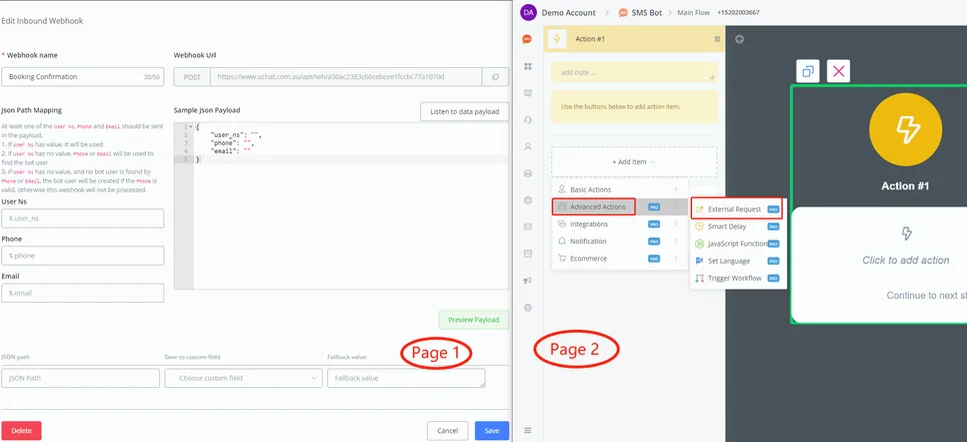
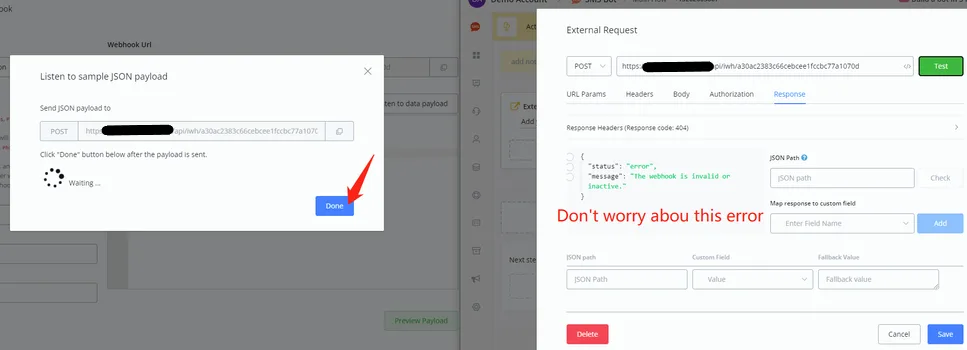
Abre otra página de NicoChat lado a lado, mantén la edición del webhook de entrada en la página 1 y selecciona una solicitud externa en la página 2:
Sigue los pasos 1 al 8 en la siguiente captura de pantalla:
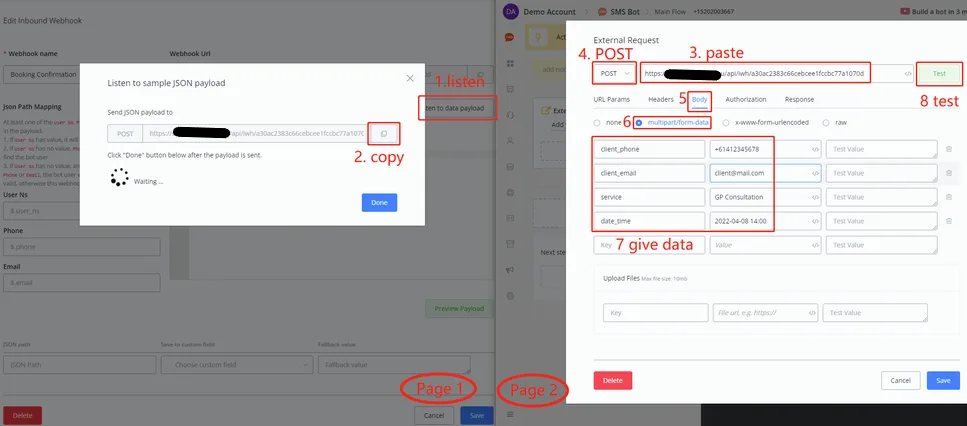
Proporciona los datos que necesitan enviarse al chatbot y haz clic en Prueba. Deberías recibir un error "webhook inactivo", ya que aún no lo activamos. Está bien: haz clic en Concluido en la página 1 y verás los datos guardados:
Desplázate un poco hacia abajo y sigue los pasos 1, 2 y 3 para indicar al sistema dónde están los valores phone y email en el JSON:
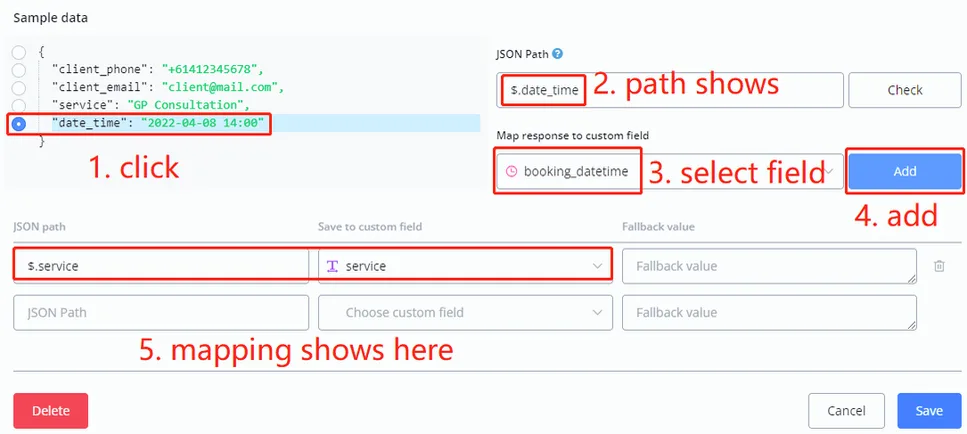
Por último, mapea los demás datos al chatbot:
Guarda tu edición del webhook de entrada:
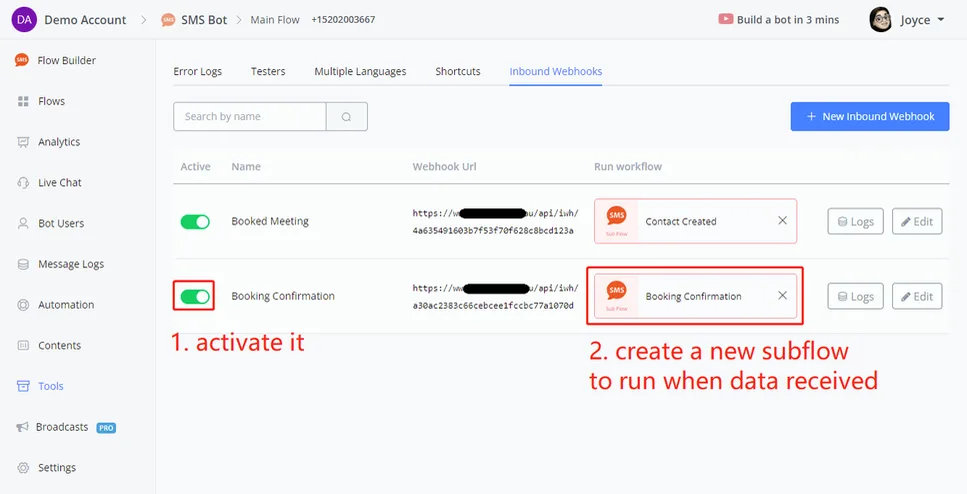
Entra en el subflujo y vamos a enviar un mensaje al contacto:
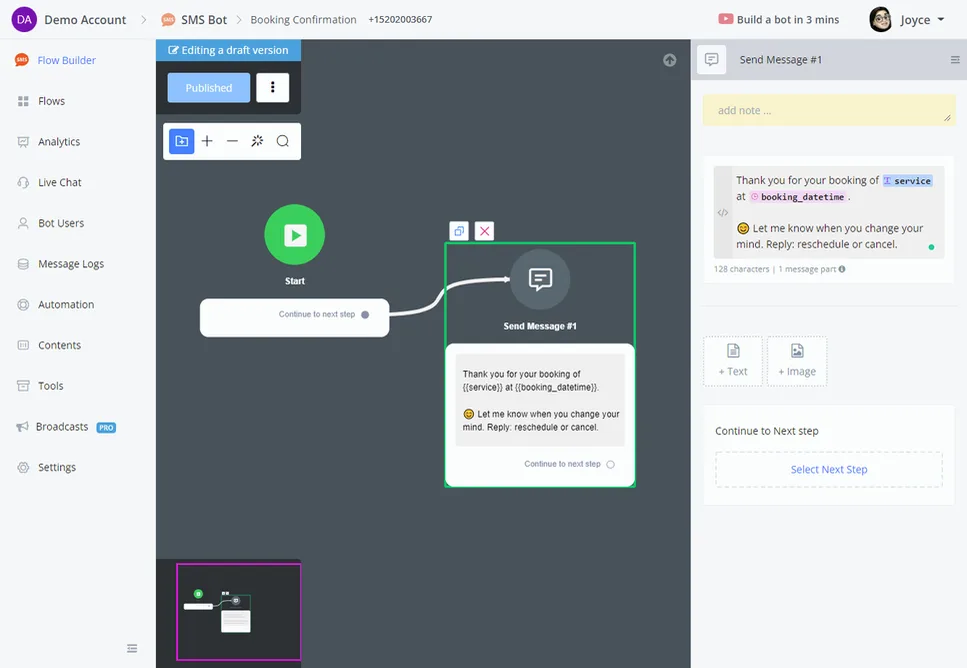
Publica el flujo y vamos a hacer nuevamente una prueba en vivo en la solicitud externa:
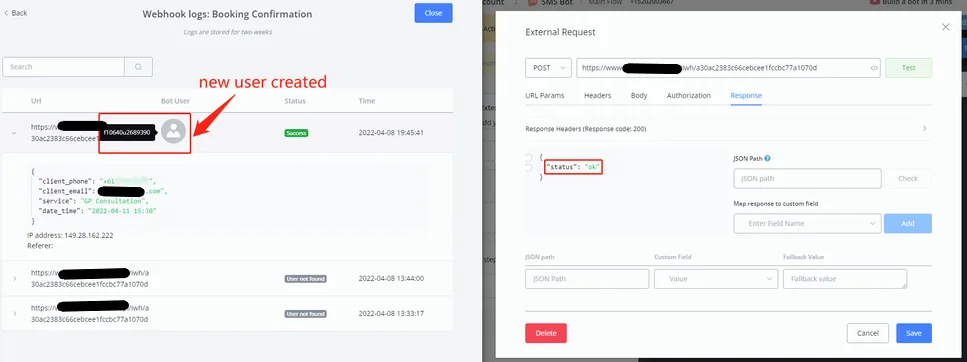
Podemos ver que esta vez funcionó sin errores, porque activamos el webhook y usamos un número de teléfono real. Ve a Registros y veremos que un nuevo perfil de contacto se creó con éxito.
Del lado del contacto: