

Subflujos
Video en YouTube (no disponible para incrustar)
Al igual que el "Canvas", el "Subflujo" también puede ayudar en la organización de los pasos. El "Canvas" organiza pasos dentro de un subflujo específico, mientras que el "Subflujo" organiza pasos en todo el chatbot/flujo.
El Flujo Principal es el flujo que ya viene listo cuando creas el Canal; en él encuentras la respuesta predeterminada, que puede cambiarse a otro subflujo. Además de ser el flujo predeterminado inicial (lo que puede modificarse) y de no poder eliminarse, el Flujo Principal no se diferencia de los demás Subflujos.
Conoce más sobre el Flujo Principal en el video a continuación:

Ve a “Flujos” en la barra lateral, haz clic en “+ Nueva sub-flujo”, elige un tipo de flujo, ponle un nombre y guarda.
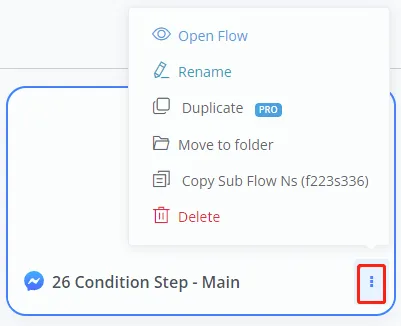
Haz clic en el subflujo para entrar y comenzar a editarlo. Para más operaciones, haz clic en el ícono de 3 puntos. El Subflujo Ns es un ID de subflujo exclusivo en el chatbot.
Las carpetas se usan para organizar subflujos.
Para mover uno o varios pasos a otro subflujo, selecciona primero los pasos; luego puedes:
- usar el botón Mover a subflujo en el panel de edición o
- copiar y pegar los pasos
Para seleccionar varios pasos, mantén presionada la tecla Shift, haz clic y arrastra para cubrir los pasos.
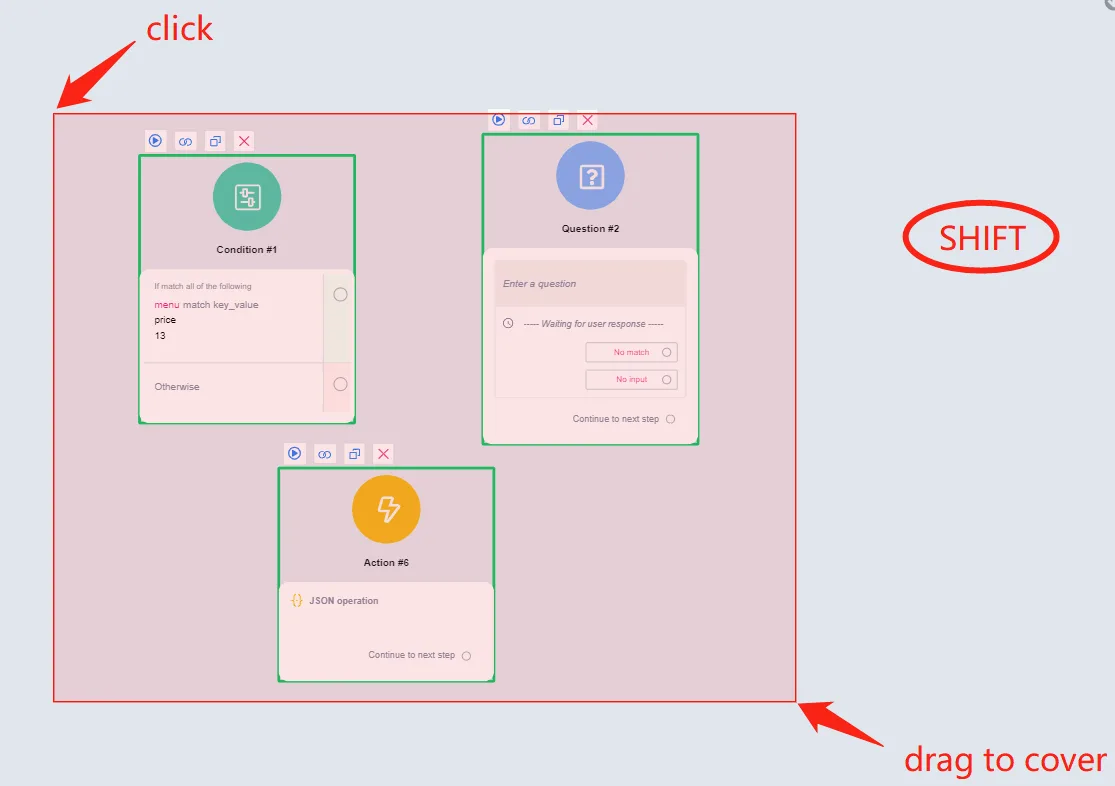
Como alternativa, mantén presionada la tecla Ctrl y haz clic en los pasos uno por uno:
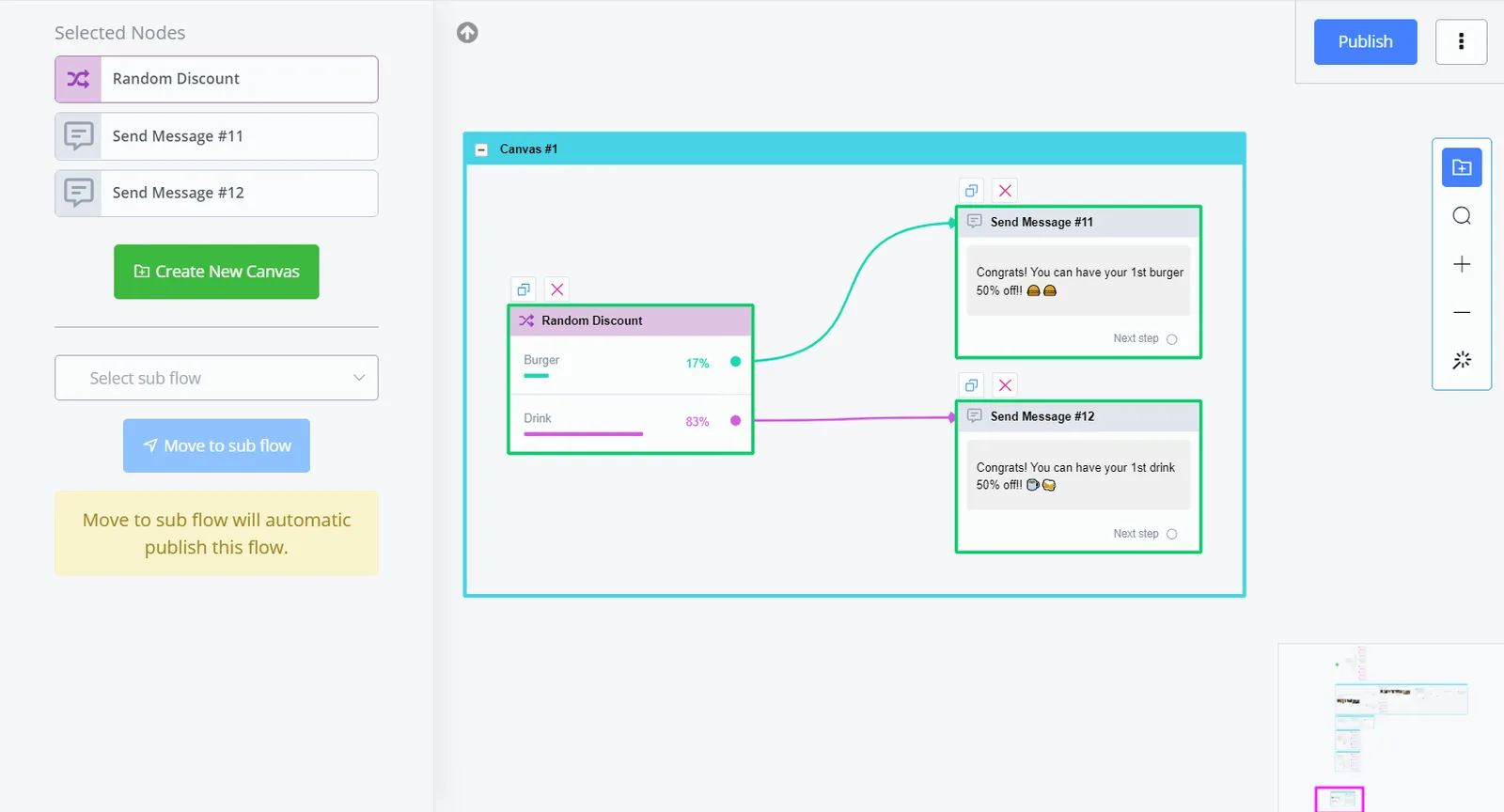
Después de seleccionar varios pasos, aparece el panel de edición. Selecciona el subflujo y haz clic en "Mover a subflujo".
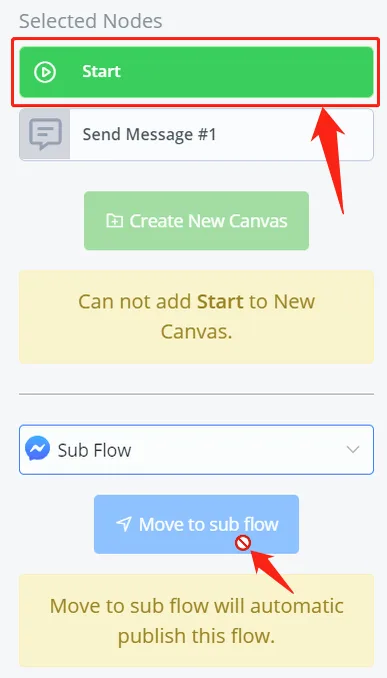
Para copiar y pegar, usa Ctrl + C para copiar los pasos seleccionados, luego ve al subflujo de destino y usa Ctrl + V para pegar allí.
Después de crear subflujos, puedes llamar a un subflujo mediante:
- Ir al paso
- Palabra clave
- Secuencia
- Broadcast
- Widget de Facebook
- Herramienta de crecimiento por comentarios
- Triggers
- Live Chat
- Elementos del menú
- Webhooks entrantes
- Llamada de API