

Servidores MCP
El MCP (Model Context Protocol) es un estándar abierto que permite conectar inteligencias artificiales a herramientas externas, como bases de datos, CRMs, sistemas de búsqueda vectorial (RAG), APIs y mucho más.
El MCP (Model Context Protocol) es un estándar abierto que permite conectar inteligencias artificiales a herramientas externas, como bases de datos, CRMs, sistemas de búsqueda vectorial (RAG), APIs y mucho más.
De forma simple:
👉 El Servidor MCP es un intermediario entre la IA y tus herramientas de trabajo.
Actualmente, dentro de NicoChat, el uso de MCP solo está disponible a través de la API de Responses de OpenAI.
- En el panel de NicoChat, ve al menú lateral.
- Accede a:
Central de IA → Servidores MCP - Haz clic en “+ Servidor MCP”.
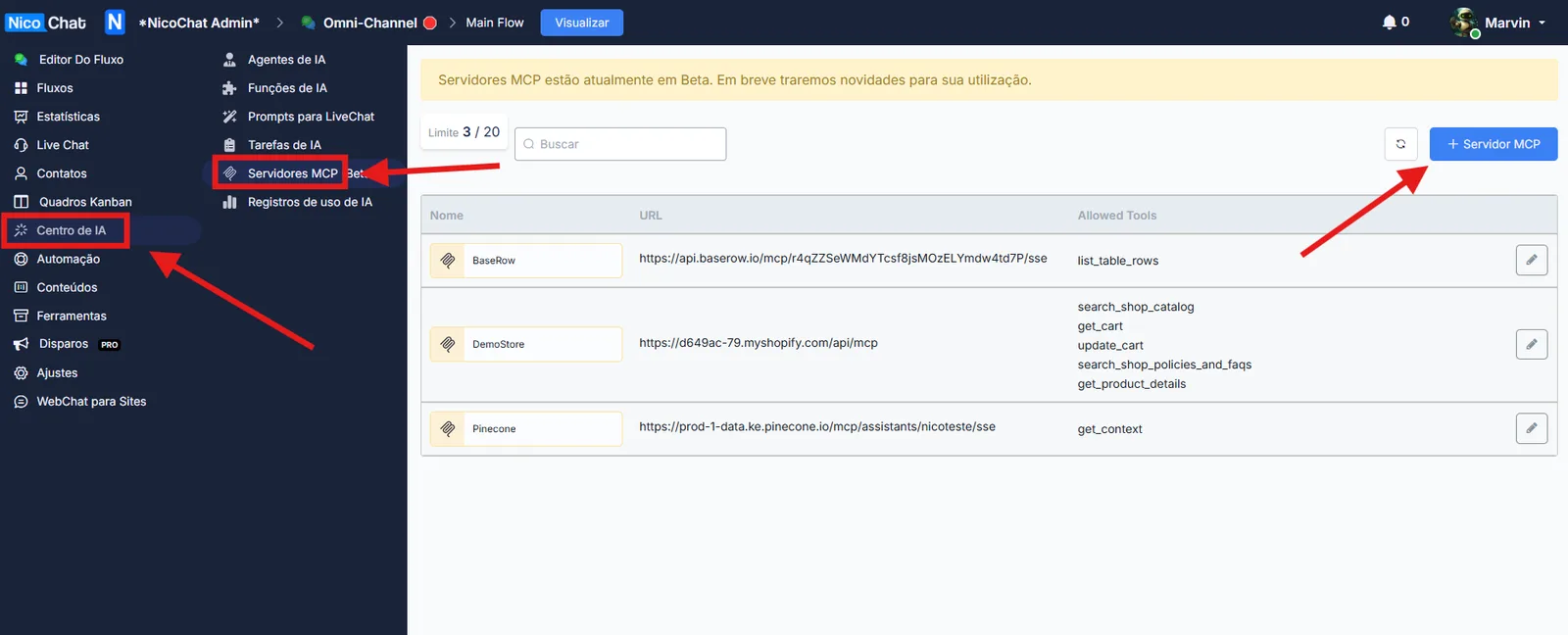
Completa los campos obligatorios:
"pinecone-rag" o "crm-leads"- Después de completar, haz clic en “Listar Tools”.
Esto hará que NicoChat busque todas las herramientas (endpoints) disponibles en ese servidor MCP.
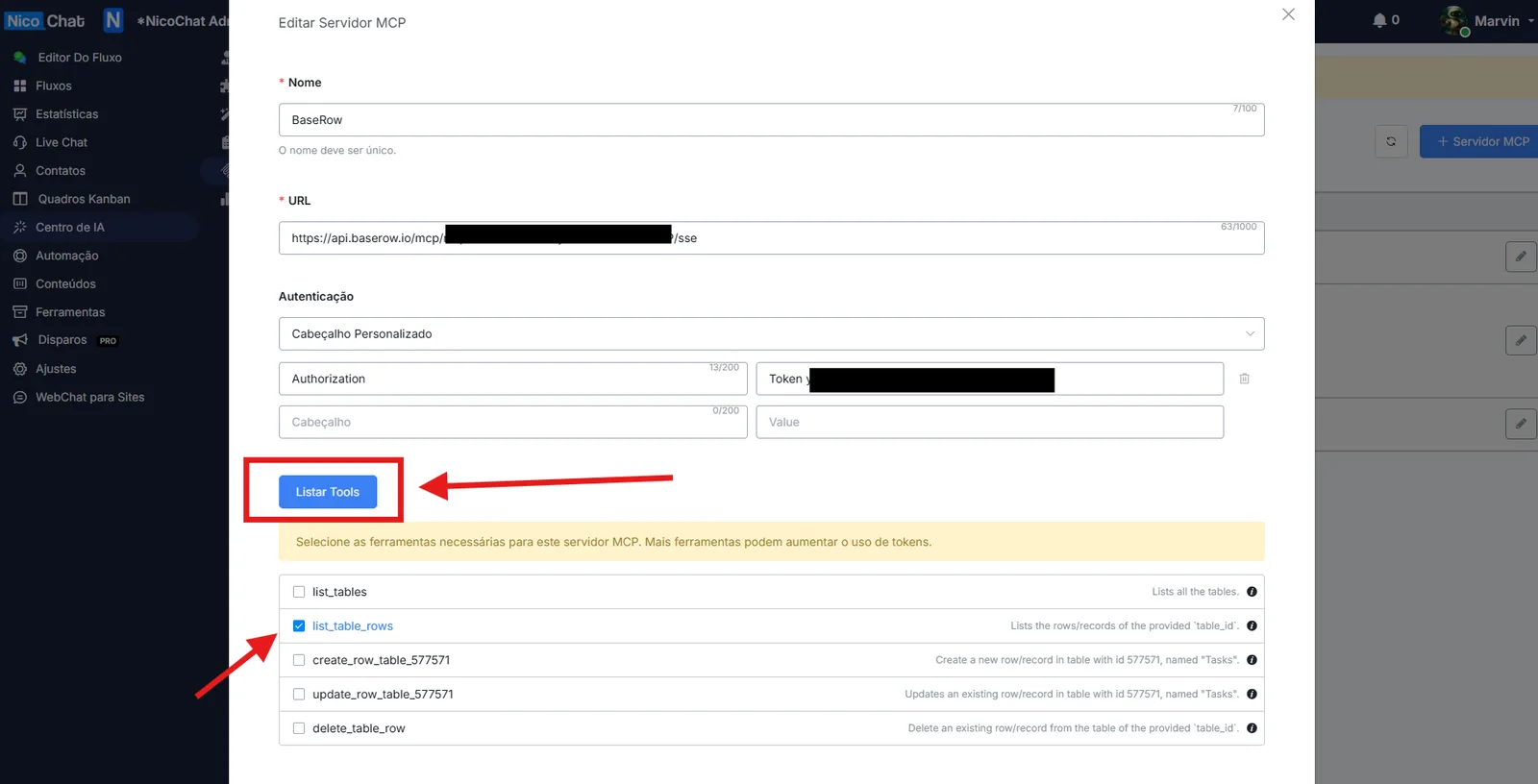
Después de listar las herramientas, marca solo las que realmente quieres que la IA use.
delete_records, drop_database, etc), la IA puede, por accidente o mediante Prompt Injection, borrar o modificar datos críticos.- Seguridad: protege tus datos sensibles.
- Rendimiento: menos herramientas = menos tokens consumidos = menor costo.
- Precisión: cuantas menos opciones irrelevantes, menor es la probabilidad de que la IA "delire".
👉 Recomendación:
Habilita solo las herramientas que tienen sentido para el objetivo de esa IA.
Después de seleccionar las herramientas deseadas:
✅ Haz clic en “Guardar”.
¡Listo! El servidor MCP estará disponible globalmente en tu workspace.
- Abre tu Flujo.
- Crea una nueva acción del tipo:
Acciones Avanzadas → Crear Respuesta con IA → Tipo: Response (API OpenAI)
- En la configuración de esa acción:
- En el System Message, explica claramente cuándo y cómo debe usar las herramientas MCP.
Ejemplo de prompt:
search_customers del servidor MCP crm-leads. De lo contrario, solo responde normalmente."👉 Esto ayuda a la IA a saber cuándo usar el MCP y cuándo no usarlo, reduciendo delirios y consumo innecesario de tokens.
- Abre el área de pruebas de Flujo.
- Ejecuta una conversación con una pregunta que obligue a la IA a llamar al MCP (ejemplo: "Tráeme los clientes que compraron este mes").
- Observa si la IA hace la llamada correcta al servidor MCP.
- Recomendamos ver nuestro tutorial sobre cómo usar la API de Response de OpenAI dentro de NicoChat.
- Revisa siempre la seguridad de las herramientas MCP expuestas.
- Si vas a integrar con bases vectoriales (ej.: Pinecone Assistant), configura el MCP con el Bearer Token correcto y ajusta tu prompt para RAG.