

Secuencias
Usa las secuencias para enviar automáticamente mensajes de seguimiento, con retraso, a los contactos. Puedes enviar varios mensajes con retrasos diferentes.

Usa las secuencias para enviar automáticamente mensajes de seguimiento, con retraso, a los contactos. Puedes enviar varios mensajes con retrasos diferentes.
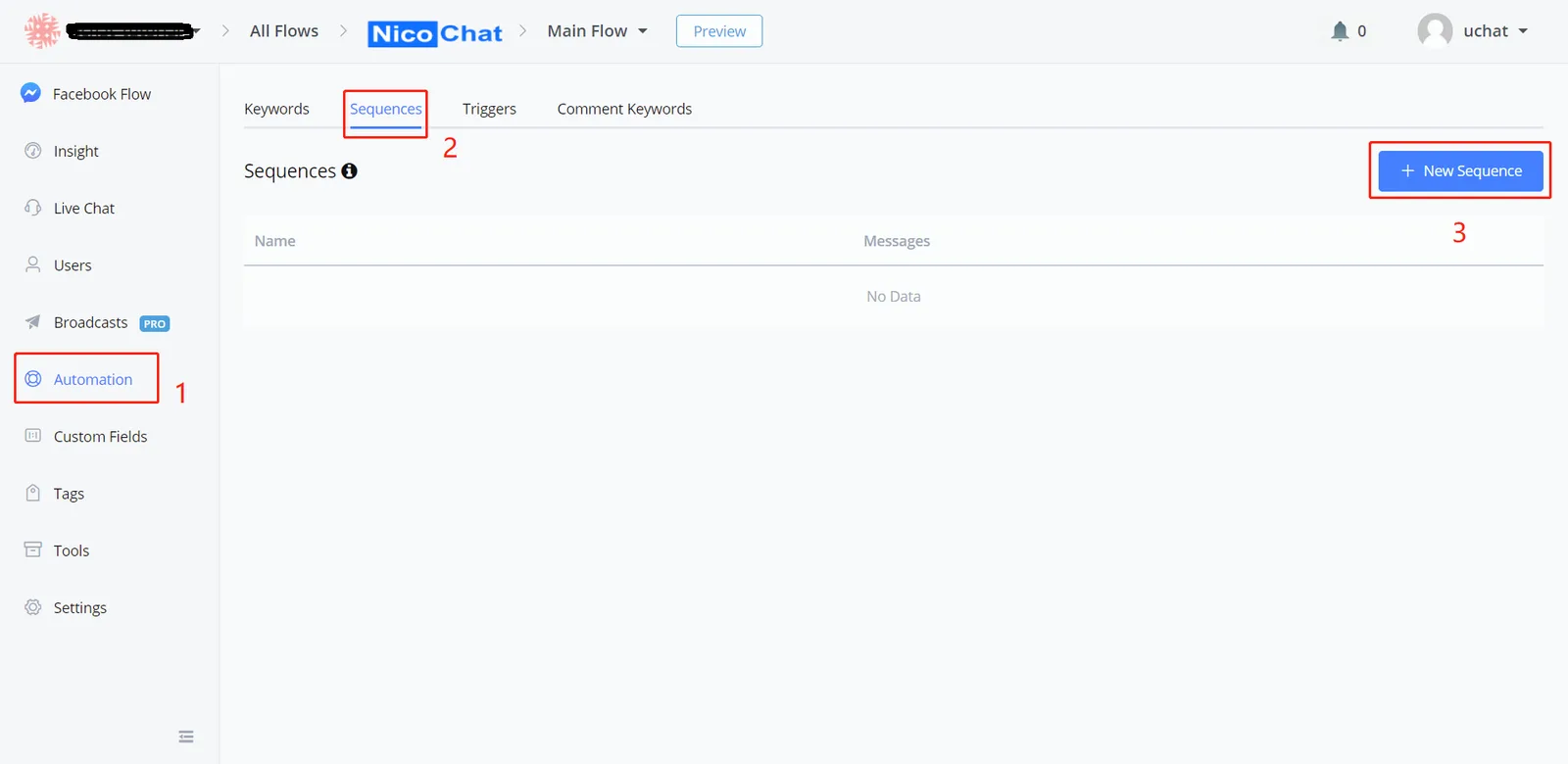
Sigue los pasos 1 a 3 y verás esto:
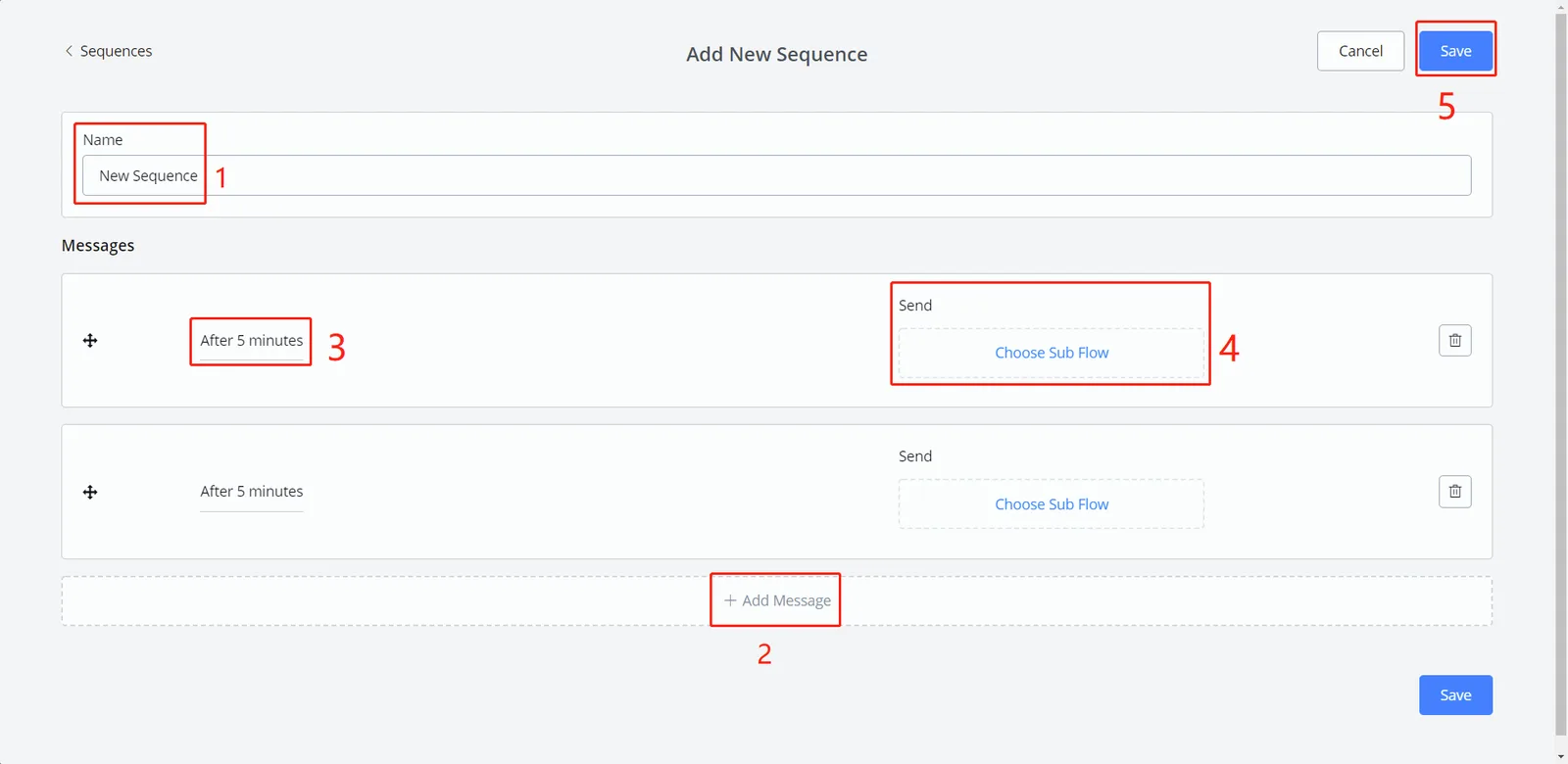
5 pasos para crear una secuencia:
- dale un nombre a la secuencia
- haz clic en "Agregar Mensaje"
- edita la configuración (ver Configuración de mensajes abajo)
- elige el subflujo que se enviará
- repite los pasos 2 a 4 para agregar más mensajes y haz clic en "Guardar"
Así se ve la ventana de configuración:
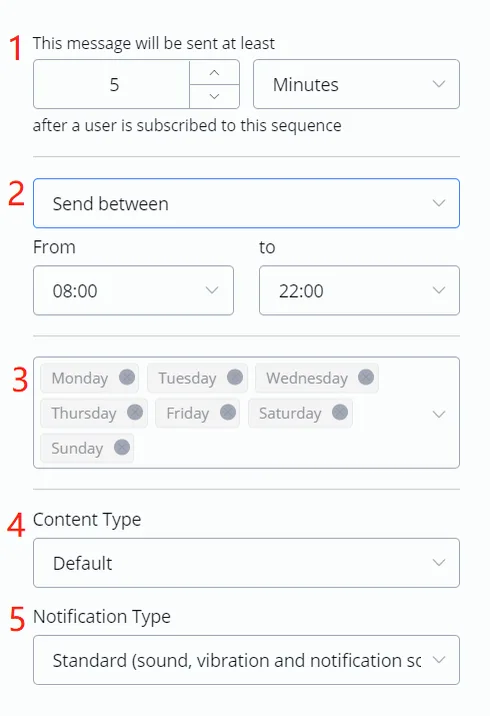
- Los mensajes se envían en orden.
- Para el primer mensaje, la cuenta regresiva comienza cuando los contactos se suscriben a la secuencia.
- Para los demás mensajes, la cuenta regresiva comienza cuando se envía el mensaje anterior.
- Para “enviar en cualquier momento”, el mensaje se enviará de inmediato al terminar la cuenta regresiva.
- Para “enviar entre”, si la cuenta regresiva termina fuera del rango de tiempo, el mensaje se retendrá hasta el próximo horario disponible.
- Recuerda revisar el tema de la zona horaria más abajo.
Por ejemplo, no quieres molestar a los contactos por la noche, así que configuras un mensaje para enviarse entre las 9:00 y las 18:00. Si hay un mensaje que debería enviarse a las 20:00, el sistema lo retendrá hasta las 9:00 del día siguiente.
Esto puede afectar al mensaje siguiente, porque su cuenta regresiva comienza cuando se envía el anterior.
- De la misma forma, si no quieres molestar a los contactos el fin de semana, desmarca Sábado y Domingo. Mira el ejemplo de “enviar entre” más arriba.
- Recuerda revisar el tema de la zona horaria más abajo.
- Consulta la introducción del "Tipo de Contenido" más abajo.
- Si no estás seguro de qué tipo debes usar, mantén el predeterminado. Aunque el mensaje pueda no enviarse por la regla de las 24 horas, el sistema al menos te ayudará a evitar que Facebook te bloquee.
Si un canal registra la zona horaria en el perfil del contacto, como Facebook, el sistema se basa primero en la zona horaria del contacto al verificar las configuraciones "enviar dentro de un rango de tiempo" y "enviar de lunes a domingo". Si el contacto no tiene zona horaria, o si el canal no ofrece zona horaria en los perfiles, se pasa a usar la zona horaria del Workspace.
Cualquier mensaje enviado más de 24 horas después de la última interacción del suscriptor debe tener un tipo de contenido que corresponda a su finalidad (de acuerdo con la Política de Facebook - Etiquetas de mensajes).
Los mensajes del tipo “Otro” o sin tipo de contenido NO se entregarán a los suscriptores que interactuaron contigo por Messenger hace más de 24 horas.
Puede contener promociones y solo se enviará a contactos que interactuaron con tu bot en las últimas 24 horas.
Envía al contacto recordatorios o actualizaciones sobre un evento en el que se registró (por ejemplo, confirmación de asistencia, entradas compradas). Esta etiqueta puede usarse para eventos futuros y eventos en curso.
Notifica al contacto sobre la actualización de una compra reciente, como confirmación de transacciones (factura, recibo) y notificaciones de estado del envío (producto en tránsito, enviado, entregado, retrasado).
Notifica al contacto sobre un cambio no recurrente en su aplicación o cuenta.
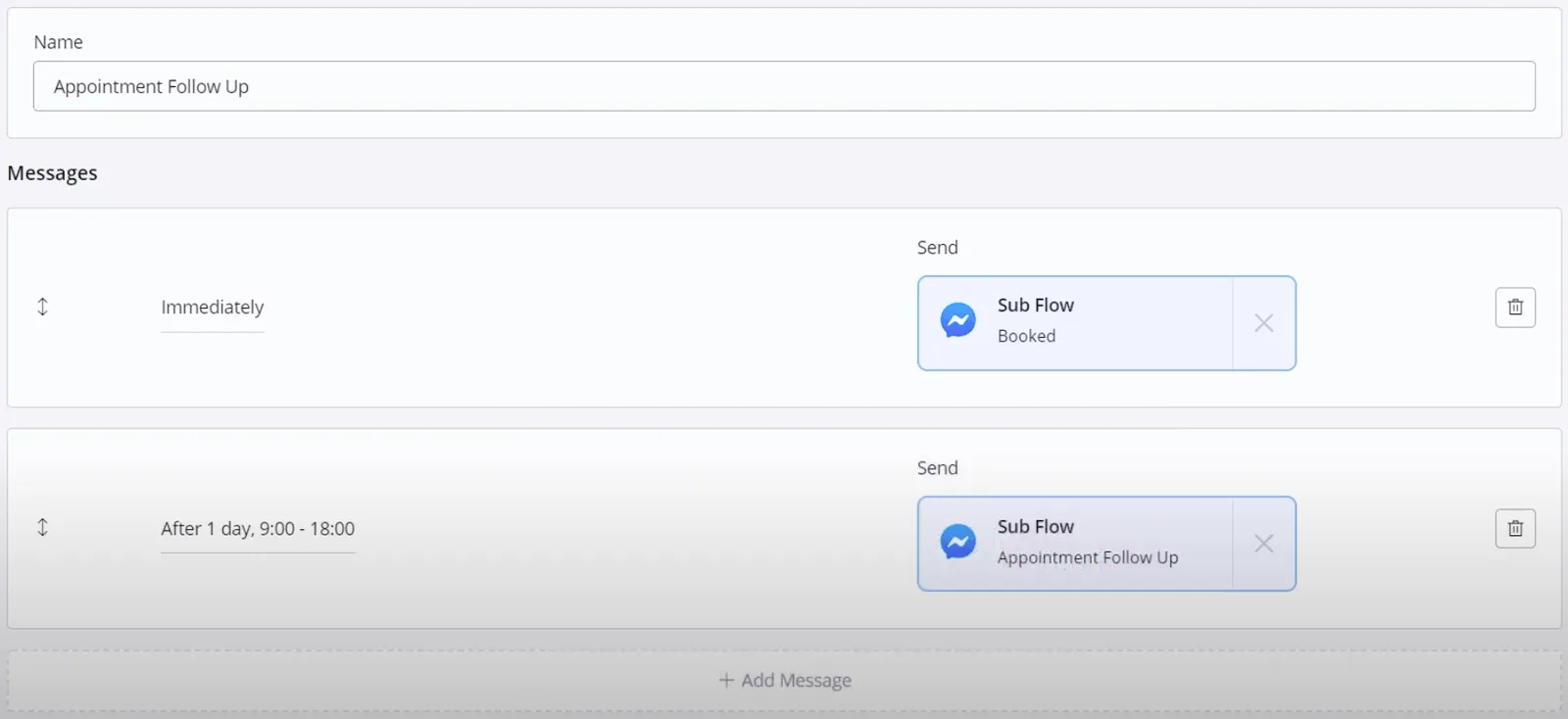
Al enviar más de un mensaje en tu secuencia, ten en cuenta que todos los mensajes se envían en orden.
En la captura de pantalla anterior, por ejemplo, el subflujo "Agendado" se enviará "Inmediatamente" en cuanto el contacto se suscriba a esta secuencia de "Seguimiento de cita", porque el primer mensaje inicia la cuenta regresiva en cuanto el contacto se suscribe.
El mensaje siguiente inicia la cuenta regresiva en cuanto se envía el anterior. Así, el subflujo “Seguimiento de cita” se enviará 1 día después del envío del subflujo “Agendado”.
Crea subflujos específicos para enviar en tus secuencias. Ten en cuenta que cada paso "Mensaje" tiene su propia "Etiqueta de mensaje". La etiqueta está definida como "Otro" de forma predeterminada.
Digamos que ya pasaron más de 24 horas desde la última interacción del contacto con tu canal. Eliges un tipo de contenido no predeterminado para un mensaje de tu secuencia. Esa configuración cambia automáticamente la etiqueta de mensaje del primer paso "Mensaje" del subflujo que envías.
Después, si el contacto responde, podrás enviar mensajes normalmente con el tipo de contenido "Predeterminado". Por lo tanto, normalmente no necesitarás cambiar ninguna etiqueta de mensaje en tu subflujo.
Ve a "Acciones de Flujo" y encontrarás las 2 operaciones de secuencia.
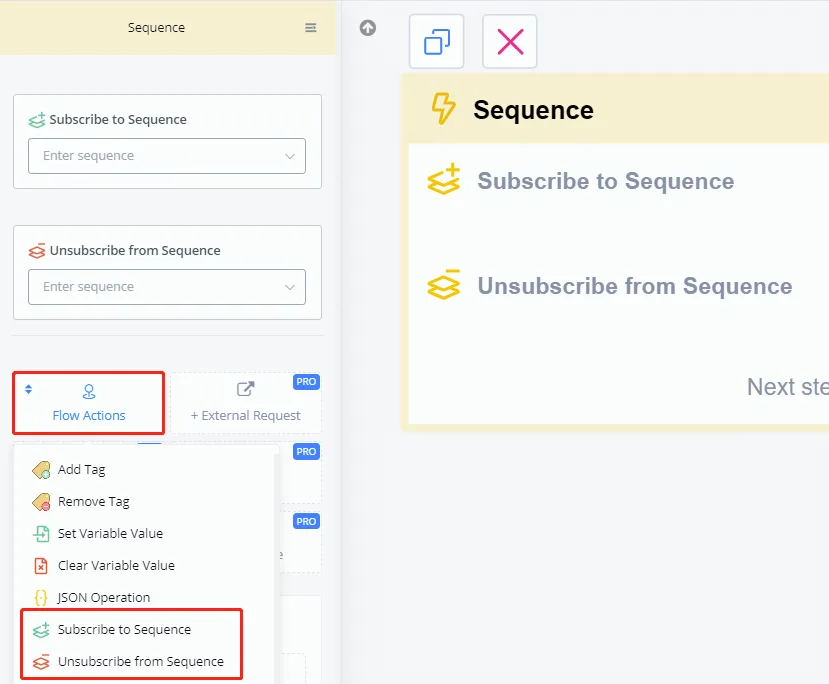
Algunos ejemplos de uso de secuencias:
- " Seguimiento de Evento " - envía el mensaje de confirmación en cuanto el contacto se registra y un mensaje de seguimiento como recordatorio o ayuda
- " Obtener feedback " - pide feedback 2 horas después de que el contacto conversa con tu canal
- " Enviar cupón " - envía cupones cuando el contacto pone algo en el carrito pero no hace el pedido durante mucho tiempo