

Tableros (Kanban, Pipeline)
En términos simples, los tableros son herramientas como Trello o Simple CRM, que se pueden gestionar dentro de la plataforma de NicoChat.

En términos simples, los tableros son herramientas como Trello o Simple CRM, que se pueden gestionar dentro de la plataforma de NicoChat.
Es decir, estamos gestionando un grupo de Contactos que recorre las distintas etapas de un sistema de Embudo, y vemos en cuál de ellas está cada uno en este momento.
Algunos casos de uso del Tablero son:
- Pipeline de ventas
- Soporte al Cliente
- Gestión de tareas
- Gestión de proyectos
Por ejemplo:
Vamos a seguir los pasos de creación de un “Tablero” para el Pipeline de Ventas.
En el Pipeline de Ventas, posicionaríamos los leads de un negocio en las siguientes etapas:
- Nuevo Lead
- Contactado
- Demostración Agendada
- Propuesta Enviada
- Cerrado Ganado
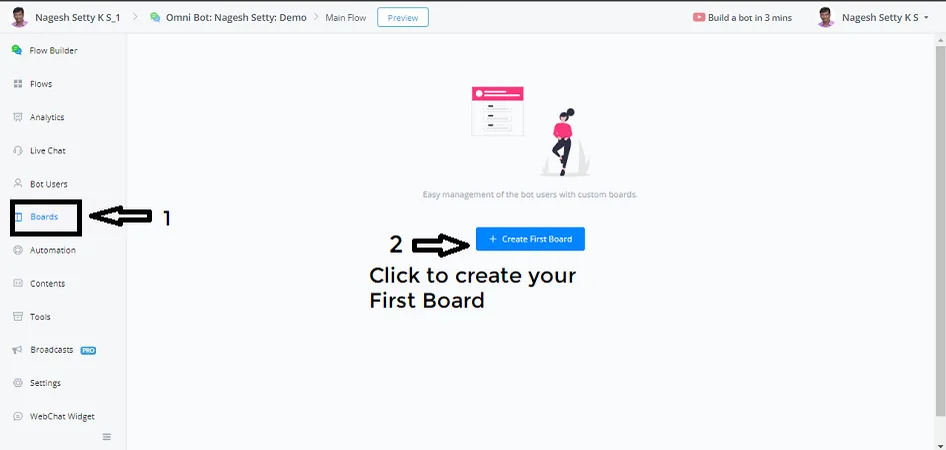
En el menú del Constructor de Flujos, en el lado izquierdo, encontramos la función “Tableros Kanban” justo debajo de la función “Contactos”, casi en el medio de la página.
Ahora hacemos clic en la función Tableros Kanban. Podemos ver un botón llamado “ Crear Primer Tablero ”
Al hacer clic en ese botón, pasamos a la creación de nuestro Primer Tablero.
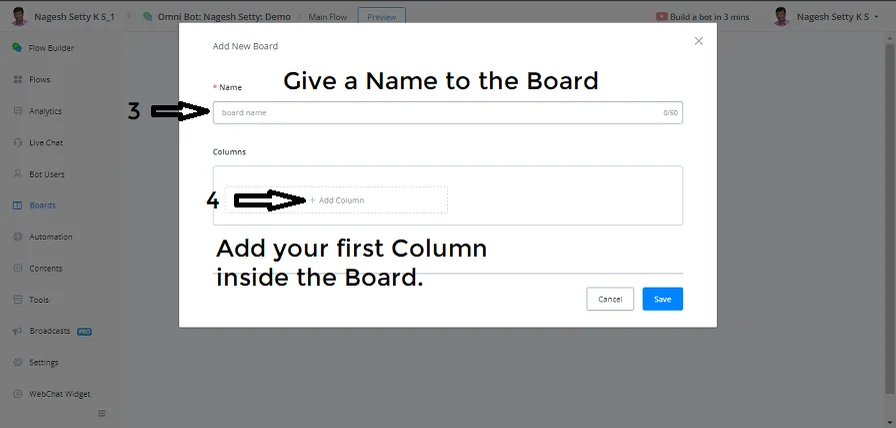
Ventana emergente - Agregar nuevo tablero
En Nombre: debemos dar un nombre al Tablero. Ej.: Pipeline de ventas
Haz clic en “ Agregar columna ” para agregar la Primera Columna y vamos a nombrarla como Nuevo Lead
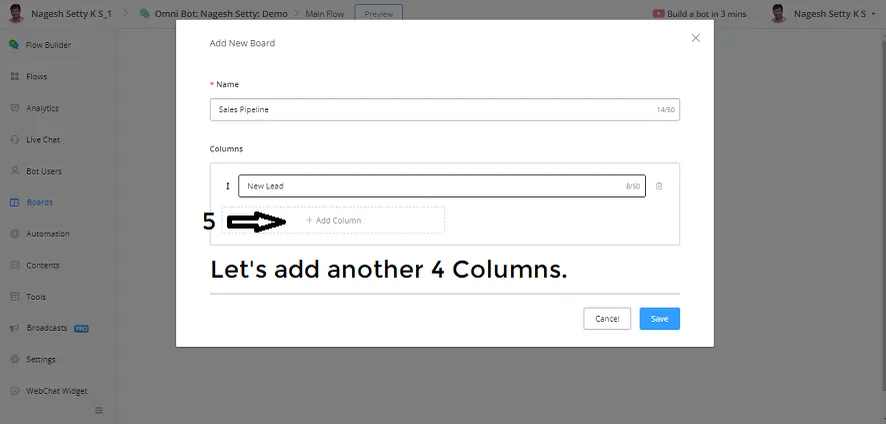
Ahora vamos a agregar las otras 4 columnas necesarias en el tablero, como se mencionó arriba - las distintas etapas del pipeline de ventas.
Agregando las otras 4 columnas al tablero
- Contactado
- Demostración Agendada
- Propuesta Enviada
- Cerrado Ganado
Después de agregar las 4 columnas, haz clic en el botón Guardar.
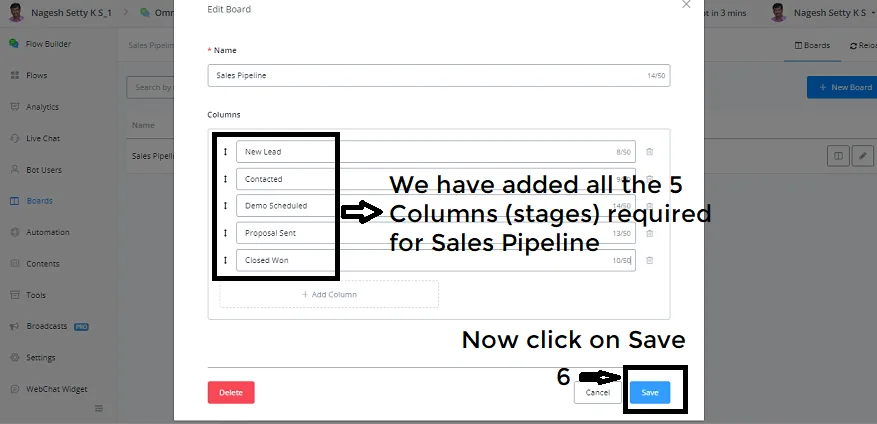
Después de guardar el Tablero, vemos que el nuevo Tablero fue creado y que las cinco Columnas fueron creadas dentro de él.
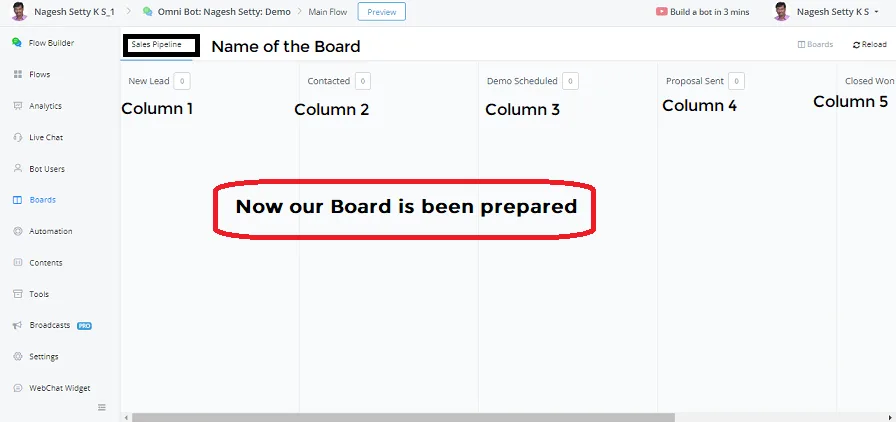
En esta página del tablero, también puedes crear una nueva columna haciendo clic en el botón “Nuevo Columna”, en la esquina superior derecha.
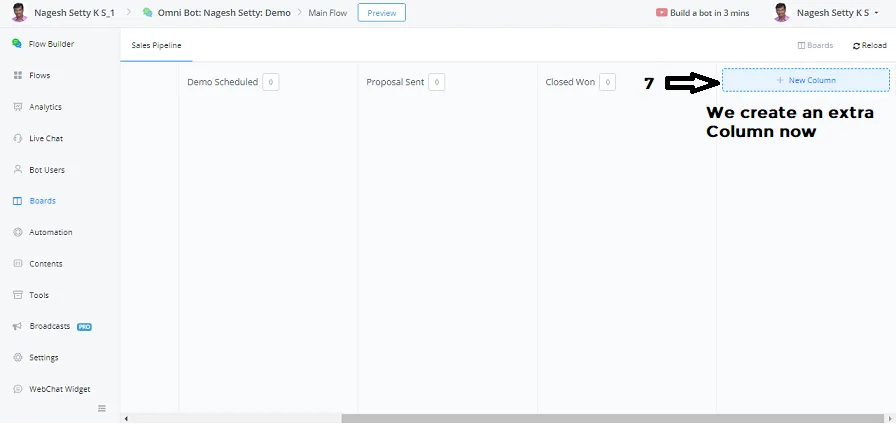
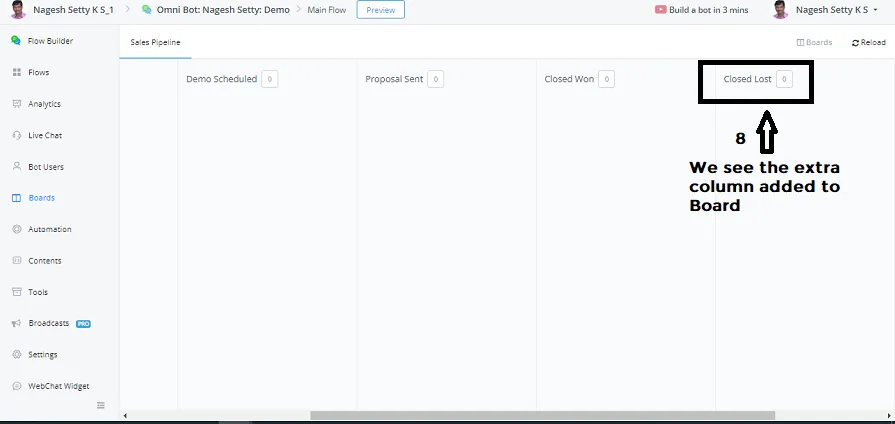
Dale un nombre a la columna extra y haz clic en el botón Guardar. Ahora vemos la Columna Extra agregada al Tablero.
Aquí, en la página del Tablero, podemos mover las Columnas de izquierda a derecha o viceversa, arrastrándolas y posicionándolas en el orden necesario.
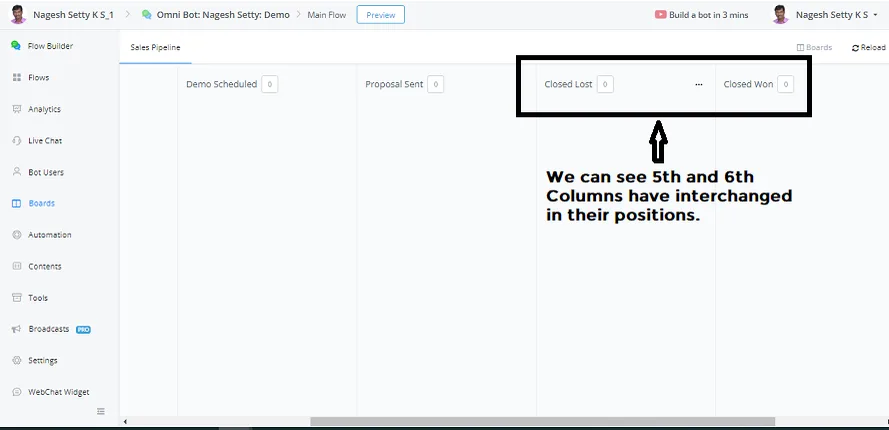
También vemos tres puntos en la esquina superior derecha de cada columna. Al hacer clic en ellos, podemos eliminar la Columna o renombrarla y guardarla.
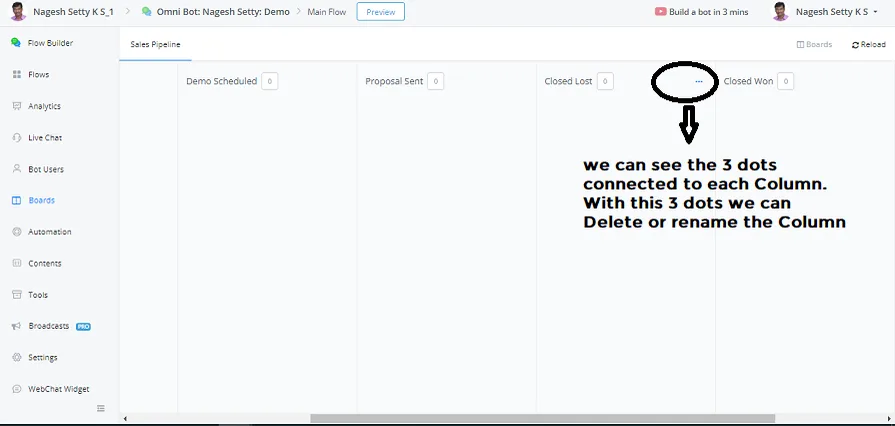
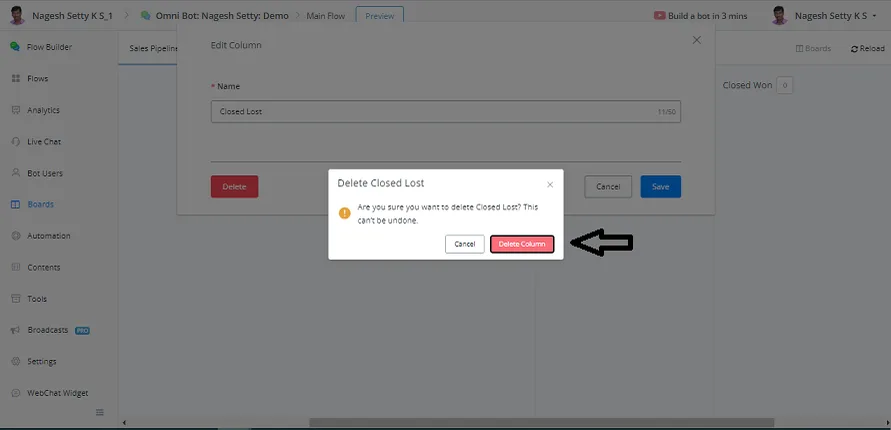
Después de hacer clic en Confirmar eliminación, la columna será eliminada.
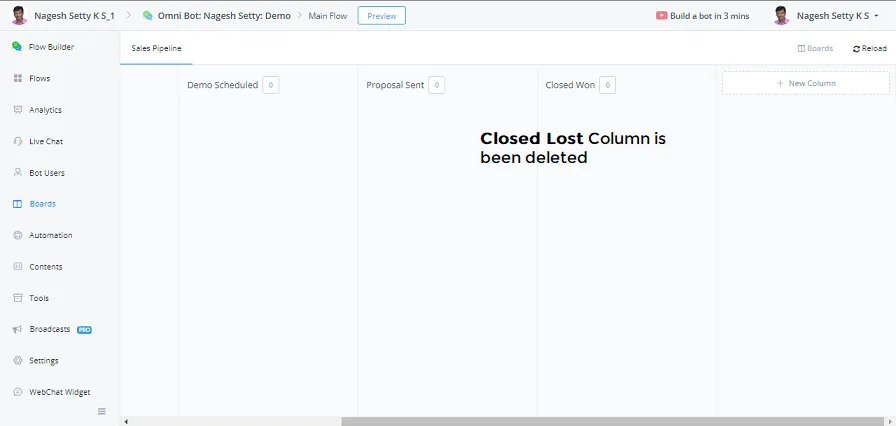
Abajo puedes ver que eliminamos la 5.ª columna - Cerrado Perdido
Ahora vamos a ver cómo usar esta sección de Tableros Kanban.
Vamos a mostrar el Constructor de Flujos Visual.
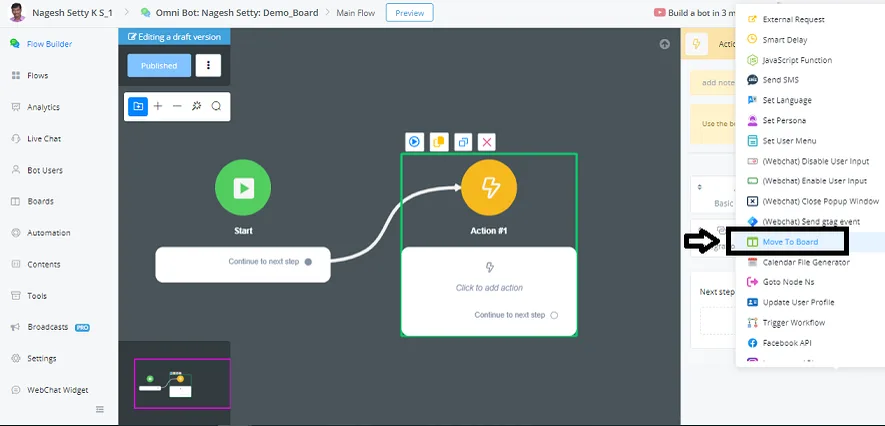
Solo estamos creando el Bloque de Acción y agregando la función de Tablero para probar su funcionamiento.
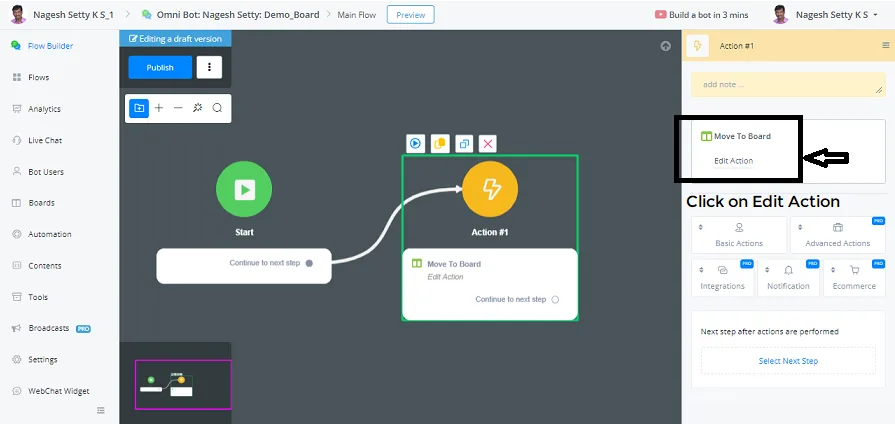
En el Bloque de Acción -> ve a Acciones Avanzadas -> función Mover al Cuadro
Próximo paso -> haz clic en Editar Acción en la función de Tablero.
Debes seleccionar el Tópico para posicionar al Contacto al final de un Proceso.
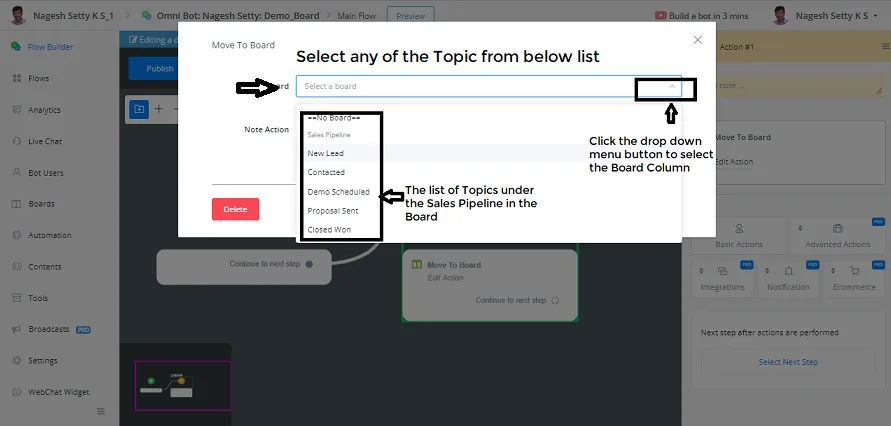
Ahora digamos que estamos trayendo al contacto a la plataforma por primera vez; entonces seleccionamos el Tópico Nuevo Lead.
También puedes agregar una nota a la acción realizada, eligiendo una de las 3 opciones del menú desplegable:
- Sin cambios
- Actualizar Nota
- Eliminar Nota
Ahora vamos a seleccionar Actualizar Nota en Nota de acción e Información en Tipo de Nota.
Como estamos agregando al contacto como nuevo lead, deja la nota como - {{Nome}} es nuestro nuevo lead de ventas
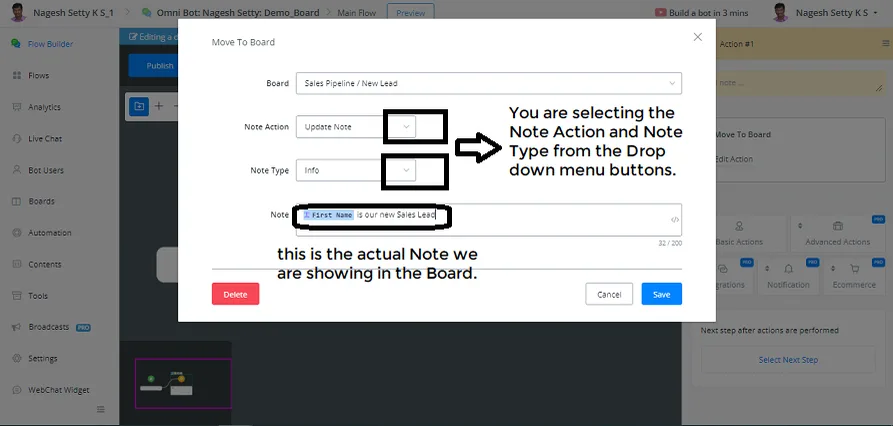
Ahora podemos guardar los detalles de la nota de arriba en el tablero.
Ahora vamos a previsualizar este bloque de acción con la función de tablero en la página web emergente.
No vemos ninguna acción en la página web, ya que solo estamos probando el Bloque de Acción.
Ahora cerramos la página de prueba, abrimos el tablero y actualizamos la página; puedes ver la magia:
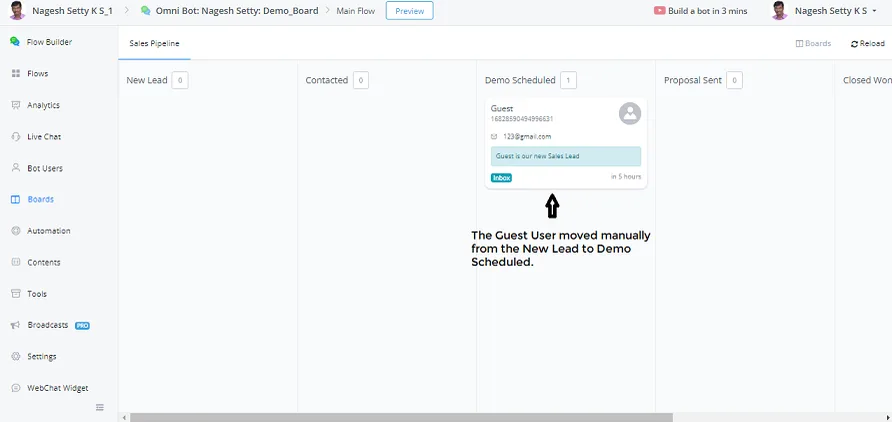
En la columna Nuevos Leads del Tablero, se agregó el contacto Invitado. También puedes ver la Nota: Guest es nuestro nuevo lead de ventas.
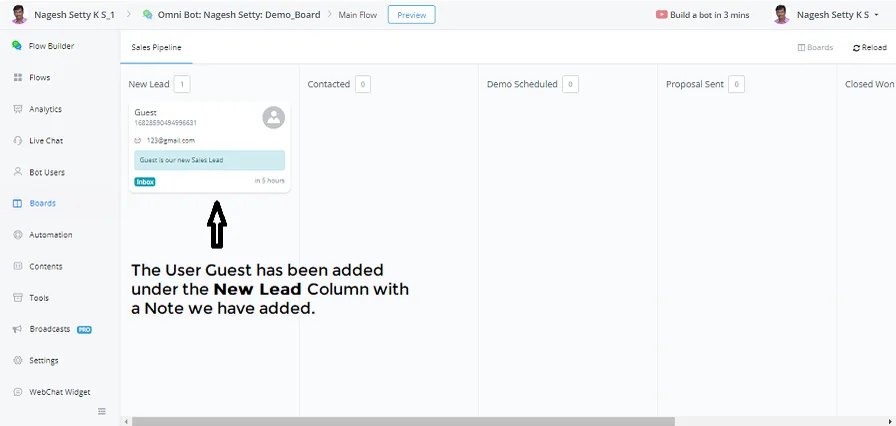
Ahora puedes echar un vistazo por dentro haciendo clic en el Contacto Invitado, y podrás comunicarte directamente con ese Contacto desde la propia plataforma de NicoChat.
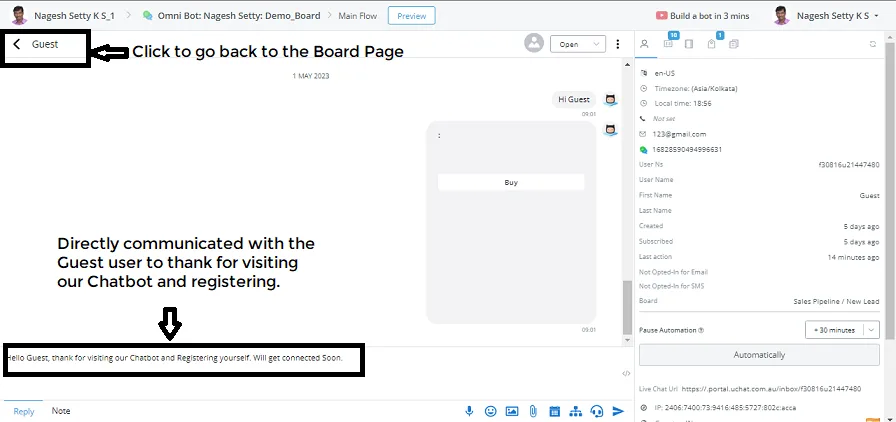
Ahora también puedes arrastrarlos manualmente entre las distintas etapas, de izquierda a derecha y de derecha a izquierda.
También podemos usar la Automatización: cada vez que un contacto realiza una determinada acción, puedes moverlo al Tablero deseado. Puedes moverlo por todas las etapas del Tablero.
Ahora movemos manualmente al contacto invitado de Nuevo Lead a Demostración Agendada.
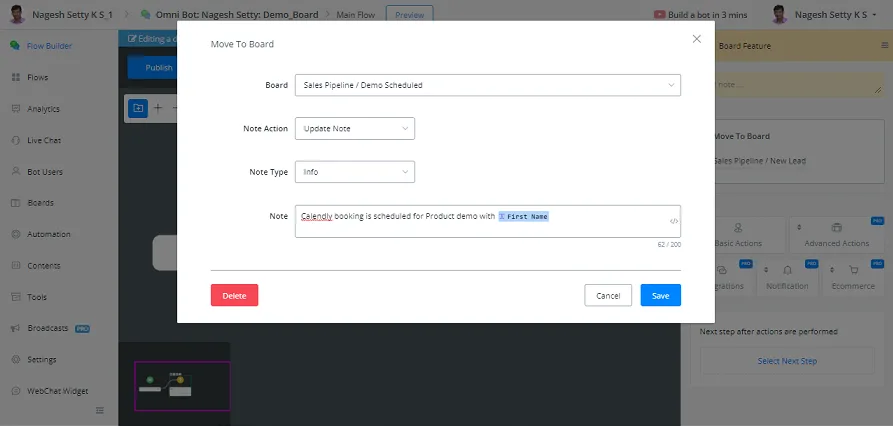
Por ejemplo, cuando queremos automatizar esto: si se agendó una demostración del producto con el Contacto Invitado mediante la integración con Calendly, también podemos llamar a una Acción con la función de Tablero, en la cual se realiza la siguiente actividad:
- Tópico o Etapa - Pipeline de Ventas / Demo_Scheduled está seleccionado.
- Nota de acción: Actualizar Nota
- Tipo de Nota: Información
- Tópico: la reserva de Calendly está agendada para la demostración del producto con {{Nome}}
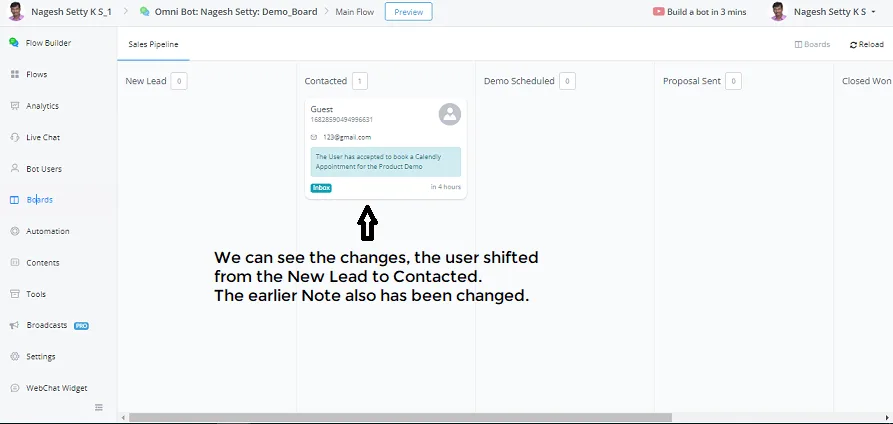
De esta forma, los parámetros del Tablero pueden definirse cuando se crea una cita de Calendly.
La otra forma de cambiar los parámetros del tablero es accediendo al Live Chat. En el Live Chat, selecciona el Contacto y, en la lista del lado derecho, en la parte inferior, verás la función de Tablero.
Haz clic en el ícono de lápiz para cambiar los parámetros después de un Live Chat con el contacto.
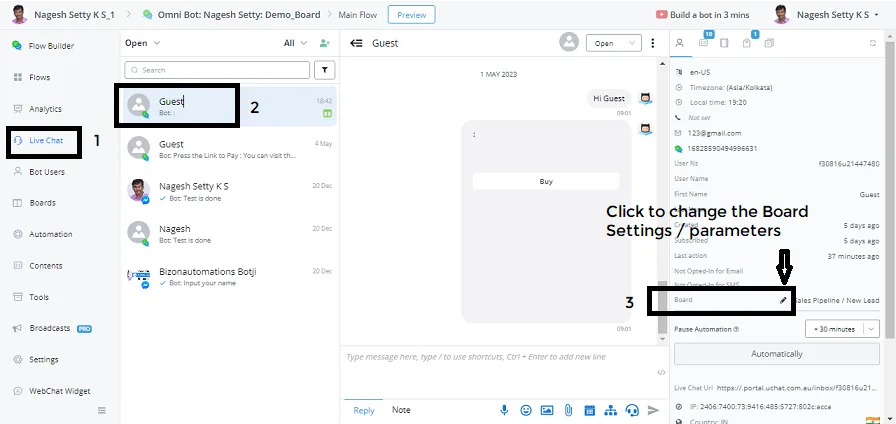
Haz clic en el ícono de lápiz para cambiar los parámetros después de un Live Chat con el contacto.
Por ejemplo, como abajo:
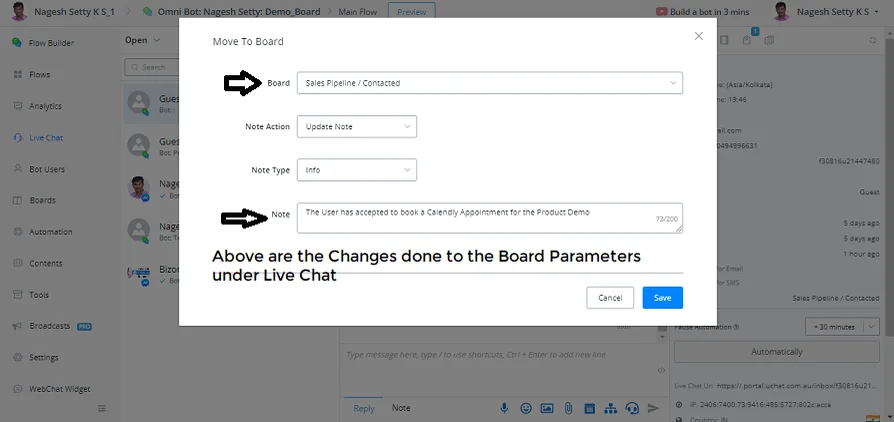
Después de hacer los cambios en el Live Chat, como arriba, podemos ver los cambios reflejados en la página del tablero, como abajo:
Una última forma de acceder a la función Tableros Kanban es por la pantalla Contactos.
Vamos a ver cómo acceder a la función Tableros Kanban desde los Contactos. Haz clic en Contactos y selecciona el contacto para el cual necesitamos acceder a la función.
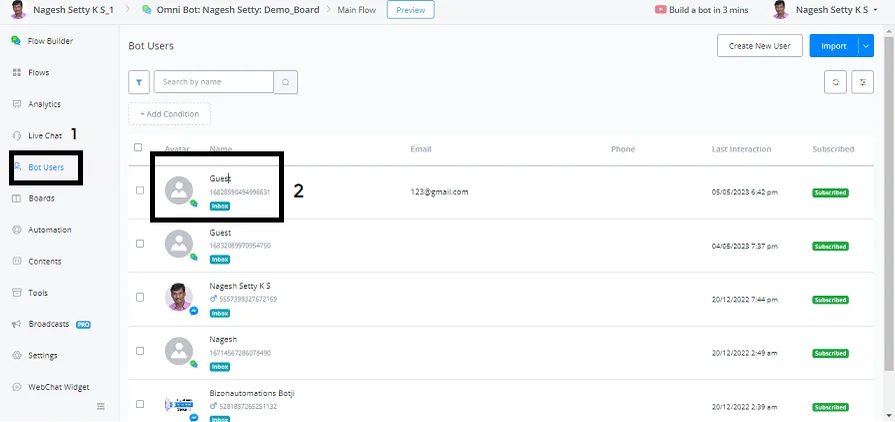
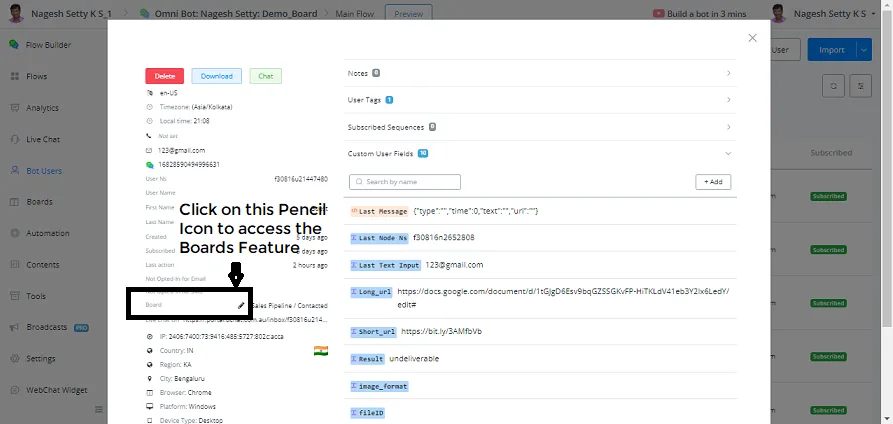
Haz clic en el ícono de lápiz de los tableros para acceder a la función de tableros para el contacto seleccionado.
Ahora, en Contactos, puedes hacer la Segmentación de los Contactos y moverlos a la función Tableros Kanban.
Vamos a ver cómo hacerlo.
En la página de Contactos, haz clic en el filtro disponible en la esquina superior izquierda. Agrega una condición a los contactos.
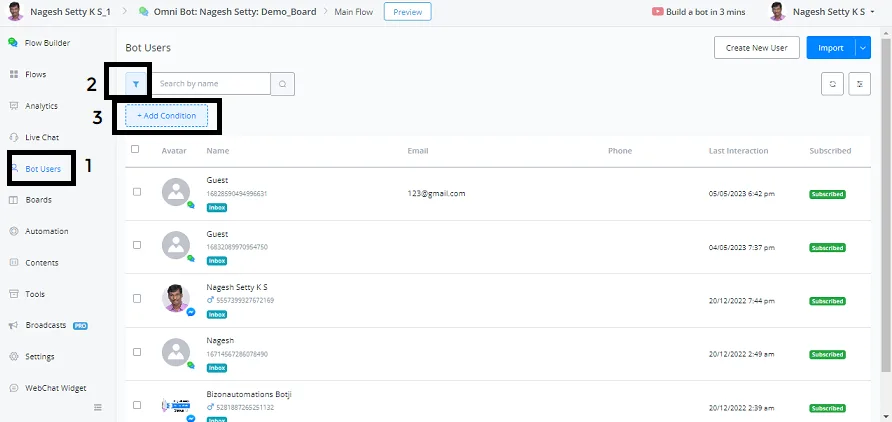
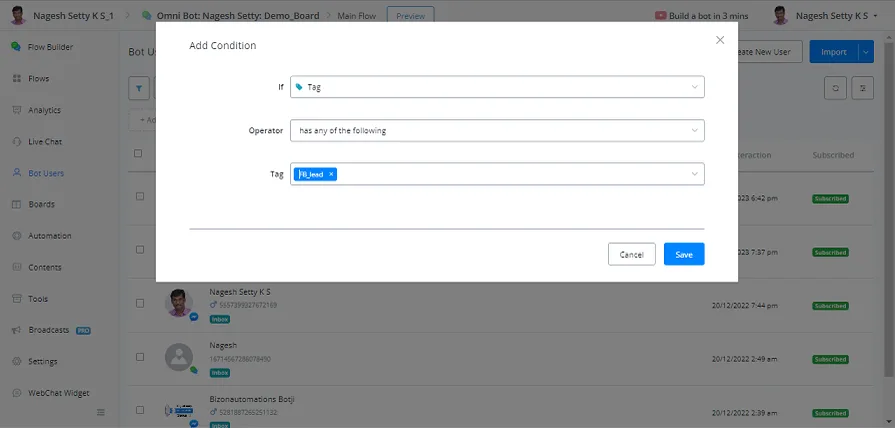
Por ejemplo: los contactos que tienen la Etiqueta FB_leads deben ser movidos a los Tableros Kanban.
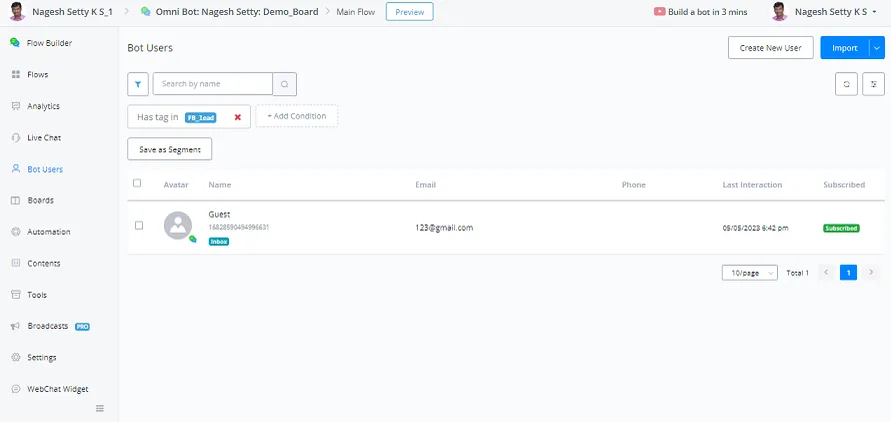
Ahora, en la página de Contactos, veríamos los contactos con la etiqueta FB_lead
Ahora selecciona los contactos haciendo clic en la casilla de selección a su izquierda.
Luego haz clic en el botón Acción Masiva, en la esquina superior derecha.
Se mostrará la lista de acciones y, en la parte inferior, podrás ver la función Mover al Cuadro.
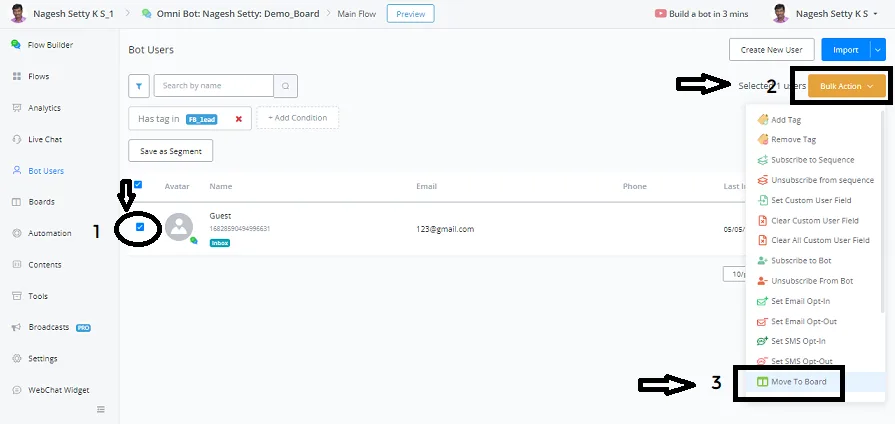
Ahora puedes mover los contactos seleccionados a la Actividad deseada en el Tablero.
Básicamente, usamos la función Tableros Kanban para crear cualquier tipo de pequeño sistema de CRM dentro del propio NicoChat.
De esta forma, no necesitas mover o exportar el contexto a un sistema de CRM como Hubspot. Tú mismo puedes crear tu propio pipeline de ventas. Puedes crear un nuevo Tablero para sistemas de agendamiento.
En una workspace solo podemos tener un Tablero. En ese Tablero podemos tener un máximo de 20 Columnas.