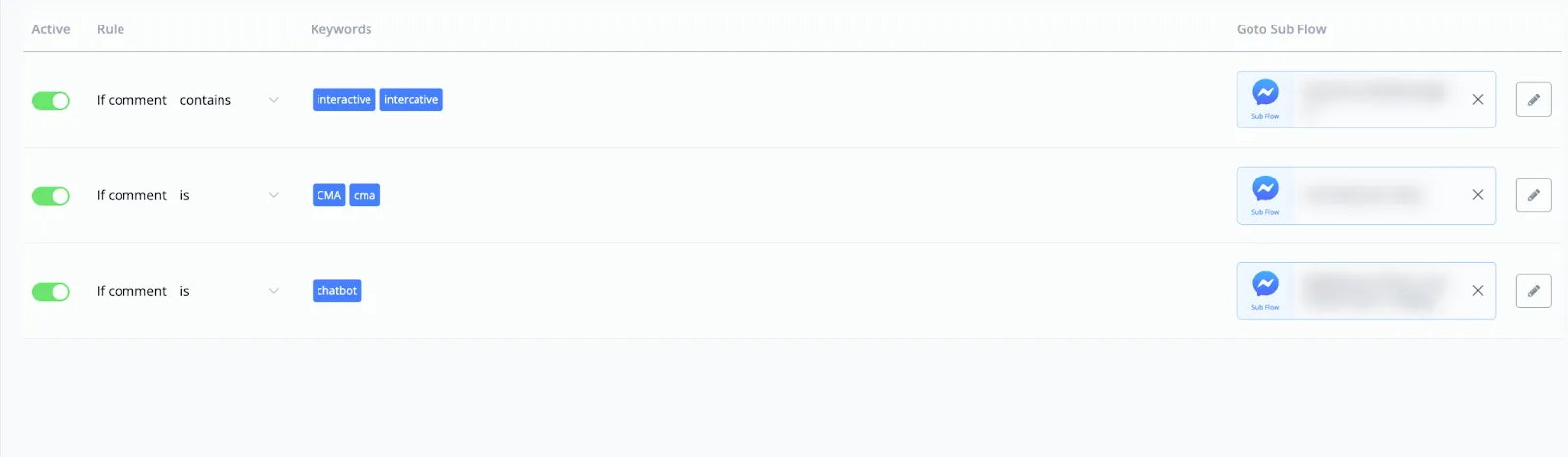
Comentarios de palabras clave
Video de YouTube (no disponible para incrustar)
Un recurso muy importante y excelente de NicoChat es la capacidad de hacer que el chatbot comente, dé me gusta y envíe un mensaje a una persona cuando ella comente en una publicación de tu página de Facebook y/o Instagram.
Para llegar allí, ve al menú de la izquierda, haz clic en Automatización y selecciona la pestaña Comentarios de palabras clave.
En esa pantalla, hay un botón azul en la esquina superior derecha llamado + Nueva Palabra Clave de Comentario.
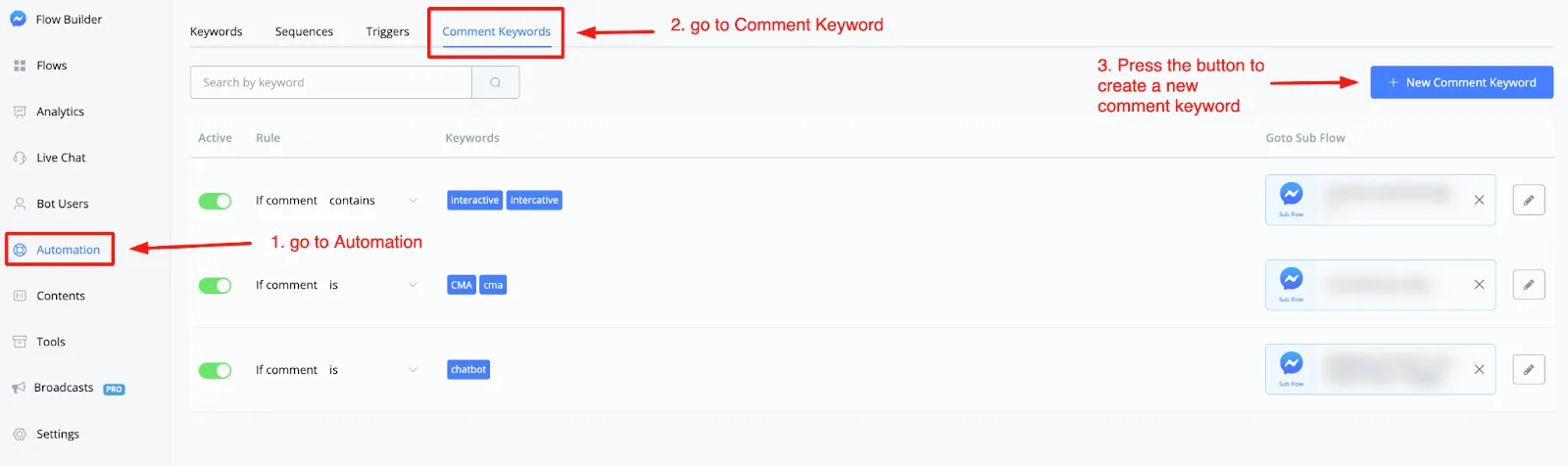
Después de hacer clic en el botón azul + Nueva Palabra Clave de Comentario, se abre una ventana. En ella configuras el activador de palabras clave de comentarios.
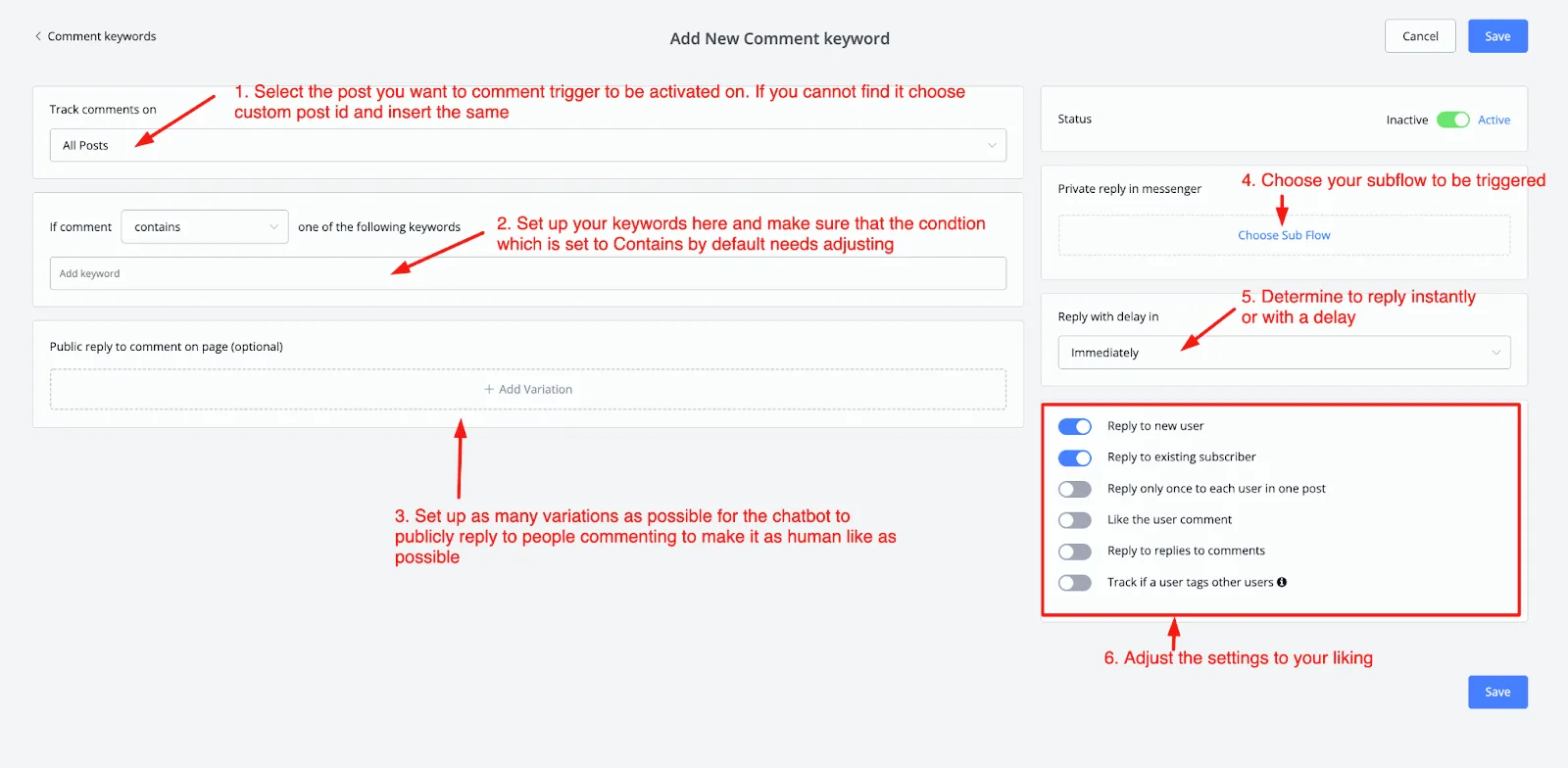
Siguiendo la imagen anterior, son 6 pasos.
En el paso 1, seleccionas cualquier publicación de tu página de Facebook o Instagram, según el canal en el que estés.
En el paso 2, escribes tus palabras clave y defines la condición que dispara la activación. De forma predeterminada, la opción activa es Contiene, pero puedes elegir entre las siguientes:
“Si el comentario: Contiene, Iniciar con, Es cualquier cosa, Una de las siguientes palabras clave”
Ten en cuenta que, si seleccionas Es cualquier cosa, el campo para escribir las palabras clave se desactiva.
En el paso 3, creas las variaciones con las que el chatbot responde a los usuarios que comenten en las publicaciones de tu Página.
Recomendamos agregar al menos 5 variaciones para evitar que el algoritmo marque las respuestas como spam.
Con el paso 4, agregas el flujo que se activará cuando el chatbot envíe el mensaje privado a quien comentó.
NOTA: asegúrate de que tu mensaje inicial contenga solo 1 mensaje de texto con un botón. Como esto cuenta como una aceptación del usuario, él necesita interactuar con ese mensaje antes de convertirse en suscrito de tu chatbot.
En el paso 5, puedes configurar un retraso antes de que el chatbot responda y envíe el mensaje privado al usuario.
Esto hace que la experiencia sea más humana, pero es totalmente opcional.
En el paso final, puedes combinar las configuraciones como prefieras.
Hecho esto, haz clic en el botón azul de la esquina superior derecha o en el botón inferior llamado Guardar, y tu palabra clave de comentario aparecerá en la vista general principal.