

Generación de Leads en Facebook
Primero necesitas conectar tu página de Facebook dentro de NicoChat.
Primero necesitas conectar tu página de Facebook dentro de NicoChat.
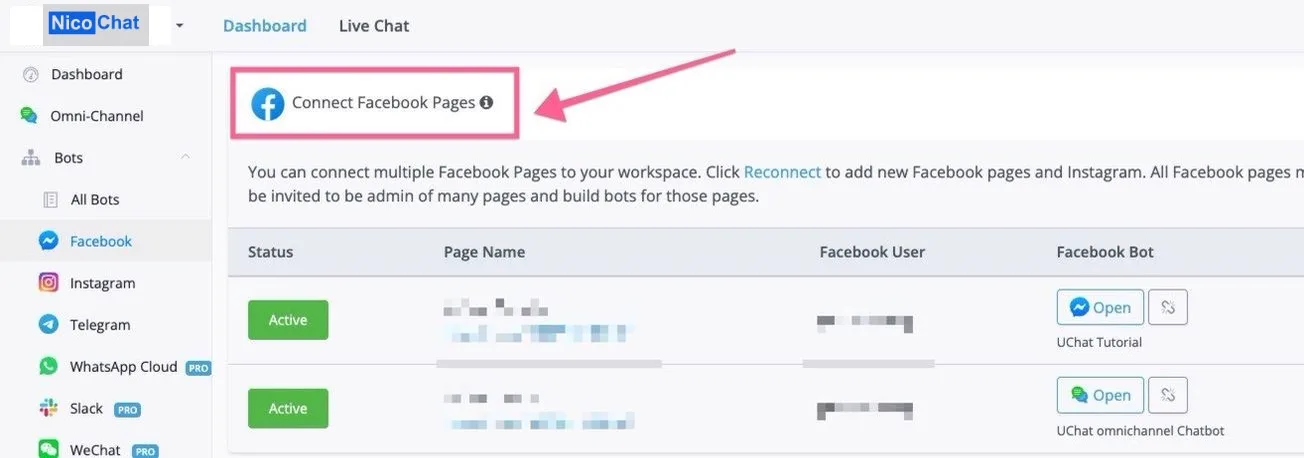
La misma página a la que está vinculado el formulario instantáneo.
La misma página de Facebook vinculada a la cuenta en la que planeas publicar anuncios.
Integraciones -> Otros -> Facebook Ads
Necesitas conectar aquí tu cuenta comercial de Facebook Ads.
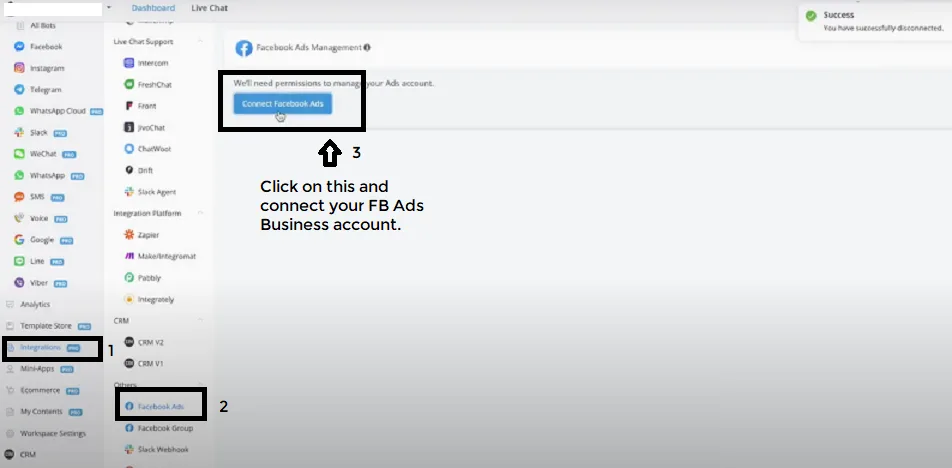
Después de hacer clic en el botón, serás dirigido a la página de integración de la cuenta publicitaria de FB.
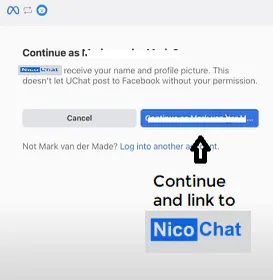
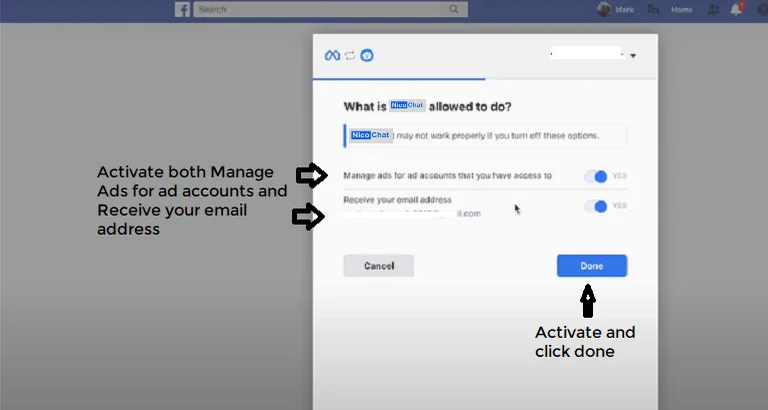
Después de continuar, aparecerá otra página donde necesitas activar los puntos mencionados:
- Administrar anuncios de las cuentas publicitarias a las que tienes acceso
- Recibir tu dirección de correo electrónico <<dirección de correo electrónico>>
Después de activar, haz clic en Concluido.
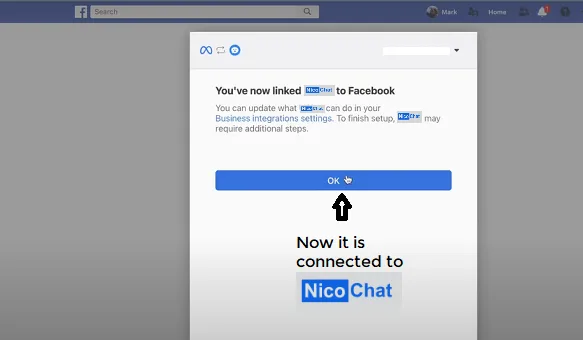
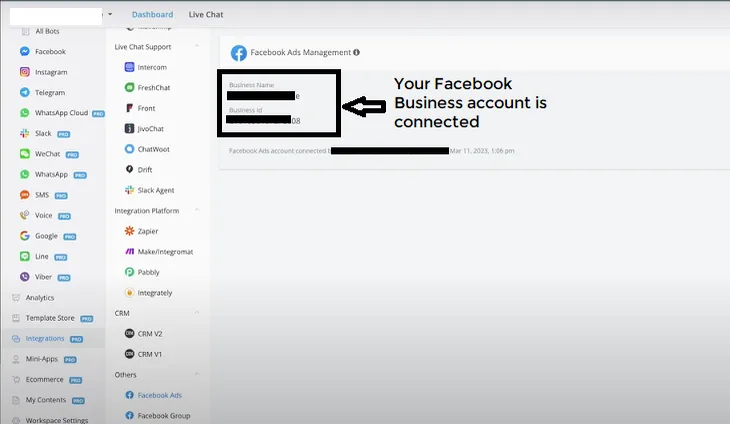
Volviendo a Integraciones de NicoChat -> Otros -> Facebook Ads 👍
Puedes ver que tu cuenta comercial de Facebook Ads está conectada.
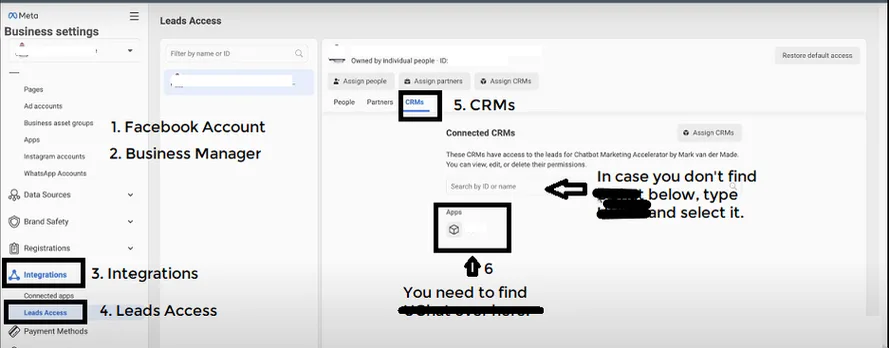
A continuación, necesitamos verificar si NicoChat fue instalado como tu sistema de CRM para recibir los datos del lead.
Ve a tu cuenta de Facebook -> Business Manager -> Integraciones -> Acceso a Leads -> CRMs:
Aquí debes asegurarte de que NicoChat fue instalado, para poder recibir todos los datos de generación de leads.
En caso de que no aparezca, escribe NicoChat en la búsqueda: deberías poder encontrarlo.
Conecta tu página de Facebook dentro de la plataforma NicoChat.
La generación de leads solo puede recibirse en el canal Facebook Messenger o en el Omni-Channel. Estos son los dos canales en los que podemos crear este tipo de automatización.
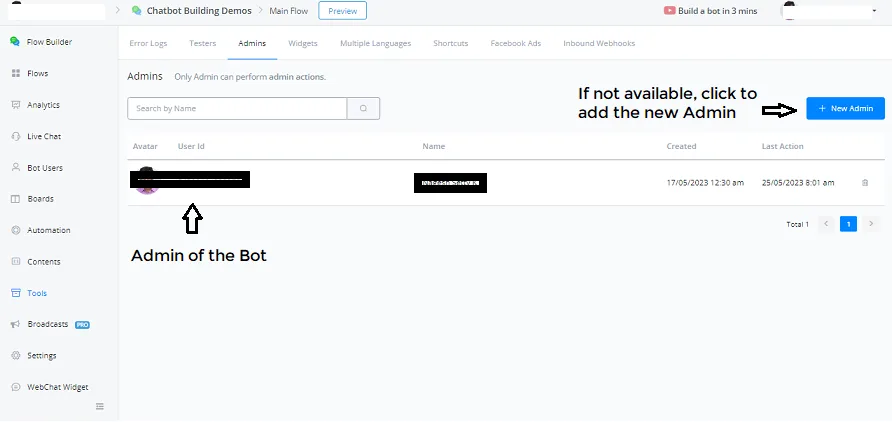
Dentro del Chatbot -> Herramientas -> Administradores
Es importante que te definas como Administrador aquí, porque toda la información de la generación de leads irá a ese Administrador específico, donde podrás configurar toda la automatización.
Puedes buscar un nuevo administrador por nombre en la lista de contactos y seleccionarlo.
Para recibir los datos de la generación de leads, solo podrás usar el perfil de Messenger o el de Web Chat, según tu preferencia. Cualquiera de los dos perfiles necesita ser administrador del chatbot.
Ahora estás listo para recibir los datos de Meta cuando un nuevo lead se registre en tus formularios instantáneos.
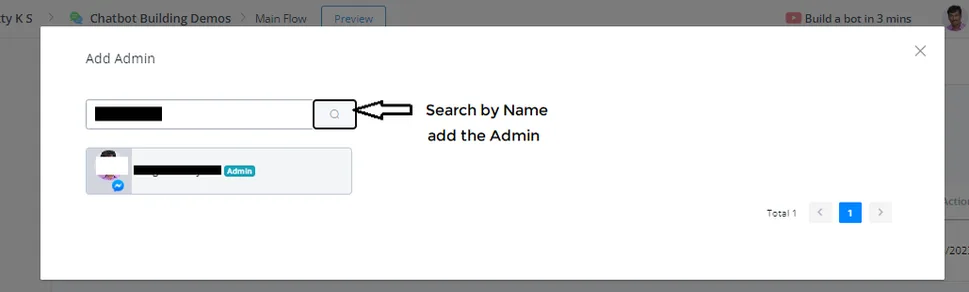
Abre tu cuenta del Administrador de Anuncios -> Crea una nueva campaña publicitaria
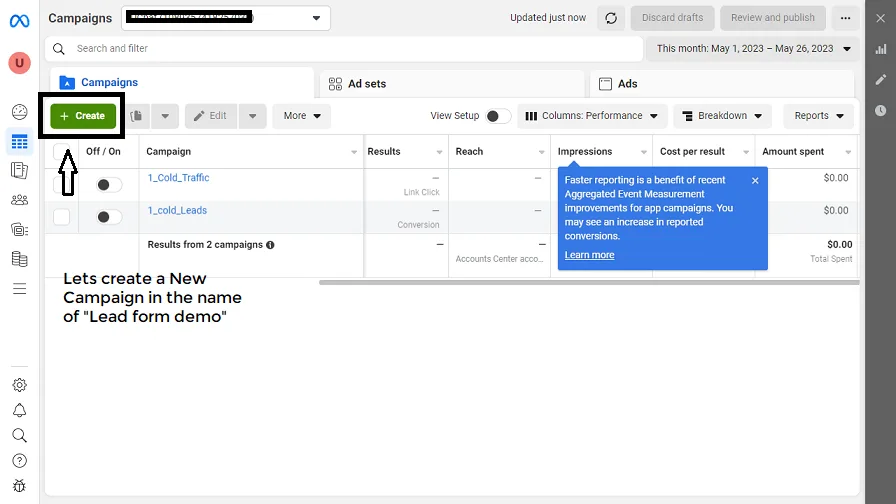
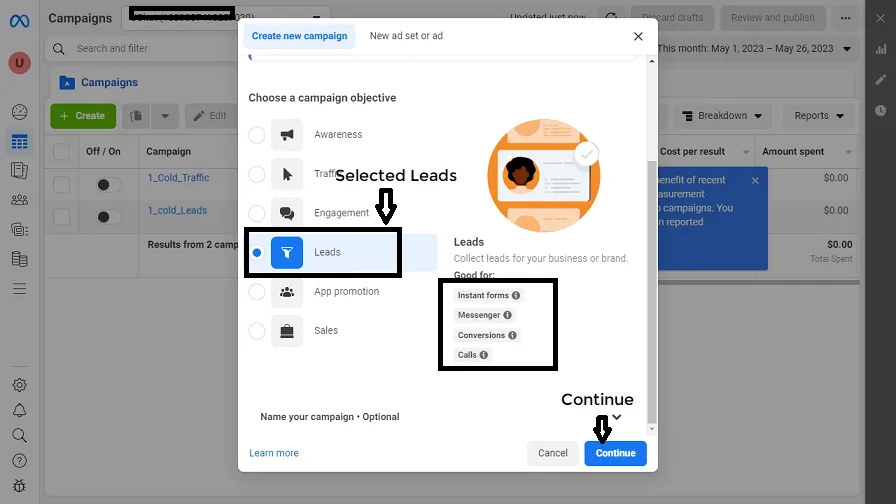
En Campañas, Crea una nueva campaña -> Elige “Leads” como tu objetivo de campaña.
En Leads puedes ver:
- Formularios Instantáneos - Captura los datos y envíalos a NicoChat.
- Messenger
- Conversiones
- Carritos
Después de elegir los formularios de lead, haz clic en “Continuar” para ir a “Elige una página de configuración de campaña”
Ahora selecciona Campaña de leads manuales y presiona Continuar.
.webp)
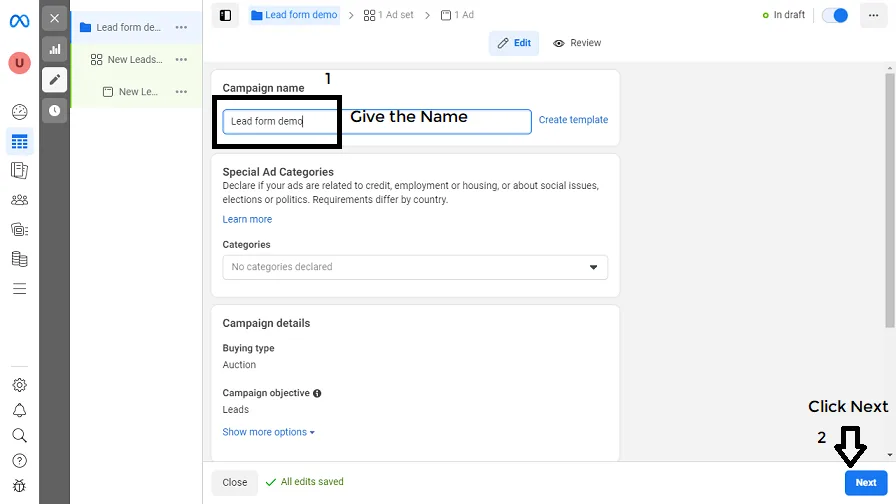
Ahora vamos a darle un nombre a la campaña como “Lead form demo”.
Categorías de anuncios especiales: sin cambios
Detalles de la campaña: sin cambios
Presupuesto Advantage de la campaña: desactivado
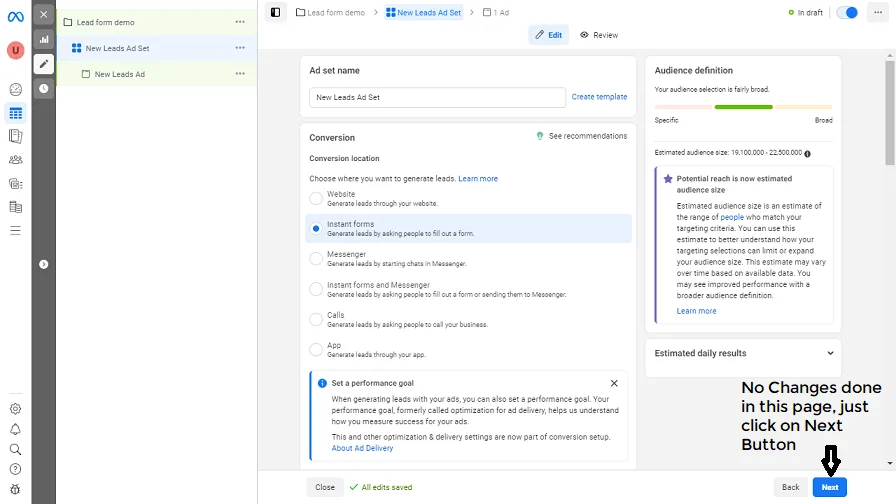
Haz clic en el botón “Siguiente” para pasar a la sección Conjunto de anuncios.
Lo más importante aquí es que crearás un FORMULARIO. Dejamos la sección Conjunto de anuncios intacta y hacemos clic en el botón Siguiente para pasar a la sección Anuncio.
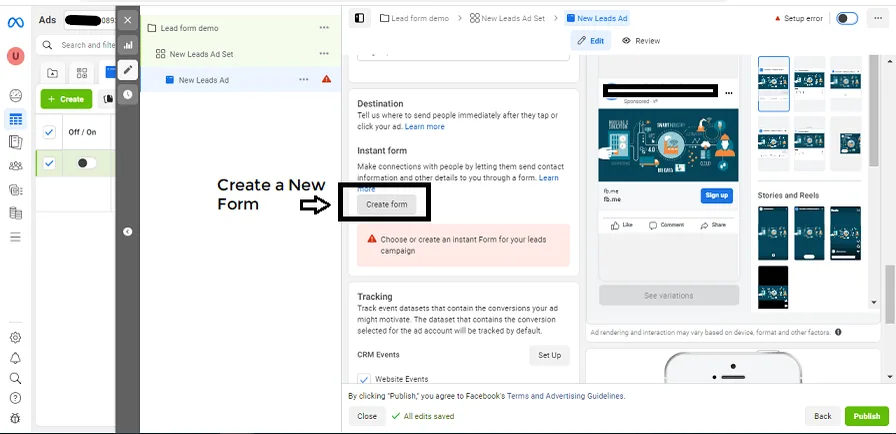
Necesitamos desplazarnos hacia abajo hasta la sección del formulario llamada “Formulario instantáneo”. Vamos a crear un formulario haciendo clic en “Crear formulario”
Después de hacer clic en “Crear formulario”, aparecerá la siguiente ventana
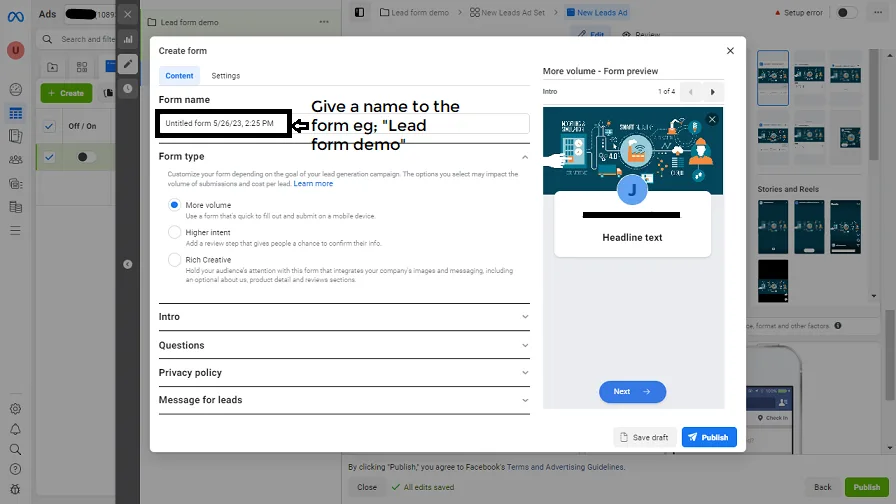
.webp)
Crear formulario (Configuración)
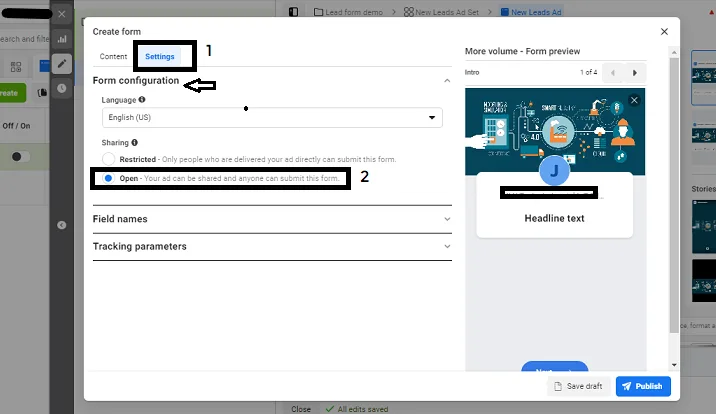
Nombres de los campos: Email y Nombre completo
.webp)
Parámetros de seguimiento: nombre del parámetro y valor del parámetro.
.webp)
Crear formulario (Contenido)
Solo completa tus datos abajo y te lo enviaré.
.webp)
En caso de que necesites un nombre adicional, como el nombre de la empresa, entre otros, será necesario agregar una nueva pregunta.
- Opción Múltiple
- Respuesta corta
- Condicional
- Programación de citas
.webp)
Preguntas de prellenado: son los datos que Meta ya tiene. Los usuarios solo revisan los datos prellenados de la cuenta de Facebook, de WhatsApp o de Instagram y presionan OK
Descripción: Mantenemos tus datos almacenados de forma segura en nuestros servidores y no los compartiremos con terceros.
Solo completa las preguntas previamente y agrega campos de contacto, como número de teléfono, nombre, apellido y dirección de correo electrónico.
Puedes reorganizarlos en el orden que necesites.
Se completarán dinámicamente.
.webp)
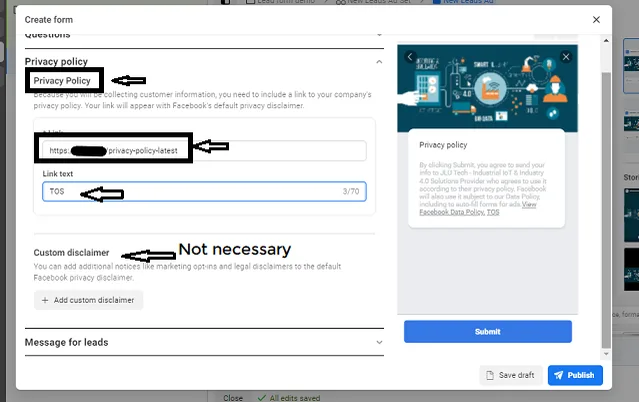
Política de Privacidad: También es importante agregar la Política de Privacidad. Puedes vincular tu sitio web a cualquier tipo de política de privacidad. Agrega el enlace de la página de tu sitio.
Texto del enlace: Términos de Servicio
Aviso legal personalizado: también puedes agregar uno o dejarlo como está.
Mensaje para leads
- Título: Gracias, todo está listo.
- Descripción: Puedes visitar nuestro sitio web o salir del formulario ahora.
- Botón de call to action: Ver sitio web | Llamar a la empresa | Ver archivo
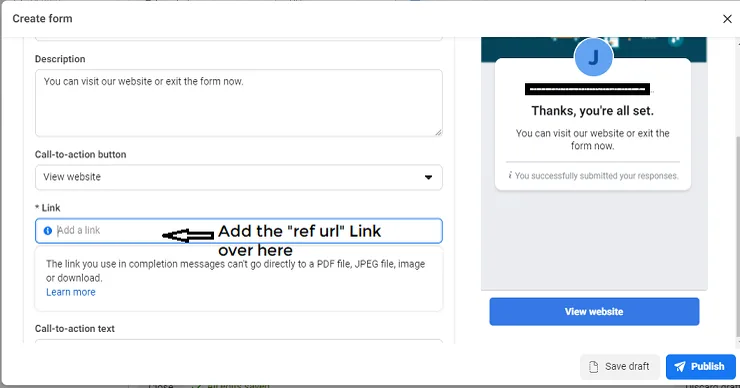
- Enlace: google.com/
.webp)
Ahora tenemos nuestro formulario publicado, y ya puedes configurar tu propio anuncio completo. Crear anuncios no es el objetivo principal de este documento.
Debes saber cómo configurar tus anuncios de Facebook.
.webp)
Para probar el Formulario de Leads, accede a https://developers.facebook.com/tools/lead-ads-testing
.webp)
Observación: necesitas seleccionar la página correcta.
Ahora se mostrarán todos los formularios de lead creados. Puedes previsualizar el formulario haciendo clic en el enlace “Previsualizar formulario”: aparecerá una ventana que muestra tu anuncio junto con el formulario creado.
.webp)
Todos los datos del usuario se completan automáticamente, sin nada que escribir. Solo recorre los datos mostrados en el formulario, verifica que sean correctos y presiona el botón siguiente.
Puedes ver todos los datos del usuario, nombre, apellido, número de teléfono y correo electrónico en el formulario.
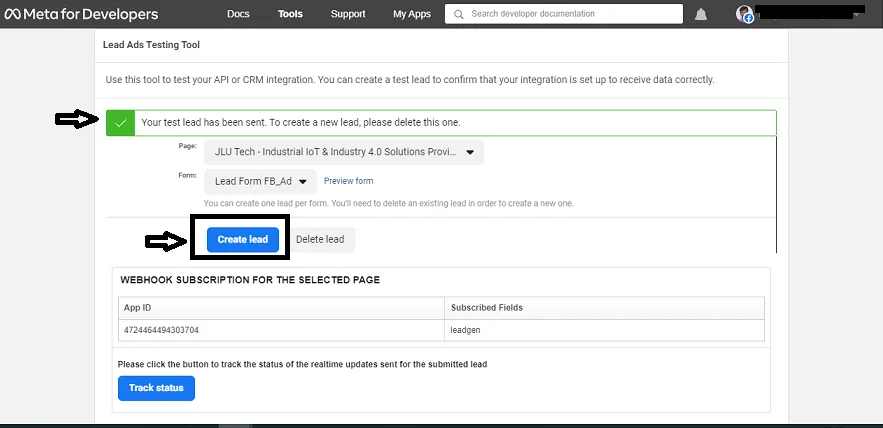
También puedes crear un lead directamente haciendo clic en “Crear lead”, y el lead será creado. Con eso, estaremos enviando todos los datos a NicoChat, pero antes necesitamos configurar la automatización.
Vamos a crear un subflujo llamado “Facebook leadgen”
Como antes, necesitamos ir a Automatizaciones y crear desencadenadores dentro de las Automatizaciones.
Ahora podemos crear ese desencadenador dentro del constructor de flujo.
Haz clic en el nodo inicial -> Agregar elemento -> Agregar desencadenador -> Generación de Leads en Facebook y actívalo.
.webp)
Aquí puedes guardar los datos que recibimos de Meta en los campos personalizados.
- Payload del webhook: </> fb_lead_gen_data (variable JSON)
- ID LeadGen: fb_leadgen_id (variable de texto)
- ID del formulario de lead: fb_leadgen_form_id (variable de texto)
También puedes aplicar filtros, en caso de que quieras excluir a ciertas personas del registro en el Formulario de Leads.
En caso de que quieras excluirlas de la automatización, eso también es posible dentro de tu chatbot en NicoChat.
Puedes agregar una Nota a este desencadenador para dar más contexto sobre lo que hace. Vamos a presionar Guardar.
Ahora tenemos el desencadenador de Generación de Leads en Facebook activado directamente en este flujo.
.webp)
Ahora necesitamos obtener los detalles del usuario.
Revisa los datos de precarga: usa el Bloque de Mensaje para mostrar todo el payload.
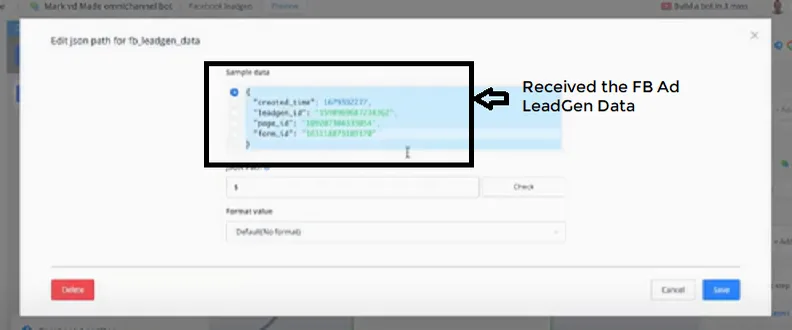
Esto se usa para probar los datos, ya que necesitamos configurar nuestra automatización para recibir datos de ejemplo.
En cuanto presiono el botón “Crear lead” en la página “developers.facebook.com/tools/leads-ads-form” de FB, como se mostró antes, aparece el mensaje “tu lead de prueba fue enviado. Para crear un nuevo lead, elimina este.”
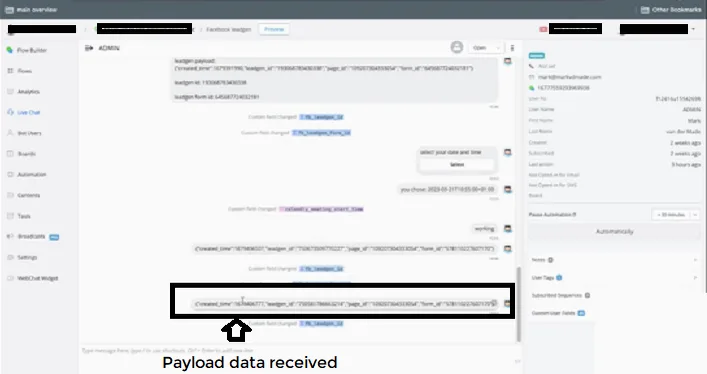
Vamos a ver en el perfil de Facebook Messenger si recibí el payload.
Acabo de recibir el payload: dentro del LiveChat, verás que tenemos la hora de creación, leadgen_id, page_id y form_id.
Como ejemplo, vamos a tomar el dato “leadgen_id”
Dentro de NicoChat, vamos a eliminar el Bloque de Mensaje y seguir con la Acción de API.
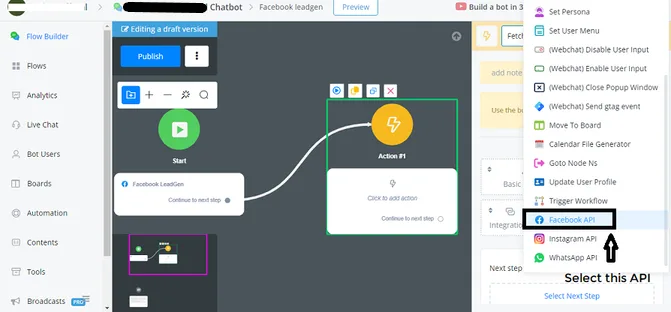
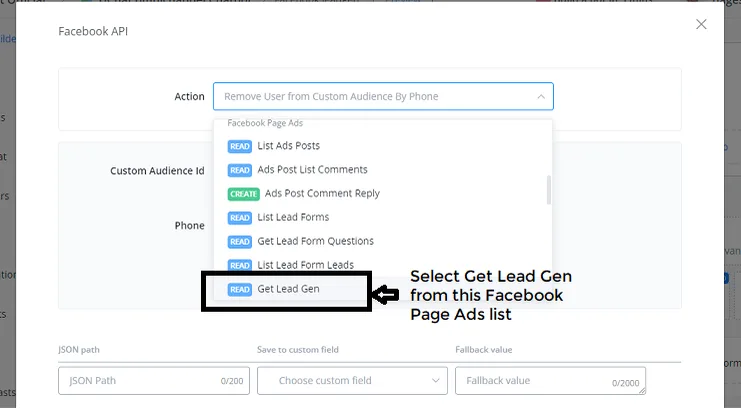
Vamos a seleccionar la API de Facebook relacionada con la función de acción “Get Lead Gen”.
En Lead Gen, necesitamos el ID del lead gen, que almacenamos en el payload. Vamos a seleccionar el Campo Personalizado “fb_leadgen_id” y pegar en él el Valor de prueba para crear la “Solicitud de prueba”
Recibimos los datos completos de la generación de leads. Ahora vamos a mapear Nombre, Apellido, Teléfono y correo electrónico.
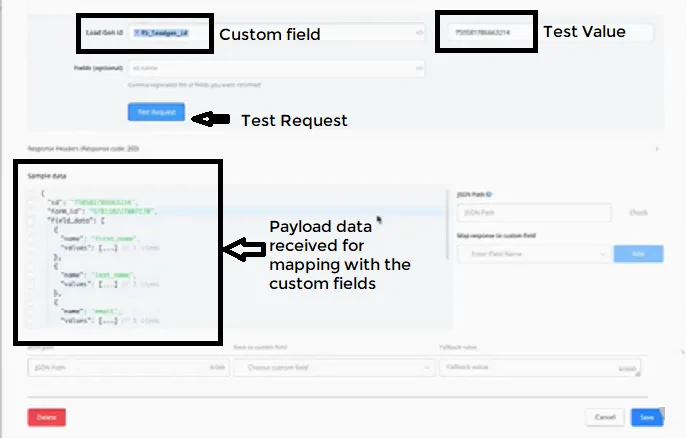
Vamos a mapear los datos necesarios de la generación de leads:
- Nombre: $.field_data[0].values[0] -> leadgen_first_name
- Apellido: $.field_data[1].values[0] -> leadgen_last_name
- Correo electrónico: $.field_data[2].values[0] -> leadgen_email
- Número de teléfono: $.field_data[3].values[0] -> leadgen_phone
Además, si quieres, puedes guardar la hora de creación:
Hora de creación: $.created_time -> leadgen_time_stamp
Todos estos datos pueden exportarse a una hoja de cálculo de Google. De esta forma, podemos hacer muchas automatizaciones.
Modifica el subflujo en NicoChat para mensajes de WhatsApp. Como viste antes, mapeamos todo correctamente. Ahora veremos el caso de uso de la plantilla: enviar un mensaje de WhatsApp directamente al nuevo lead.
La manera de hacerlo es realmente muy simple, como sigue:
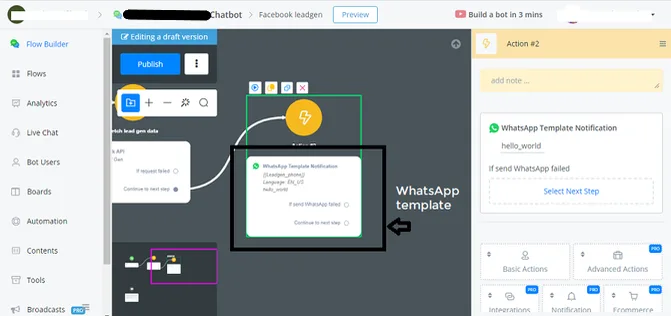
En el Subflujo anterior llamado -> Facebook leadgen, estamos agregando los siguientes bloques:
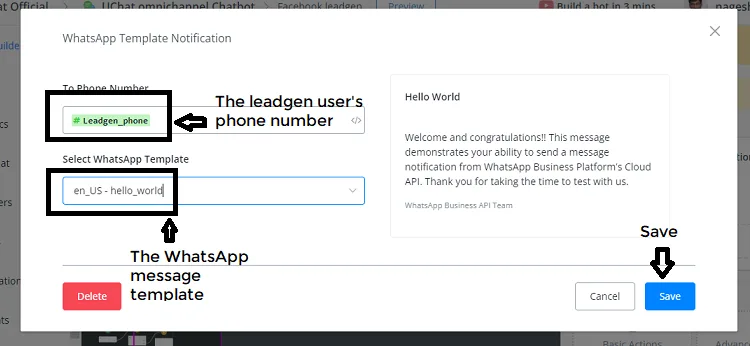
Bloque de acción -> Notificaciones -> Notificación de plantilla de WhatsApp
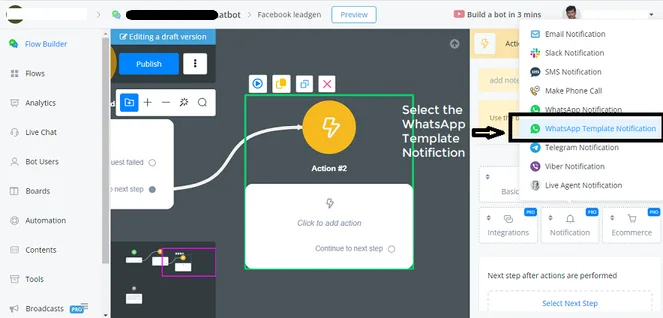
Ahora puedes seleccionar el número de teléfono al que deseas enviar.
En nuestro caso, almacenamos ese número en el Campo Personalizado “Leadgen_phone”, con variable numérica.
También puedes seleccionar la plantilla de mensaje de WhatsApp. En la lista desplegable, puedes elegir cualquiera de las plantillas de WhatsApp creadas anteriormente.
En nuestro caso, vamos a seleccionar la plantilla de mensaje de WhatsApp “Hello World”.
También puedes probar la recepción de la plantilla de WhatsApp.
Vamos a crear o modificar el subflujo creado anteriormente para enviar el SMS durante el proceso LeadGen.
Vamos con la misma configuración con algunos ajustes.
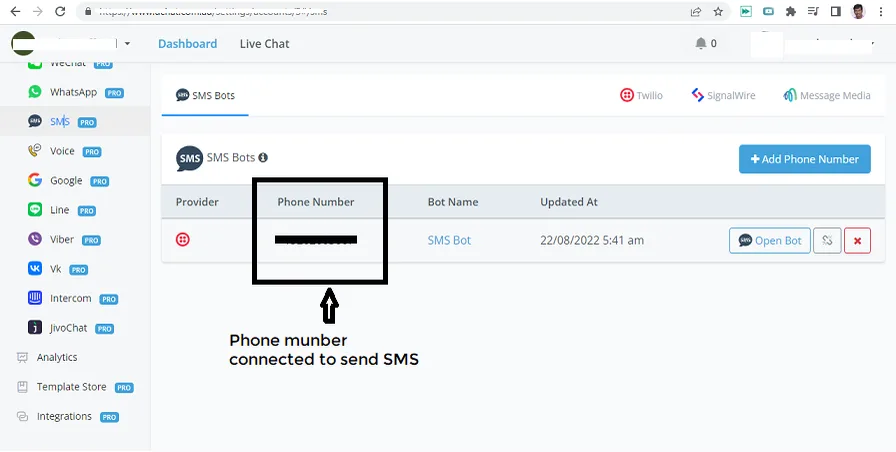
Primero, necesitamos asegurarnos de que conectaste tu número de teléfono a tu workspace en NicoChat.
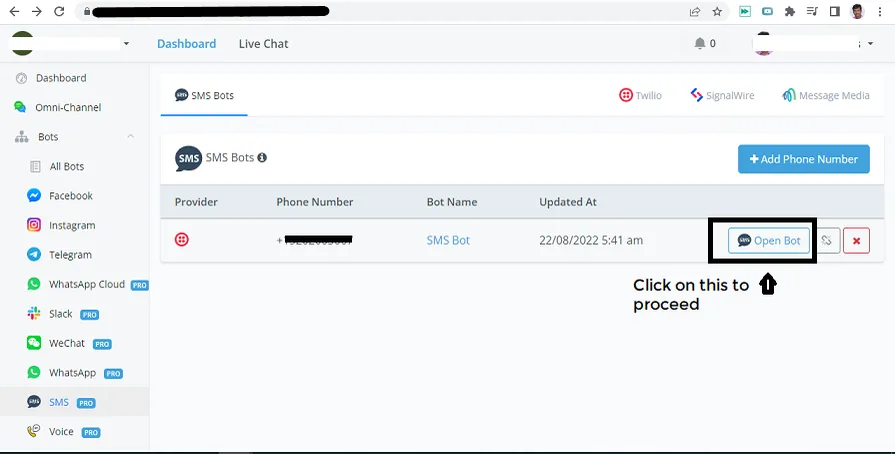
El Canal SMS necesita tener algún número de teléfono conectado. En nuestro caso, estamos conectados a una cuenta de Twilio para el envío del mensaje SMS. Pero también puedes ver otras cuentas, como SignalWire y Message Media.
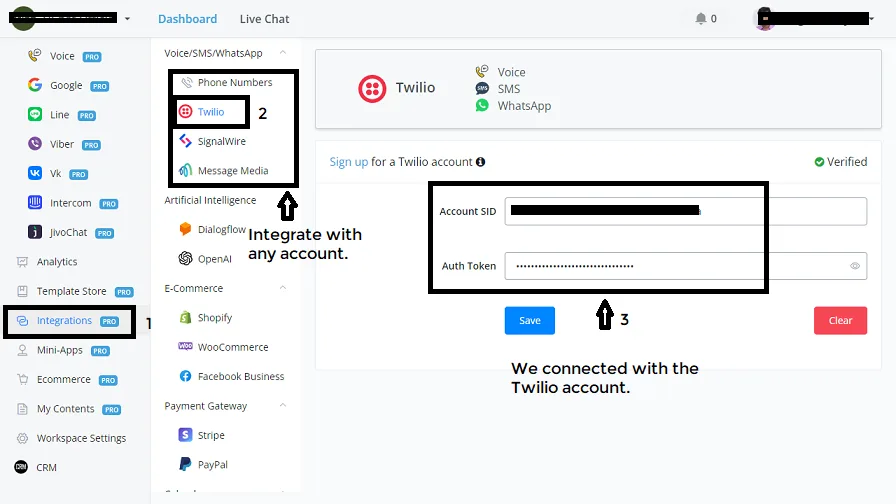
Si tienes alguna de estas cuentas, podrás crear un Bot SMS. Después de configurar tu Bot SMS, puedes usar el número registrado en cualquiera de los chatbots para enviar un SMS directamente a un usuario o, en este caso, a un nuevo lead.
Vamos a echar un vistazo al flujo. Partiendo del recurso anterior, de envío de mensaje de WhatsApp, seguimos el mismo flujo: eliminamos el bloque de acción ligado a la plantilla de mensaje de WhatsApp y agregamos un bloque de acción con notificación por SMS.
Bloque de acción -> Notificaciones -> Notificaciones por SMS
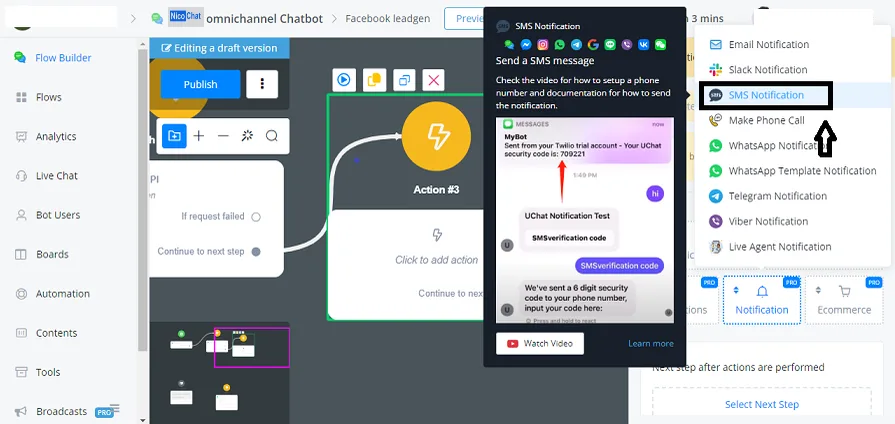
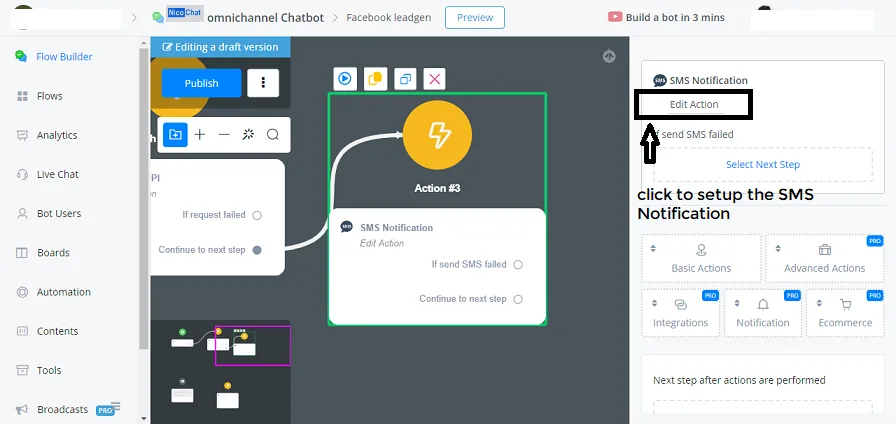
Vamos a editar el bloque de Acción de Notificación por SMS haciendo clic en “Editar Acción”
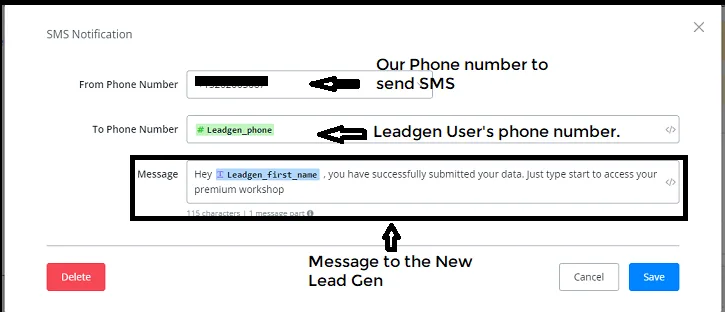
Ahora necesitamos configurar la notificación por SMS para enviar el SMS directamente al número de teléfono de la generación de leads:
- Desde el número de teléfono: el número de teléfono registrado.
- Al número de teléfono: Leadgen_phone (el número de teléfono del nuevo lead)
- Mensaje: Hola {{LeadGen_First_Name}}, enviaste tus datos con éxito. Solo escribe start para acceder a tu workshop premium. (igual que la plantilla de mensaje WA)
Ahora, en el canal seleccionado, podrás configurar un flujo para esto. Vamos al Canal SMS -> Abrir Bot.
Ahora vamos a configurar el flujo. Vamos a Automatización -> Palabras Clave -> Nueva Palabra Clave.
Si el mensaje contiene una de las siguientes palabras clave: start
Estado: Activo
Palabra clave: seleccionado
Activar subflujo: “Workshop de aceptación del lead”
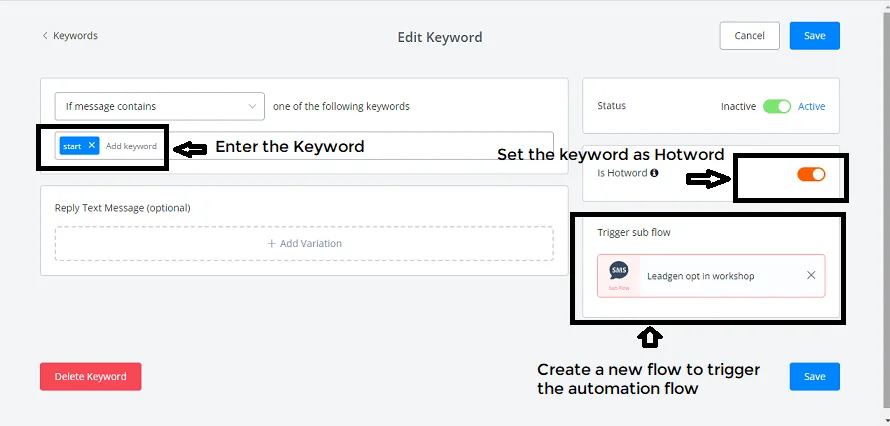
En cuanto lleguen los datos del Leadgen, podemos usar una Notificación por SMS para enviar el SMS al usuario, y él podrá responder a ese SMS.
A partir de ahí, podremos activar el flujo “Workshop de aceptación del leadgen” configurando un desencadenador de palabra clave.
En cuanto el usuario escribe “start” o responde al SMS, se convierte automáticamente en un contacto dentro del Bot SMS.
Es así de fácil enviar un SMS a un nuevo Lead o también a uno ya existente.
Vamos a crear una llamada de voz para un nuevo lead que se registra por tu formulario de lead en un anuncio de FB, en Messenger, en WhatsApp o en Instagram, donde sea que esté siendo mostrado. En cuanto se registren, podremos llamarlos si tenemos su teléfono.
También en este caso de uso, usamos el mismo número de teléfono del Bot SMS.
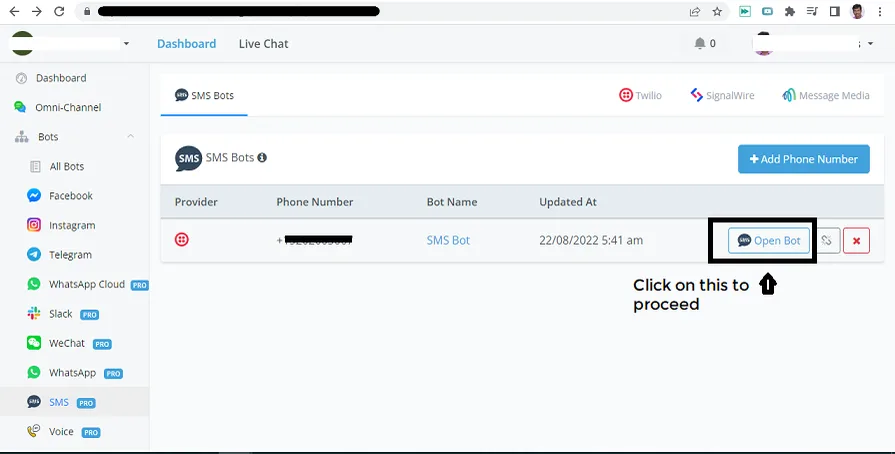
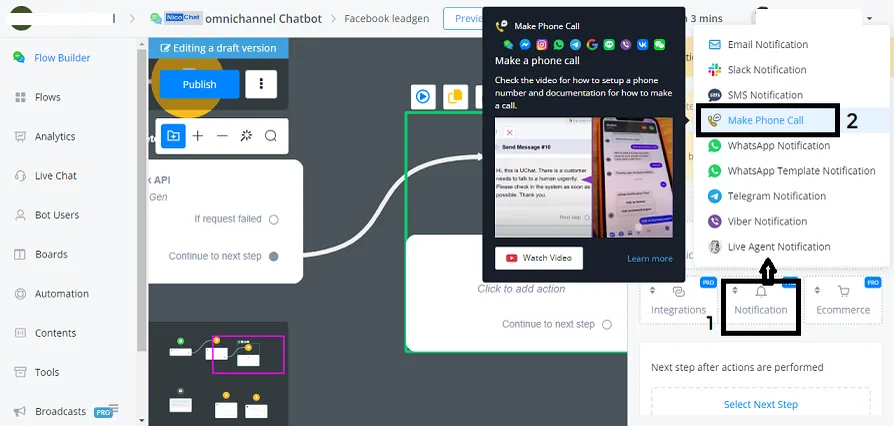
Vamos a entrar en el flujo principal. Esta llamada de voz siempre se activa a partir del flujo principal, pero necesitamos saber qué tipo de mensaje enviar.
Bloque de acción -> Notificaciones -> Llamada telefónica.
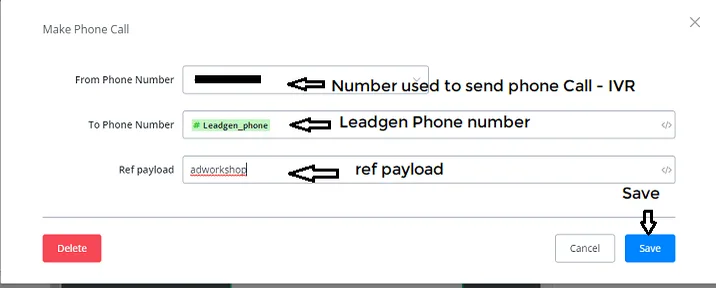
El Ref payload determina qué tipo de mensaje la llamada de voz | Voice Bot enviará al usuario.
Por ejemplo, si este es un anuncio de acceso al Workshop Premium, digamos “adworkshop” - este será el 'ref payload', que será reenviado al número de teléfono del Voice Bot.
Desde el número de teléfono: el número de teléfono registrado en el proveedor
Al número de teléfono: el número de teléfono del leadgen almacenado en el campo personalizado
Ref payload: adworkshop
Ahora vamos a configurar la automatización del lado del Voice Bot. Vamos al flujo principal del Voice Bot:
Ahora necesitamos determinar qué tipo de mensaje enviar. Por defecto, siempre que el Voice Bot es activado, el flujo principal se activa.
A partir del flujo principal, podrás enviar al usuario a las diferentes partes de tu Voice Bot.
El truco está en determinar el payload que guardamos en el bloque de acción del flujo anterior.
En el flujo principal -> nodo Iniciar
Guardar Ref payload en: (la variable personalizada de nuestra preferencia) digamos “ref”
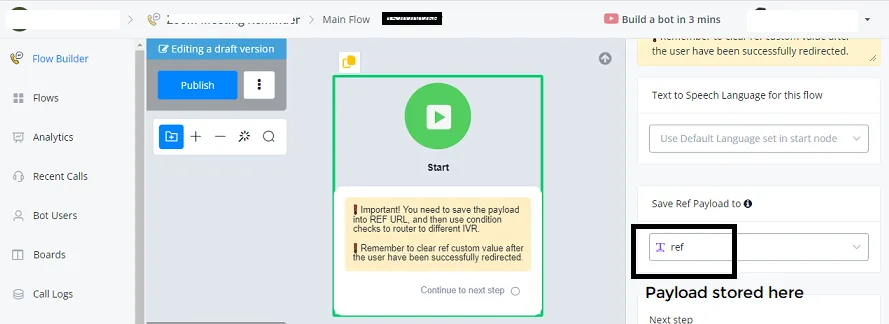
En cuanto el usuario sea llamado, este flujo principal será activado. Habremos recibido el payload “adworkshop”.
Ahora vamos a configurar la automatización con base en eso. Agregaremos un Bloque de Condición.
Bloque de Condición -> si “ref” tiene algún valor
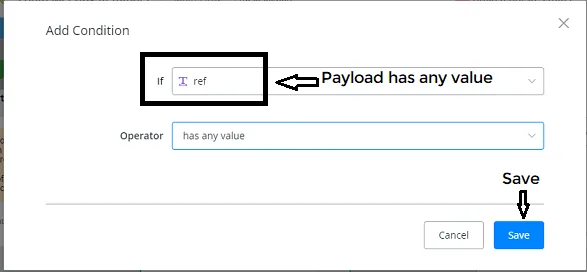
En seguida, verificamos cuál es ese valor con otra condición. Si no hay ningún valor, el flujo sigue solo hacia la vista general del menú principal del Voice Bot, por ejemplo.
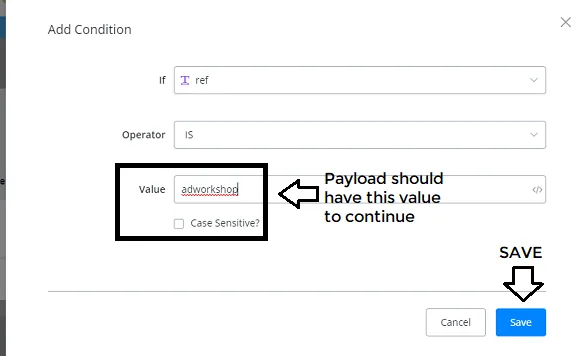
Si el payload “ref” es “adworkshop”, podemos configurar un mensaje personalizado.
Digamos:
“Enviaste tus datos con éxito. Solo escribe start para acceder a tu workshop premium”
Vamos a seleccionar Texto y definir “Text to Speech Language” como Inglés (EE. UU.). En realidad, puedes elegir entre varios países y varias variables en la lista desplegable. Elige la que prefieras.
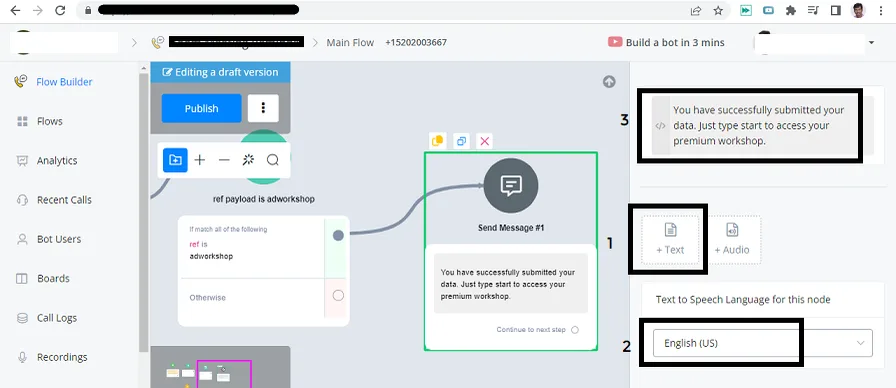
- Texto seleccionado
- Idioma de conversión de texto a voz: inglés (EE. UU.)
- Mensaje para el lead:
Así es como activas tu Voice Bot en tu flujo de IVR, para poder responder a cualquier nuevo lead que entre en tu chatbot Omni-Channel.
Define qué tipo de acción quieres realizar después de capturar los datos de la generación de leads.
Al final del Formulario de Leads, tenemos “Mensaje para Leads”. Puedes personalizar esto como quieras.
Título y descripción, y también tenemos un CTA.
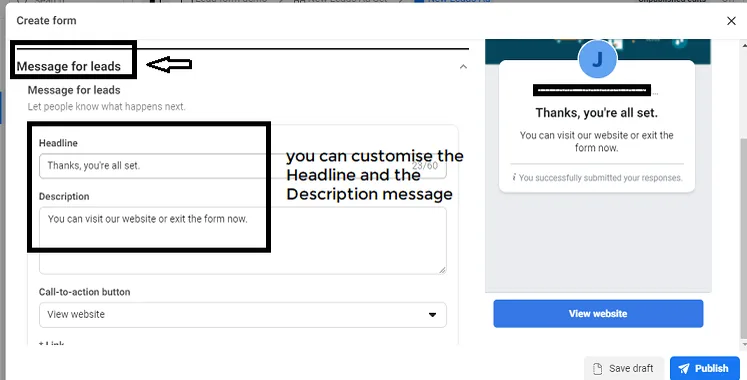
Llamada a la acción
- Ver sitio web: “Seleccionado”
- Llamar a la empresa
- Ver archivo
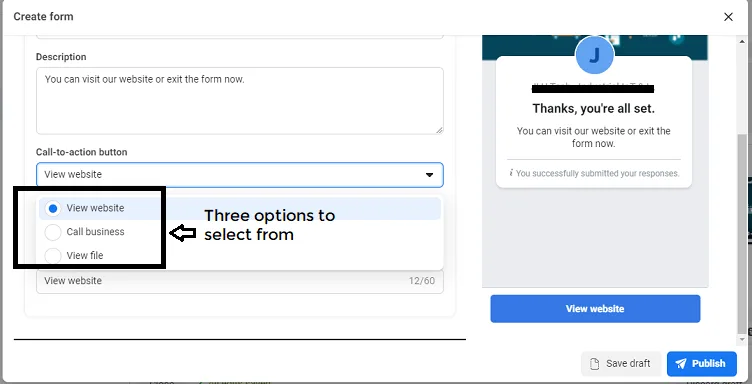
Cuando seleccionamos Ver sitio web, puedes agregar una URL de Referencia en “Agregar un enlace”.
Si quieres, puedes acortar esa URL de Referencia con un acortador de enlaces.
Esa URL de Referencia también puede contener varios tipos de payload, que activan directamente determinados datos dentro de tu propio chatbot.
Vamos al Chatbot.
Herramientas -> Widgets -> Nuevo Widget. (Creando un nuevo widget)
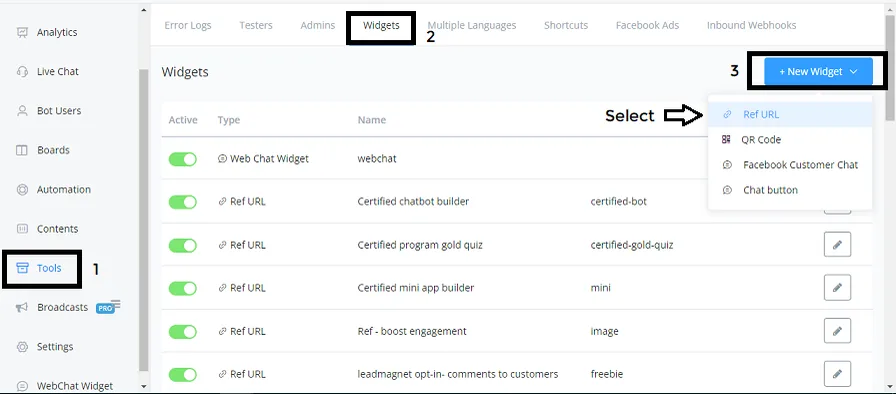
Vamos a crear un nuevo widget de URL de Referencia.
Nombre -> workshop de anuncios refurl
Ahora vamos a guardar y editar este nuevo “workshop de anuncios refurl”
La gran ventaja de esa URL de Referencia es que puedes seleccionar el canal en el que quieres que los usuarios se suscriban.
Tienes diferentes canales: Web | Facebook | WhatsApp | WhatsApp Cloud | Telegram | Line | Viber
- Nombre: workshop de anuncios refurl
- Canal: Facebook.
- Estado: Activo
- Flujo de aceptación: seguimiento de generación de leads
- Parámetro de referencia personalizado: access-premium-workshop
- Guardar payload en los Campos Personalizados del usuario:
Payload: leadgen_ad_data
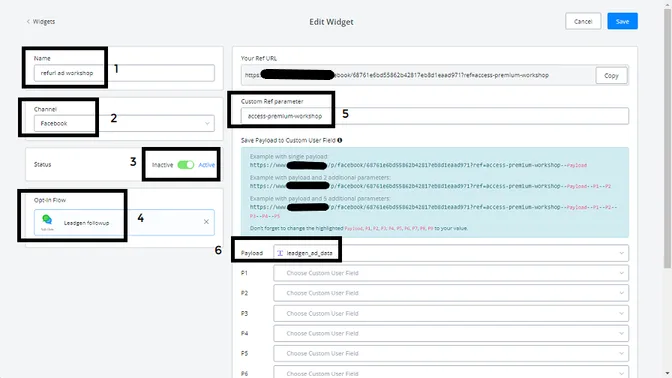
El payload es básicamente un valor guardado en el CUF específico al que se lo asignas.
Si tienes esa URL de Referencia, podemos asignar un payload, una fuente de datos adicional, agregando dos guiones ( -- ) y, en seguida, los datos del payload.
El payload adicional puede ser algo como “Agregar Workshop”, “Agregar Uno”, “Copiar Uno”, etc.
Puedes agregar hasta 10 payloads diferentes, personalizarlos y guardarlos en tus CUFs.
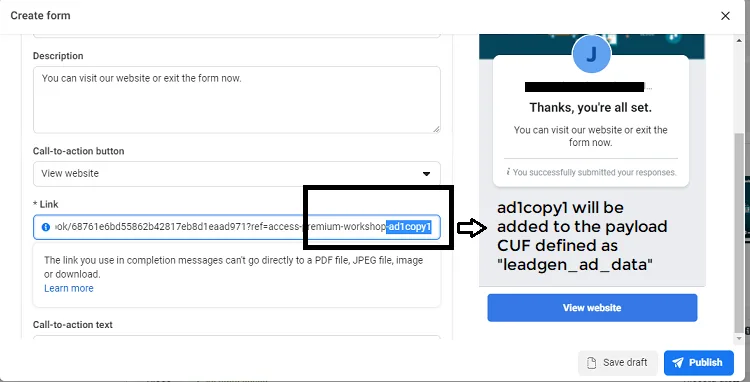
El valor “ad1copy1” será entonces almacenado en un CUF asignado en la lista de payload.
Vamos a darle un nombre al CUF – “leadgen_ad_data”. Este es el campo personalizado que almacenará el valor “ad1copy1”
En el formulario de lead del texto del anuncio -> Mensaje para leads -> Texto de call to action -> “workshop de acceso”
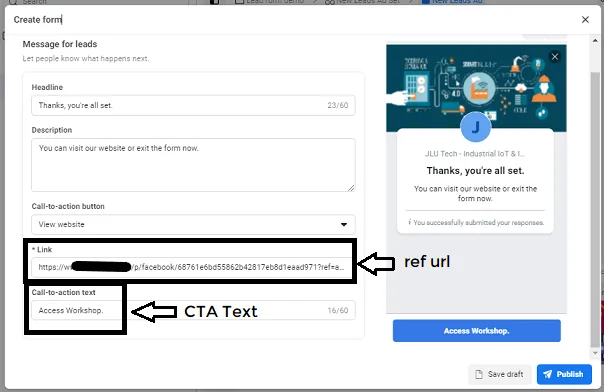
Este es un método adicional para llevar a los usuarios directamente de vuelta a tu chatbot.
Los formularios instantáneos permiten configurar todo tipo de automatización sin necesidad de recurrir a Zapier o a Pabbly Connect para definir esos mismos tipos de automatización.
Puedes crear automatizaciones fácilmente dentro de la propia plataforma NicoChat.
Revisa los datos de precarga: usa el Bloque de Mensaje para mostrar todo el payload.
Esto se usa para probar los datos, ya que necesitamos configurar nuestra automatización para recibir datos de ejemplo.
En cuanto presiono el botón “Crear lead” en la página “developers.facebook.com/tools/leads-ads-form” de FB, como se mostró antes, aparece el mensaje “tu lead de prueba fue enviado. Para crear un nuevo lead, elimina este.”
Vamos a ver en el perfil de Facebook Messenger si recibí el payload.
Acabo de recibir el payload: dentro del LiveChat, verás que tenemos la hora de creación, leadgen_id, page_id y form_id.
Como ejemplo, vamos a tomar el dato “leadgen_id”
Dentro de NicoChat, vamos a eliminar el Bloque de Mensaje y seguir con la Acción de API.
Vamos a seleccionar la API de Facebook relacionada con la función de acción “Get Lead Gen”.
En Lead Gen, necesitamos el ID del lead gen, que almacenamos en el payload. Vamos a seleccionar el Campo Personalizado “fb_leadgen_id” y pegar en él el Valor de prueba para crear la “Solicitud de prueba”
Recibimos los datos completos de la generación de leads. Ahora vamos a mapear Nombre, Apellido, Teléfono y correo electrónico.
Vamos a mapear los datos necesarios de la generación de leads:
- Nombre: $.field_data[0].values[0] -> leadgen_first_name
- Apellido: $.field_data[1].values[0] -> leadgen_last_name
- Correo electrónico: $.field_data[2].values[0] -> leadgen_email
- Número de teléfono: $.field_data[3].values[0] -> leadgen_phone
Además, si quieres, puedes guardar la hora de creación:
Hora de creación: $.created_time -> leadgen_time_stamp
Todos estos datos pueden exportarse a una hoja de cálculo de Google. De esta forma, podemos hacer muchas automatizaciones.
Modifica el subflujo en NicoChat para mensajes de WhatsApp. Como viste antes, mapeamos todo correctamente. Ahora veremos el caso de uso de la plantilla: enviar un mensaje de WhatsApp directamente al nuevo lead.
La manera de hacerlo es realmente muy simple, como sigue:
En el Subflujo anterior llamado -> Facebook leadgen, estamos agregando los siguientes bloques:
Bloque de acción -> Notificaciones -> Notificación de plantilla de WhatsApp
Ahora puedes seleccionar el número de teléfono al que deseas enviar.
En nuestro caso, almacenamos ese número en el Campo Personalizado “Leadgen_phone”, con variable numérica.
También puedes seleccionar la plantilla de mensaje de WhatsApp. En la lista desplegable, puedes elegir cualquiera de las plantillas de WhatsApp creadas anteriormente.
En nuestro caso, vamos a seleccionar la plantilla de mensaje de WhatsApp “Hello World”.
También puedes probar la recepción de la plantilla de WhatsApp.
Vamos a crear o modificar el subflujo creado anteriormente para enviar el SMS durante el proceso LeadGen.
Vamos con la misma configuración con algunos ajustes.
Primero, necesitamos asegurarnos de que conectaste tu número de teléfono a tu workspace en NicoChat.
El Canal SMS necesita tener algún número de teléfono conectado. En nuestro caso, estamos conectados a una cuenta de Twilio para el envío del mensaje SMS. Pero también puedes ver otras cuentas, como SignalWire y Message Media.
Si tienes alguna de estas cuentas, podrás crear un Bot SMS. Después de configurar tu Bot SMS, puedes usar el número registrado en cualquiera de los chatbots para enviar un SMS directamente a un usuario o, en este caso, a un nuevo lead.
Vamos a echar un vistazo al flujo. Partiendo del recurso anterior, de envío de mensaje de WhatsApp, seguimos el mismo flujo: eliminamos el bloque de acción ligado a la plantilla de mensaje de WhatsApp y agregamos un bloque de acción con notificación por SMS.
Bloque de acción -> Notificaciones -> Notificaciones por SMS
Vamos a editar el bloque de Acción de Notificación por SMS haciendo clic en “Editar Acción”
Ahora necesitamos configurar la notificación por SMS para enviar el SMS directamente al número de teléfono de la generación de leads:
- Desde el número de teléfono: el número de teléfono registrado.
- Al número de teléfono: Leadgen_phone (el número de teléfono del nuevo lead)
- Mensaje: Hola, {{Leadgen_first_name}}, enviaste tus datos con éxito. Solo escribe start para acceder a tu workshop premium. (igual que la plantilla de mensaje WA)
Ahora, en el canal seleccionado, podrás configurar un flujo para esto. Vamos al Canal SMS -> Abrir Bot.
Ahora vamos a configurar el flujo. Vamos a Automatización -> Palabras Clave -> Nueva Palabra Clave.
Si el mensaje contiene una de las siguientes palabras clave: start
Estado: Activo
Palabra clave: seleccionado
Activar subflujo: “Workshop de aceptación de la generación de leads”
Ahora configuramos la automatización con éxito.
En cuanto lleguen los datos del Leadgen, podemos usar una Notificación por SMS para enviar el SMS al usuario, y él podrá responder a ese SMS.
A partir de ahí, podremos activar el flujo “Workshop de aceptación del leadgen” configurando un desencadenador de palabra clave.
En cuanto el usuario escribe “start” o responde al SMS, se convierte automáticamente en un contacto dentro del Bot SMS.
Es así de fácil enviar un SMS a un nuevo Lead o también a uno ya existente.
Vamos a crear una llamada de voz para un nuevo lead que se registra por tu formulario de lead en un anuncio de FB, en Messenger, en WhatsApp o en Instagram, donde sea que esté siendo mostrado. En cuanto se registren, podremos llamarlos si tenemos su teléfono.
También en este caso de uso, usamos el mismo número de teléfono del Bot SMS.
Vamos a entrar en el flujo principal. Esta llamada de voz siempre se activa a partir del flujo principal, pero necesitamos saber qué tipo de mensaje enviar.
Bloque de acción -> Notificaciones -> Llamada telefónica.
El Ref payload determina qué tipo de mensaje la llamada de voz | Voice Bot enviará al usuario.
Por ejemplo, si este es un anuncio de acceso al Workshop Premium, digamos “adworkshop” - este será el 'ref payload', que será reenviado al número de teléfono del Voice Bot.
Desde el número de teléfono: el número de teléfono registrado en el proveedor
Al número de teléfono: el número de teléfono del leadgen almacenado en el campo personalizado
Ref payload: adworkshop
Ahora vamos a configurar la automatización del lado del Voice Bot. Vamos al flujo principal del Voice Bot:
Ahora necesitamos determinar qué tipo de mensaje enviar. Por defecto, siempre que el Voice Bot es activado, el flujo principal se activa.
A partir del flujo principal, podrás enviar al usuario a las diferentes partes de tu Voice Bot.
El truco está en determinar el payload que guardamos en el bloque de acción del flujo anterior.
En el flujo principal -> nodo Iniciar
Guardar Ref payload en: (la variable personalizada de nuestra preferencia) digamos “ref”
En cuanto el usuario sea llamado, este flujo principal será activado. Habremos recibido el payload “adworkshop”.
Ahora vamos a configurar la automatización con base en eso. Agregaremos un Bloque de Condición.
Bloque de Condición -> si “ref” tiene algún valor
En seguida, verificamos cuál es ese valor con otra condición. Si no hay ningún valor, el flujo sigue solo hacia la vista general del menú principal del Voice Bot, por ejemplo.
Si el payload “ref” es “adworkshop”, podemos configurar un mensaje personalizado.
Digamos:
“Enviaste tus datos con éxito. Solo escribe start para acceder a tu workshop premium”
Vamos a seleccionar Texto y definir “Text to Speech Language” como Inglés (EE. UU.). En realidad, puedes elegir entre varios países y varias variables en la lista desplegable. Elige la que prefieras.
- Texto seleccionado
- Idioma de conversión de texto a voz: inglés (EE. UU.)
- Mensaje para el lead:
Así es como activas tu Voice Bot en tu flujo de IVR, para poder responder a cualquier nuevo lead que entre en tu chatbot Omni-Channel.
Define qué tipo de acción quieres realizar después de capturar los datos de la generación de leads.
Al final del Formulario de Leads, tenemos “Mensaje para Leads”. Puedes personalizar esto como quieras.
Título y descripción, y también tenemos un CTA.
Llamada a la acción
- Ver sitio web: “Seleccionado”
- Llamar a la empresa
- Ver archivo
Cuando seleccionamos Ver sitio web, puedes agregar una URL de Referencia en “Agregar un enlace”.
Si quieres, puedes acortar esa URL de Referencia con un acortador de enlaces.
Esa URL de Referencia también puede contener varios tipos de payload, que activan directamente determinados datos dentro de tu propio chatbot.
Vamos al Chatbot.
Herramientas -> Widgets -> Nuevo Widget. (Creando un nuevo widget)
Vamos a crear un nuevo widget de URL de Referencia.
Nombre -> workshop de anuncios refurl
Ahora vamos a guardar y editar este nuevo “workshop de anuncios refurl”
La gran ventaja de esa URL de Referencia es que puedes seleccionar el canal en el que quieres que los usuarios se suscriban.
Tienes diferentes canales: Web | Facebook | WhatsApp | WhatsApp Cloud | Telegram | Line | Viber
- Nombre: workshop de anuncios refurl
- Canal: Facebook.
- Estado: Activo
- Flujo de aceptación: seguimiento de generación de leads
- Parámetro de referencia personalizado: access-premium-workshop
- Guardar payload en los Campos Personalizados del usuario:
Payload: leadgen_ad_data
El payload es básicamente un valor guardado en el CUF específico al que se lo asignas.
Si tienes esa URL de Referencia, podemos asignar un payload, una fuente de datos adicional, agregando dos guiones ( -- ) y, en seguida, los datos del payload.
El payload adicional puede ser algo como “Agregar Workshop”, “Agregar Uno”, “Copiar Uno”, etc.
Puedes agregar hasta 10 payloads diferentes, personalizarlos y guardarlos en tus CUFs.
El valor “ad1copy1” será entonces almacenado en un CUF asignado en la lista de payload.
Vamos a darle un nombre al CUF – “leadgen_ad_data”. Este es el campo personalizado que almacenará el valor “ad1copy1”
En el formulario de lead del texto del anuncio -> Mensaje para leads -> Texto de call to action -> “workshop de acceso”
Este es un método adicional para llevar a los usuarios directamente de vuelta a tu chatbot.
Los formularios instantáneos permiten configurar todo tipo de automatización sin necesidad de recurrir a Zapier o a Pabbly Connect para definir esos mismos tipos de automatización.
Puedes crear automatizaciones fácilmente dentro de la propia plataforma NicoChat.