Widgets
Para bots de Facebook, puedes configurar algunos widgets para empezar a conversar rápidamente con el bot. Para configurarlo:
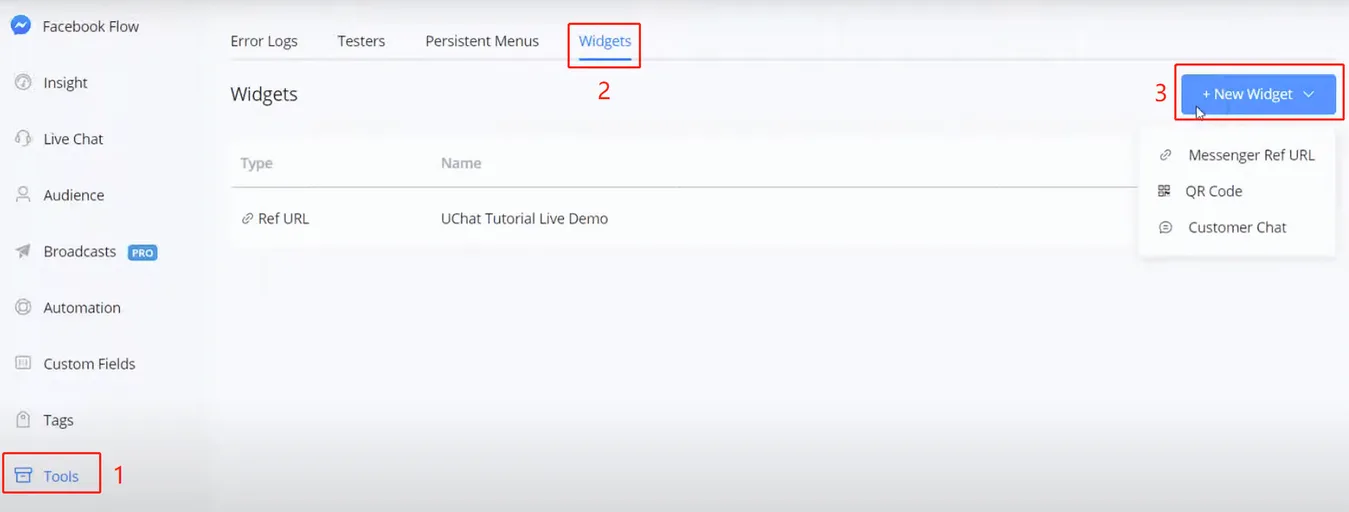
Para bots de Facebook, puedes configurar algunos widgets para empezar a conversar rápidamente con el bot. Para configurarlo:
- ve a "Tools" en la barra lateral izquierda
- haz clic en "Widgets"
- "+ Nuevo Widget"
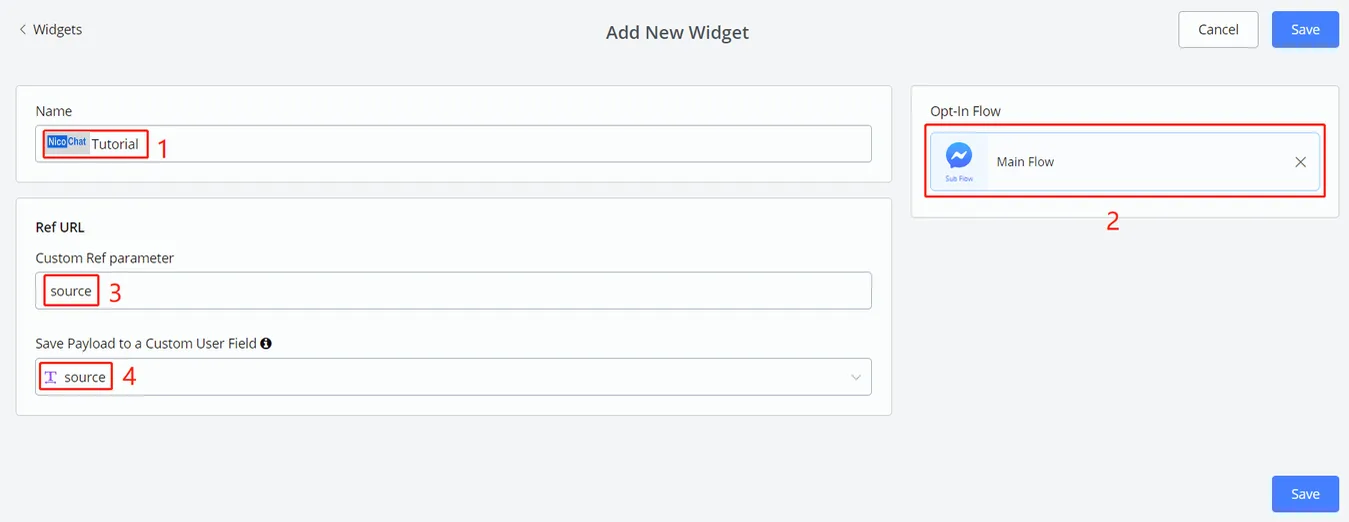
- ponle un nombre al widget
- elige el subflujo al que lleva el enlace
(deja 3 y 4 en blanco si no necesitas referencia)
- escribe un nombre de parámetro
- asigna un campo de usuario personalizado
¿Qué hace el parámetro Ref?
Por ejemplo, creas una URL de Referencia de Messenger hacia tu flujo principal, de modo que, al visitar esa URL, tus contactos puedan empezar a conversar con tu bot.
¿Y si quieres recopilar más información a partir del enlace, como saber dónde lo encontraron tus contactos? En ese caso, pon “origen” en el área 3 y, en el área 4 de la imagen anterior, una variable para almacenar el origen.
Después, agrega un nombre de origen a tu enlace, según dónde lo hayas colocado. Así es como obtienes información extra del enlace.
Después de completar toda la información, haz clic en “Guardar”. Luego haz clic en el lápiz para editar este widget y verás la URL única generada para él:
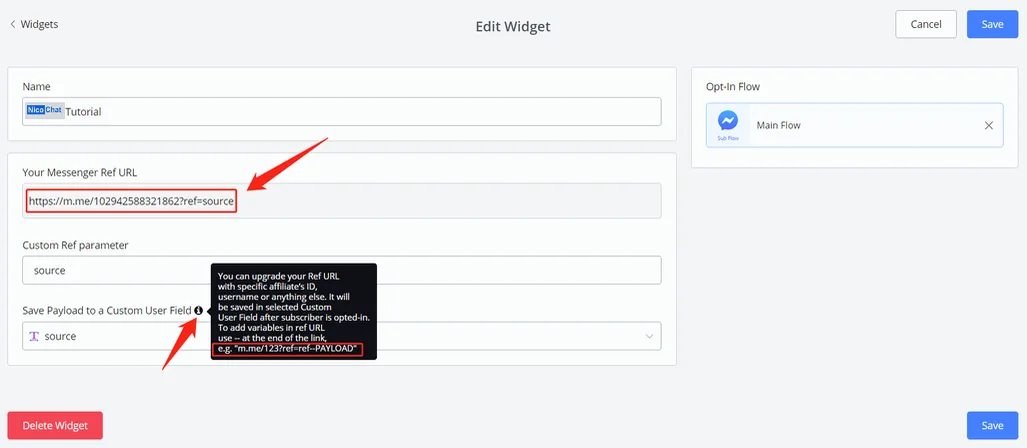
Así, al visitar cualquiera de los siguientes enlaces, tus contactos pueden empezar a conversar con tu bot:
Como habrás notado, al agregar “--xxx” después del enlace, el valor “xxx” se transfiere al bot.
Los enlaces de URL son prácticos para hacer clic en medios electrónicos, mientras que los códigos QR son más adecuados para el uso en el lugar. Al escanear un código QR, tus contactos pueden empezar a conversar con tu bot.
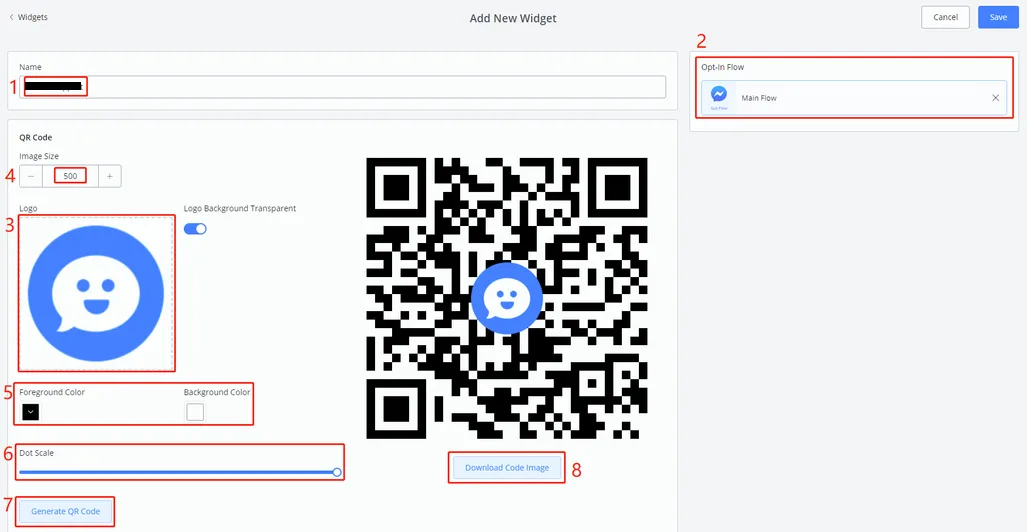
Para configurarlo:
- ponle un nombre al widget
- selecciona un subflujo
- sube la imagen de tu logo
- ajusta el tamaño de la imagen, si es necesario
- ajusta el color si es necesario
- ajusta la escala de puntos, si es necesario
- haz clic en "Generar" para obtener una imagen a la derecha. Repite los pasos 4, 5 y 6 para obtener la imagen final
- descarga tu código QR, imprímelo y colócalo en tu tienda, restaurante, oficina, etc.
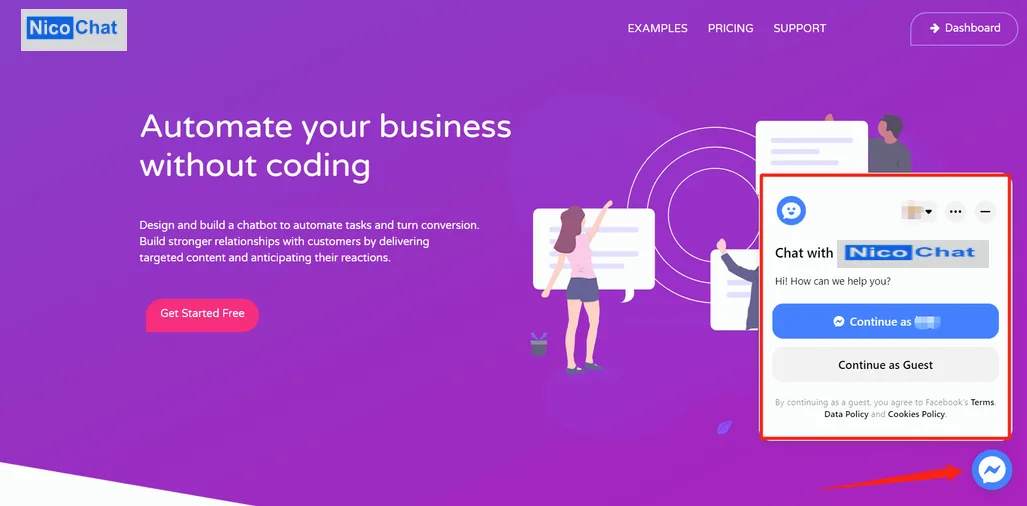
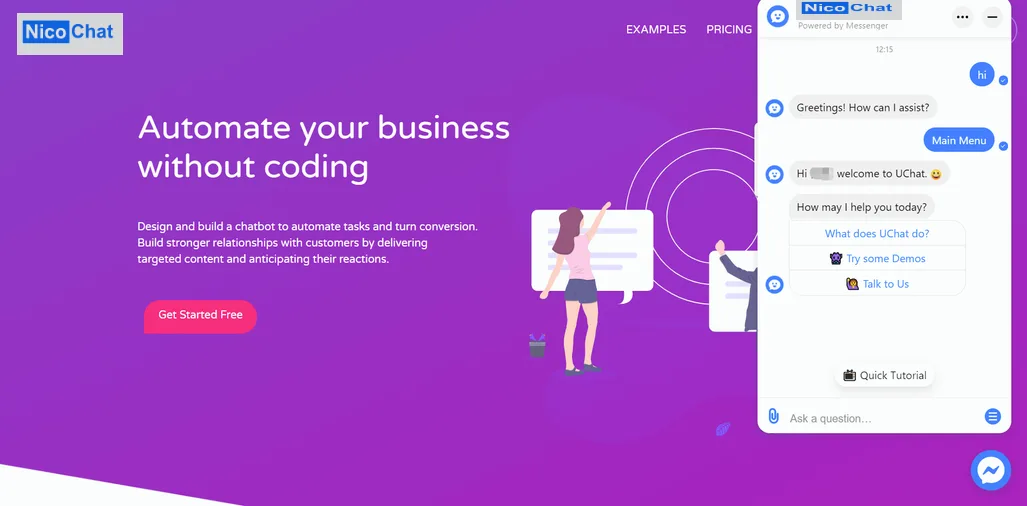
Este widget debe insertarse en tu sitio web, para que tenga un bot atendiendo a los contactos, como ocurre en el sitio de NicoChat:
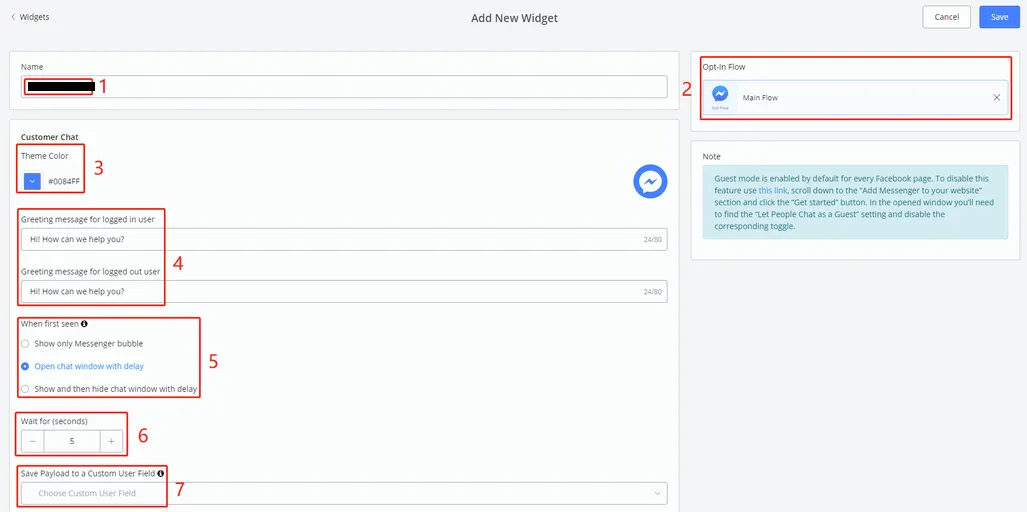
Para configurarlo:
- ponle un nombre al widget
- selecciona un subflujo
- ajusta el color del tema, si es necesario
- ajusta el mensaje de saludo que se mostrará encima del botón "Continue as xx" (ve la imagen anterior).
- selecciona un tipo de visualización
- ajusta el retraso si seleccionas el segundo o el tercer tipo de visualización
- para la carga útil, consulta la explicación en URL de Referencia de Messenger, más arriba.
Haz clic en “Guardar” cuando termines todas las configuraciones. De nuevo, haz clic en el lápiz para editar este widget y verás este botón:
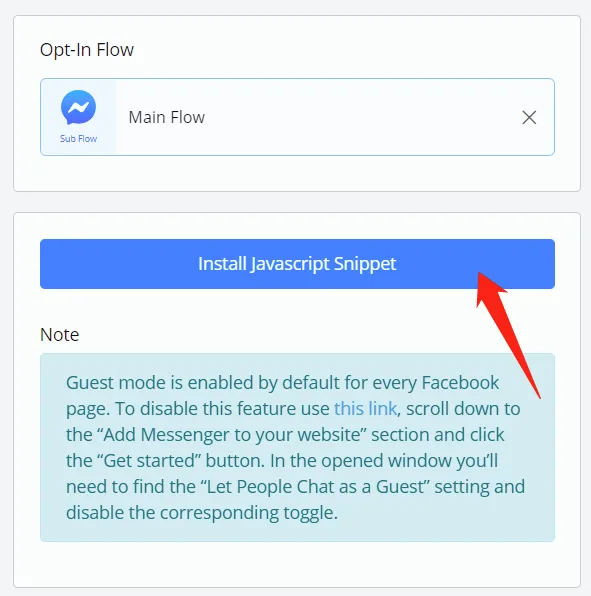
Haz clic en él.
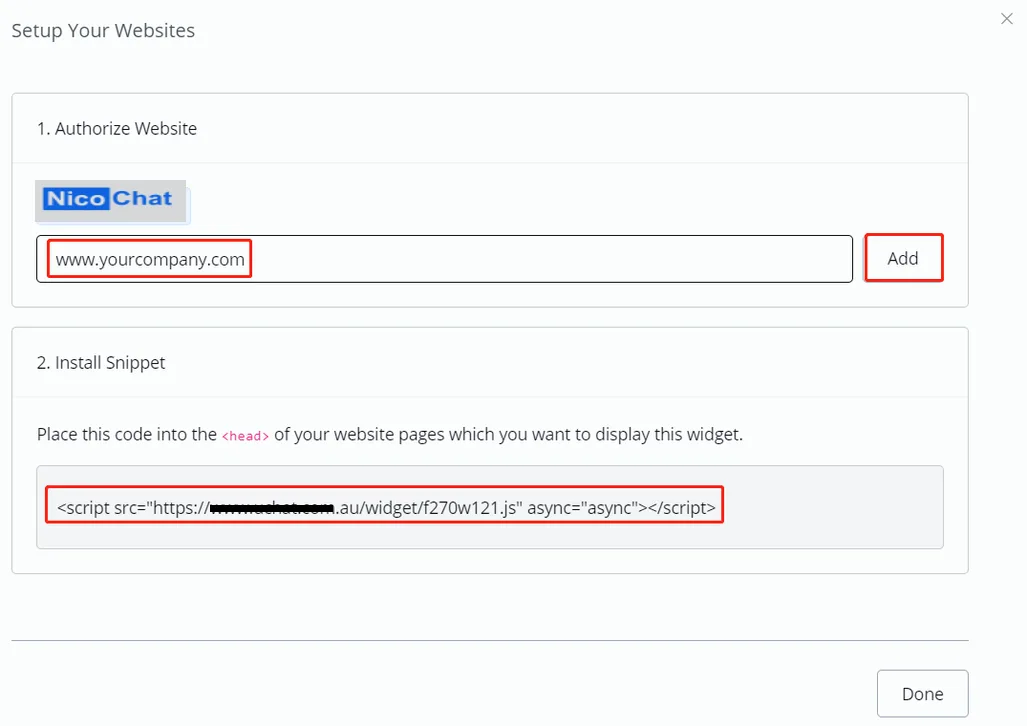
Agrega los sitios web en los que deseas colocar este bot. Luego instala el snippet copiando y pegando el código.
¡Perfecto! 😎 Ahora tienes un bot en tu sitio web.