Retroalimentación del Cliente (Facebook)
Una excelente forma de recopilar retroalimentación dentro del chatbot es usar el módulo nativo del NicoChat. Permite reunir retroalimentación y también saber cuándo un usuario no está satisfecho con el producto o servicio que ofreces — así puedes contactarlo de forma proactiva y resolver lo que esté mal.
Nota: esto solo está disponible dentro del canal Messenger.
Para crear un nuevo tema de retroalimentación del cliente, ve a Contenido y selecciona la pestaña Temas de Retroalimentación del Cliente.
Desde aquí tienes una vista general de todos los temas creados y puedes gestionarlos o crear uno nuevo.
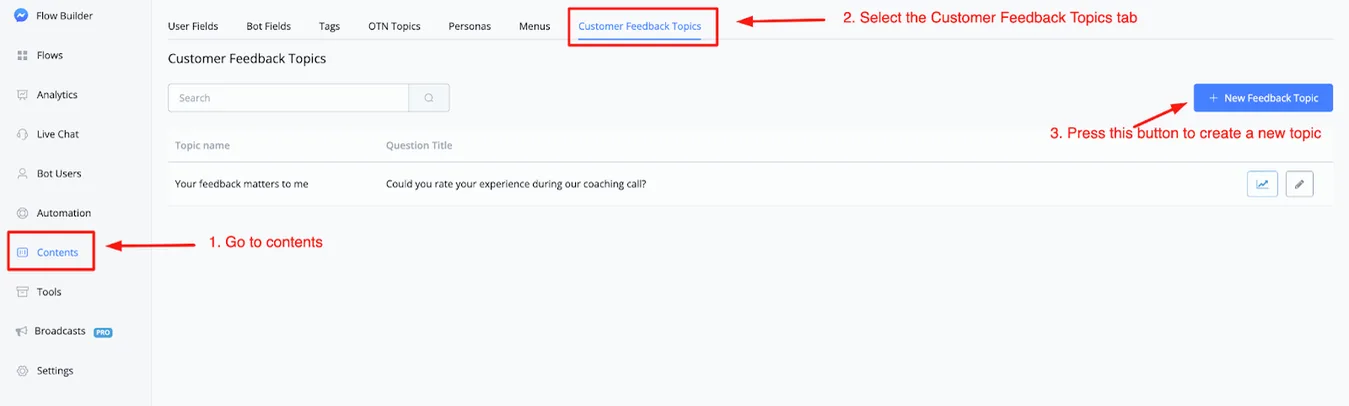
Para crear un nuevo tema, basta con hacer clic en el botón de la esquina superior derecha, llamado + Nuevo tema de retroalimentación.
Hecho esto, aparece una ventana donde configuras todo.
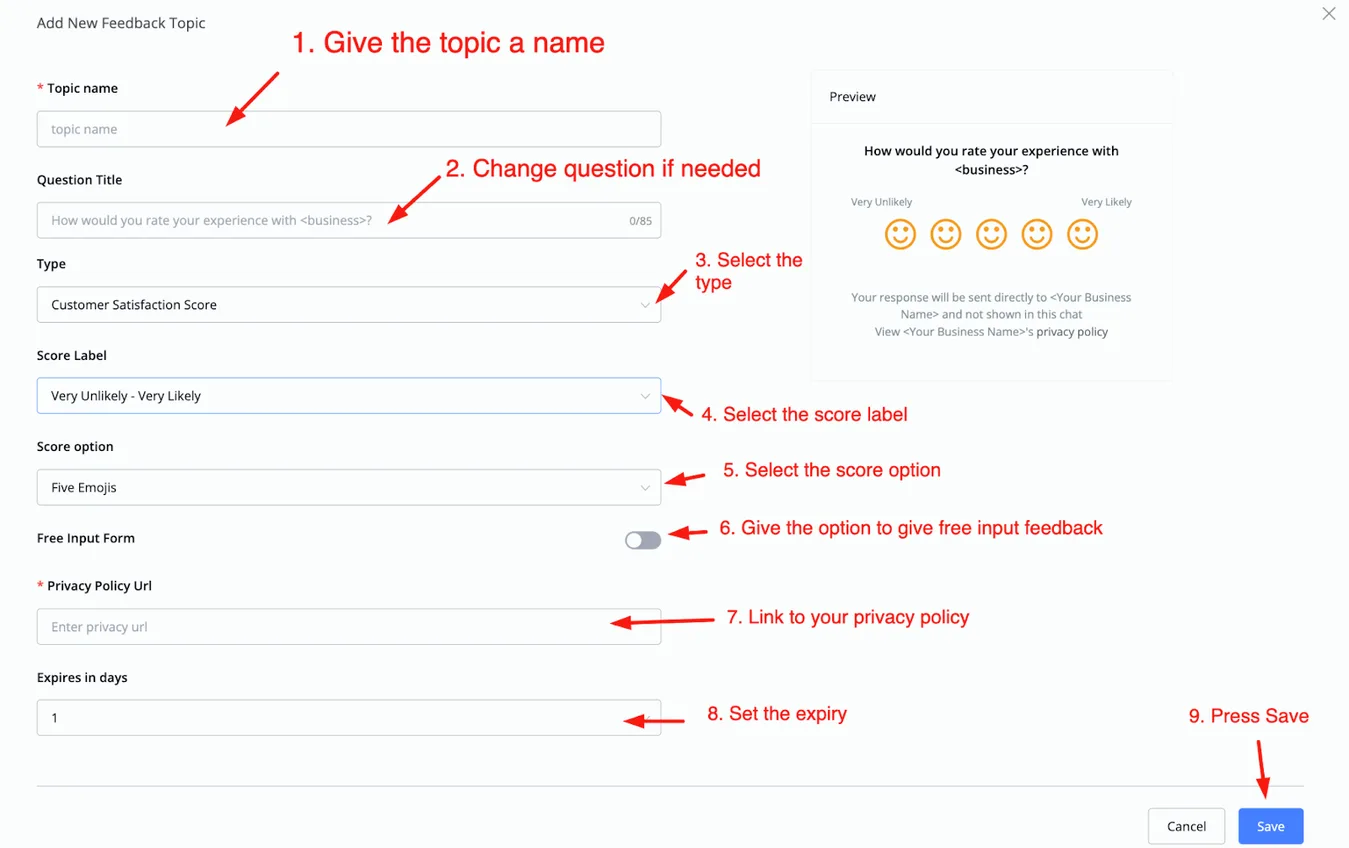
Como puedes ver, puedes personalizar todo como prefieras. Vamos a repasar las opciones.
En la opción 1, le das un nombre al tema — ese es el nombre que aparece en la vista general de los temas. Debajo, ajustas el título de la pregunta, que es el texto que se muestra como pregunta. El campo ya viene rellenado de forma predeterminada, pero puedes modificarlo.
También defines el tipo. Las opciones son:
- Puntuación de Satisfacción del Cliente
- Net Promoter Score
- Puntuación de Esfuerzo del Cliente
- Formulario de entrada libre
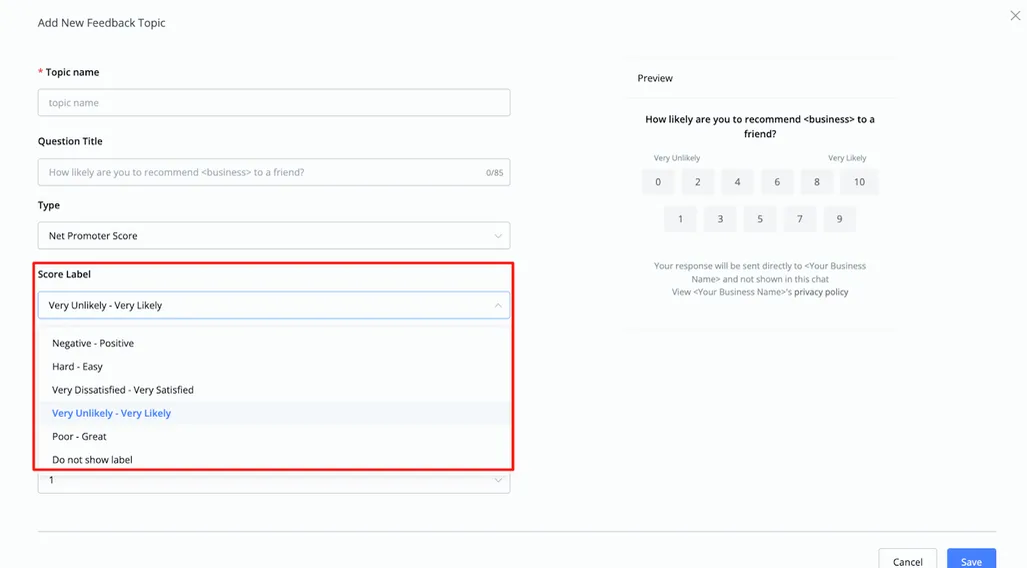
El siguiente paso es elegir la Etiqueta de Puntuación. Las opciones son:
A continuación vienen las opciones de puntuación que puedes elegir:
- Uno a cinco (números)
- Cinco estrellas
- Cinco emojis
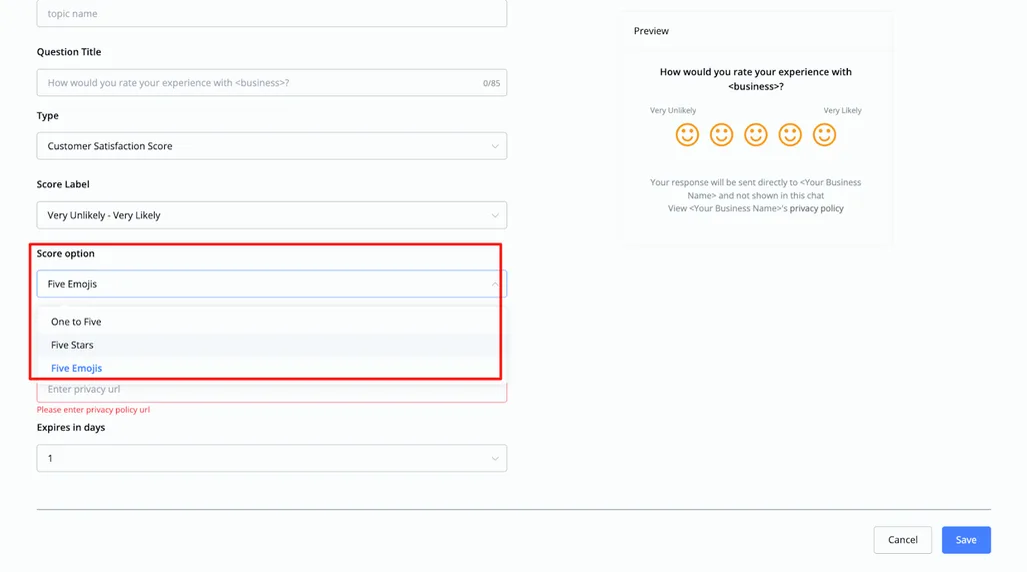
También puedes activar o desactivar la entrada de formato libre. Cuando está activada, el usuario puede dar retroalimentación adicional además de la calificación.
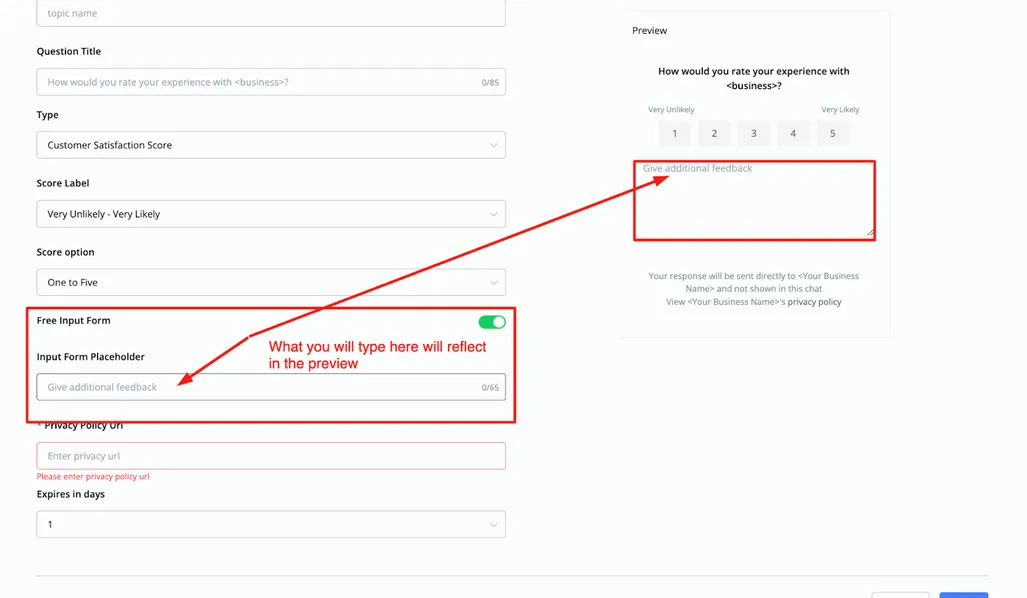
Debajo, indicas tu Política de Privacidad, que es obligatoria. Por último, defines en cuántos días expira la retroalimentación del cliente — entre 1 y 7 días.
Hecho esto, haz clic en guardar. Vuelves a la vista general principal y puedes gestionar desde allí el tema de retroalimentación del cliente que acabas de crear.

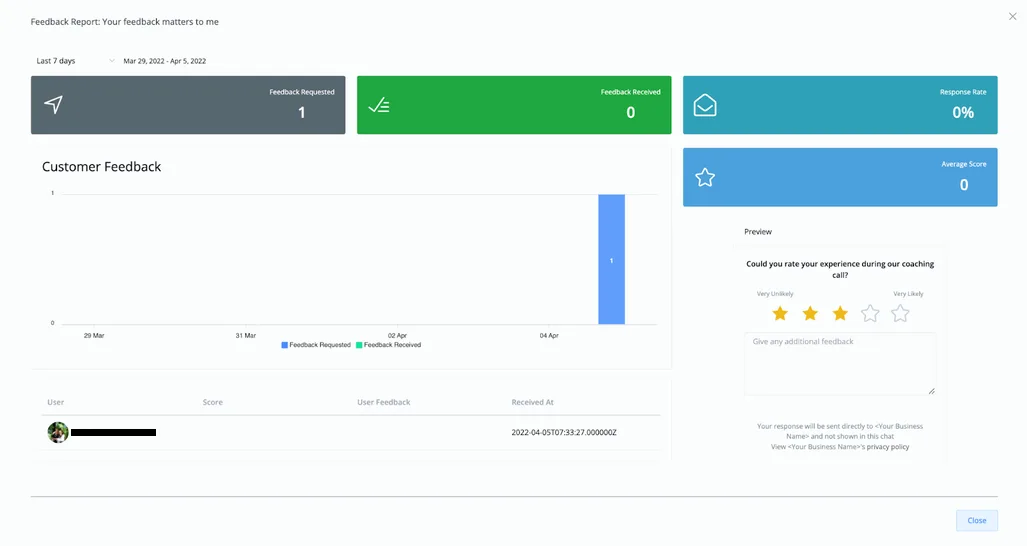
A la derecha hay dos íconos. El primero muestra análisis avanzados sobre el tema seleccionado; el ícono de lápiz permite editarlo como quieras.
A continuación encontrarás un ejemplo de los análisis que verás:
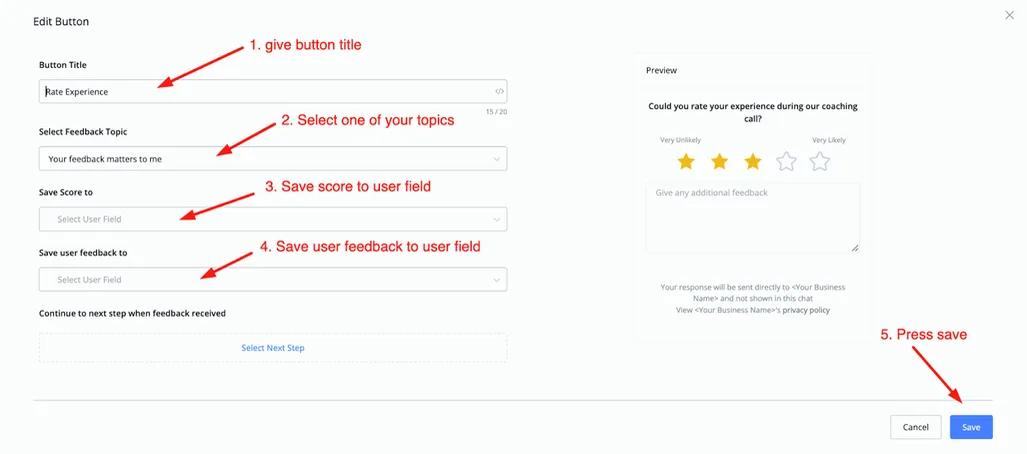
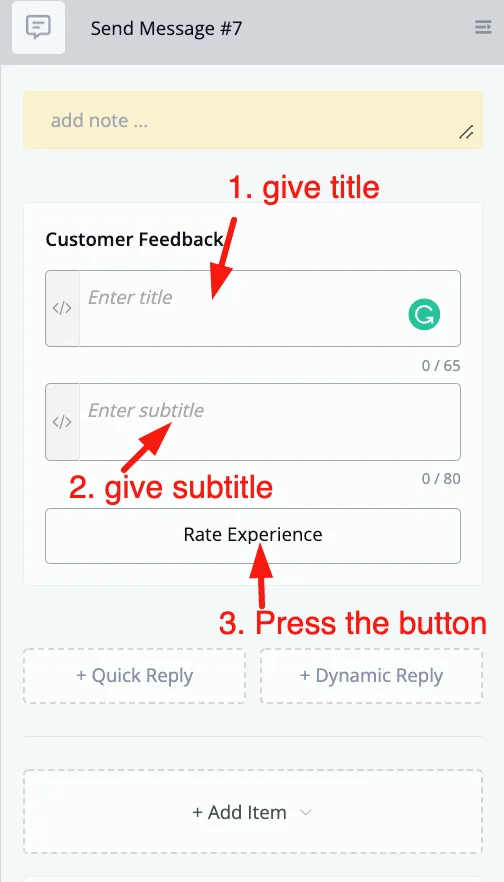
Esto se hace en el constructor de flujos. Ve al flujo que quieres configurar, crea un bloque Mensaje y selecciona Retroalimentación del Cliente.
Luego podrás agregar un título y un subtítulo y hacer clic en el botón llamado Evaluar Experiencia.
Luego, dale un título al botón, selecciona el tema que quieres usar y guarda las respuestas en un campo de usuario. Hecho esto, haz clic en guardar: ya puedes enviar esta retroalimentación del cliente a cualquier usuario que entre en el flujo y llegue a este bloque.