

Paso Send Message
Video de YouTube (no disponible para incrustación)
Después de crear tu primer flujo, ábrelo, haz clic en “Flujo de Edición”, deja tu bot al lado ¡y vamos allá! 😆
Tomemos Facebook como ejemplo. Otros flujos siguen procesos similares, y la principal diferencia es el tipo de mensaje.
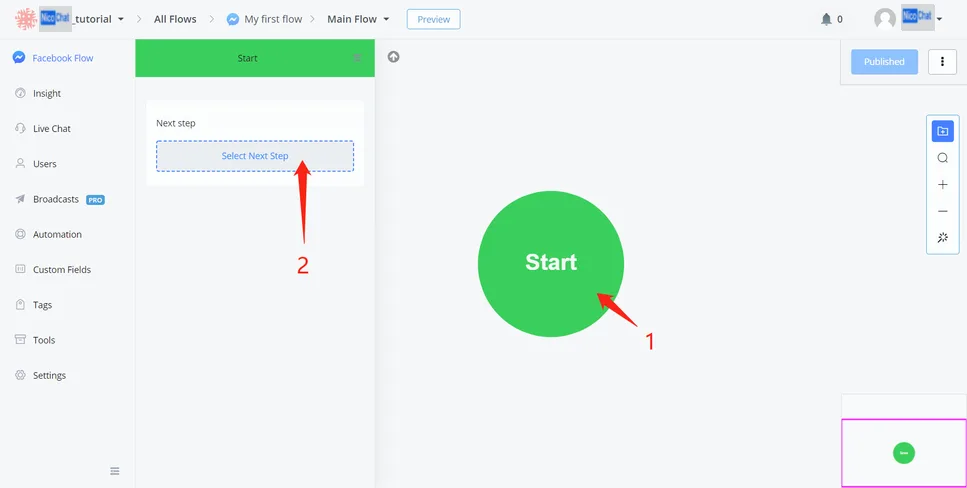
Algunos pasos simples para enviar tu primer mensaje:
- haz clic en el punto inicial verde
- en el panel de edición, "Seleccionar Siguiente Paso"
- elige el paso "Send Message"
- haz clic en el paso "Send Message"
- haz clic en el tipo de mensaje "texto"
- escribe tu mensaje
- "Publicar"
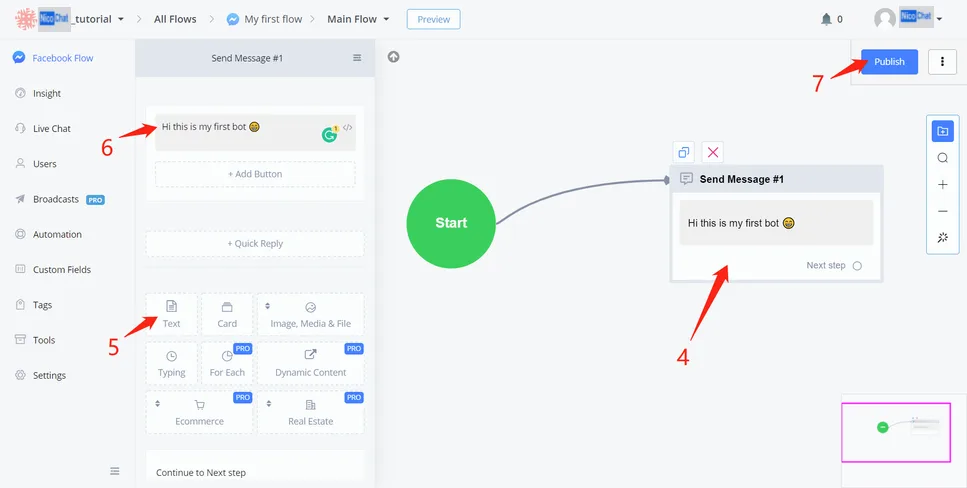
¡Eso es todo! ¡Vamos a probar!
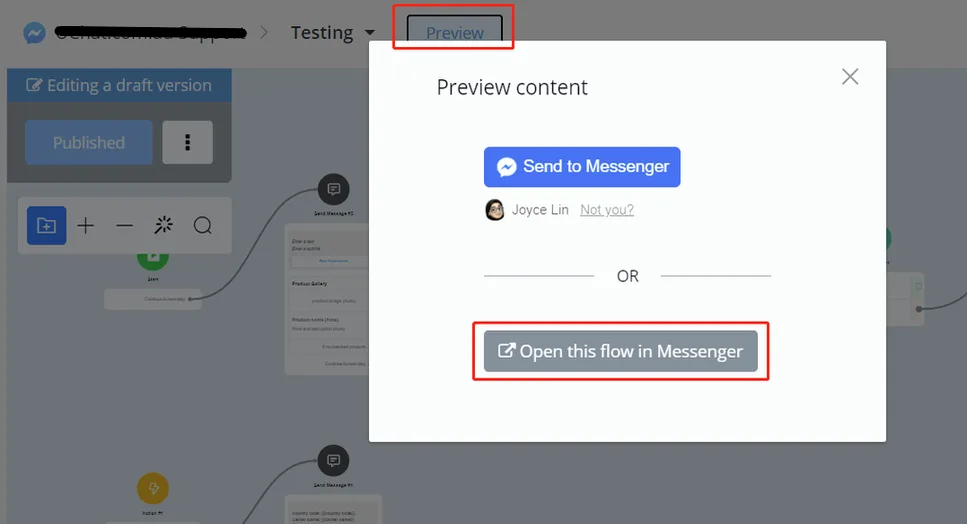
Haz clic en “Preview” en la barra de navegación y luego en “Abrir el flujo en Messenger”. Haz clic en “Empezar” si es la primera vez que hablas con el bot.
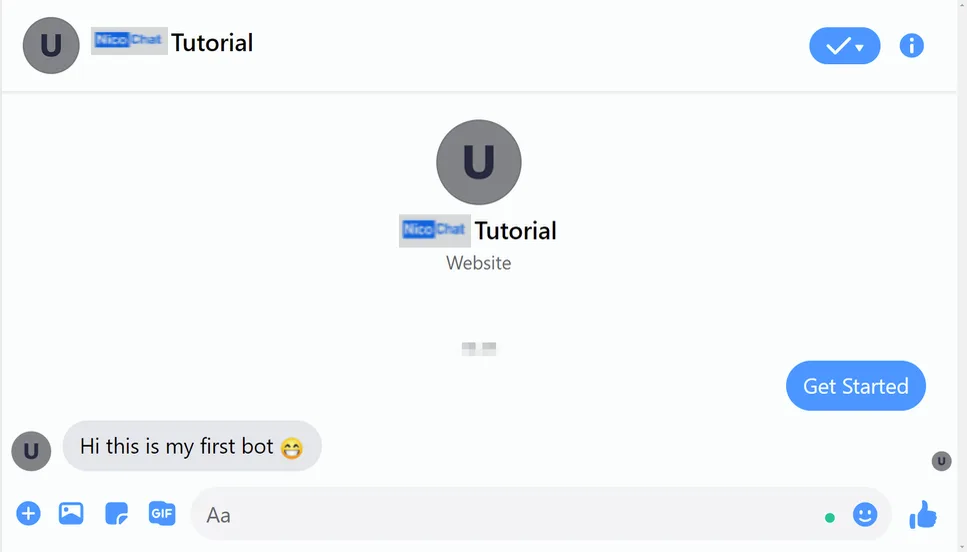
¡Felicidades! Tu bot ya está funcionando. 🤖🤖
Déjame mostrarte algunos detalles más sobre el paso Send Message. Estos son los tipos de mensaje comunes a todos los canales o a algunos de ellos.
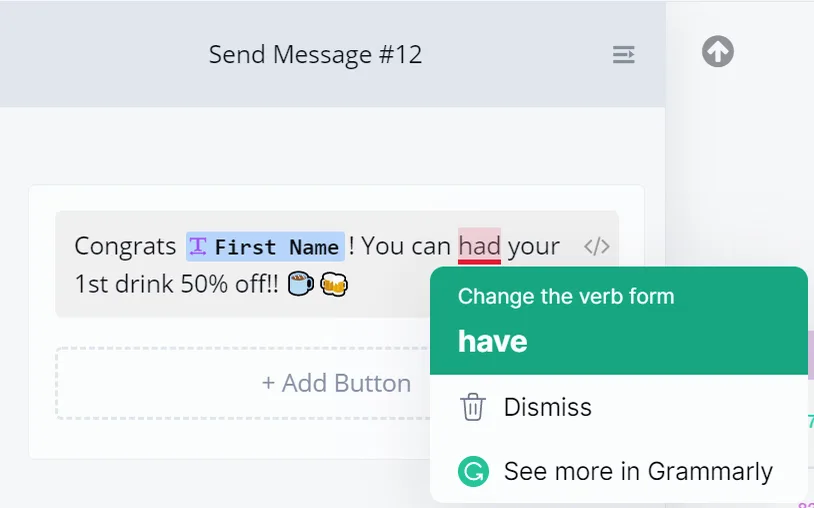
NicoChat tiene integración con Grammarly para ayudarte a dejar el texto impecable.
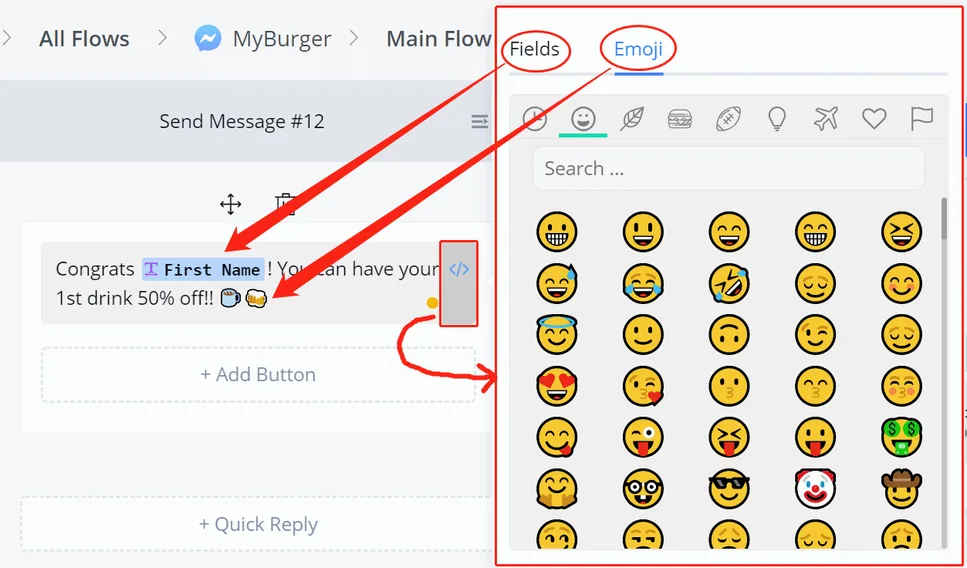
Siempre que veas "</>", puedes insertar emojis o valores de variables en el texto.
O simplemente escribe "{{" para llamar a la lista de campos:
Existen 4 maneras en total:
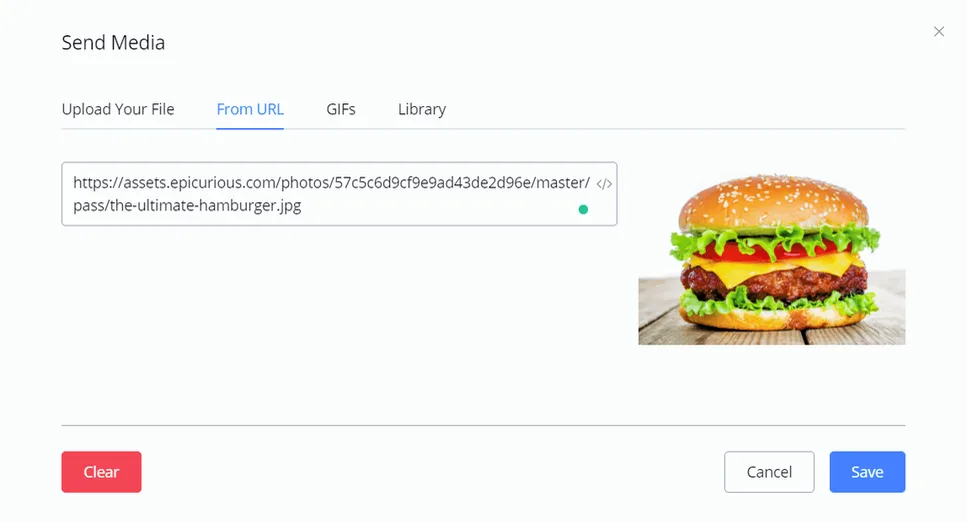
- subir desde tu computadora ( tamaño limitado )
- A partir de un enlace de URL (recomendado)
Puedes buscar imágenes en línea y copiar sus enlaces de URL directos. Pero ese enlace directo puede cambiar. Como alternativa, puedes subir las fotos a tu servidor o a otro almacenamiento de fotos de terceros, como Imgur, y obtener los enlaces de URL directos allí. Enlace de URL directo significa que el enlace apunta a una foto específica, y no a un sitio web, terminando en .jpg, .png etc.
- buscar en la galería de GIFs
NicoChat ofrece una galería de GIFs; aquí puedes buscar lo que necesitas.
- de la Biblioteca
La Biblioteca es donde ves todas las fotos, GIFs, audios y videos que ya has subido. Así no necesitas subir el mismo medio de nuevo: basta con encontrarlo en tu biblioteca.
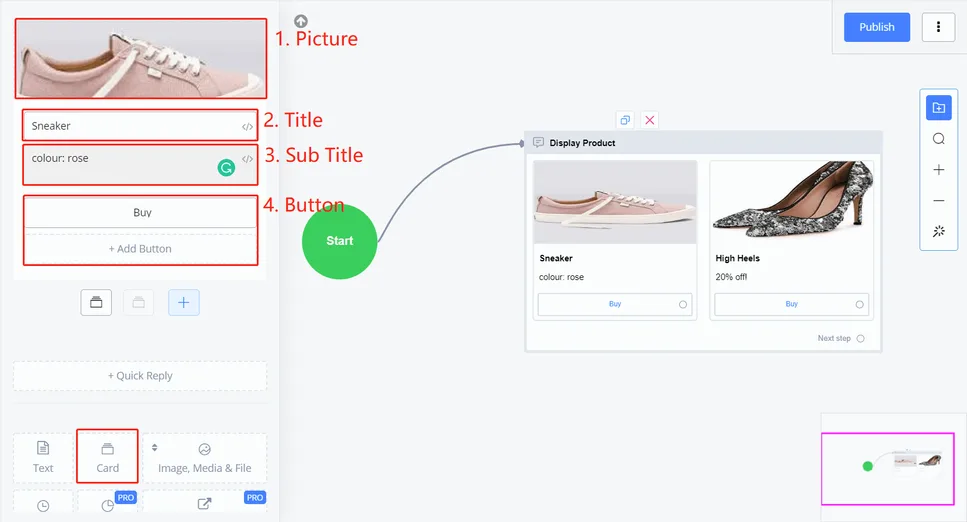
El Card se usa para mostrar un conjunto de información, como los datos de un producto. Un Card tiene 4 elementos: imagen, título, leyenda y botón.
Este tipo de mensaje también muestra Cards, pero de forma más automática. Con "Para Cada", no necesitas escribir cada Card manualmente: muestra automáticamente todos los elementos de una variable JSON. Consulta Paso de acción - Operación JSON si no sabes qué es una variable JSON.
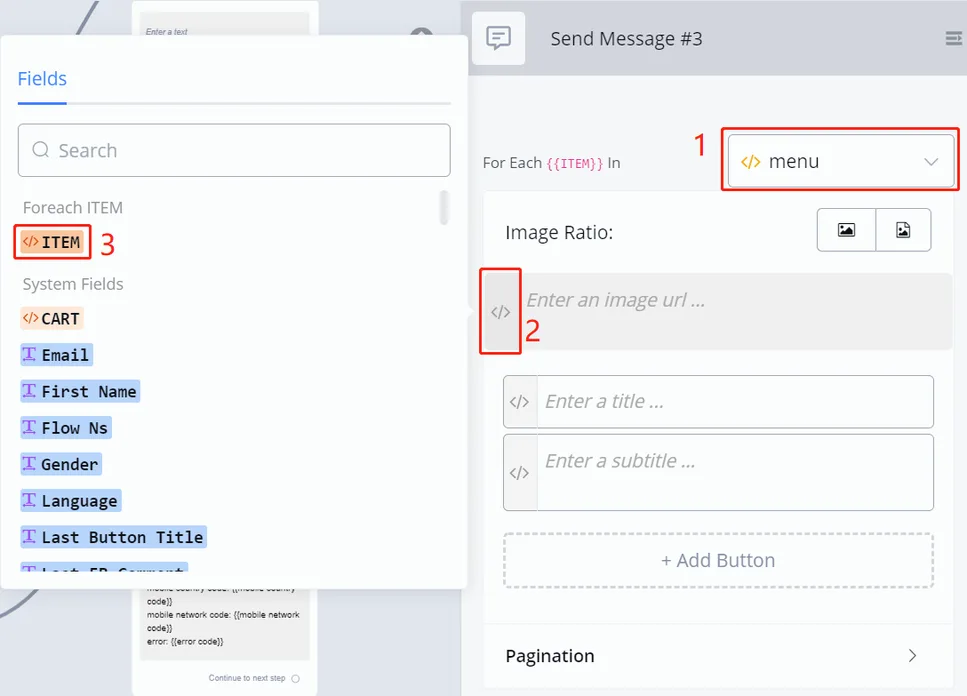
- elige primero una variable JSON
- haz clic en "</>" o escribe "{{" en la caja de texto
- elige "ITEM" para obtener un elemento de muestra de la variable JSON
Valor en la variable JSON:
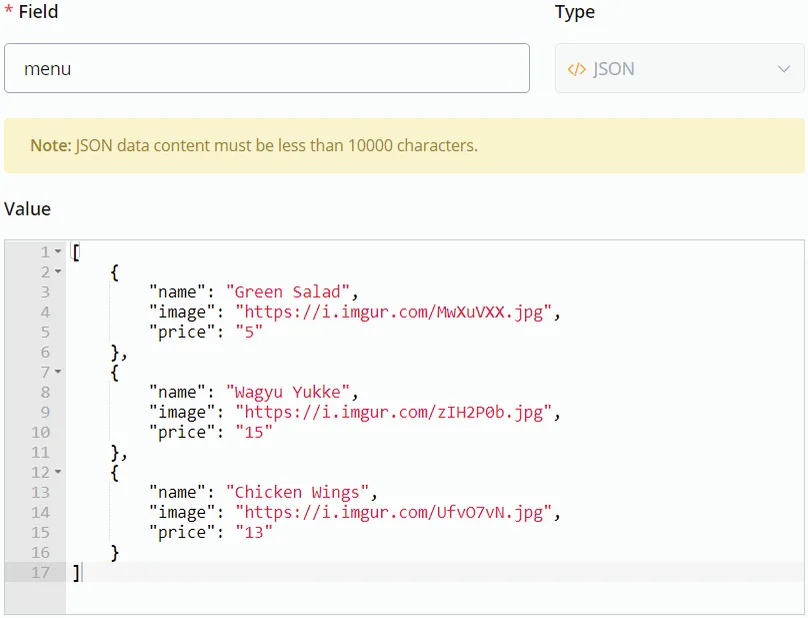
Valor en "ITEM":
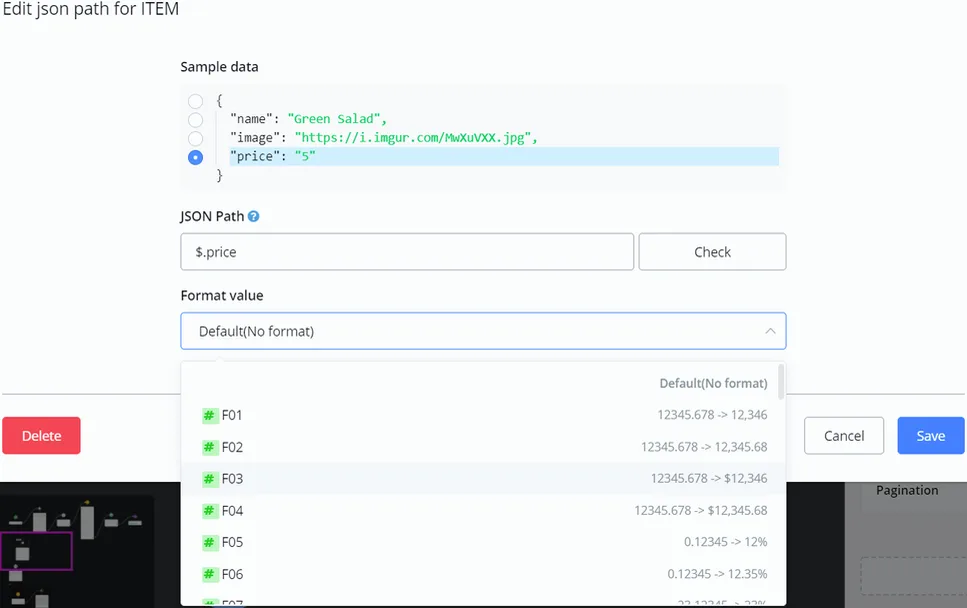
Los "Datos de muestra" sirven para completar rápidamente el campo "Ruta JSON". Por ejemplo, como muestra la imagen, haz clic en la fila “price” y “$.price” aparece en el propio campo “Ruta JSON”. Esto significa que estamos mostrando el precio de cada elemento. Si no se sugiere ningún dato de muestra, tú mismo puedes completar la ruta escribiendo "$.", que se refiere a cada elemento de la variable JSON, seguido de la clave de un valor.
Además, para números como porcentaje y precio, y para valores de fecha y de hora, NicoChat ofrece varios formatos. Por ejemplo, en la imagen de arriba, el valor del precio es “5” y, después de elegir el formato “F03”, el bot pasa a mostrarlo como “$5”. Como el valor en la variable sigue siendo el número "5", puedes usarlo en cálculos matemáticos o en comparaciones de condiciones sin problemas.
¡Genial! Ahora ya sabes cómo usar "Para Cada". Además de las claves de la variable JSON, existen tres claves ocultas que puedes necesitar:
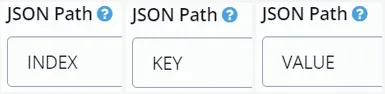
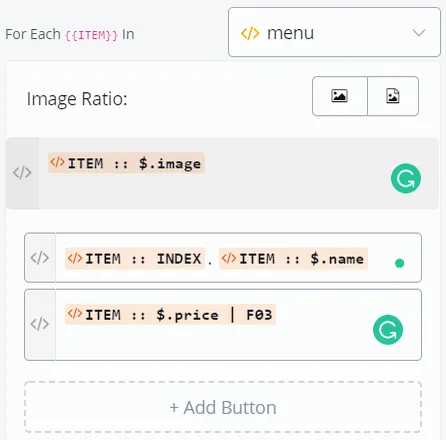
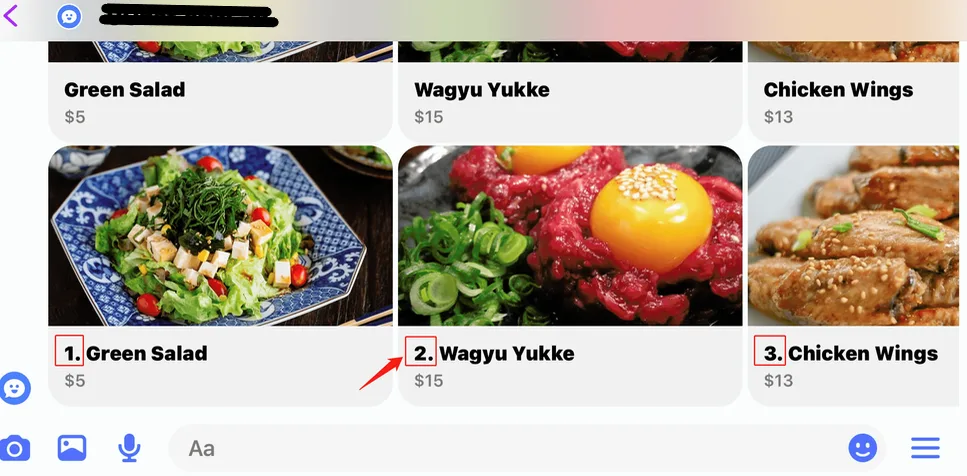
Cuando tengas un JSON con una lista de JSONs dentro, usa INDEX para verificar el número de secuencia de un elemento. Vamos a agregar un número de índice antes del nombre del elemento:
Resultado de la prueba:
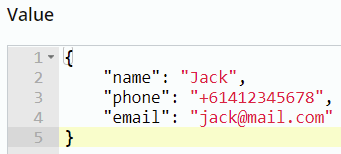
Cuando tienes un JSON como el de la siguiente imagen, y no un JSON con una lista de JSONs:
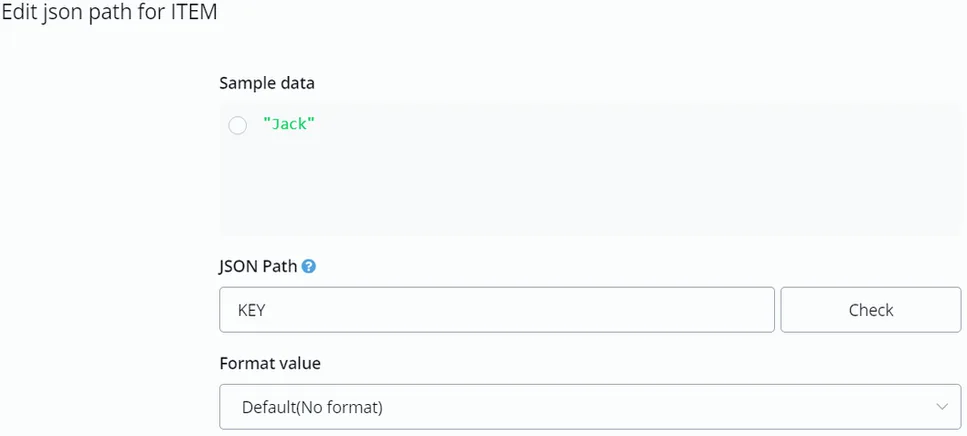
Esto es lo que obtienes al usar las tres claves:
Resultado de la prueba:
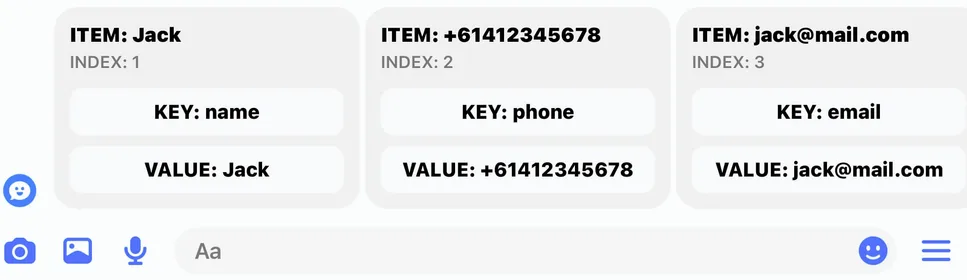
Cuando agregas un botón al "Para Cada", aparece en todos los Cards. Normalmente, querrás colocar aquí un botón “Comprar” o “Seleccionar”, en caso de que estés listando productos u opciones.
¿Cómo sabe el bot qué Card seleccionó el contacto?
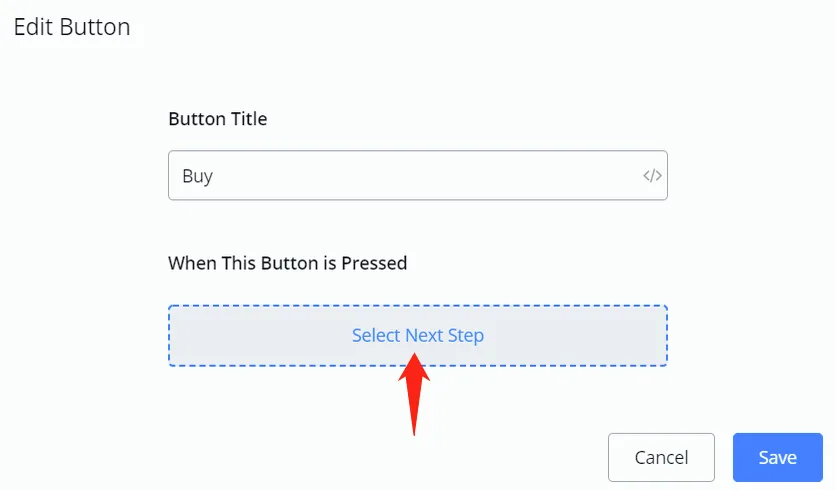
Al seleccionar el siguiente paso del botón, elige "Seleccionar":
A continuación, selecciona el siguiente paso como sueles hacer: un paso Send Message para mostrar el elemento seleccionado o un paso de acción para tratar los datos. Después de eso, accedes al elemento seleccionado en "SELECT":
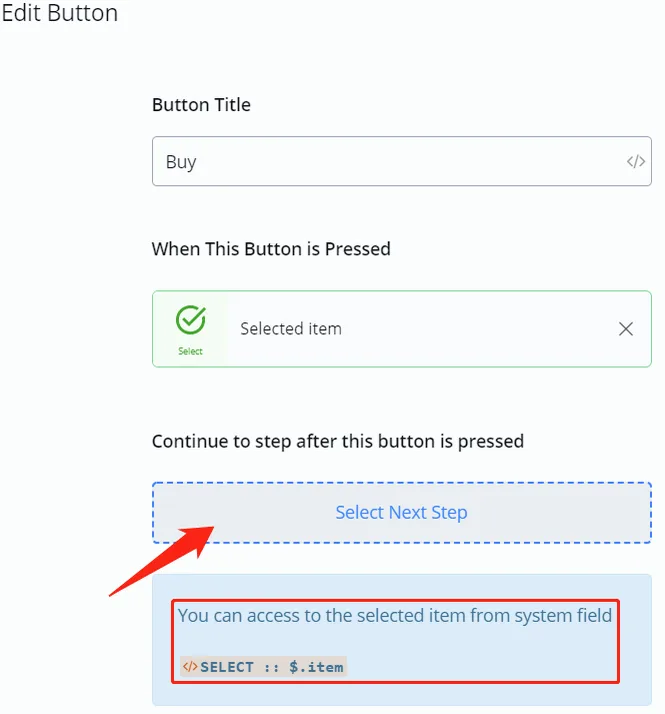
Por ejemplo, vamos a agregar un paso Send Message y encontrar el campo del sistema "SELECT":
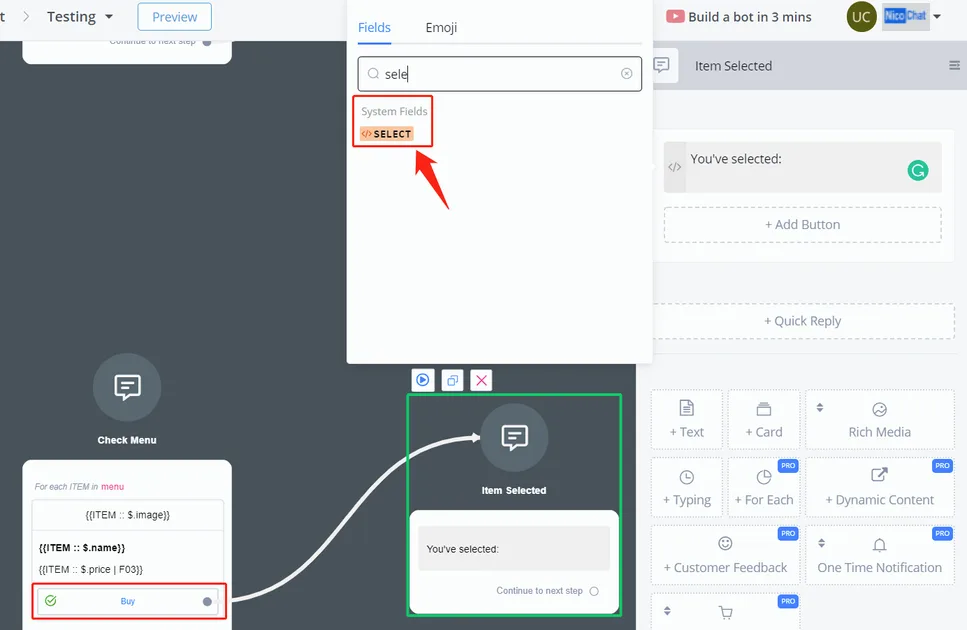
- haz clic en la fila "item" para obtener la ruta "$.item" o escribe la ruta directamente
- en la ruta JSON, agrega el nombre de la clave, si es necesario. En este caso, vamos a mostrar el nombre del elemento seleccionado; para eso, agrega “.name” después de la ruta.
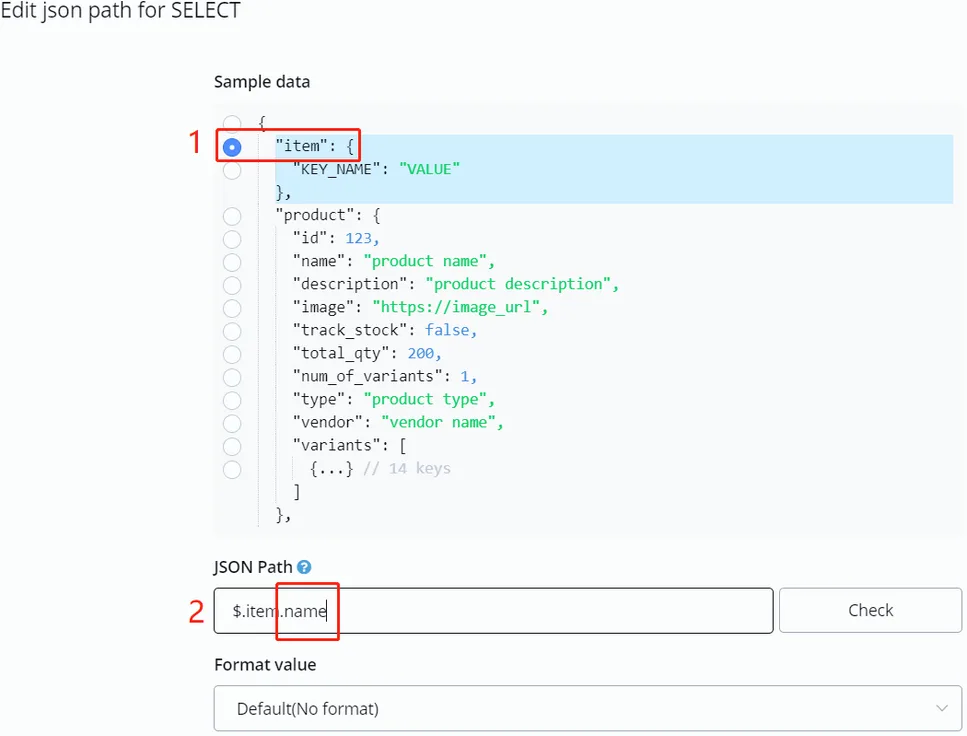
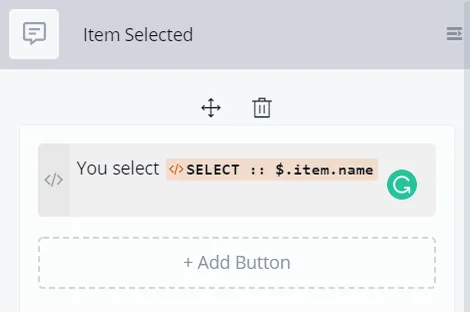
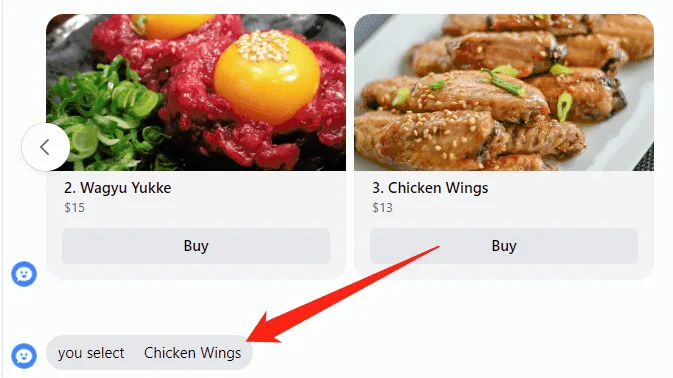
Verás esto al probar:
El Contenido Dinámico te ayuda a enviar una solicitud de API a tu servidor o a un servidor de terceros para obtener una respuesta y mostrarla. El servidor puede responder de forma diferente cada vez. Así, tu bot logra mostrar contenido dinámico a tus contactos.
Este recurso es práctico cuando la lógica de tu bot es compleja y depende mucho de otros servidores. Por ejemplo, digamos que tienes en tu servidor un algoritmo de IA propio para analizar las preguntas de los contactos y calcular la respuesta correspondiente; en ese caso, puedes enviar la pregunta en la solicitud de API, y el servidor genera una respuesta con base en ella. Por último, NicoChat recibe la respuesta del servidor y la muestra a tus contactos.
Un mensaje de respuesta puede contener varios mensajes, botones y Respuestas Rápidas con acciones. Puedes incluso aplicar acciones simples, como agregar una tag, directamente en el JSON de respuesta.
- Consulta Paso de acción - Solicitud Externa para saber cómo enviar una solicitud de API,
- y Formato de respuesta para orientaciones sobre el formato de los mensajes.
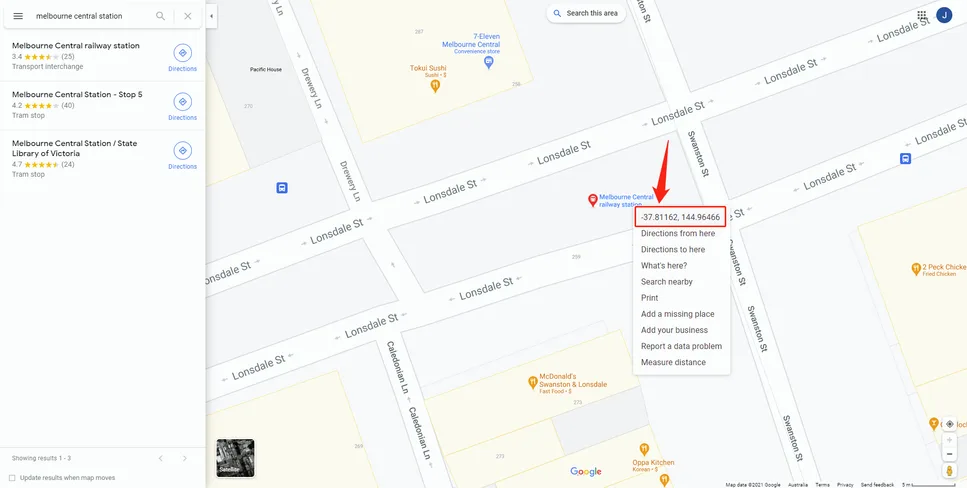
Para enviar una ubicación, búscala en un mapa y haz clic derecho sobre ella para copiar los valores de latitud y longitud:
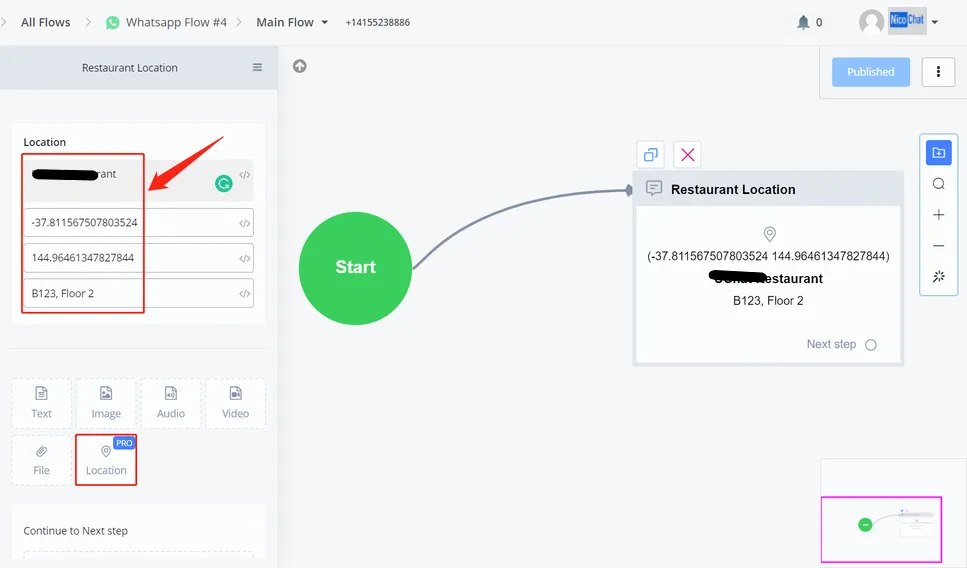
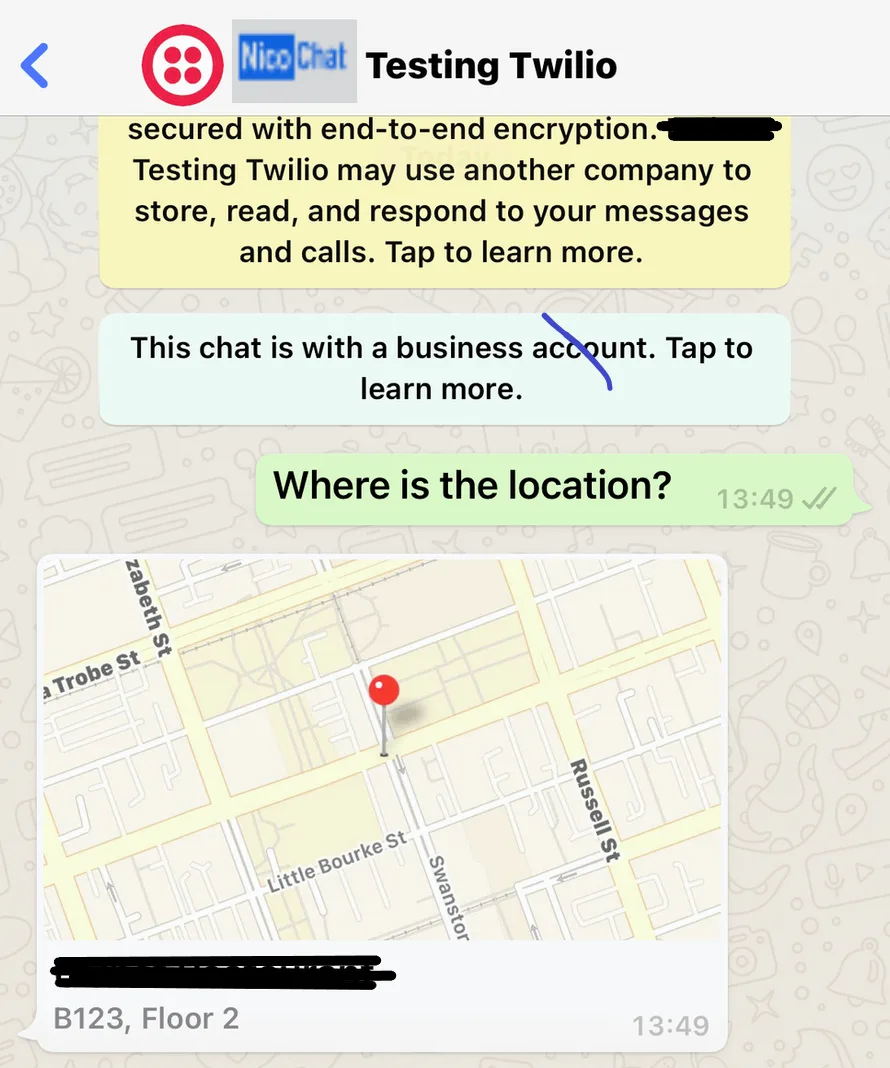
Escribe el nombre del lugar, pega los datos y agrega una etiqueta, si es necesario. La etiqueta proporciona información adicional, como piso o número de sala.
Consulta Comercio electrónico para saber cómo configurar y usar el sistema de comercio electrónico integrado.
Facebook permite que el bot envíe textos con hasta 3 botones y hasta 10 Respuestas Rápidas.
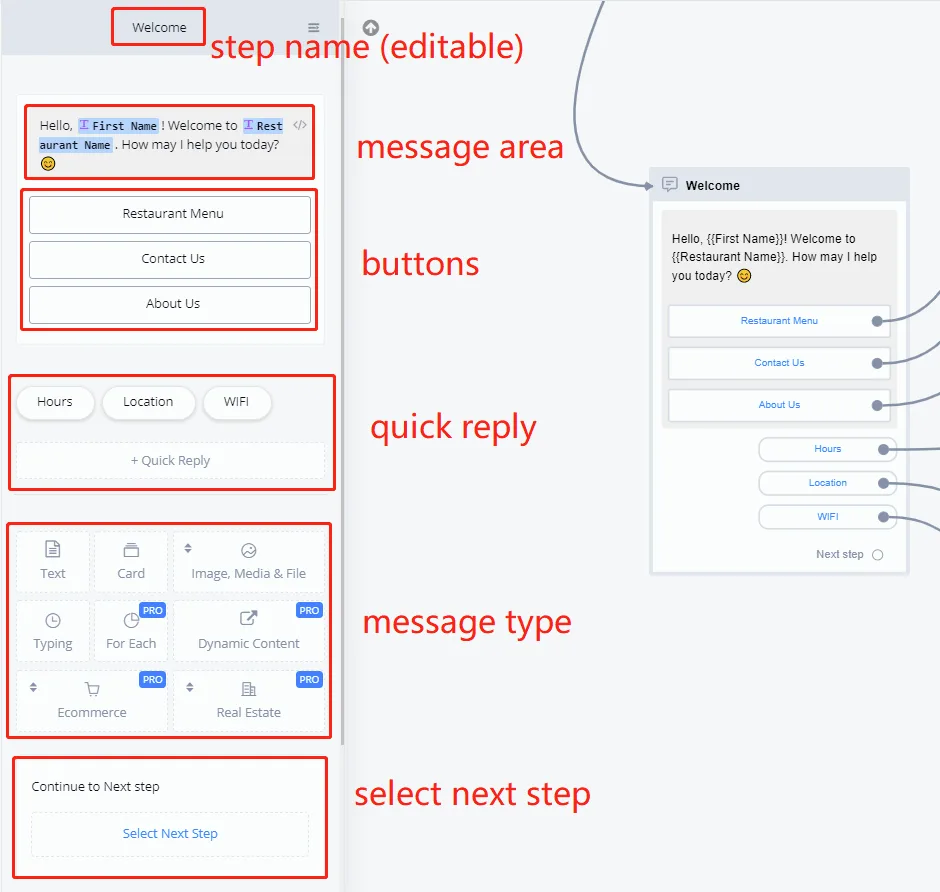
La diferencia entre botón y Respuesta Rápida en Facebook Messenger:
Intenta agregar algunos botones y Respuestas Rápidas y haz una prueba. Verás la diferencia entre ellos.
El flujo de Telegram es nuestro tipo de flujo más reciente. Es similar al flujo de Facebook, con excepción de algunos recursos exclusivos de Facebook. Por ahora, consulta el flujo de Facebook para orientarte. El tutorial en texto sobre el flujo de Telegram se publicará en breve.
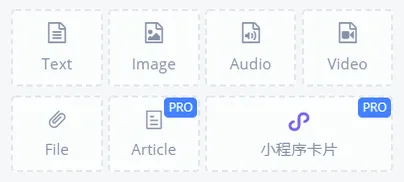
WeChat permite que el bot envíe textos con hasta 10 botones. Tipos de mensaje en WeChat:
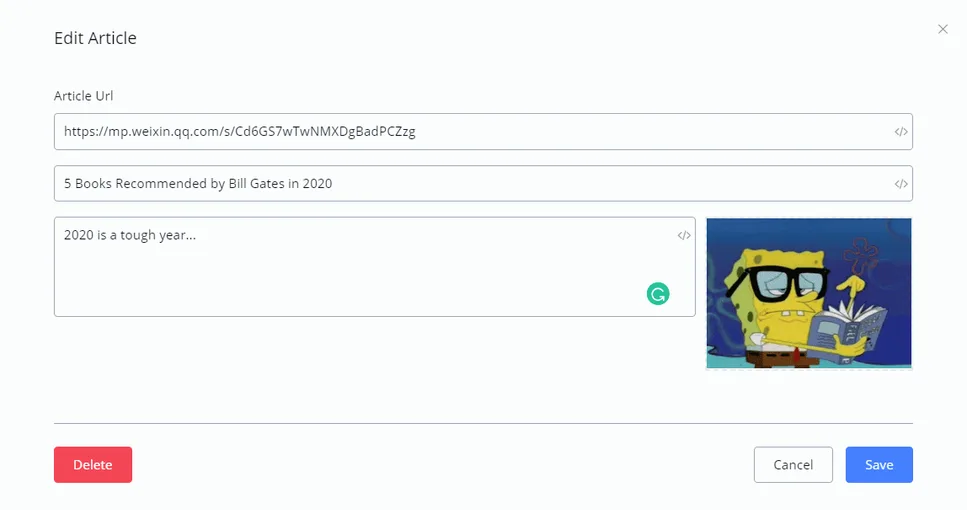
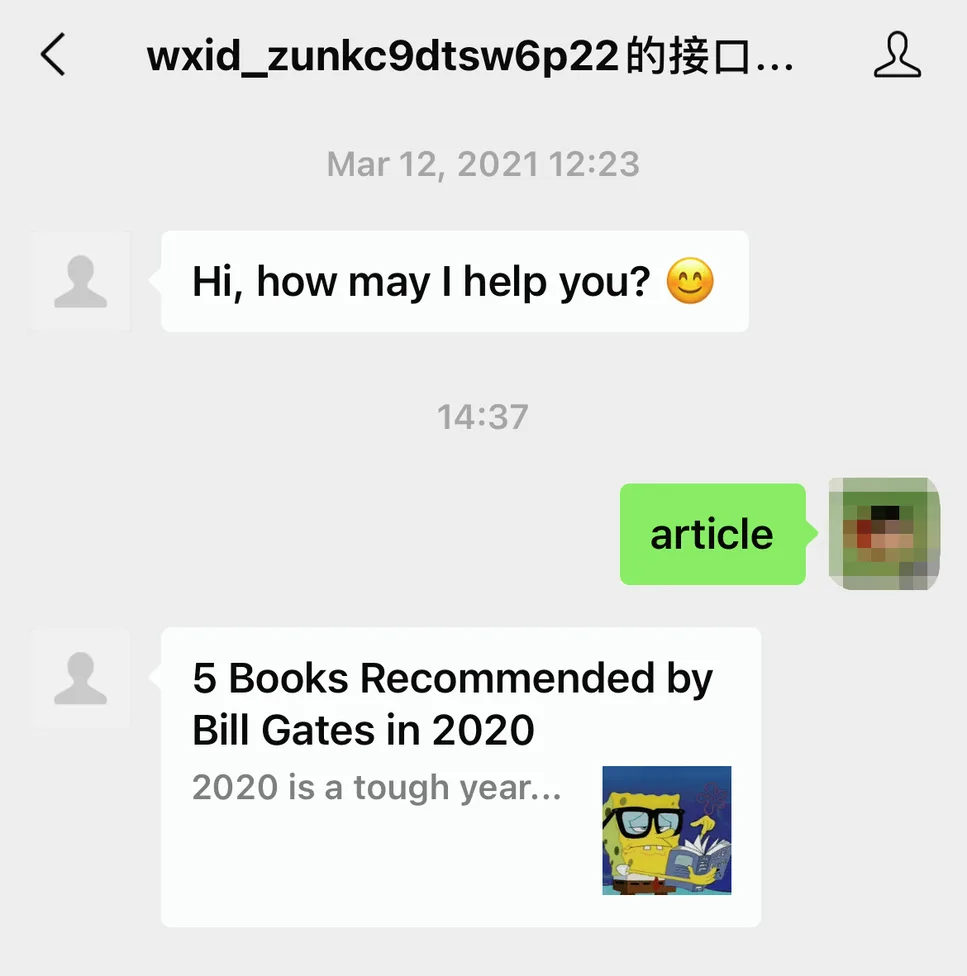
Así es como queda en el chat:
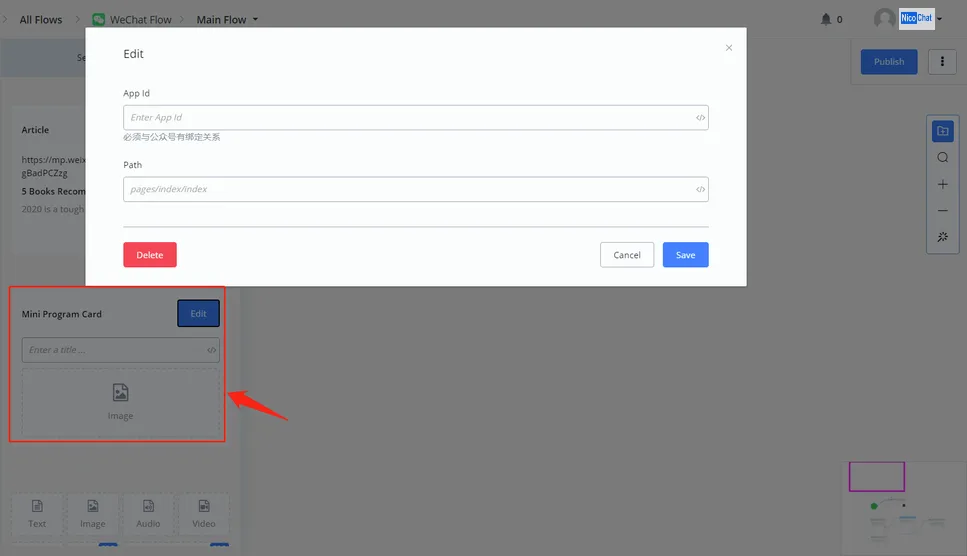
También puedes enviar miniprogramas asociados a tu cuenta oficial.
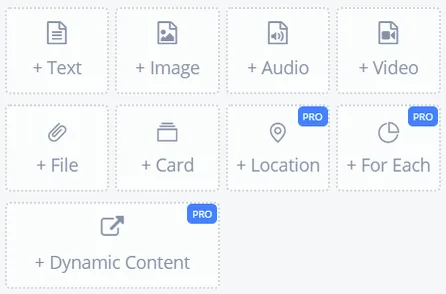
Tipos de mensaje en WhatsApp:
El botón de WhatsApp es un poco diferente del botón de Facebook: en Facebook, un botón puede presionarse varias veces; en WhatsApp, solo una vez.
El canal SMS puede enviar solo texto e imagen.
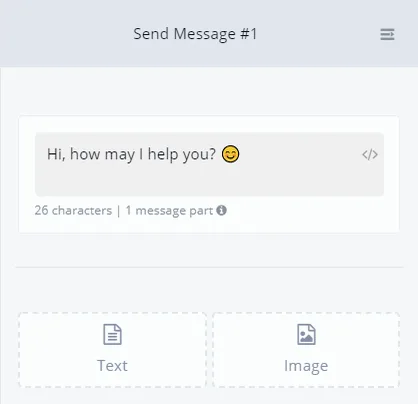
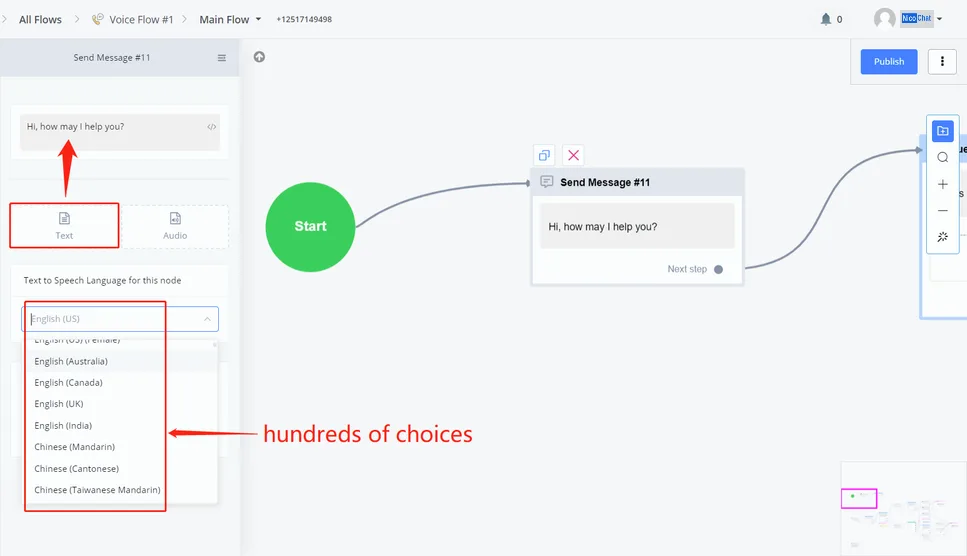
Puedes hacer que el bot lea el texto en un idioma específico o grabar tu propio audio y enviarlo.
¡NicoChat creó un NicoApp llamado "VoiceMaker", que usa una API de terceros con mejor calidad de conversión de texto a voz! Descarga el NicoApp en la sección de integraciones. La documentación sobre "VoiceMaker" está en curso.
Tipos de mensaje en el flujo de Google My Business:
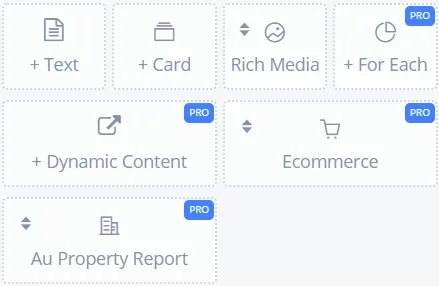
Todos los tipos se abordaron arriba; consulta los tipos de mensaje comunes a todos o a algunos canales. El tipo Ubicación está en "Media enriquecida".