

Contactos (Usuarios de Bot)
Las personas que optan por participar de tu chatbot al interactuar con él se consideran contactos. Pasan a formar parte de tu canal de chatbot y, a lo largo de una o de varias conversaciones, el chatbot reúne información sobre ellas y te da más conocimiento sobre tu público.
Después de acceder a uno de tus chatbots, llegas a tus contactos mediante la sección correspondiente en el menú de la izquierda.
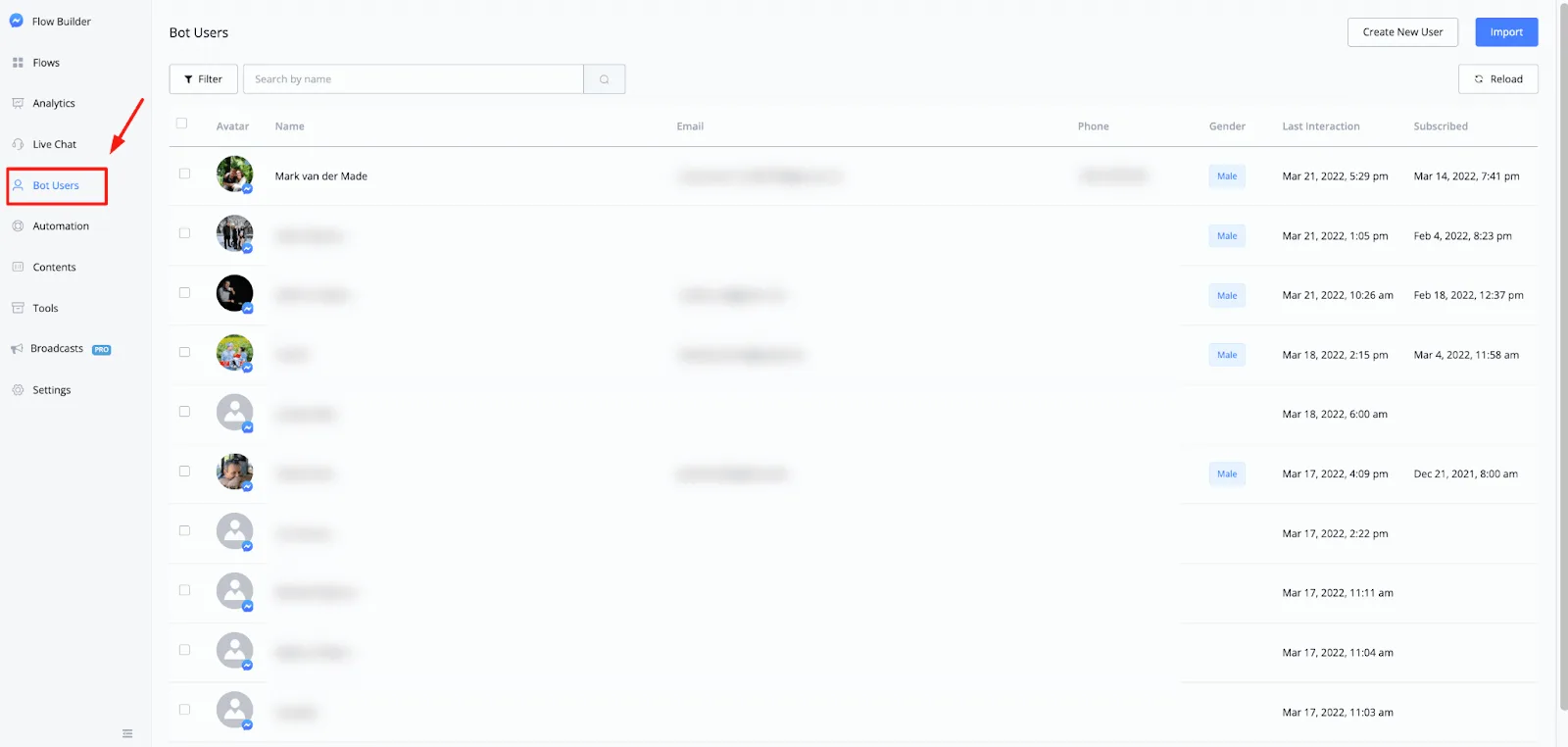
Desde aquí ves una lista con la visión general completa de todos los contactos que interactuaron con tu chatbot y, por lo tanto, optaron por participar de él.
En esta visión general, también puedes segmentar rápidamente tus contactos con la opción de filtro. Al activarla, puedes usar cualquier condición o filtro que quieras.
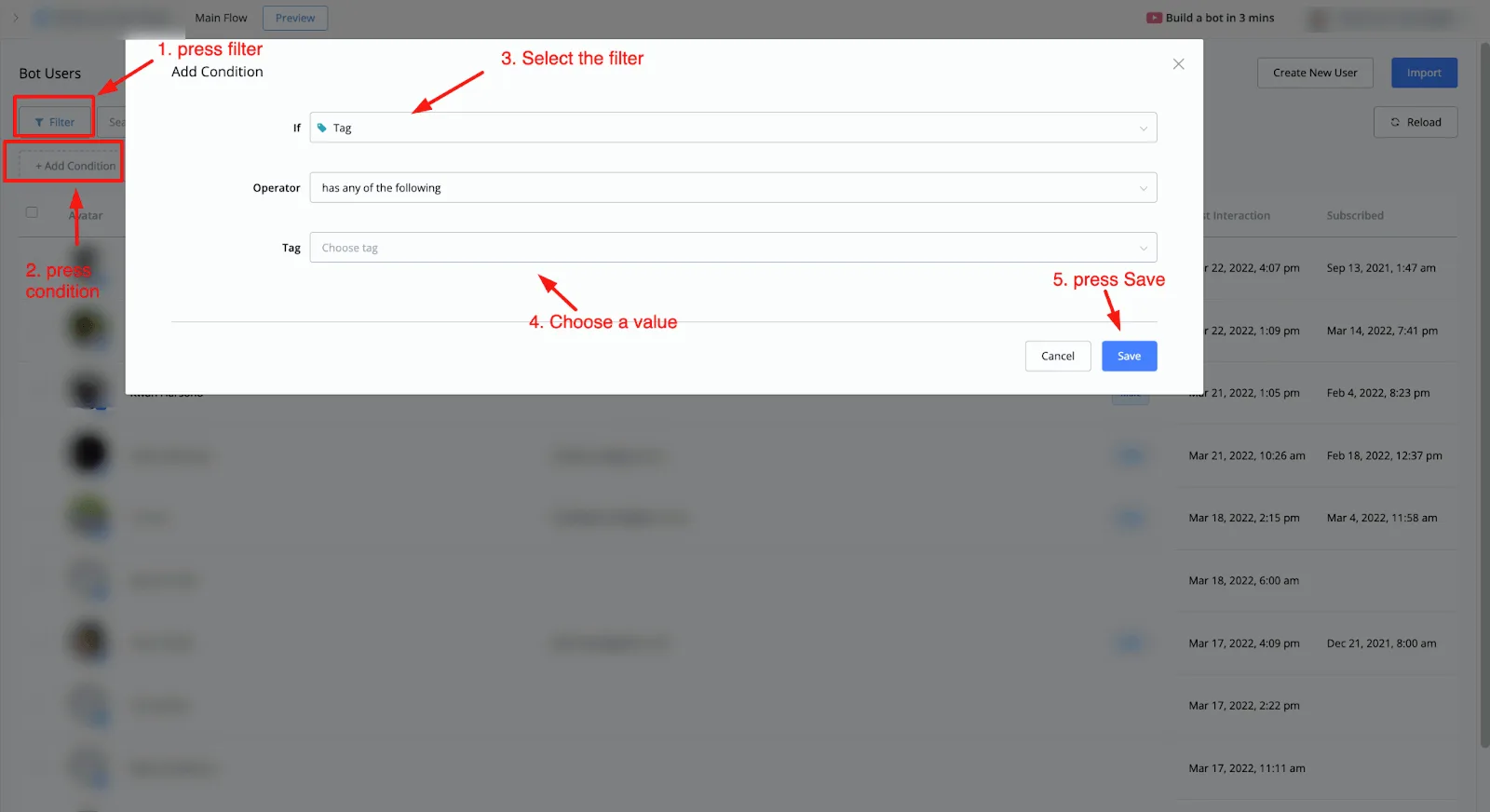
Esto permite ver rápidamente qué etiquetas tiene alguien o cuáles son los valores de los campos personalizados del contacto.
Un ejemplo de filtro sería saber cuáles de tus contactos informaron su correo electrónico.
Otro ejemplo: cuando un contacto concluye el flujo de integración inicial, lo marcas con una etiqueta y después quieres ver quién llegó hasta ahí.
Al hacer clic en un contacto, aparece una ventana emergente con todos los detalles recopilados sobre él hasta el momento.
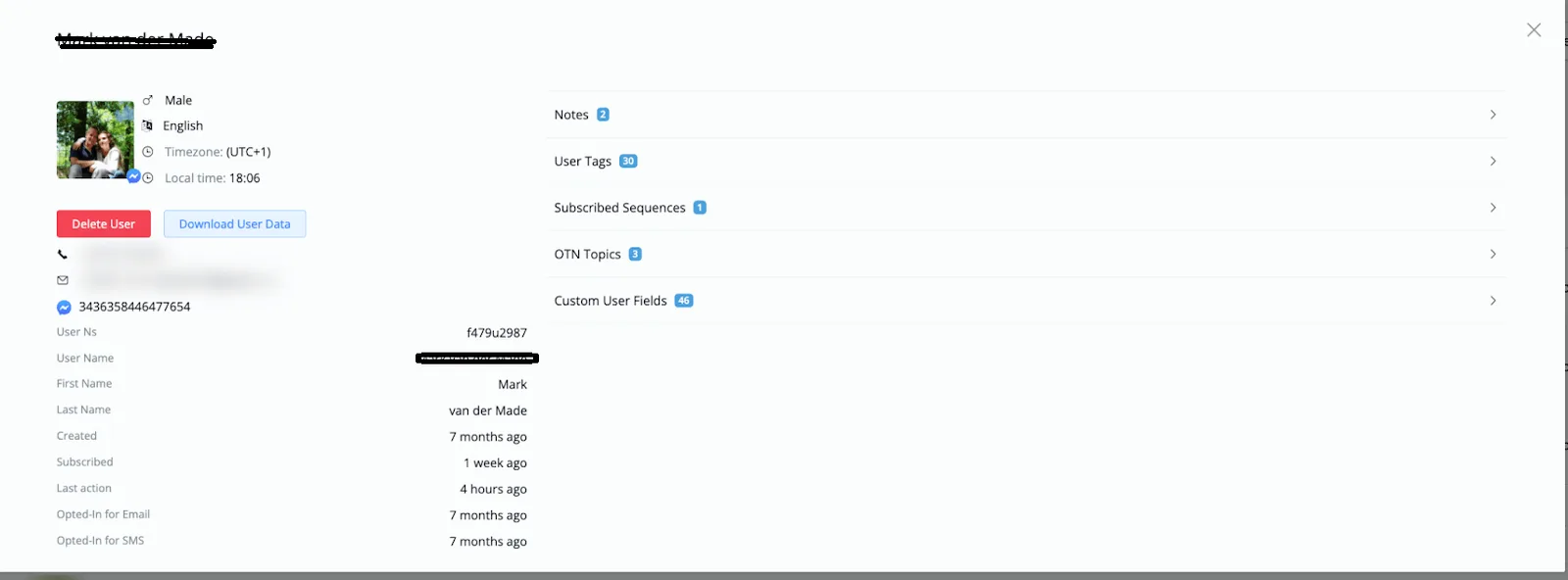
En el lado izquierdo verás:
- Nombre
- Género
- Idioma
- Zona Horaria
- Hora local
Debajo de la imagen de perfil, puedes eliminar el contacto o descargar sus datos. Esto te ayuda a cumplir con el GDPR, ya que los contactos pueden solicitar esos datos.
También verás el ID de Contacto en ese canal y alguna información de fecha y hora, como la suscripción y la última interacción, entre otras.
En el lado derecho de la información del contacto, verás pestañas para:
- Notas
- Etiquetas de usuario
- Secuencias Suscritas
- Temas OTN
- Campos personalizados del contacto
Solo puedes ver los datos recopilados después de hacer clic en una de las pestañas.
En las etiquetas, tienes más opciones a tu disposición.
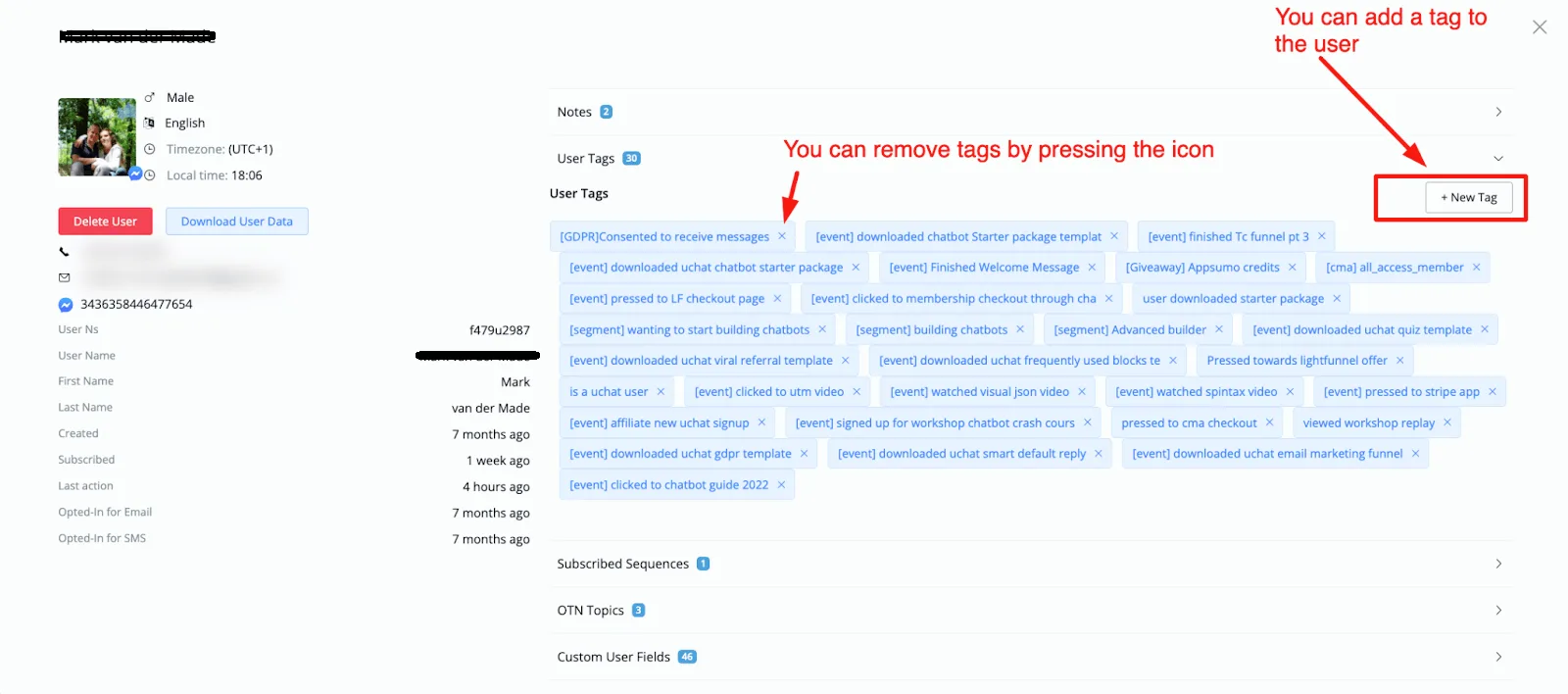
Puedes agregar etiquetas directamente al contacto y también eliminarlas.
En las pestañas Secuencias Suscritas, Temas OTN solo puedes eliminarlas del contacto.
En campos personalizados del contacto, puedes eliminar o cambiar el valor.
Video en YouTube (no disponible para incrustación)
En los canales de SMS y voz, también es posible importar o crear contactos manualmente. Los botones para eso están en la esquina superior derecha.

Crear un nuevo contacto significa agregar un único contacto manualmente; Importar significa hacerlo de forma masiva, mediante un archivo CSV.