

Construyendo Flujos Básicos
Haz clic en un paso para editarlo: el "Panel de Edición" aparece junto a la barra lateral.
Haz clic en un paso para editarlo: el "Panel de Edición" aparece junto a la barra lateral.
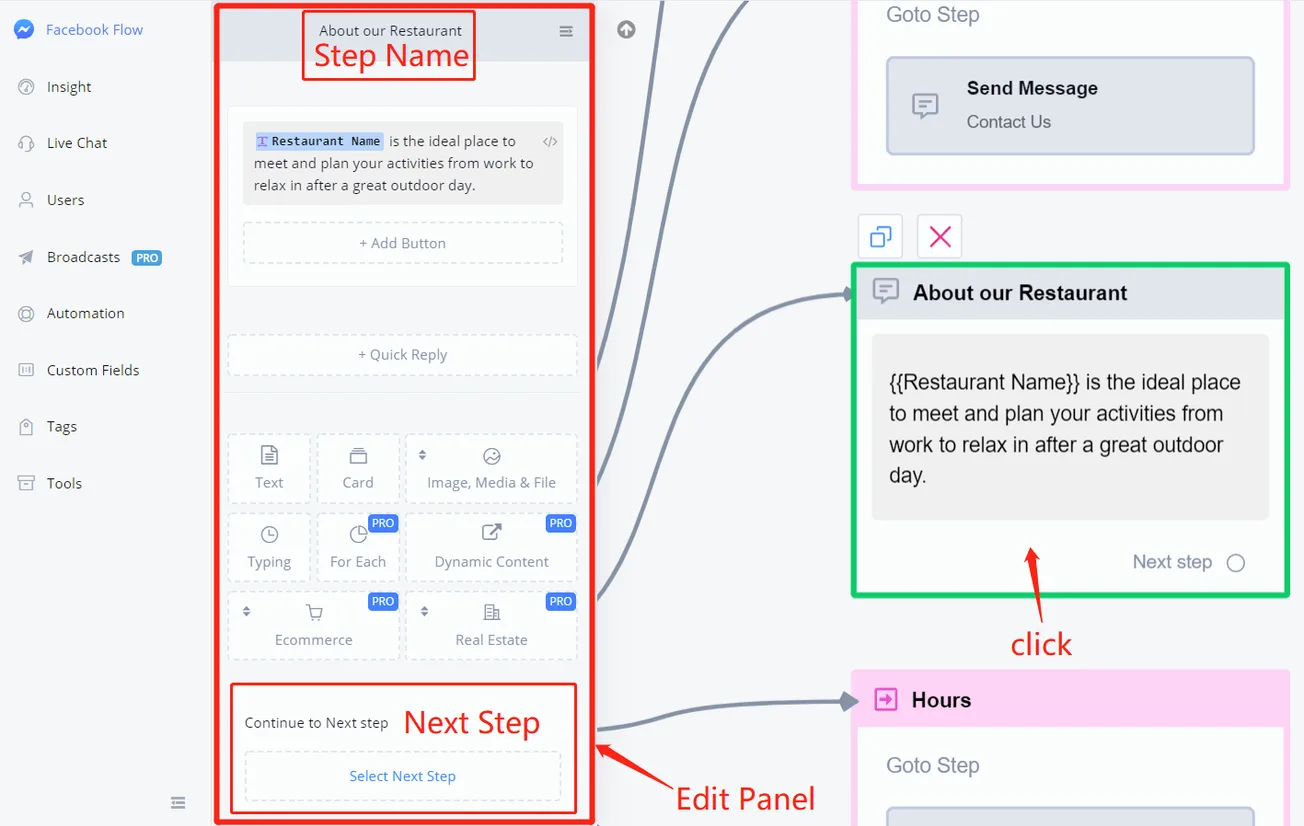
Haz clic en el nombre del paso para editarlo. Puedes elegir el siguiente paso en la parte inferior del panel de edición o arrastrar los conectores del círculo hasta el bloque de otro paso.
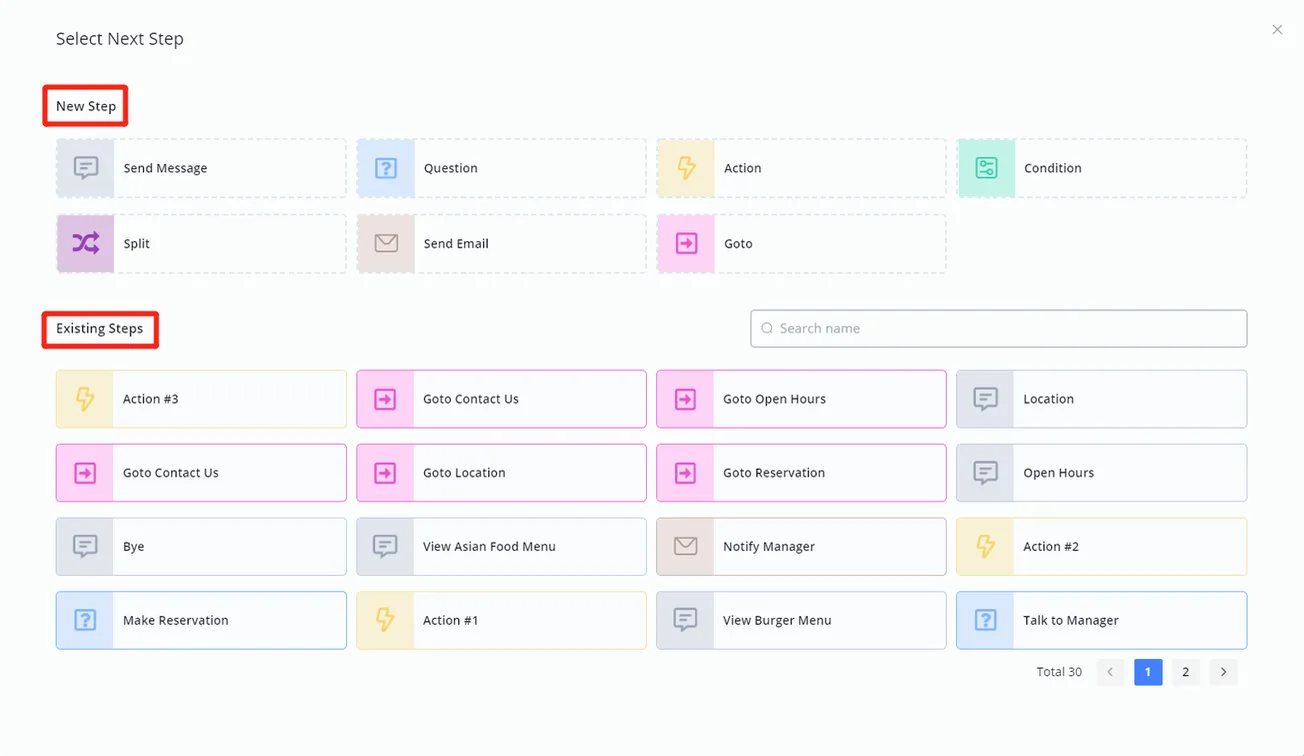
Crea un nuevo paso o elige uno existente para que sea el siguiente paso. Para arrastrar conectores, mira abajo:
Acabamos de aprender a mover el Constructor de Flujos haciendo clic y arrastrando. Seleccionar varios pasos es parecido: mantén presionada la tecla Shift y haz clic y arrastra para cubrir los pasos que quieras seleccionar:
Como alternativa, usa ctrl + clic para seleccionarlos uno a uno:
El paso seleccionado queda con un borde verde. Después de seleccionar varios pasos, haz clic en "Crear nueva pantalla" para organizarlos en una caja de pantalla o moverlos a un subflujo existente. Para eliminar varios pasos, selecciónalos y presiona la tecla "Delete" del teclado:
Después de seleccionar un paso o varios pasos, usa Ctrl + C para copiar y Ctrl + V para pegar en:
- el mismo subflujo
- otros subflujos en el mismo bot/flujo
- bots/flujos diferentes, pero en los mismos canales (los campos personalizados asociados se crearán automáticamente)
- canales diferentes (las funciones no compatibles serán eliminadas)
¡Eso es todo sobre la visión general del Constructor de Flujos!! 🎉 Prueba a construir tu primer flujo ahora. 😎