

Canvas
El Canvas ayuda a organizar los pasos.
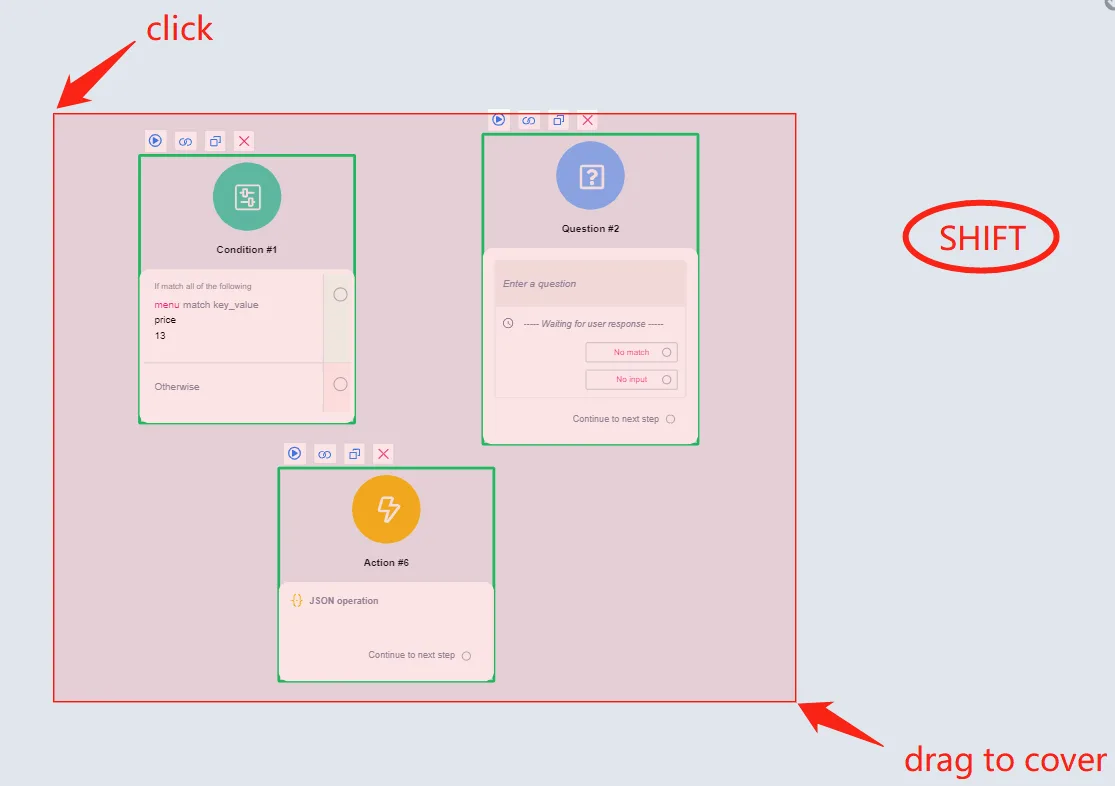
Ya vimos que, para mover el área de trabajo, basta con hacer clic y arrastrar. Seleccionar varios pasos es parecido: mantén presionada la tecla Shift y haz clic y arrastra para cubrir los pasos que quieres seleccionar:
Como alternativa, usa Ctrl + clic para seleccionarlos uno por uno:
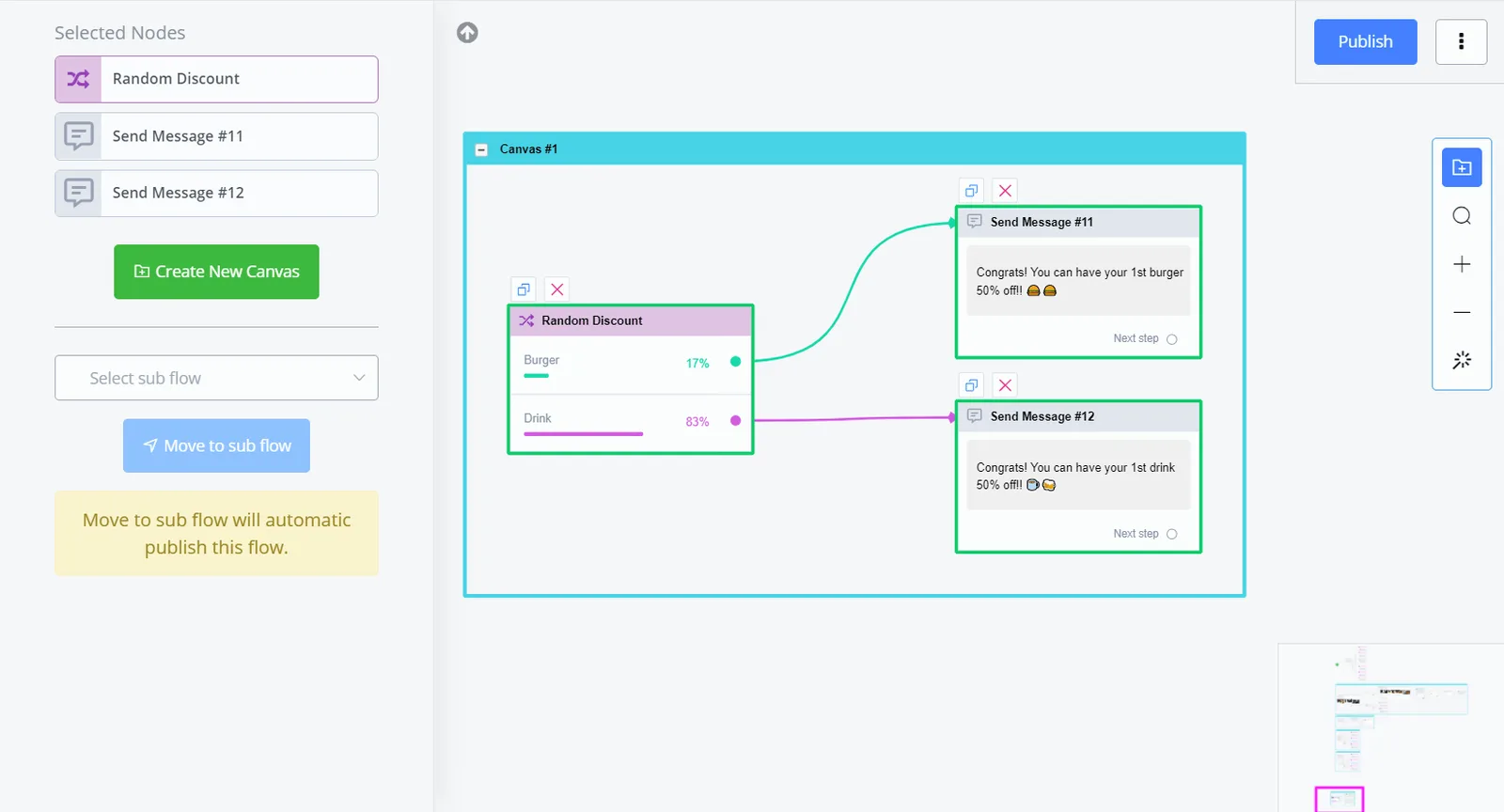
Después de seleccionar varios pasos, haz clic en “Create New Canvas” para organizar esos pasos en una caja de Canvas.
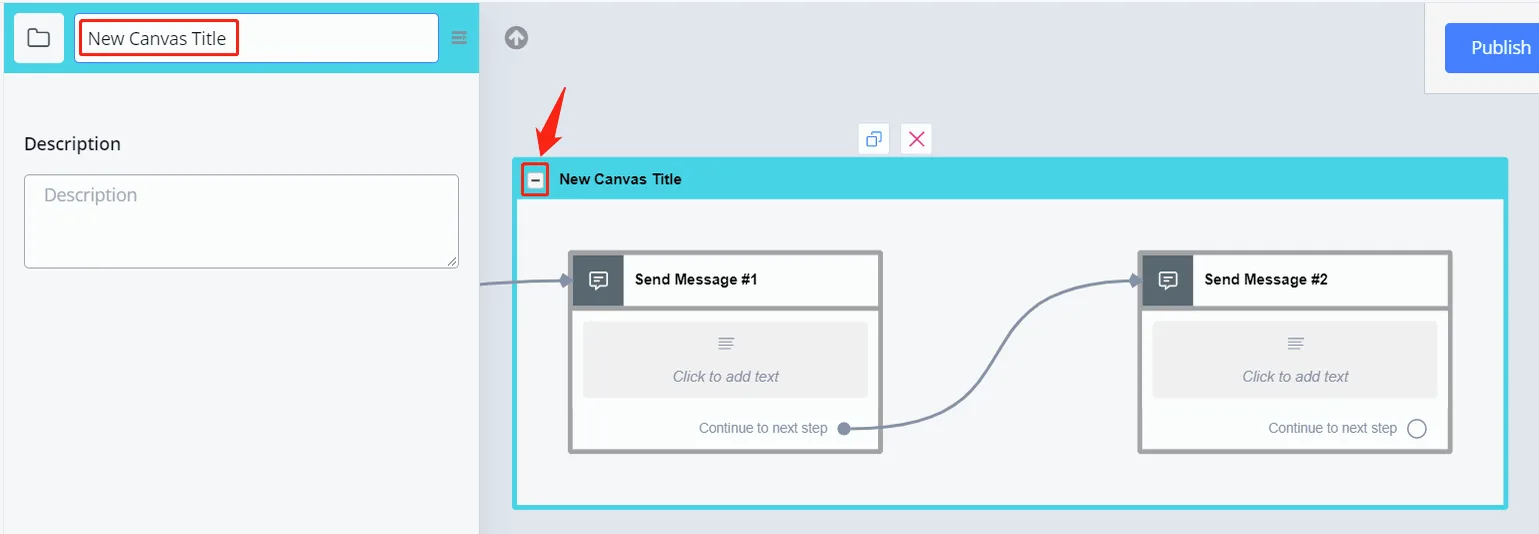
Haz clic en el título del Canvas para editar ese título o agregar una descripción. Para minimizar el Canvas, haz clic en el botón “-” a la izquierda del título.
Por último, para agregar y quitar pasos de un Canvas existente, basta con seleccionar uno o varios pasos y arrastrarlos hacia dentro o hacia fuera del Canvas:
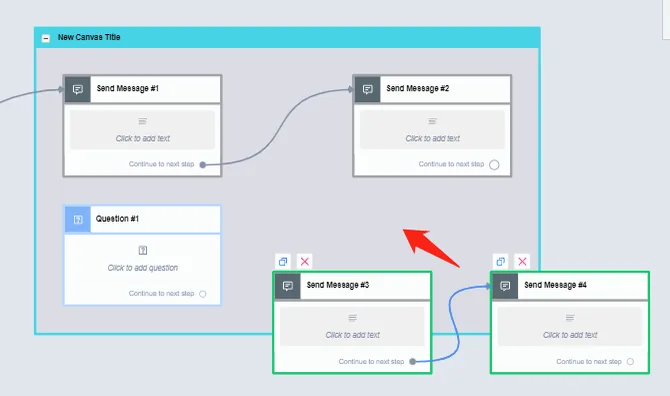
Cuando mueves pasos hacia dentro del Canvas, su color de fondo cambia; suelta los pasos cuando pase de blanco a gris.