CONSEJO - Antes de detallar cada paso, veamos qué es un campo (variable) en NicoChat. Puede llevar un momento, pero es esencial para entender el sistema.
el campo del sistema es creado por el sistema con nombre y tipo de variable predefinidos, mientras que el campo personalizado lo defines tú
campo de bot y campo de usuario
El campo de bot se comparte en todo el canal, mientras que cada contacto tiene su propio conjunto de campos de usuario
campo de texto, campo numérico, campo booleano, campo fecha, campo fechahora, campo JSON y campo JSON Largo
vea el tipo de variable abajo
Campo de Usuario
El campo de usuario pertenece a los contactos. Por ejemplo, cada contacto tiene su propio nombre y dirección de correo electrónico. Por lo tanto, “nombre” y “correo electrónico” son campos de usuario.
Campo de Bot
El campo de bot pertenece al canal. Por ejemplo, el canal de un restaurante guarda la dirección y el teléfono del restaurante. Por lo tanto, "restaurant_address" y "restaurant_contact" deben crearse como campos de bot, ya que no quieres gestionar direcciones o contactos diferentes de tu restaurante para cada contacto.
Campo del Sistema
El campo del sistema es creado por el sistema, con nombre y tipo de variable predefinidos. Existen campos de bot del sistema y campos de usuario del sistema:
Algunos campos del sistema existen solo en canales específicos. Vea en la tabla siguiente cómo editar el campo del sistema:
| Nombre del campo | Tipo de campo | Tipo de variable
Descripción
Cómo editar
Usuario Ns
Campo de usuario
ID de Contacto*
Campo de usuario
Nombre
Campo de usuario
Apellido
Campo de usuario
Nombre de usuario
Campo de usuario
Género
Campo de usuario
Correo electrónico
Campo de usuario
Teléfono
Campo de usuario
Imagen de perfil
Campo de usuario
Localidad
Campo de usuario
Zona Horaria
Campo de usuario
Idioma
Campo de usuario
Suscrito
Campo de usuario
Última entrada de texto
Campo de usuario
Última interacción
Campo de usuario
Título del último botón
Campo de usuario
Flujo Ns
Campo de bot
Subflujo Ns
Campo de bot
Nombre de la Página
Campo de bot
Id de página
Campo de bot
Nombre de usuario de la Página
Campo de bot
Último comentario de Facebook
Campo de usuario
ID de la publicación del último comentario de FB
Campo de usuario
Total de usuarios etiquetados en el último comentario de FB
Campo de usuario
Total de nuevos usuarios etiquetados en el último comentario de FB
Campo de usuario
El último comentario de FB es de usuarios existentes
Campo de usuario
URL del chat en vivo
Campo de usuario
AHORA
Campo de usuario
HOY
Campo de usuario
BOT_CURRENT_TIME
Campo de bot
ITEM
Campo de usuario
SELECCIONAR
Campo de usuario
TIENDA
Campo de bot
CARRITO
Campo de usuario
PEDIDO
Campo de usuario
Contacto
Campo de usuario
Dialogflow
Campo de usuario
Nota - Si el canal no ofrece zona horaria en el perfil del contacto, o si la ofrece pero el contacto no tiene un valor de zona horaria, se usará la zona horaria del workspace.
ID de Contacto en diferentes canales:
Canal
Significado
Valor de ejemplo
Facebook
ID único en tu página de Facebook
6288386817841812
Instagram
ID único en tu bot de Instagram
6570462892993643
Telegram
ID único en tu bot de Telegram
1173717756
Slack
ID único en tu espacio de trabajo de Slack
U017MKNENH
WeChat
ID único en tu cuenta de WeChat
oNzS3wpEjnA3tXmOcNxpqtAnBwWg
WhatsApp
Número de teléfono del contacto sin +
553188887777
SMS
Número de teléfono del contacto
+553188887777
Voz
Número de teléfono del contacto
+553188887777
Google
ID de la conversación de Google
8095938e-90cf-4347-ab94-9224308672b0
Line
ID único en tu bot Line
Ub02c77c69c59c5be5597d58ce2701ebe
Viber
ID único en tu bot Viber
mdY9hOWdeQC6J/Sl19Qh8A==
Vk
ID único en tu bot Vk
705862439
Nota - El ID único del canal es único solo dentro de tu página de Facebook, de tu bot de Telegram, de tu espacio de trabajo de Slack o de tu cuenta de WeChat; no es un ID único en todo Facebook, en todo Slack, etc.
Tipo de variable
Existen 7 tipos de variables en NicoChat:
Tipo
Almacena
Ejemplo
Operaciones compatibles
Texto
letras, palabras, frases...
Hola, NicoChat.
recortar, cambiar mayúsculas y minúsculas, codificar, decodificar...
un arreglo JSON con capacidad extendida, hasta 500.000 caracteres
{"productos": [ {...}, {...}, ... ]}
mismas operaciones del tipo JSON — indicado para catálogos extensos, respuestas de integraciones/API con muchos ítems o historiales acumulados que exceden el límite del campo JSON estándar
Valor booleano
Cuando uno de estos valores está almacenado en el campo, el booleano devuelve false; de lo contrario, devuelve true:
vacío
nulo
'falso'
falso
'no'
0
Crear campo personalizado
¡Guau, ahora eres un maestro 👨🎓 en campos! ¡Vamos a probar! 😎😎
Puedes crear variables de 2 maneras:
Dónde
Tipo compatible
en la sección Contenido
campo de usuario y campo de bot
en cualquier lugar en el que necesites mapear el resultado a una variable — por ejemplo, paso de pregunta, integración, etc.
solo campo de usuario
Crear un campo personalizado en la sección Contenido
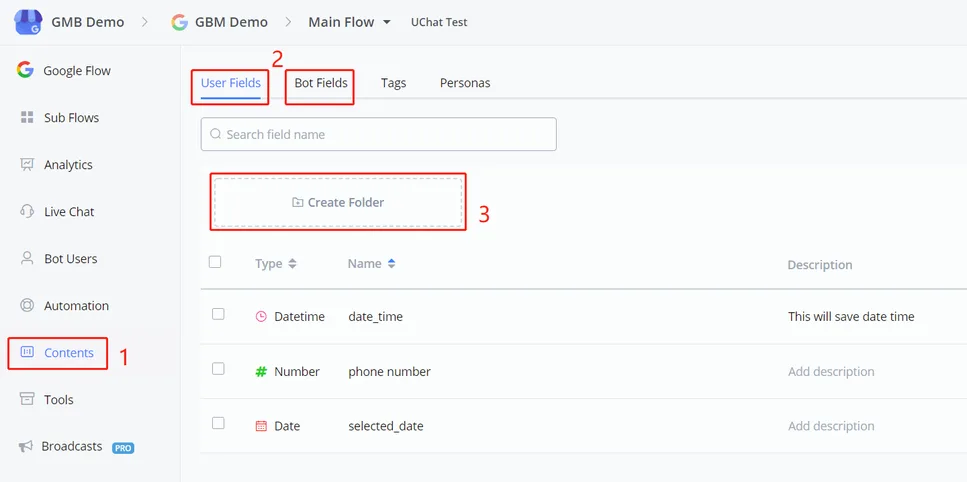
ve a "Contenido" en la barra lateral izquierda
selecciona Campos de usuario o Campos de bot
usa la carpeta para organizar tus campos, si es necesario
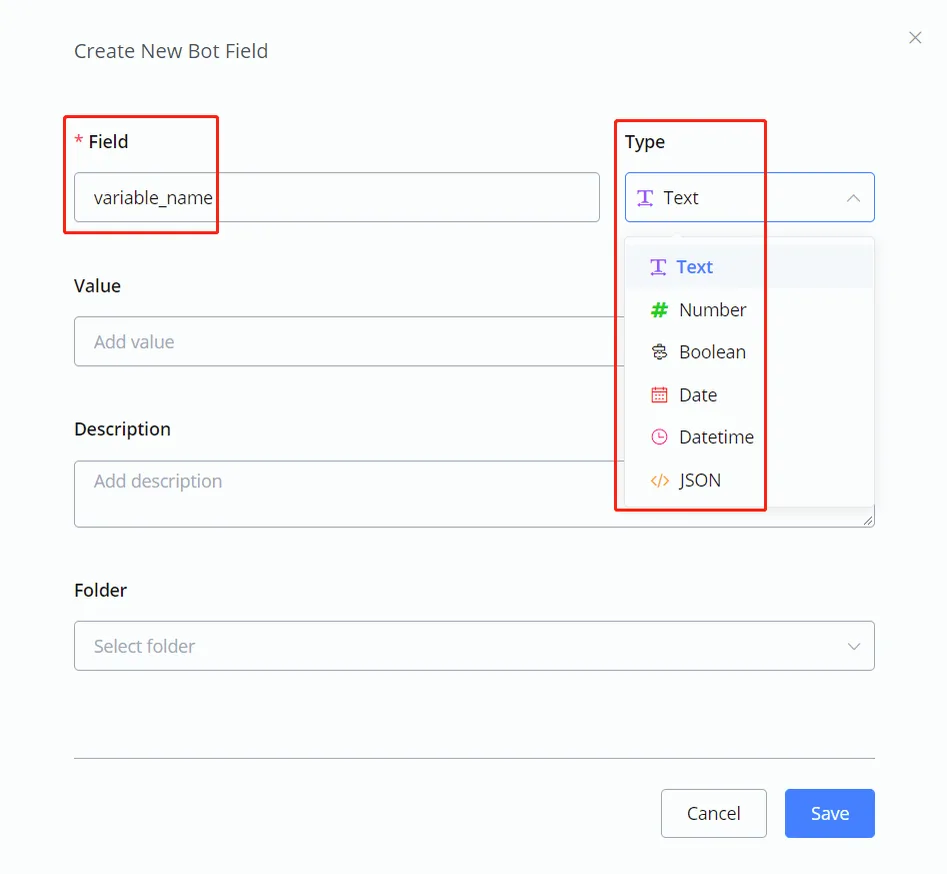
Haz clic en el botón azul "+ Nuevo campo de usuario/bot", a la derecha, para crear un campo. "Nombre del campo" es obligatorio. Puedes usar cualquier carácter para separar palabras, como guion bajo o espacio. Sugerimos mantener el nombre del campo lo más conciso posible, para evitar posibles problemas de visualización.
Después de eso, elige un tipo de variable. Agrega un valor predeterminado o una descripción, si es necesario. (el valor predeterminado existe solo para campos de bot)
Las carpetas pueden usarse para organizar variables. Créeme: las vas a necesitar cuando tu flujo crezca. 🧐
Crear un campo personalizado en el paso de pregunta y en el paso de acción
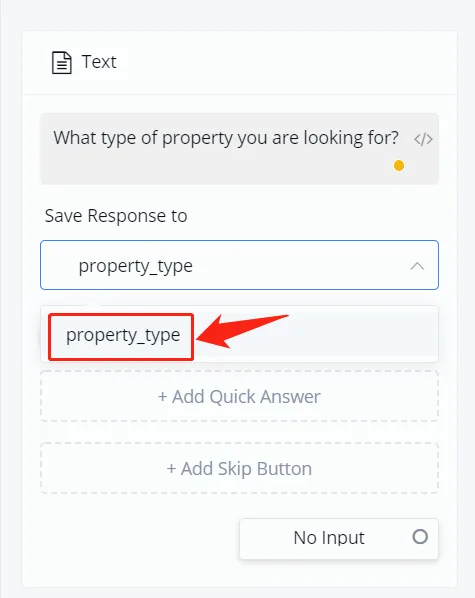
Por ejemplo, para crear campos nuevos en el paso de pregunta:
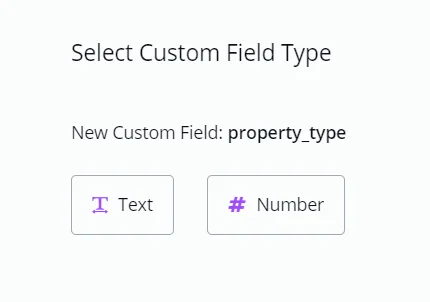
Escribe un nuevo nombre de variable en la caja “Insertar nombre del campo” y haz clic en él en la lista desplegable. Selecciona el tipo de variable correspondiente y listo.
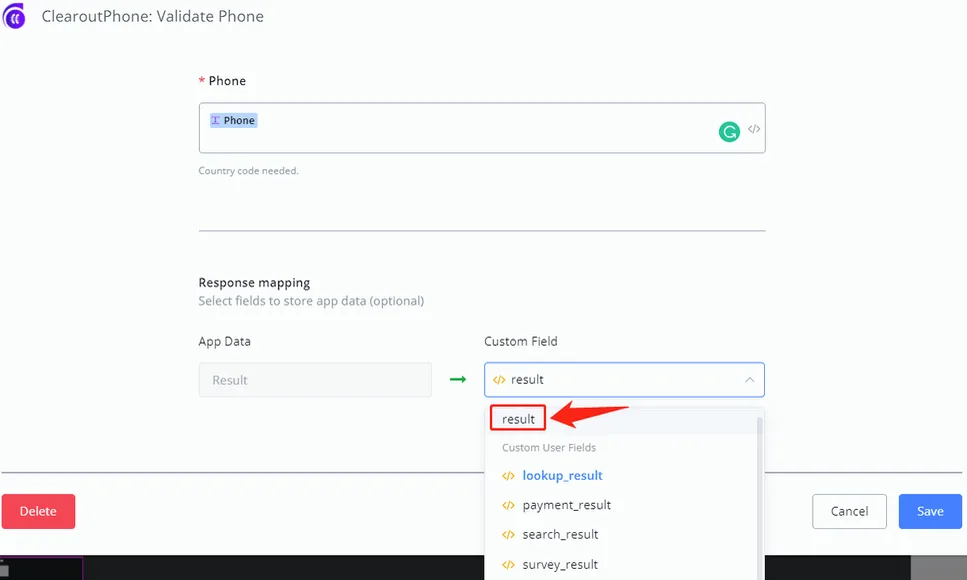
Otro ejemplo, creando el campo en una integración: