

Bloque de Pregunta
Video en YouTube (no disponible para incrustar)
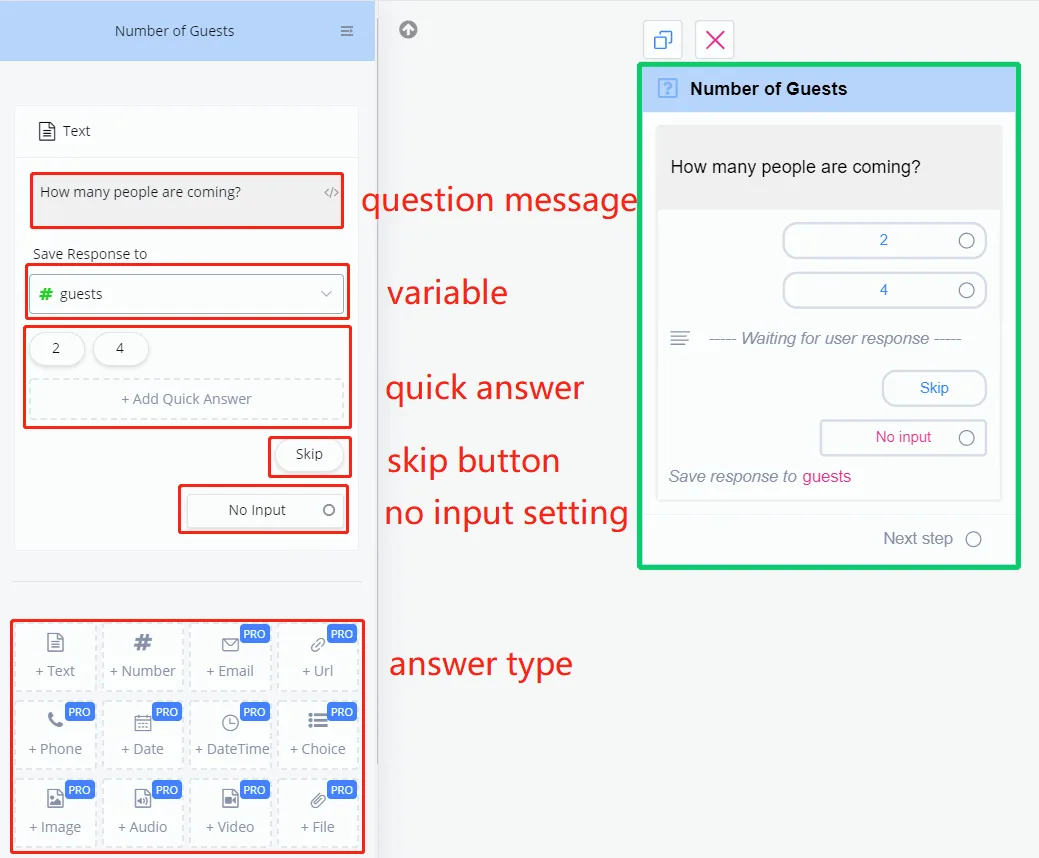
Las respuestas rápidas son prácticas: el usuario hace clic en lugar de escribir. Al definir la respuesta rápida:
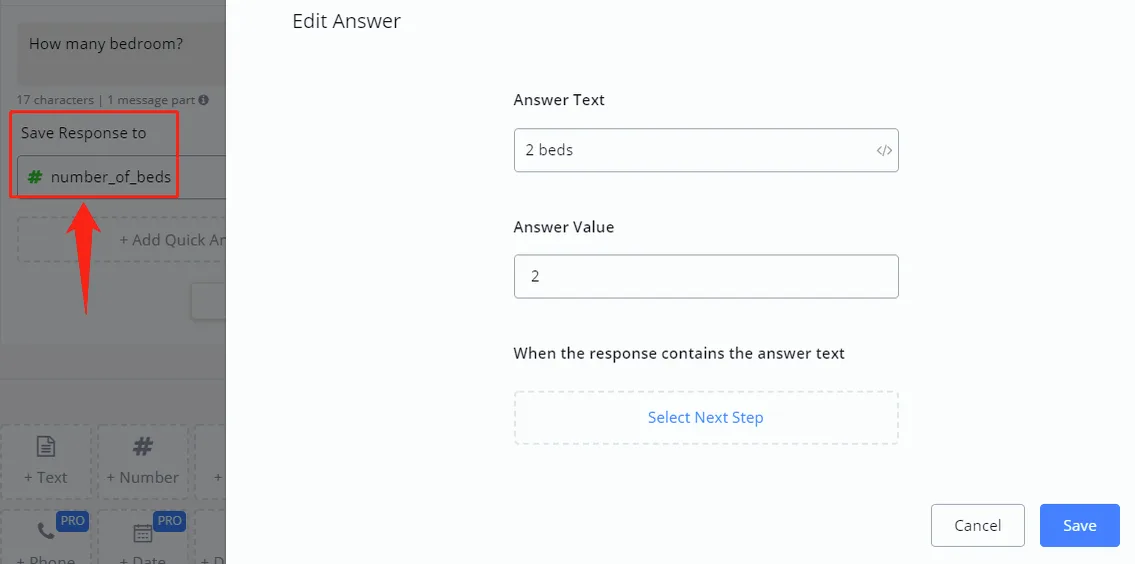
El "Texto de respuesta" se muestra al usuario, y el "Valor de respuesta" se guarda en la variable.
En la caja de pregunta, por ejemplo, escribe "responde 1 para el servicio A, responde 2 para el servicio B", etc. Después, en la respuesta rápida, define el "Texto de respuesta" como "1", "2", etc. para la coincidencia, y el "Valor de respuesta" como "servicio A", "servicio B", etc. para guardar la opción del usuario.
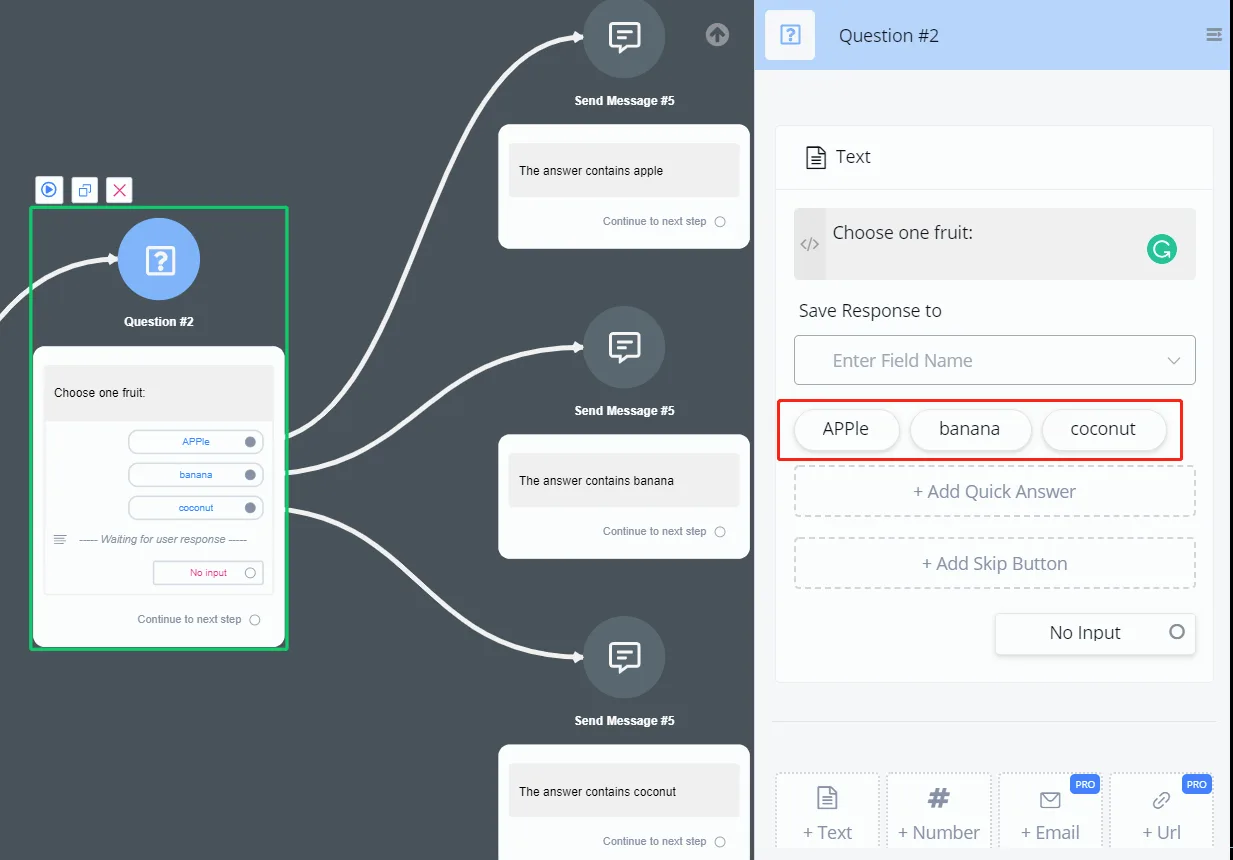
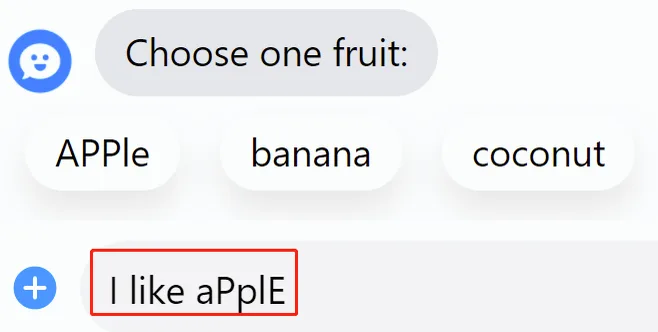
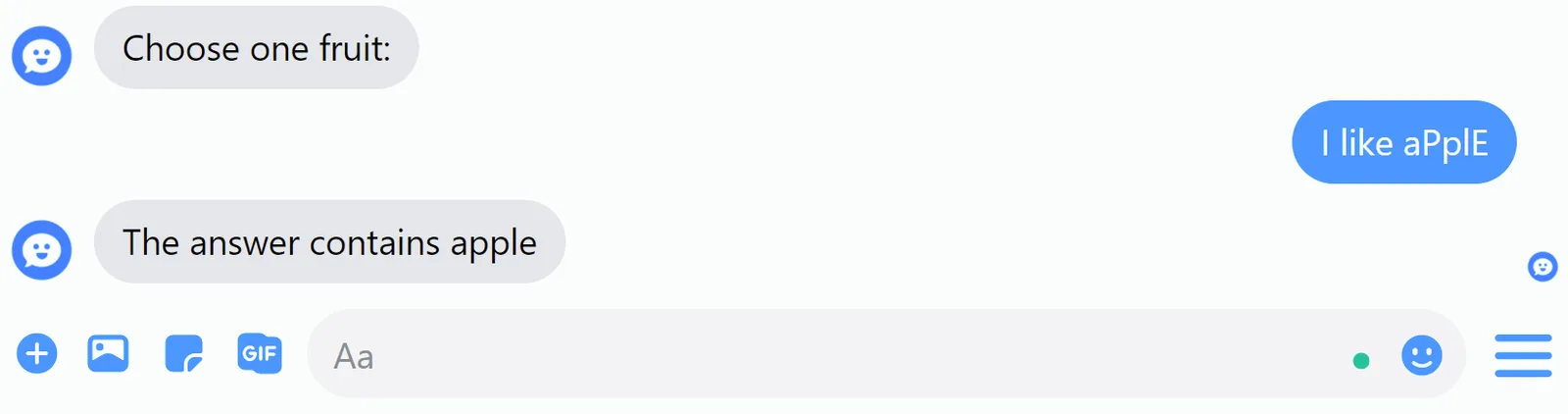
En cuanto la entrada del usuario contenga uno de los "Textos de respuesta", la respuesta rápida se considera coincidente (sin distinción entre mayúsculas y minúsculas). El orden de esas respuestas rápidas también importa, porque el flujo verifica una por una, en orden. En cuanto una respuesta rápida coincide, la verificación se detiene.
Agrega el Botón Saltar si la pregunta se puede omitir. La etiqueta del botón también es editable.
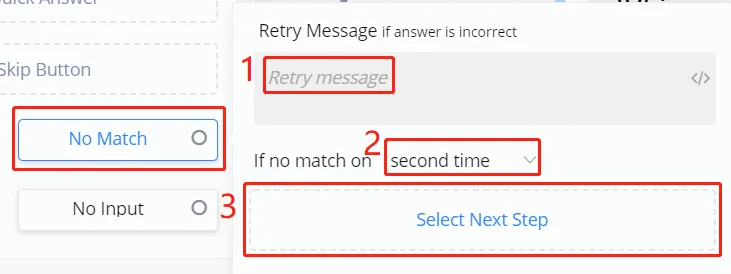
"Sin coincidencias" es un recurso muy práctico, porque cada tipo de respuesta tiene su propio patrón. La dirección de correo electrónico, por ejemplo, tiene que ser “xxx@xx.xx”. Puedes usar algo como "Correo electrónico incorrecto, intenta de nuevo" como mensaje de reintento e ir a otro paso si no hay coincidencia después de algunos intentos.
Sin embargo, el formato "xxx@xx.xx" filtra solo los correos electrónicos incorrectos, y no los correos falsos. Para verificar si un correo electrónico es real, usa el NicoApp con una herramienta de verificación de terceros.
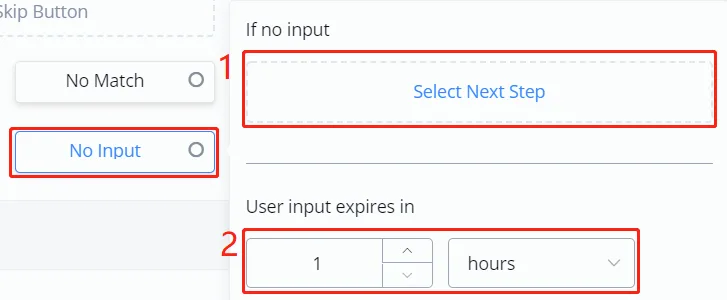
De la misma forma, "Sin Respuesta" ayuda a redirigir el flujo cuando la entrada del usuario expira. De forma predeterminada, una pregunta expira en 1 hora. Reduce ese tiempo, si es necesario.
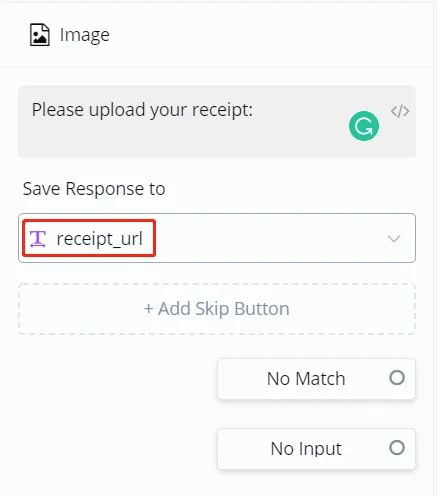
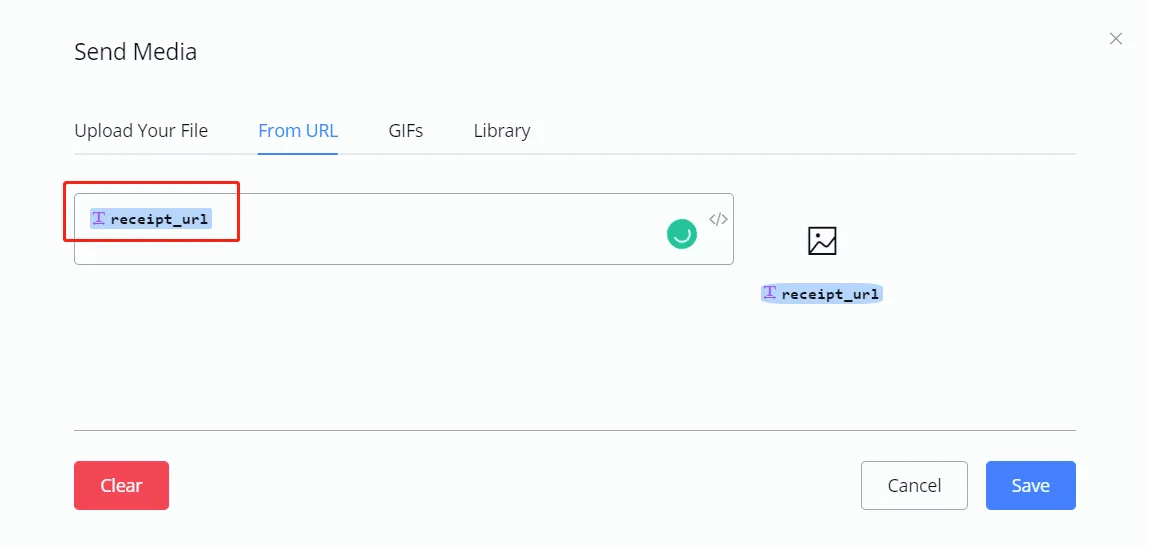
Cuando el usuario envía un documento, lo que se guarda en la variable es una URL que apunta al documento, y no el documento en sí, porque un archivo multimedia puede ser muy grande. Después, si quieres enviar ese documento en el paso de envío de mensaje, elige "Enviar medio desde URL" e indica la variable allí.
En este tipo de pregunta enumeras un conjunto limitado de respuestas rápidas, y el usuario solo puede elegir una de ellas. Al preguntar el tipo de inmueble, por ejemplo, enumera solo casa, dúplex y departamento como respuestas rápidas. Así, si el usuario no hace clic en una de esas tres, aparece el mensaje de reintento.
La validación básica de la pregunta de número de teléfono es:
- solo se aceptan estos 11 caracteres: 0, 1, 2, 3, 4, 5, 6, 7, 8, 9, +.
- el signo “+” solo se acepta al inicio del teléfono
- el valor debe tener más de 6 caracteres
La validación básica del email es:
- el valor debe tener
@ - el valor debe tener
.
Este es el formato de pregunta exclusivo del canal WhatsApp.
Por ahora, funciona solo con números WhatsApp on‑premise.
Cuando se activa esta pregunta, WhatsApp pide acceso a la ubicación actual del usuario; si el usuario comparte la ubicación, la latitud y la longitud se guardan en el Campo Personalizado de usuario que hayas definido.
El Invisible es un tipo de nodo de pregunta que captura varias entradas del usuario durante un período determinado y luego las une todas en una única respuesta.
Una característica que diferencia al Invisible de los otros nodos de pregunta es que no necesitas hacer una pregunta al usuario para capturar las respuestas.
La duración de la recolección de entrada se puede ajustar en las “Configuraciones Avanzadas”.
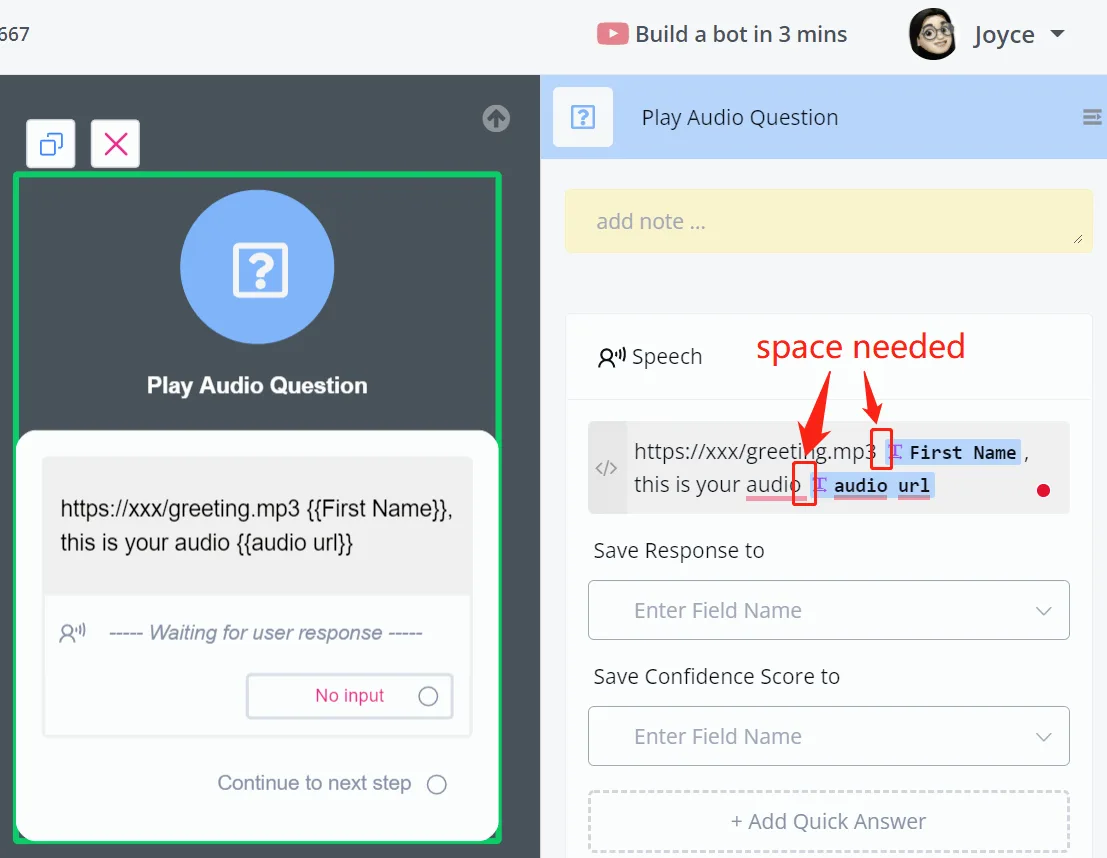
La voz suele usarse para obtener respuestas cortas. Cuando el flujo pide una entrada de voz, escucha lo que el usuario dice y convierte la voz en texto, con una puntuación de confianza. La puntuación está entre 0 y 1. Cuanto más cerca de 1, más confiable fue el análisis de la voz.
Usa las "Configuraciones Avanzadas" para mejorar la conversión:
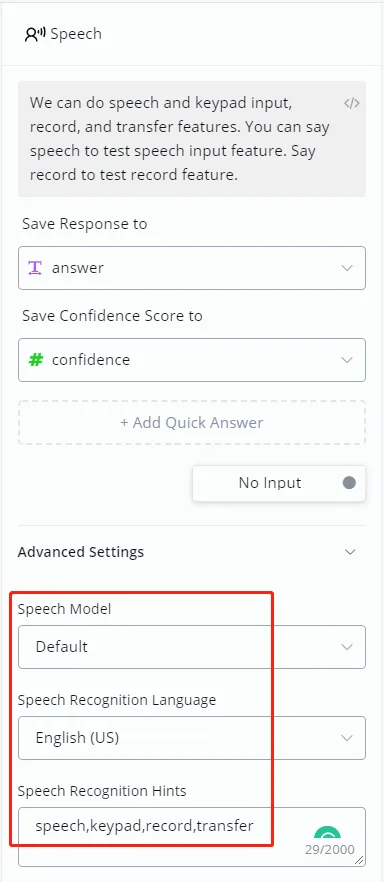
Selecciona el modelo de voz y el idioma correspondientes. El modo de voz "Números y Comandos" ayuda a mejorar la tasa de reconocimiento cuando la respuesta es una secuencia de números, por ejemplo. Ten en cuenta que Twilio cobra por el uso de este modo. Y, lo más importante, dale al flujo algunas pistas: palabras clave que puedan aparecer en la voz (separadas por comas y sin espacio).
DTMF es la entrada por el teclado del teléfono: los números del 0 al 9, el * y el #. Normalmente se usa para armar el menú principal de tu Voice Bot, como en esos mensajes que ya has escuchado: "Hola, presiona 1 para xxx, presiona 2 para xxx, ..."
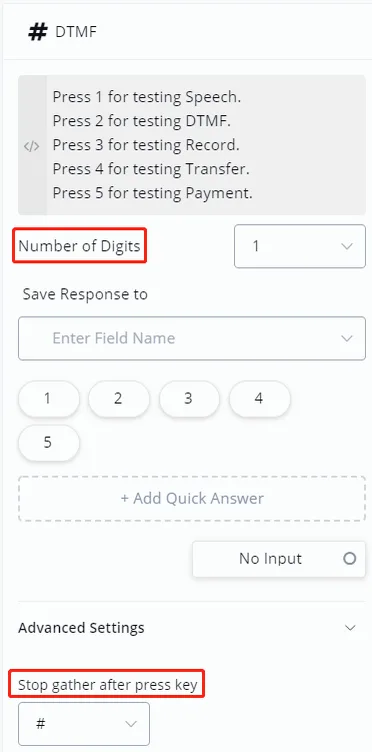
"Número de Dígitos" es la cantidad de dígitos que se espera recibir. Un número de tarjeta de crédito, por ejemplo, tiene 14 o 16 dígitos, mientras que un código postal tiene 4 o 6.
La "Stop Key" es el "#" de forma predeterminada, pero también es editable. Vas a necesitar la "Stop Key" cuando no sepas cuántos dígitos esperar. No te olvides de mencionar la “Stop Key” en la caja de pregunta. 🤖🤖
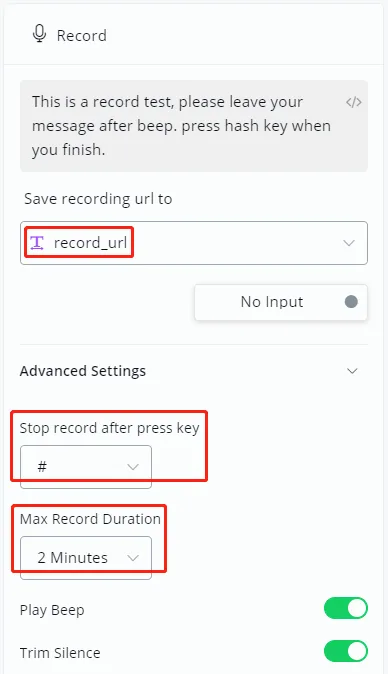
Al igual que al pedir imagen, audio, video o archivo, aquí también necesitas una variable de texto para guardar la URL del archivo de grabación. Mira las Configuraciones Avanzadas para más detalles, como "Stop Key" y "Duración máxima de la grabación".
Puedes acceder al archivo de grabación por la URL o manualmente, en la sección "Grabaciones" que se muestra a continuación:
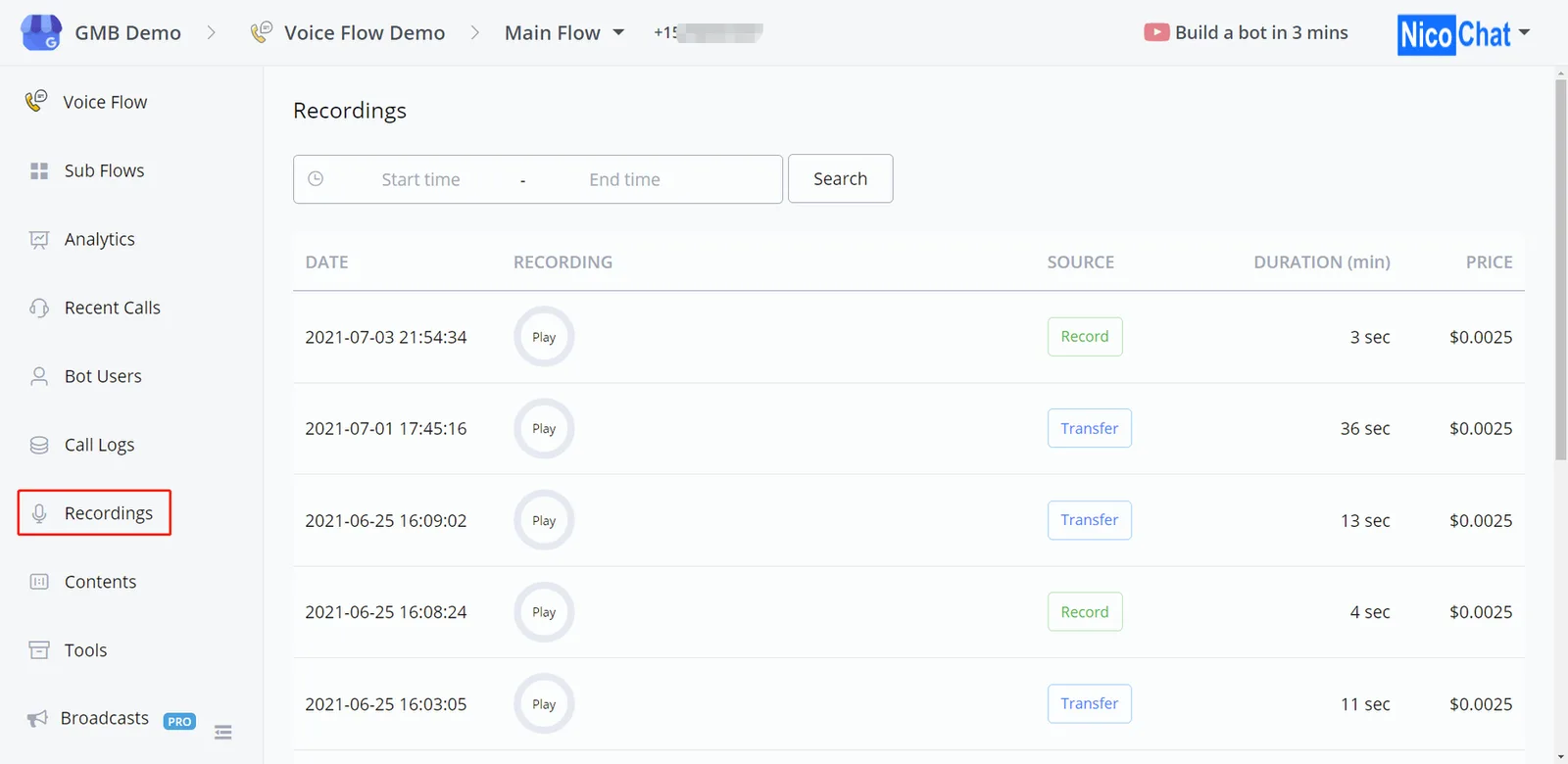
Aquí ves todas las grabaciones de "Grabar Pregunta" y de "Transferir", con un botón "Reproducir" para escuchar el audio.
La transferencia funciona más como una acción que como una pregunta. Como las acciones del paso Acción son compartidas por todos los canales, colocamos las transferencias en los pasos de Pregunta.
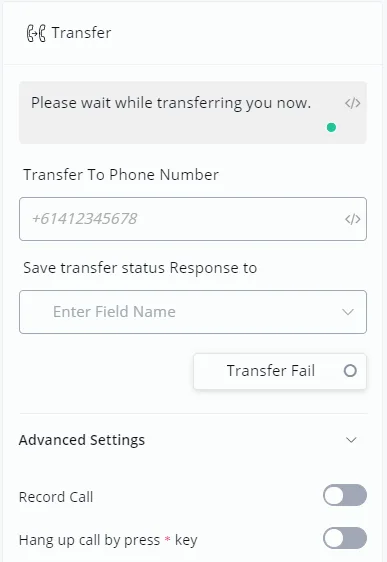
Puedes grabar la conversación después de la transferencia, para capacitación, por ejemplo. La grabación también queda en la sección "Grabaciones", en la barra lateral izquierda.
Vale la pena mencionar: si tus clientes necesitan volver al flujo después de la conversación transferida, hay 2 maneras de hacerlo:
- la parte transferida cuelga primero
- tus clientes presionan la tecla asterisco (es necesario activar la opción en las Configuraciones Avanzadas)
De todos modos, no te olvides de avisar a tus clientes antes de la transferencia.
Agrega una extensión a un número de teléfono usando el signo "#". Por ejemplo: +553188887777#wwww1234. Cada "w" espera medio segundo.
Digamos que tengo un Voice Bot en el número +553188887777 y he colocado una pregunta DTMF justo después del punto de inicio del flujo principal. La extensión "1234" será considerada la entrada de esa pregunta DTMF. Así es como enrutas las llamadas automáticamente.
Puedes colocar varios números en el campo "Transferir a Número de Teléfono", separados SOLAMENTE por comas. Por ejemplo: +553188887777,+553188887778#wwww1234,+553188887779
El flujo llama a esos 3 números al mismo tiempo; la primera persona que atienda recibe la transferencia, y los otros números dejan de sonar. Tu proveedor de telefonía cobra por una sola llamada, porque solo un número fue transferido con éxito.
El pago funciona más como una acción que como una pregunta.
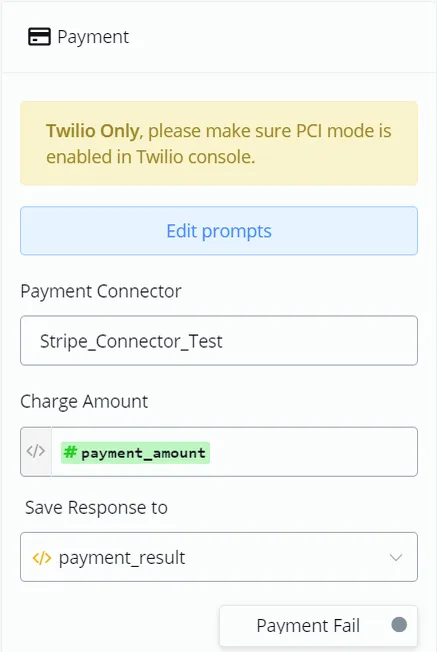
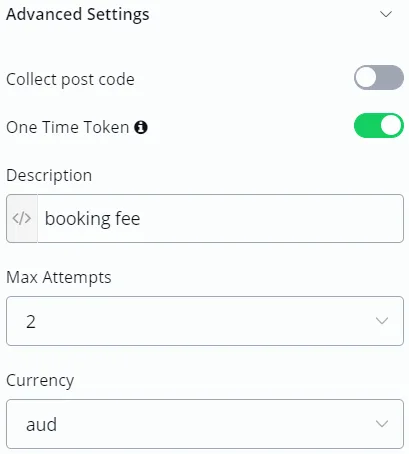
Si usas Twilio, tendrás que activar el modo PCI en tu cuenta de Twilio para capturar un pago, tanto en modo de prueba como en producción.
Busca "Configuración de voz" en tu cuenta,
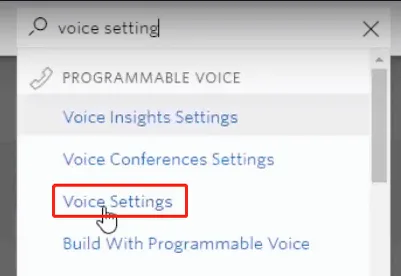
haz clic en el botón "Activar":
.webp)
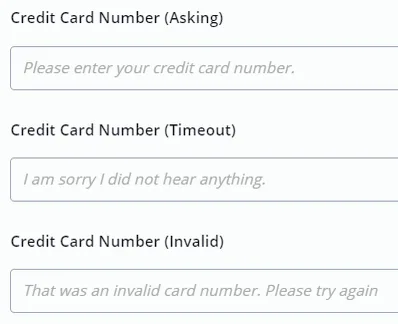
Todos los prompts ya vienen definidos en inglés. Siéntete libre de cambiarlos, si lo necesitas — para cambiar de idioma, por ejemplo. Son 4 datos a recolectar de una tarjeta.
- Número de la tarjeta de crédito
- fecha de vencimiento
- CVV
- código postal (si es necesario, activa la opción en las Configuraciones Avanzadas).
Cada dato tiene 3 locuciones para configurar: la pregunta, el tiempo agotado y el valor inválido:
Para obtener un "Conector de Pagos", que es un "ID exclusivo del conector", necesitas acceder a tu proveedor de número de teléfono y a tu proveedor de servicios de pago. Con Twilio y Stripe, por ejemplo, entra en twilio.com y sigue los pasos 1 a 4 en las 2 imágenes siguientes:
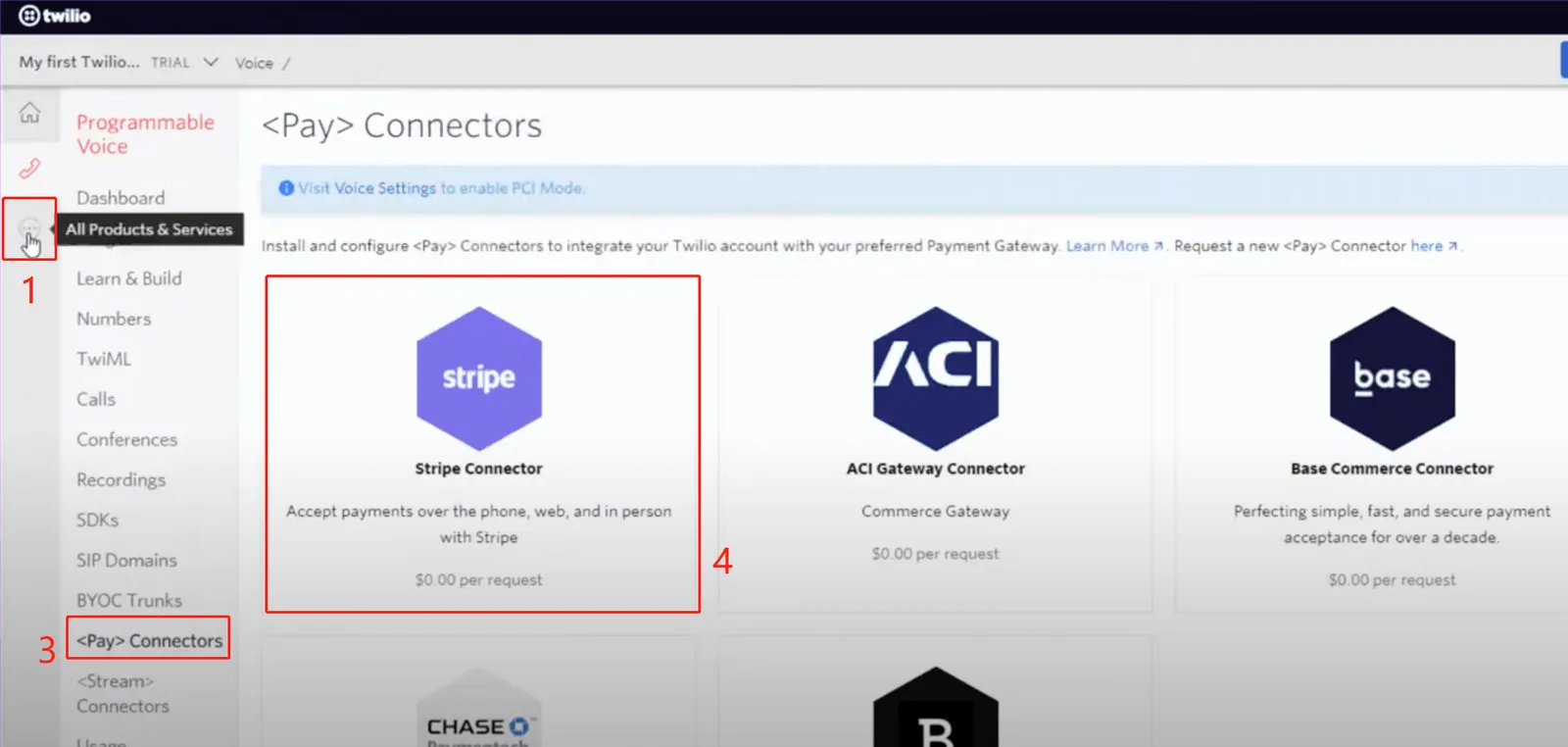
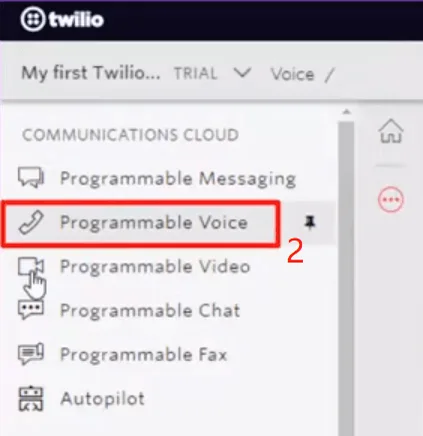
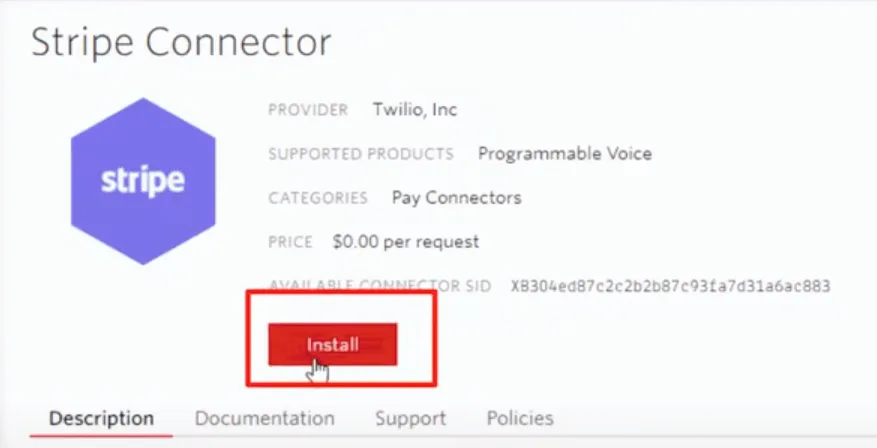
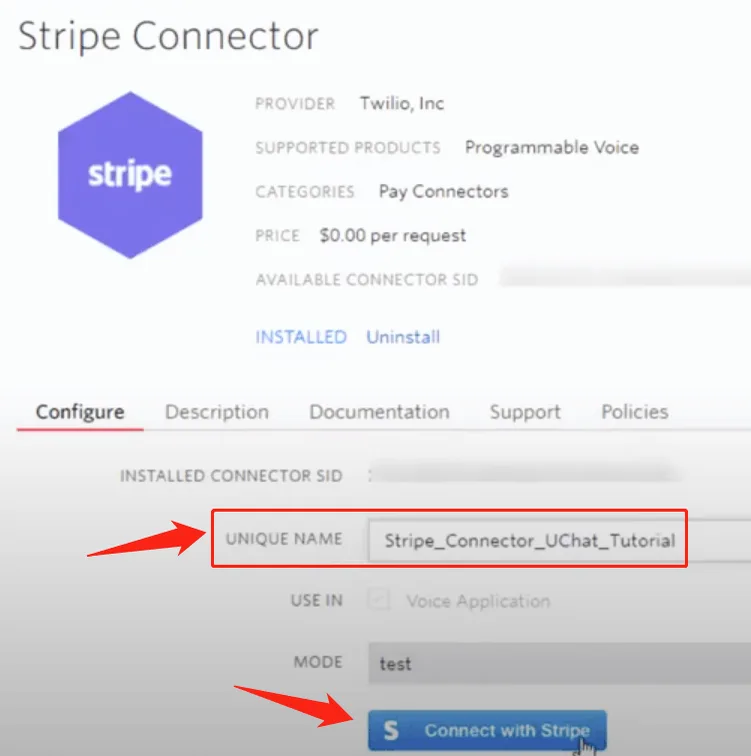
Instala, date un "NOMBRE ÚNICO" a ti mismo y haz clic en "Conectar con Stripe". Ese "NOMBRE ÚNICO" es tu "ID exclusivo del conector": cópialo de vuelta a NicoChat.
Coloca aquí un número directo, como "99,99", o una variable numérica.
Necesitarás una variable JSON para guardar el resultado del pago. Este es un ejemplo de respuesta, con algunos detalles de la tarjeta, el código de confirmación y el resultado del pago.
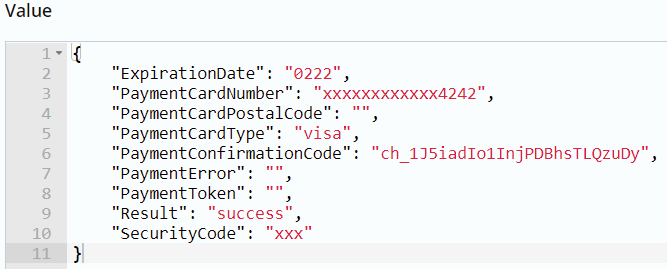
Puedes tratar esa situación mediante la opción “Fallo en el pago”. Por ejemplo: envía "Algo salió mal" y vuelve al paso de Pago.
Puedes optar por capturar un pago ahora o más tarde.
- Si quieres cobrar en el momento:
- Si quieres recibir el pago más tarde:
Cuando defines el monto de carga como "0": si la opción "Token de un solo uso" está activada en las Configuraciones Avanzadas, recibes un token de un solo uso; en caso contrario, recibes un token reutilizable.
Las combinaciones entre el Monto de Carga y la opción "Token de un solo uso" dan resultados de pago diferentes:
0
Activado
obtener token de un solo uso
> 0, ej. 5
Activado
cobrar US$ 5
0
Desactivado
obtener token reutilizable
> 0, ej. 5
Desactivado
cobrar US$ 5
Es decir: siempre que definas un monto de carga mayor que 0, no importa si la opción "Token de un solo uso" está activada o no — cobras al cliente en el momento y recibes un código de confirmación de pago. Si estás usando Twilio, ese código comienza con “ch_”.
En cambio, el token de un solo uso comienza con “tok_” si estás usando Twilio. Y el token reutilizable es el ID del cliente, que comienza con “cus_” si estás usando Stripe.
Consulta la documentación de tu proveedor de servicios de pago sobre cómo crear un cobro. Vamos a usar Stripe como ejemplo, para hacer un pago con un token reutilizable.
.webp)
En el ejemplo, se envía una solicitud POST a Stripe con una clave de API de prueba, un monto de cobro, la moneda y el token reutilizable, es decir, el ID del cliente.
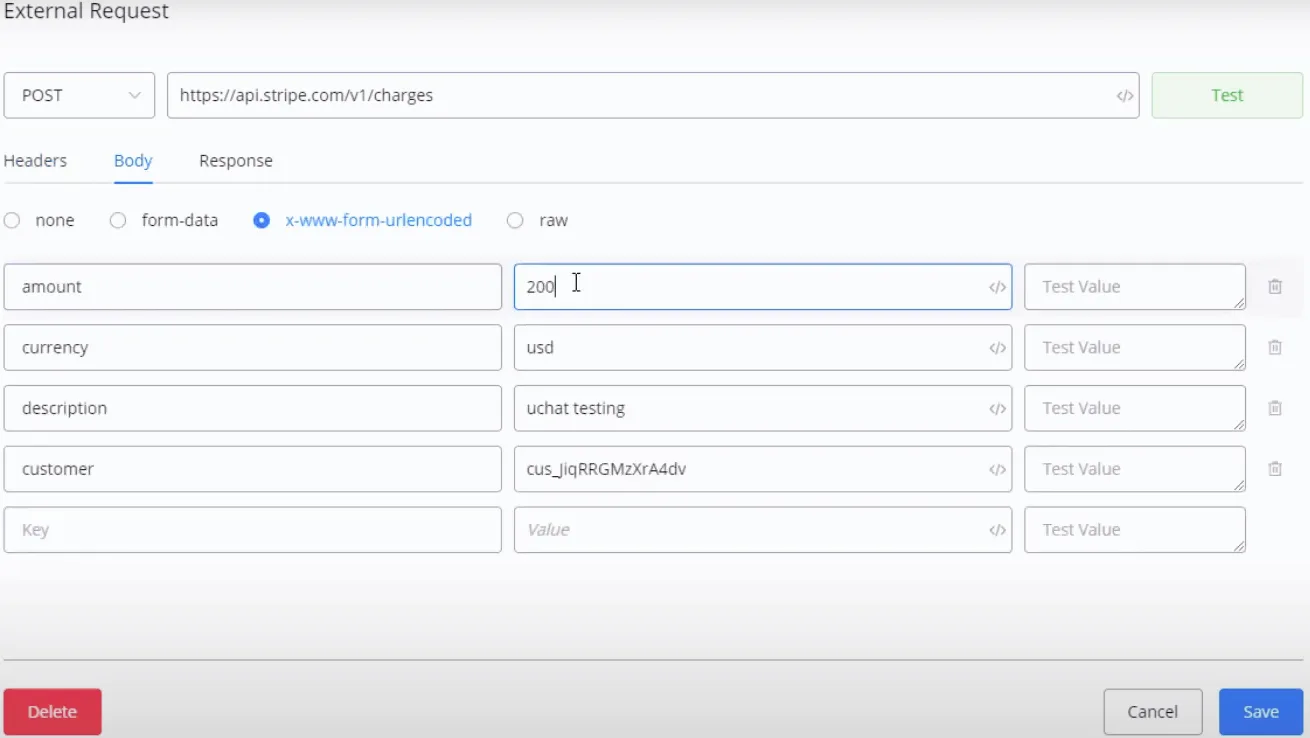
Después de hacer clic en el botón de prueba, esta es la respuesta en caso de éxito:
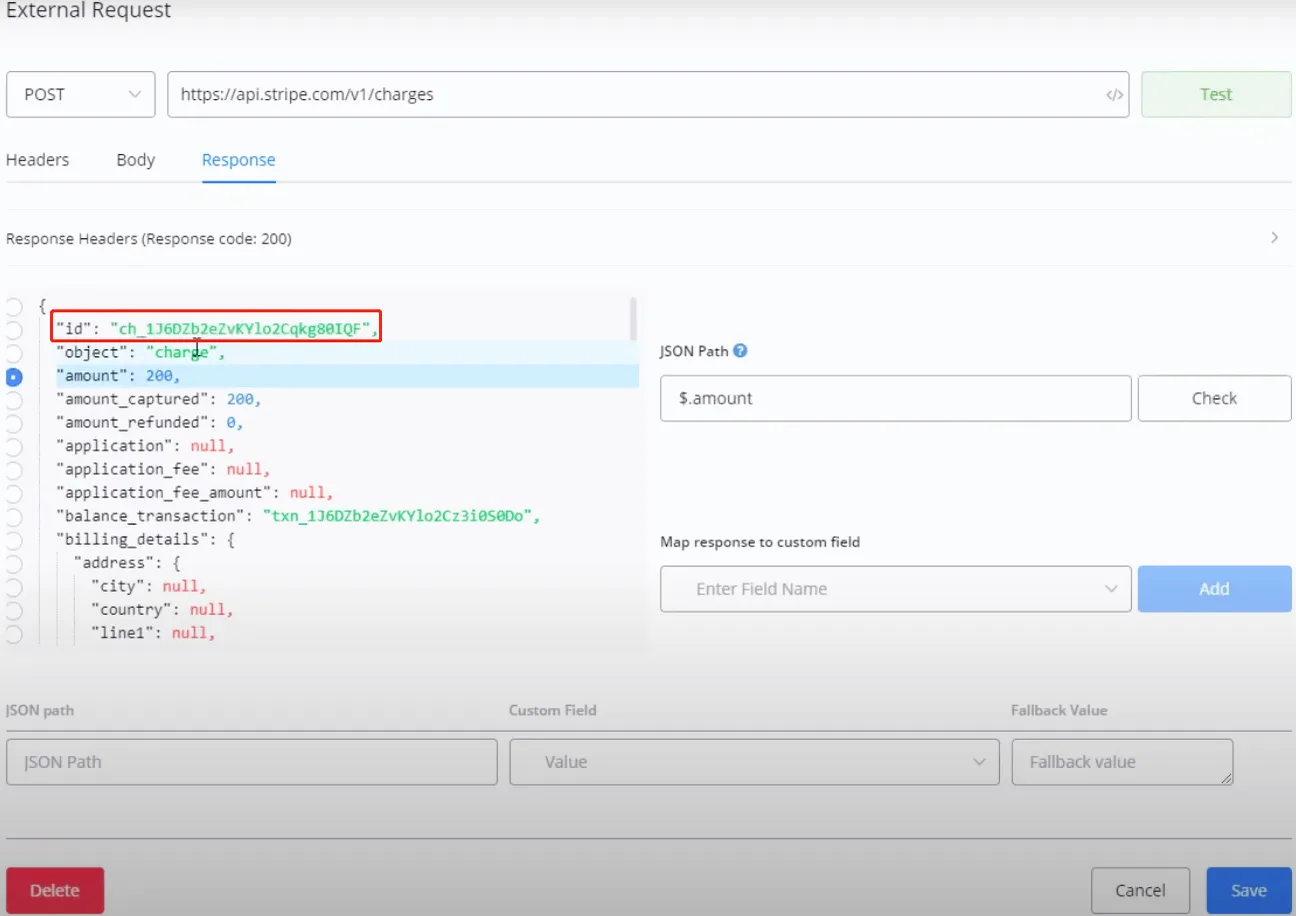
En la respuesta ves un id que comienza con "ch_", que es el código de confirmación del pago. Eso quiere decir que el pago se hizo con éxito.
La "Descripción" se envía junto con los detalles de pago. Por ejemplo, puedes colocar “Pago de $ 20,52 enviado desde el número de teléfono (xxx)-xxx-xxxx” para crear un registro que muestre qué llamada generó el pago.
Usa los datos de tarjeta a continuación para probar, si lo necesitas:
Fecha de vencimiento (MM/AA): 12 25 (elige una fecha en el futuro)
Código postal: 94105
Código de seguridad CVC: 333