Barra de navegación, barra lateral y constructor de flujo
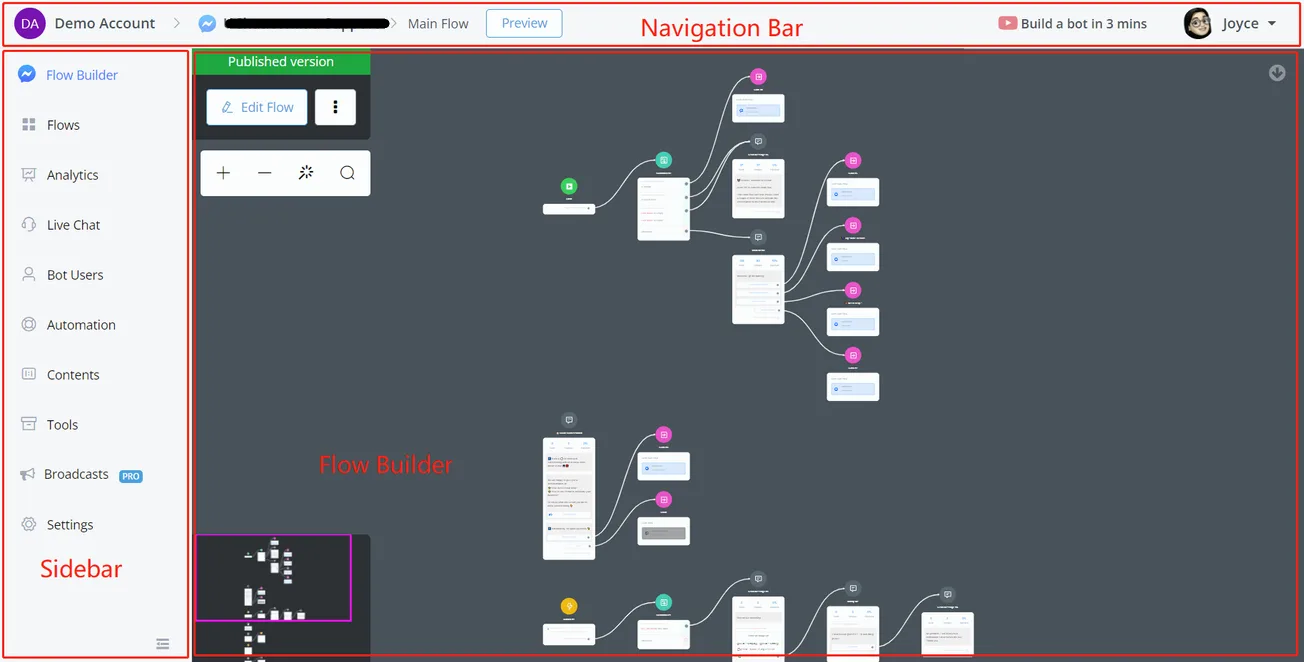
Después de entrar en un flujo, verás lo siguiente:
2026-08-12
Nota
CONSEJO - Puede que valga la pena crear un flujo primero y abrirlo en paralelo mientras lees las siguientes instrucciones (flujo de Facebook usado como ejemplo).
Después de entrar en un flujo, verás lo siguiente:
Barra de navegación
En la parte superior hay una barra de navegación. De izquierda a derecha:
Parte
Uso
"Cuenta de demostración"
workspace actual, haz clic para volver al panel de NicoChat
"Soporte NicoChat"
tipo y nombre del flujo, haz clic para volver a "Todos los Canales"
"Flujo Principal"
subflujo actual
"Vista previa"
previsualiza el subflujo actual desde el paso inicial
"Construye un bot..."
widget de tutorial en video
"Joice"
usuario actual, haz clic para acceder a la configuración del usuario, al soporte y para cerrar sesión
Atención
Función Vista previa - Ten en cuenta que la función "Vista previa" no es compatible con todos los canales. Los canales que admiten "Vista previa" son: Facebook, Telegram, WhatsApp, Line y Viber. Para canales sin Vista previa, busca "talk to bot" en la documentación.
Barra lateral
A la izquierda hay una barra lateral. De arriba abajo:
Sección
Uso
Constructor de Flujo
crea subflujos aquí
Flujos
gestiona todos tus subflujos
Análisis
análisis de los datos del canal
Chat en vivo
bandeja de entrada de todas las conversaciones, donde un agente humano responde
Contactos
gestiona el perfil del contacto. Importa, exporta, busca o elimina contactos
Automatización
gestiona palabras clave, secuencias, disparadores y comentarios
Contenido
gestiona campos personalizados, tags, OTN, personas, menús de usuario y comentarios de clientes
Herramientas
gestiona registros de errores, el probador de la versión borrador, administradores del canal, Widgets, múltiples idiomas y atajos, anuncios de Facebook y webhooks entrantes
Transmisiones
envía y gestiona transmisiones
Configuración
(algunas son exclusivas del propietario) gestiona el límite de contactos, el texto de saludo de Facebook, la personalización del widget de chat, los rompehielos y los sitios autorizados
Atención
Nota - Las funciones de Automatización, Contenido, Herramientas y Configuración pueden variar de canal a canal. En Configuración, el propietario suele ver todas las opciones, como el límite de contactos, mientras que el administrador y el miembro solo ven una parte.
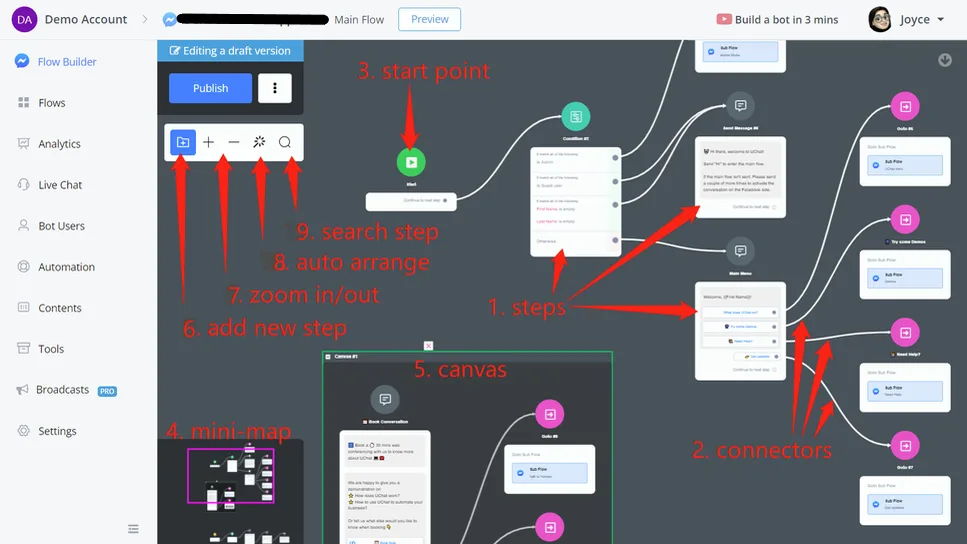
Constructor de Flujo
Además de las que aparecen en la captura de pantalla anterior, hay algunos consejos más para usar el constructor de flujo:
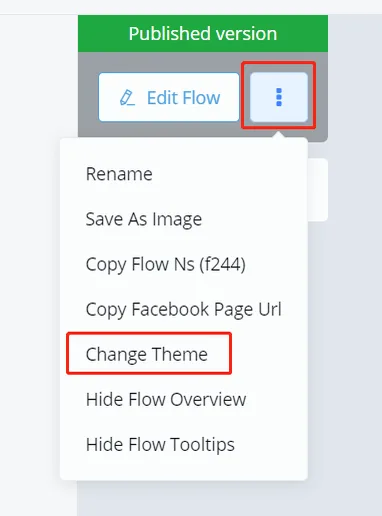
Cambiar temas
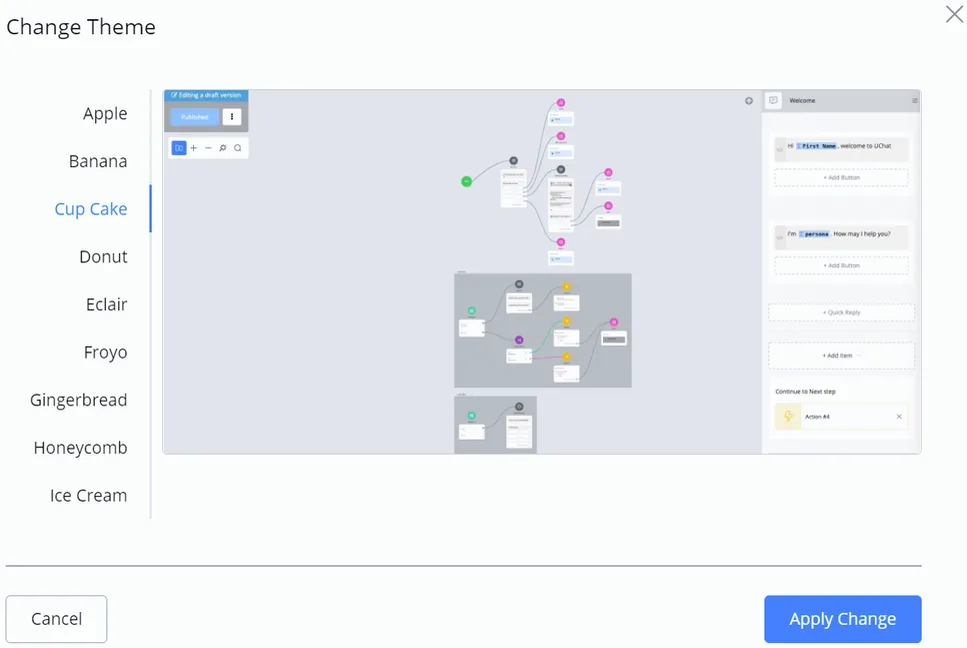
Antes de empezar, elige tu tema preferido haciendo clic en "Cambiar tema":
elige uno de ellos y haz clic en "Aplicar Cambio".
Ocultar minimapa o consejos de herramienta
El minimapa es útil cuando necesitas mover el área de trabajo. Por ejemplo, al hacer clic y arrastrar dentro de un lienzo, mueves el lienzo entero, y no todo lo que está en el constructor:
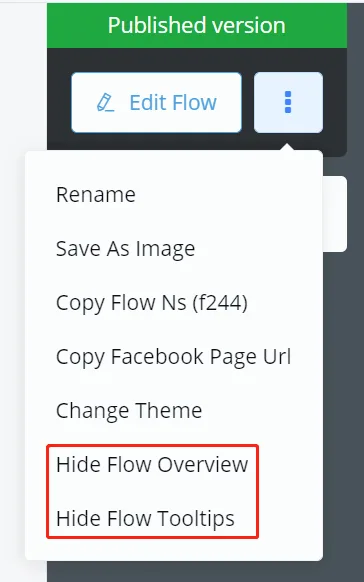
Puedes ocultar el minimapa haciendo clic en la opción "Ocultar Vista General del Flujo".
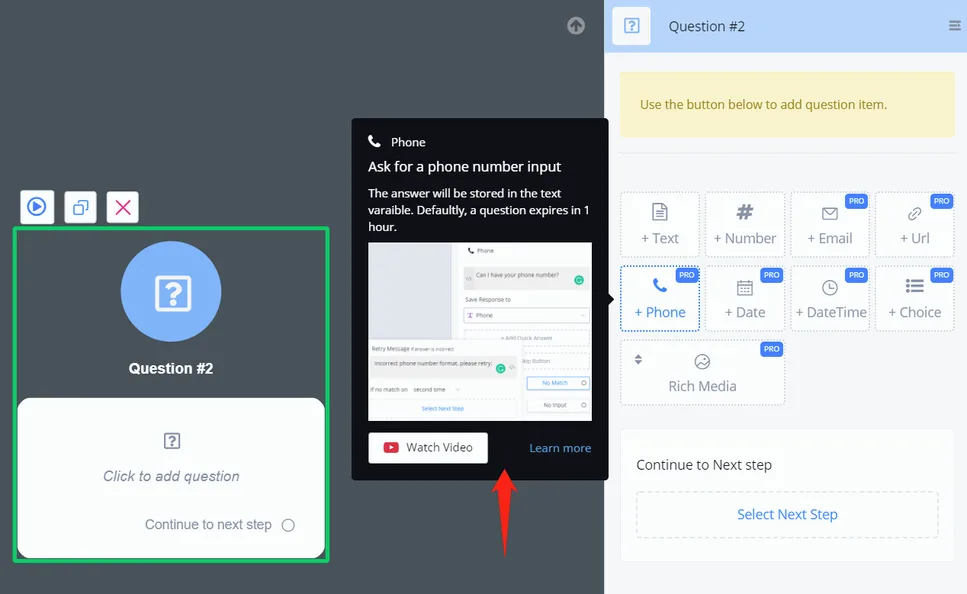
Con los consejos de herramienta, ves la descripción de cada función del constructor de flujo, así:
El consejo incluye título, descripción, imagen, enlace de video y enlace de documentación. Esto ayuda a quien está empezando. Quien ya conoce el sistema puede desactivar los consejos haciendo clic en la opción "Ocultar Consejos de Herramienta del Flujo".