

Administradores
Además de los miembros habituales, que invitas a tu workspace, también puedes invitar administradores solo a tu chatbot.
Con una condición, puedes armar menús de administración a los que ellos puedan acceder — para obtener un informe, por ejemplo, o ver información sobre el chatbot.
Para invitar a un administrador, ve a Tools en el menú de la izquierda y selecciona la pestaña Admins en la parte superior.
Así llegas a la vista general principal.
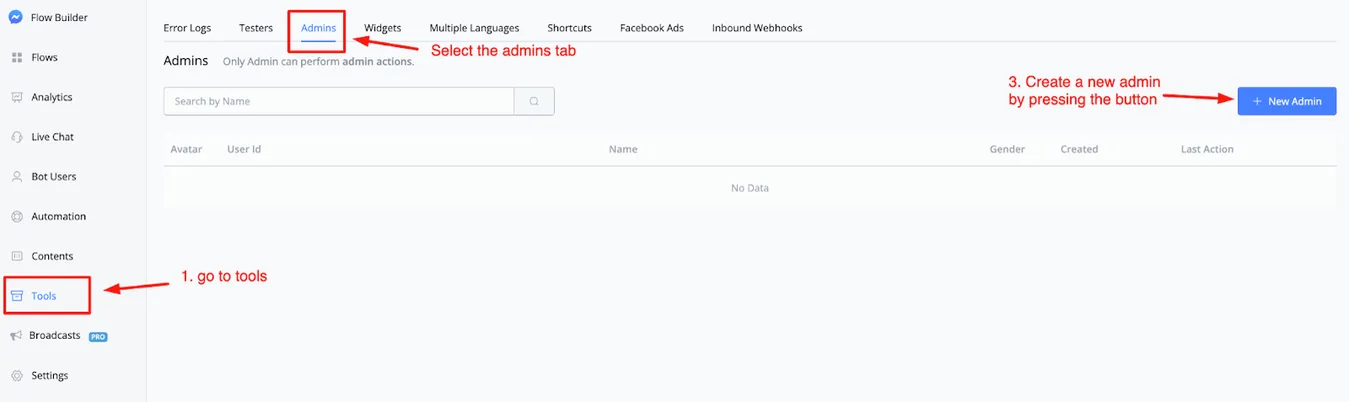
Para agregar un nuevo administrador, la persona que quieres invitar debe estar suscrita a tu chatbot. Si es así, haz clic en el botón + Nuevo Admin, en la esquina superior derecha.
Aparece una ventana donde puedes buscar y agregar un nuevo administrador.
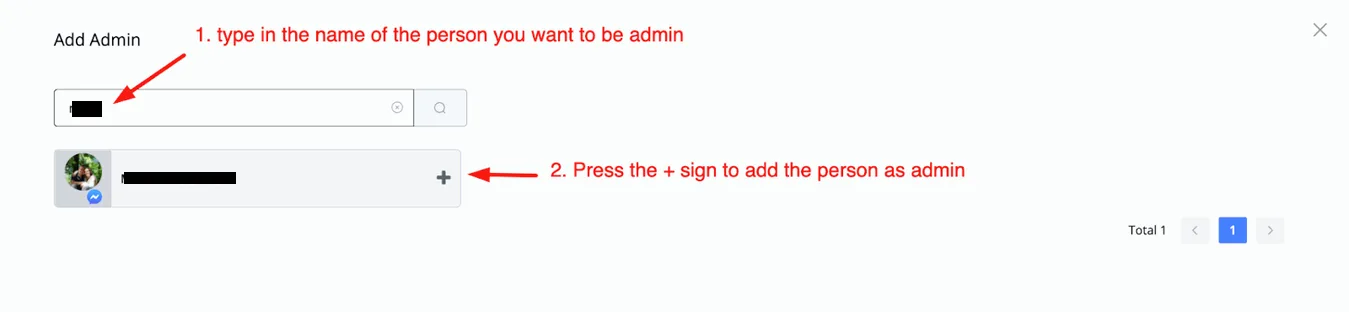
Escribe el nombre de la persona que quieres como administrador y haz clic en el signo más para agregarla. Hecho esto, vuelves al menú principal, donde puedes gestionar todos los administradores.
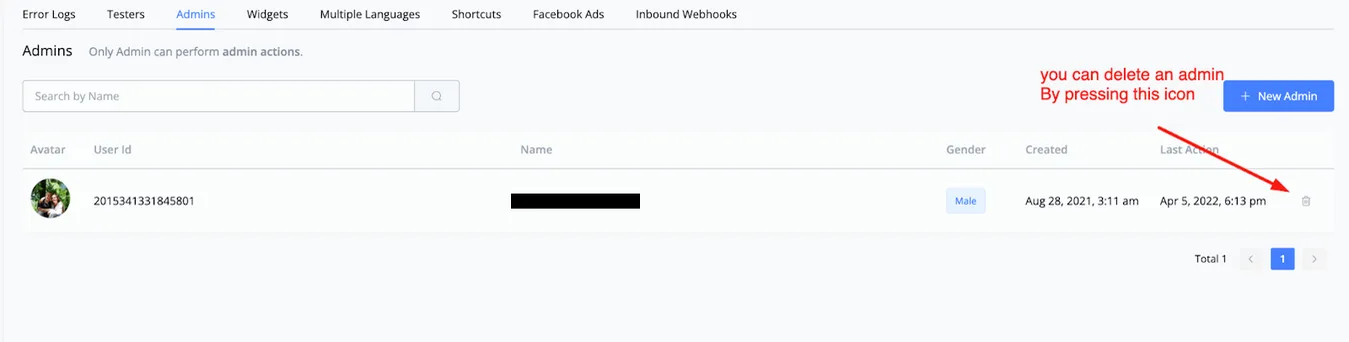
A la derecha de cada administrador está la opción de eliminarlo, si quieres.
Ahora que has nombrado a un administrador, puedes armar flujos específicos para él. Esto es ideal cuando quieres dar al dueño de una empresa información sobre lo que ocurre dentro del chatbot, pero no quieres conceder acceso al backend de ese chatbot.
Abre el flujo que prefieras e inserta un bloque de condición. En él, busca la condición Es Admin.
Si la condición es sí, puedes llevar al administrador al modo de administrador, donde configuras el acceso a lo que quieras.
Un ejemplo sería:
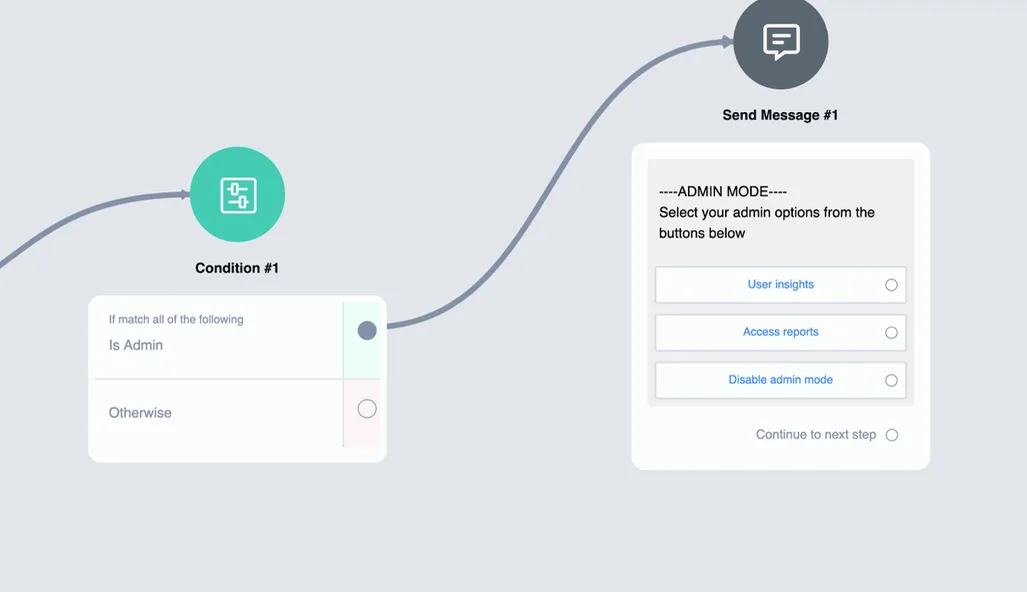
Es una excelente forma de dar a los dueños de empresas acceso a determinadas funciones en el front-end sin preocuparse por su acceso al back-end.