

¿Cómo corregir errores comunes?
Este error se activa siempre que el flujo intenta enviar una secuencia a un contacto que canceló la suscripción al canal.
Este error se activa siempre que el flujo intenta enviar una secuencia a un contacto que canceló la suscripción al canal.
El contacto necesita suscribirse de nuevo para volver a recibir las secuencias.
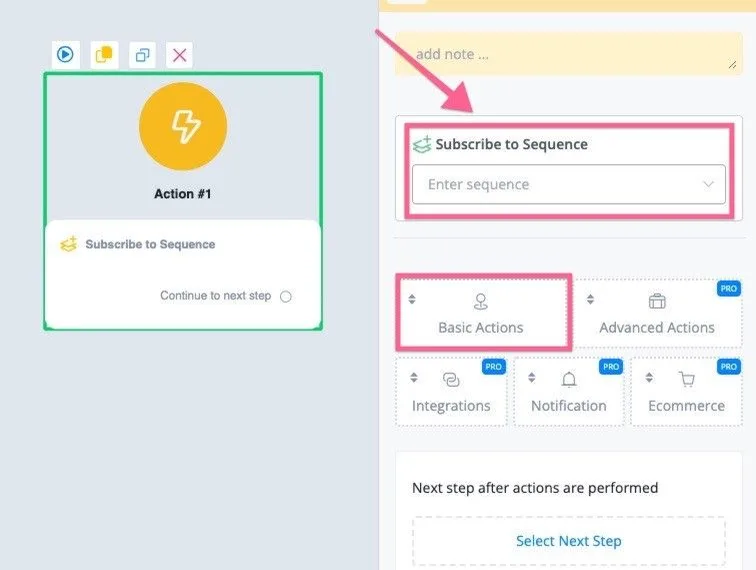
Después de que el contacto se suscriba de nuevo, usa la acción Suscribir a la secuencia, en Acciones Básicas, para volver a suscribirlo, como en la captura de pantalla siguiente:
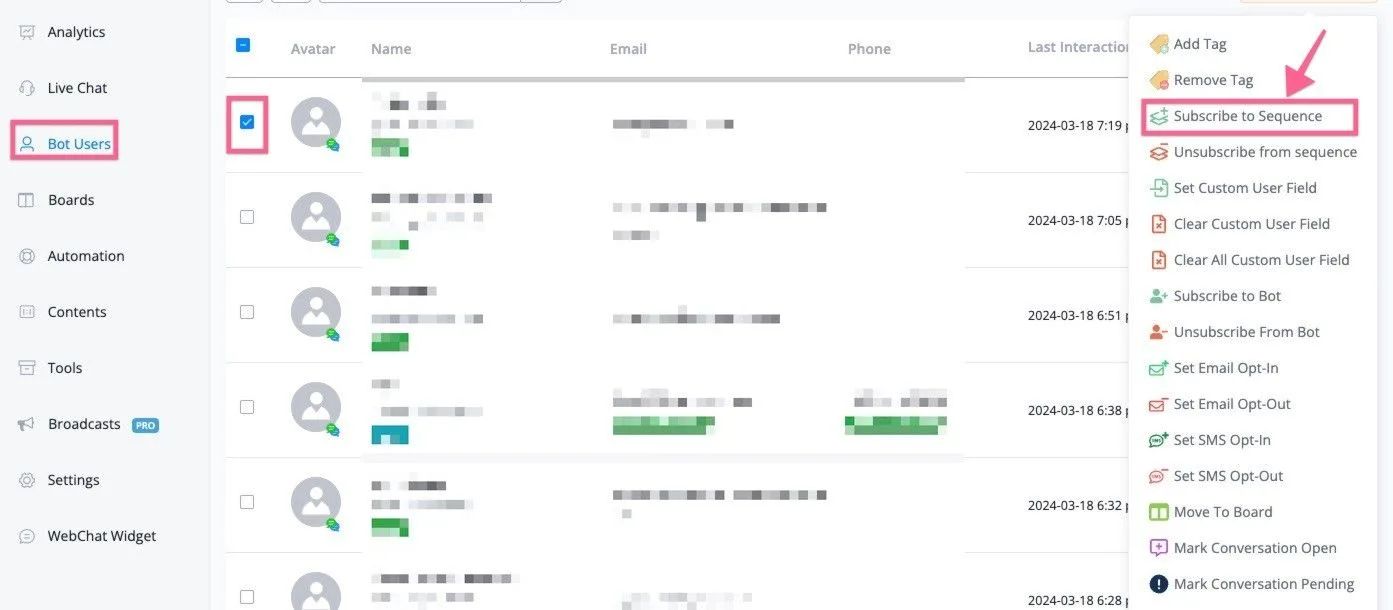
O ve a “Contactos”, selecciona los contactos y, en el menú desplegable “Acción masiva”, elige “Suscribir a la secuencia”.
Para el campo personalizado del contacto, el límite máximo de almacenamiento es de 20.000 caracteres. Para resolver el problema, reduce la cantidad de caracteres que intentas guardar.
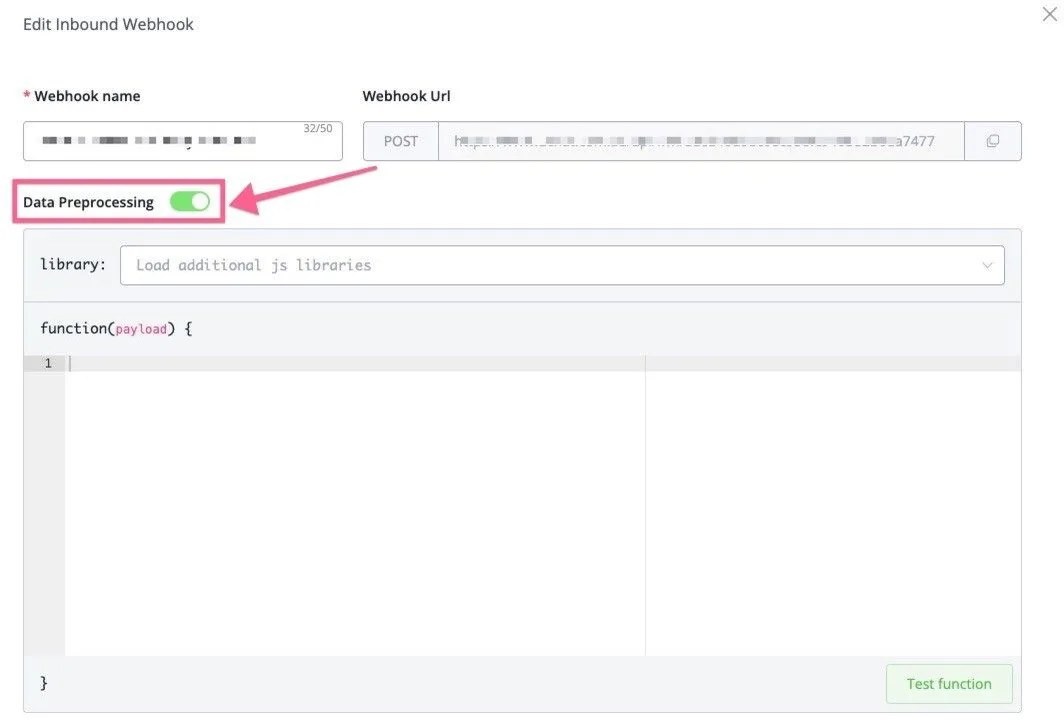
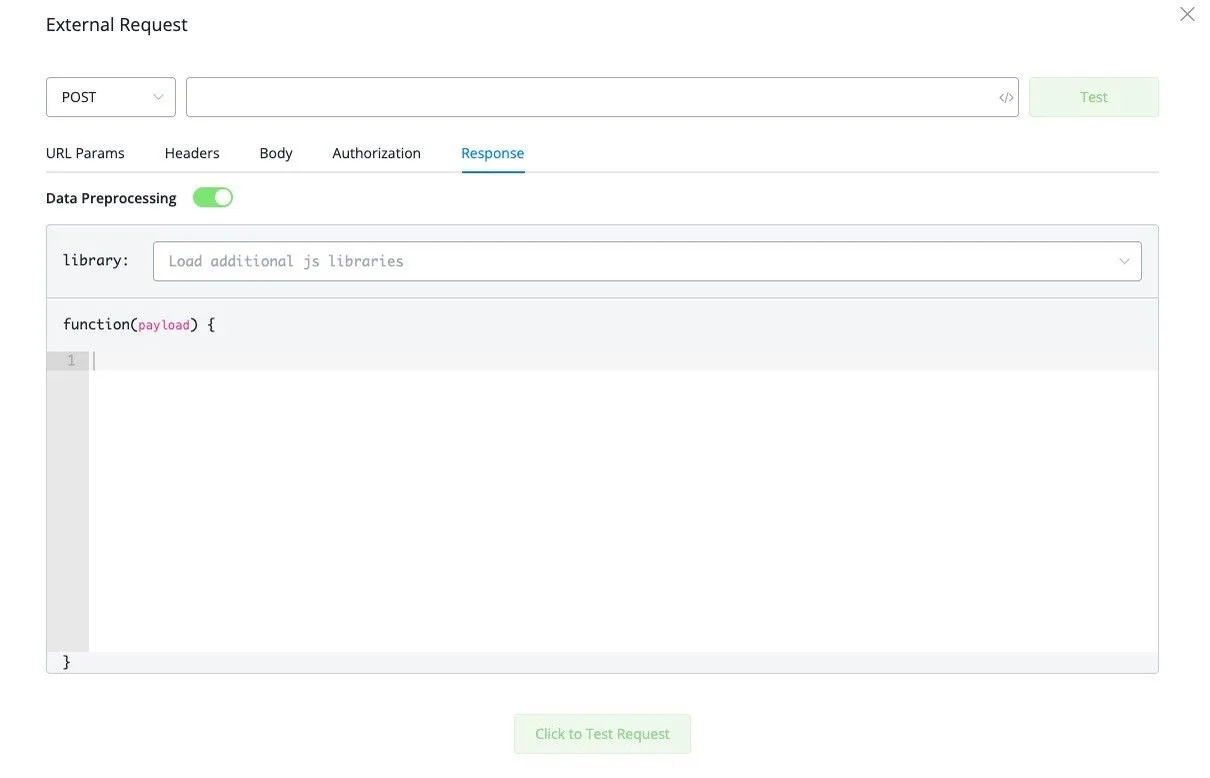
Si estás guardando el valor que llega de webhooks de entrada o de nuestras acciones de integración internas, usa el preprocesamiento de datos para restringir el valor que quieres guardar.
Encuentras el preprocesamiento de datos en la configuración del webhook de entrada, como abajo:
También encuentras el preprocesamiento de datos en la solicitud externa, como en la captura de pantalla siguiente:
Ten en cuenta que puedes necesitar conocimientos de desarrollador para usar la función de preprocesamiento de datos anterior.
Este error suele activarse por una acción de integración de OpenAI. El tiempo límite predeterminado de OpenAI es de 30 segundos; pasado ese tiempo, los servidores de NicoChat dejan de esperar. Si el servidor alcanza el tiempo límite antes de recibir una respuesta de OpenAI, este error queda registrado.
Para reducir las probabilidades de que ocurra este error, reduce el historial de la conversación u optimiza los prompts y los mensajes de sistema, para que la solicitud tarde menos en ejecutarse. También puedes dividir un historial de conversación más grande en partes más pequeñas y usar un sistema de detección de intenciones como alternativa. Para más información, mira el video:

Este error suele ocurrir cuando intentas integrar tu base de datos con NicoChat. La conexión se establece, pero NicoChat no logra verificarla. En la mayoría de los casos, el motivo son credenciales incorrectas. Hay casos en los que la IP no está en la lista de permitidos y, por eso, la conexión no se establece.
Este error se activa siempre que intentas enviar una notificación y el cuerpo/contenido de la notificación está vacío.
Para resolverlo, asegúrate de que el cuerpo de la notificación no esté en blanco. Si el cuerpo usa un campo personalizado, verifica en el contacto que ese campo se haya completado correctamente.
Este error ocurre porque el contacto canceló la suscripción a tu canal en el momento del envío de la difusión.
Si no quieres ver el error, agrega condiciones al flujo de la difusión y envía solo a los contactos suscritos a tu canal.
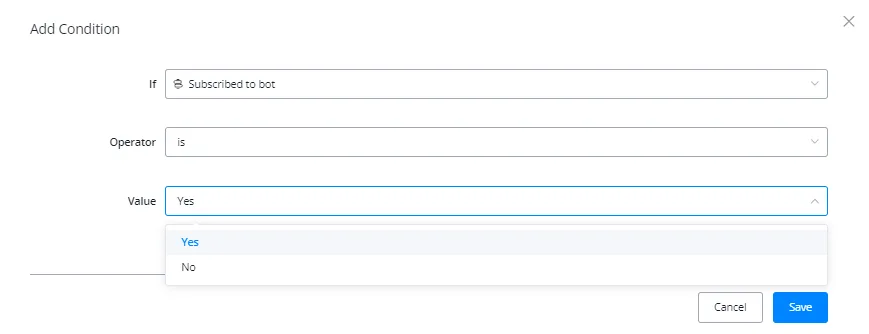
Y también puedes optar por eliminar el contacto no suscrito, para mantener en tu chatbot solo los contactos comprometidos.
Puedes crear el disparador en la automatización “Contacto dado de baja” y activar un flujo con la acción “Eliminar contacto” dentro.
Nuestra plataforma también tiene una función de limpieza automática. Encuentras las configuraciones en “Configuración” -> General -> Limpieza automática de usuarios de bot (solo el propietario ve esta configuración).
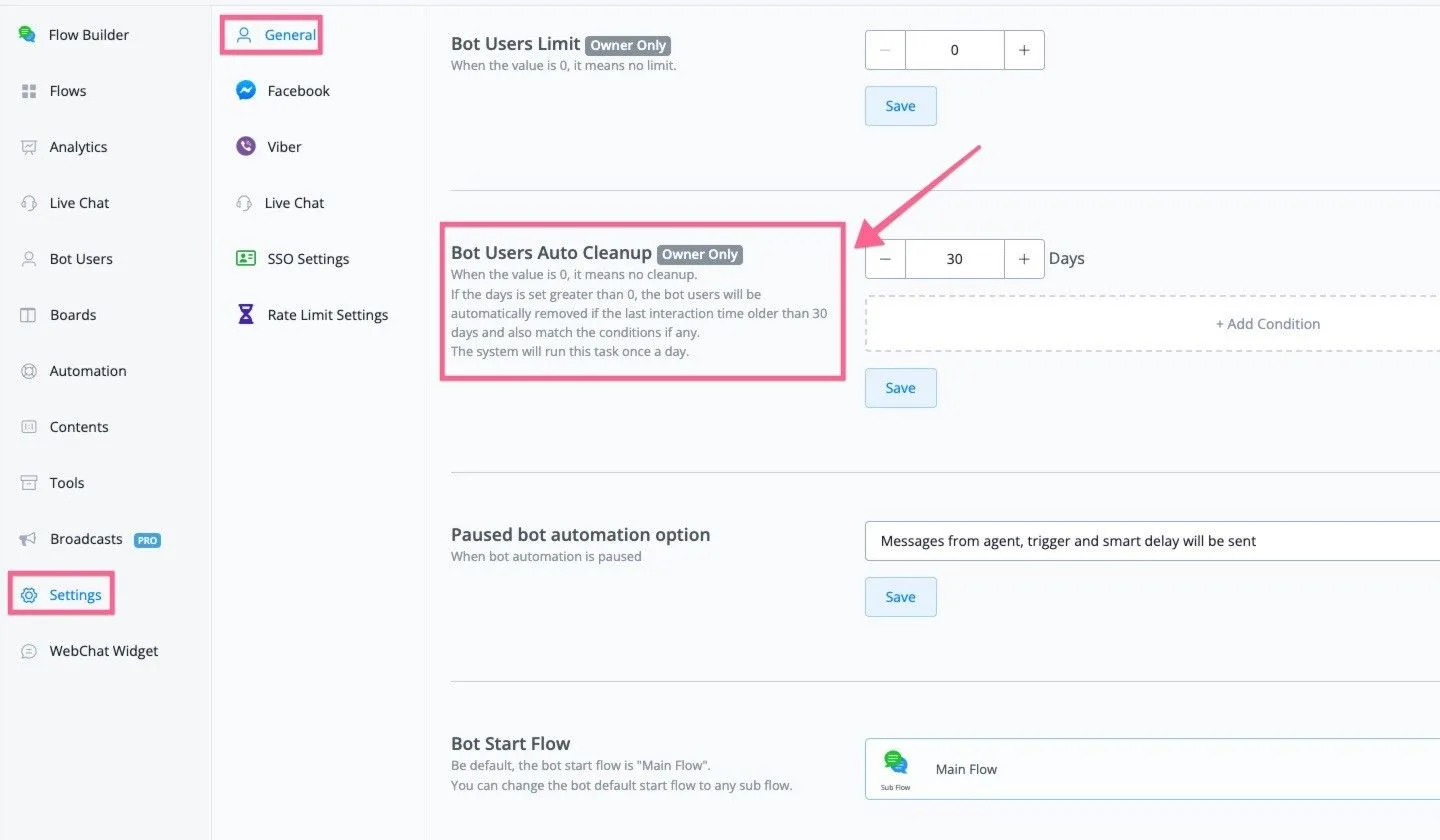
Este error se activa cuando intentas usar una acción de OpenAI, pero el workspace todavía no está integrado con OpenAI.
Para integrar OpenAI, haz clic en “Integración” en el panel de tu workspace, busca OpenAI en la pestaña Inteligencia Artificial e ingresa tu Token API de OpenAI.
Haz clic en Guardar y confirma que la conexión aparece como “Verificada”.
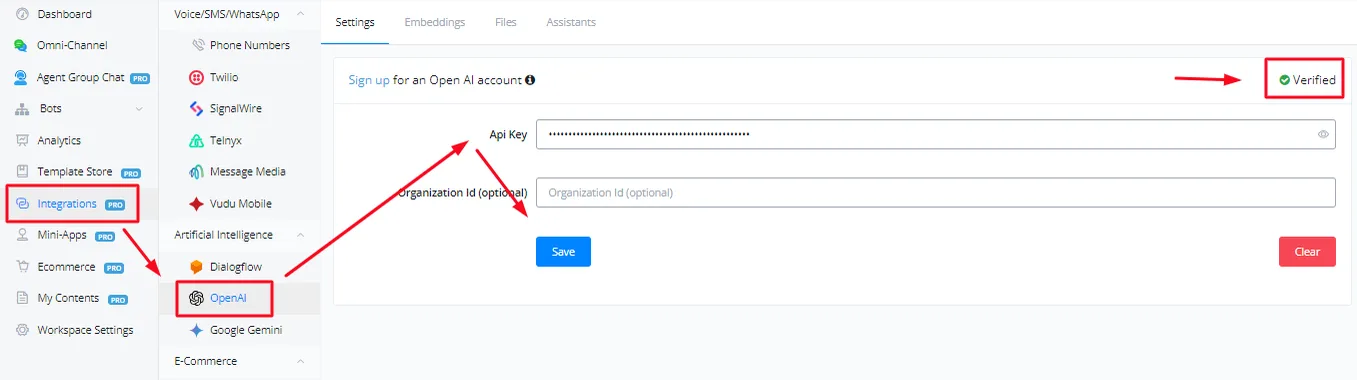
Nota: el ID de la organización es opcional; puedes dejarlo vacío.
Puedes consultar el video de abajo para más orientación:

Este error se activa cuando intentas usar una acción de Google Sheets y no hay ninguna hoja de cálculo seleccionada.
También puede haber varios otros motivos. Esto puede ocurrir si instalas una plantilla y la hoja de cálculo de Google no fue copiada a tu cuenta.
Esto puede ocurrir si tu workspace todavía no tiene Google Sheets integrado: en ese caso, la instalación de la plantilla no logra instalar en tu cuenta una copia de la hoja de cálculo usada.
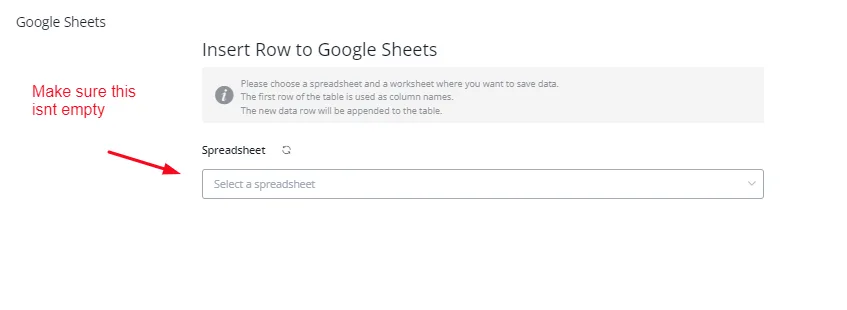
Asegúrate de conectar tu cuenta de Google en Integración -> Almacenamiento de Datos/Archivos y de seleccionar la hoja de cálculo correcta en la acción de Google Sheets.
Este error se activa cuando intentas usar una acción disponible solo en el plan Pro. Para usar esas acciones, tendrás que migrar tu workspace del plan gratuito a un plan de pago. Ve más en 💳Facturación
Este error se activa cuando usas la acción de solicitud externa y la llamada a la API externa no devuelve respuesta en 15 segundos.

Los servidores de NicoChat dejan de esperar después de 15 segundos. La solución es garantizar que la llamada a la API termine dentro de los 15 segundos. Si quieres aumentar ese límite, ponte en contacto con el soporte para adquirirlo.
Nota: puedes tratar este error en tu flujo usando el código de respuesta “0”.
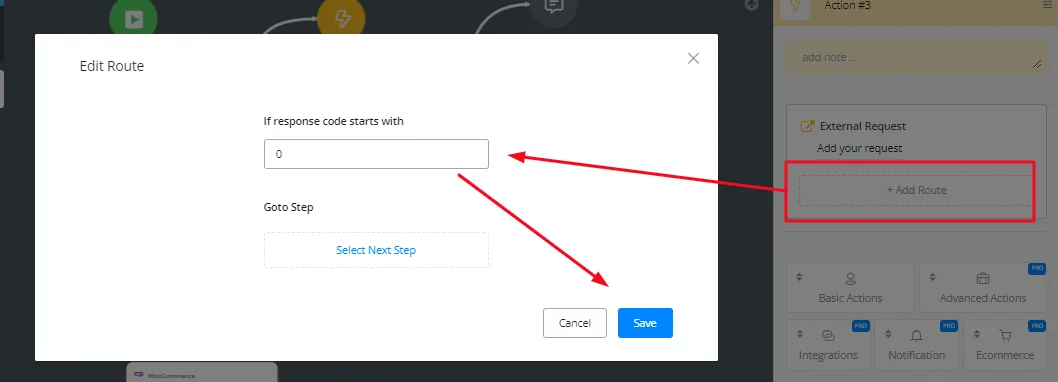
Si no logras optimizar el tiempo de respuesta, puedes optar por adquirir el complemento de tiempo límite. Puedes aumentar el tiempo límite en 10 segundos por 30 créditos cada uno.
Este error se activa siempre que el flujo intenta enviar un mensaje a un contacto que ya no está suscrito al canal.
Puedes usar la acción “opt-in” en el constructor de flujo, en Acciones → Acciones Básicas. También es posible volver a suscribir a los contactos con la acción “Suscribir al bot”, en Acciones Básicas.
La plataforma tiene un límite de un máximo de 100 suscripciones a secuencia. Si suscribes al contacto a la secuencia más de 100 veces, recibirás este error.
Tendrás que optimizar la acción “suscribir a la secuencia” de tu flujo.
Esto suele ocurrir cuando estás probando flujos o cuando hay un bucle infinito en algún punto del diseño del flujo. Normalmente el límite es suficiente para las automatizaciones del chatbot. Verifica la lógica de tu flujo para corregir el problema.
Este error se activa cuando intentas usar una acción de Google Sheets y no está integrado con tu workspace. Asegúrate de conceder todos los permisos solicitados al conectar tu cuenta de Google Sheets.
Este error significa que alcanzaste el límite de contactos de tu plan. Por eso, las automatizaciones no continúan.
Tendrás que eliminar contactos manualmente o configurar reglas de eliminación automática en el Canal: ve a Configuración, luego “General”, y configura “Límite de contactos” y “Limpieza automática de usuarios de bot”.
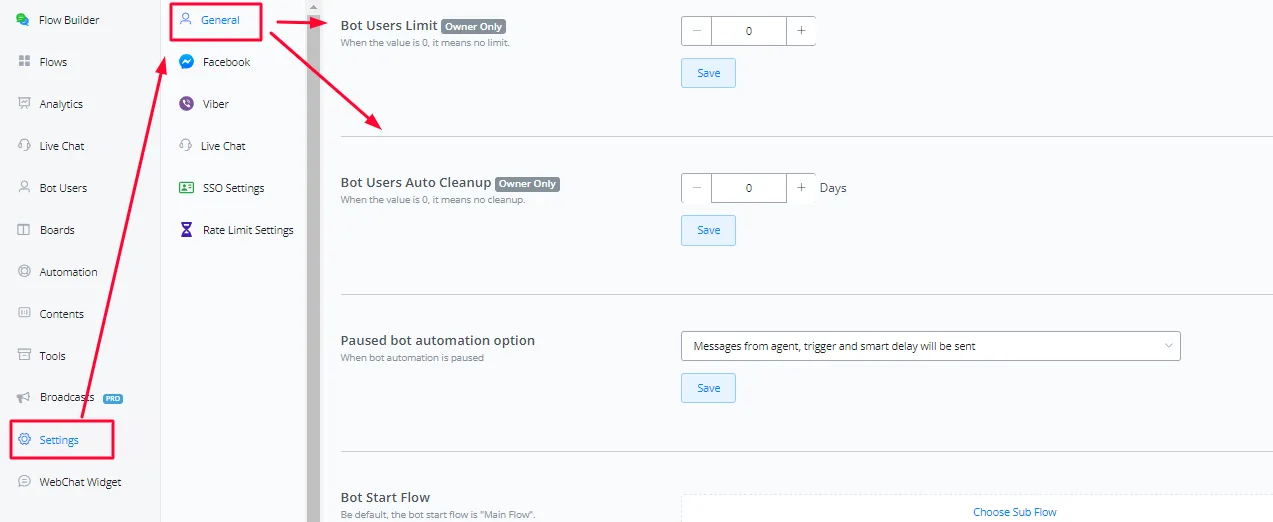
Ten en cuenta que el límite de contactos y las configuraciones de limpieza están disponibles solo para el propietario del workspace. También puedes migrar a un plan superior, que tiene límites de contactos mayores.
Este error suele activarse cuando se está enviando una difusión o cuando tienes un tráfico alto de conversaciones en vivo y tu canal llega a 100 errores cada 5 minutos.
La difusión será pausada temporalmente.
NicoChat sigue contando los mensajes de error cada 5 minutos. Si tienes menos errores que nuestros límites, la difusión o el canal se reanudan.
Para resolver este error, optimiza tu flujo para tratar los errores.
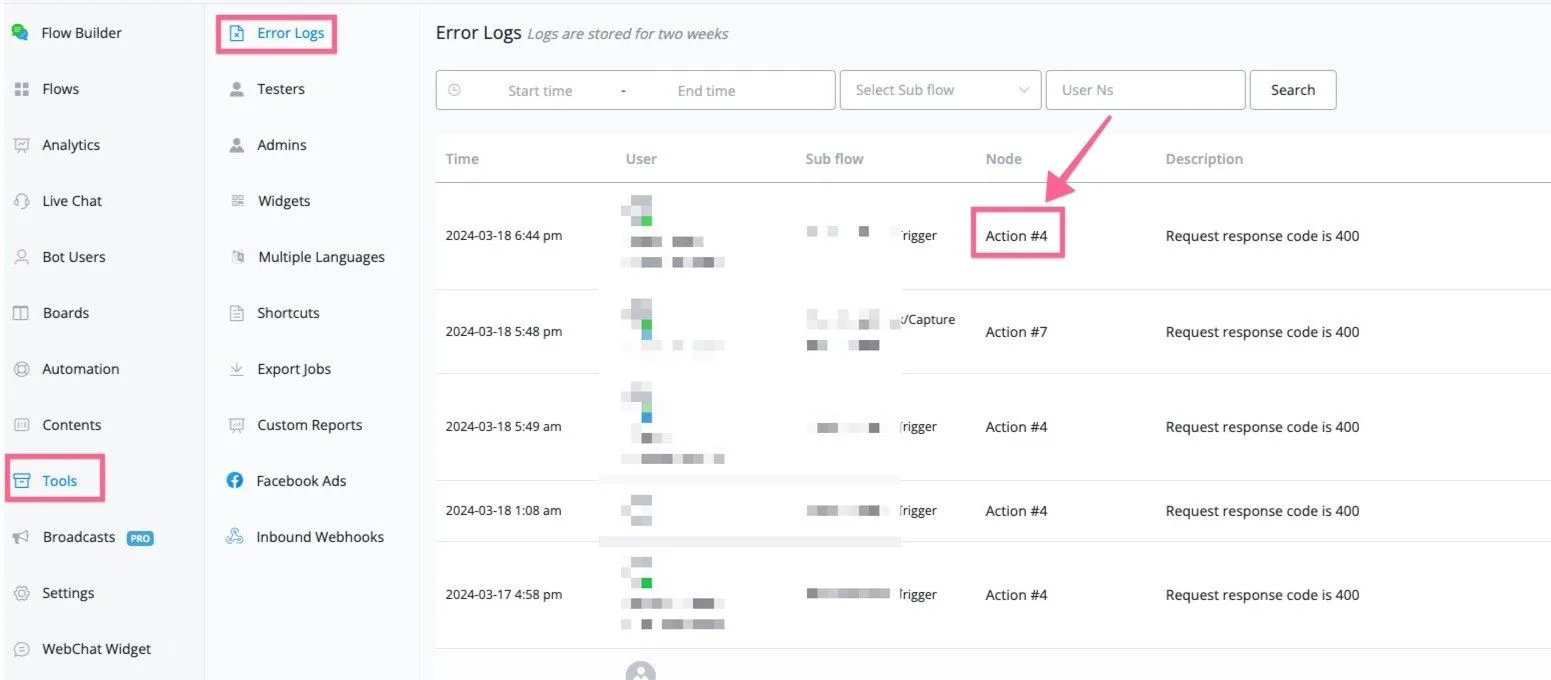
Puedes abrir tu canal e ir a “Herramientas” -> Logs de errores. Si haces clic en “Nodo” en los logs de errores, serás redirigido a los flujos y podrás verificar y optimizar el flujo.
Nota: si estás usando la función de límites de tasa, este error también quedará registrado cuando excedas esos límites.
Mira este video para saber más:

Este error se activa siempre que no hay un bloque de interacción del contacto durante 40 segundos.
De forma predeterminada, NicoChat ofrece un tiempo máximo de ejecución de 40 segundos. Es decir, cuando se activa un nodo de pregunta (que cuenta como interacción del contacto), a partir de ese punto NicoChat avanza con la lógica del flujo por un máximo de 40 segundos. Necesitarás otra interacción del contacto (bloque de preguntas) dentro de esos 40 segundos; de lo contrario, verás este error.
Algunos ejemplos de acciones de interacción del contacto:
- Nodo de pregunta - hacer preguntas
- Hacer clic en botones o respuestas rápidas
- Que el contacto responda a tu chatbot
Ten en cuenta que, si usas una acción de solicitud externa o una acción de OpenAI, el tiempo de respuesta del servicio externo también cuenta para el tiempo límite.
La solución es agregar más interacciones del contacto al flujo del chatbot. Cada interacción del contacto reinicia el conteo del tiempo máximo de ejecución.
Además, puedes optar por adquirir el complemento de tiempo máximo de ejecución. Puedes aumentar el límite en 10 segundos por 30 créditos/mes cada uno.
Ten en cuenta que el complemento es por canal. Ponte en contacto con el soporte de NicoChat en cuanto se realice el pago e informa en el correo el ID del workspace y el nombre del canal.
En los diseños de flujo de NicoChat, cada nodo cuenta como un paso.
No importa cuántas acciones uses en ese nodo: entre una interacción del contacto y la siguiente, no puedes tener más de 30 pasos. Esto incluye los flujos en segundo plano o paralelos que se activen.
Algunos ejemplos de acciones de interacción del contacto:
- Nodo de pregunta - hacer preguntas
- Hacer clic en botones o respuestas rápidas
- Que el contacto responda a tu chatbot
Para resolver este error, intenta optimizar la lógica de tu flujo (dividiendo automatizaciones más grandes en flujos pequeños, por ejemplo) y evita bucles sin fin.
Si estás usando el “elemento tarjeta” en el bloque de envío de mensaje, necesitas garantizar que el título de la tarjeta tenga valor.
Si usas en el título de la tarjeta una variable de campo personalizado del contacto, necesitas garantizar que la variable tenga valor. Para verificarlo, abre la vista general de contactos y selecciona el contacto para el cual se activó el error. Confirma que el campo personalizado usado en el título de la tarjeta tiene algún valor. Si no lo tiene, significa que hay un problema en algún paso anterior a este nodo, que necesitas investigar.
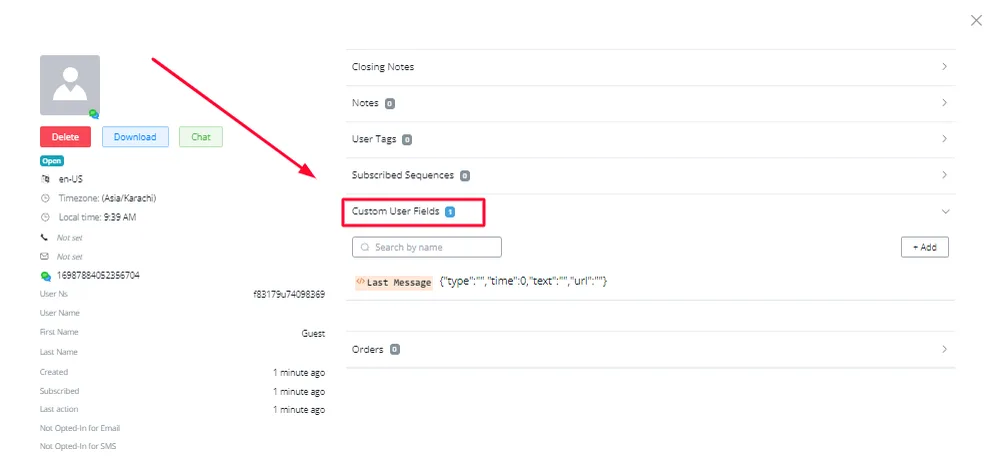
De lo contrario, verás el error. Si usas un campo personalizado del contacto en el título de la tarjeta, puedes hacer una verificación de condición antes de enviar la tarjeta y notificar al administrador si hay algún problema de este tipo.
Nuestra facturación funciona así. Imagina que contrataste un plan de $300 y la factura se generó de inmediato.
Algún tiempo después, decides pasar a un plan de $500.
A partir de ahí ocurre lo siguiente:
- El tiempo que aún no usaste del plan actual se calcula de forma proporcional.
- Ese importe se convierte en un descuento, no en un reembolso.
- El descuento se aplica a la primera factura del plan nuevo.
- Pagas la diferencia: el precio del plan nuevo menos el crédito proporcional del plan anterior.
Un ejemplo: en un plan de $300 con 30 días, el día cuesta $10. Si quedan 5 días sin usar, el descuento es de $50 y la primera factura del plan de $500 queda en $450.
Lo mismo vale para los planes anuales: el tiempo no usado entra como descuento proporcional en la primera anualidad del plan nuevo.
No lograrás ver el crédito en el panel de NicoChat.
Cada contacto puede activar un máximo de 100 acciones de retraso inteligente. Inspecciona y ajusta el nodo que está causando el problema para evitar un bucle infinito que dispare acciones de retraso inteligente, garantizando el cumplimiento del límite de 100 acciones por contacto en 24 horas.
Causas posibles:
El error ocurre cuando el contacto recibió el máximo permitido de 100 acciones de retraso inteligente en 24 horas, posiblemente a causa de un bucle infinito activado en tu flujo.
Soluciones posibles:
Para resolverlo, inspecciona el nodo específico de tu flujo que está causando el error y verifica que no hayas creado una automatización en bucle infinito.
También puedes usar el “escribiendo” o la “espera” para tiempos menores a 10 segundos:
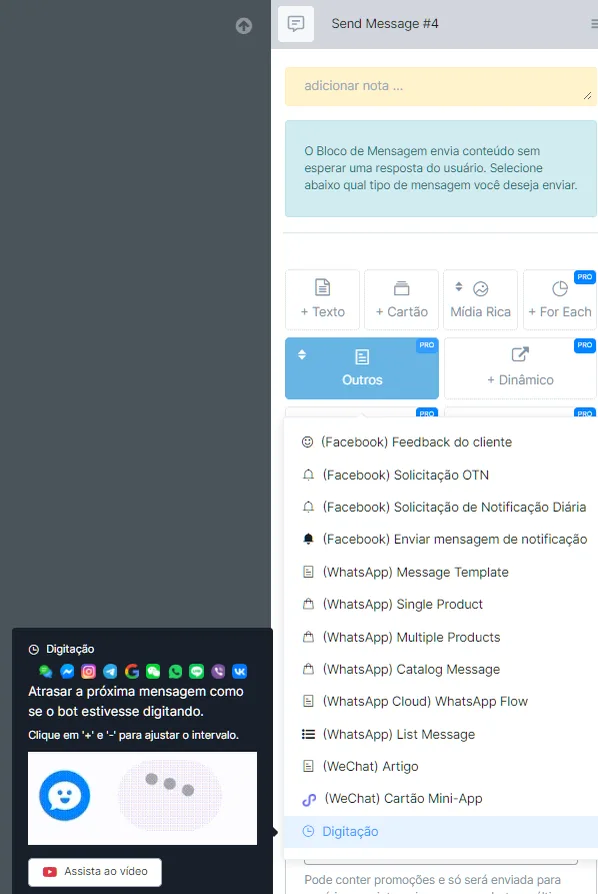
Ajusta la lógica de la automatización para evitar el disparo continuo de acciones de retraso inteligente y garantizar que el límite de 100 acciones no se supere. Esto implica ajustar el flujo para evitar bucles repetitivos o infinitos que puedan llevar a superar el límite de acciones de retraso inteligente.
Estos errores aparecen principalmente en canales como WhatsApp, donde no existe la función de escritura. Actualizamos nuestro bloque de escritura para convertirlo automáticamente en un retraso de espera cuando el canal no admite la escritura. Así ya no necesitas usar el retraso inteligente y el problema queda resuelto.
Error: “Upload failed. You have reached the limit of storage size(1GB). Connect to your S3 storage to continue upload”
Permitimos 1 GB de almacenamiento gratuito para los archivos enviados. Si necesitas más espacio, puedes crear una cuenta gratuita en Cloudinary o en S3 para guardarlos.
También puedes gestionar tu biblioteca multimedia accediendo al panel de tu workspace y haciendo clic en la pestaña Mi Contenido.
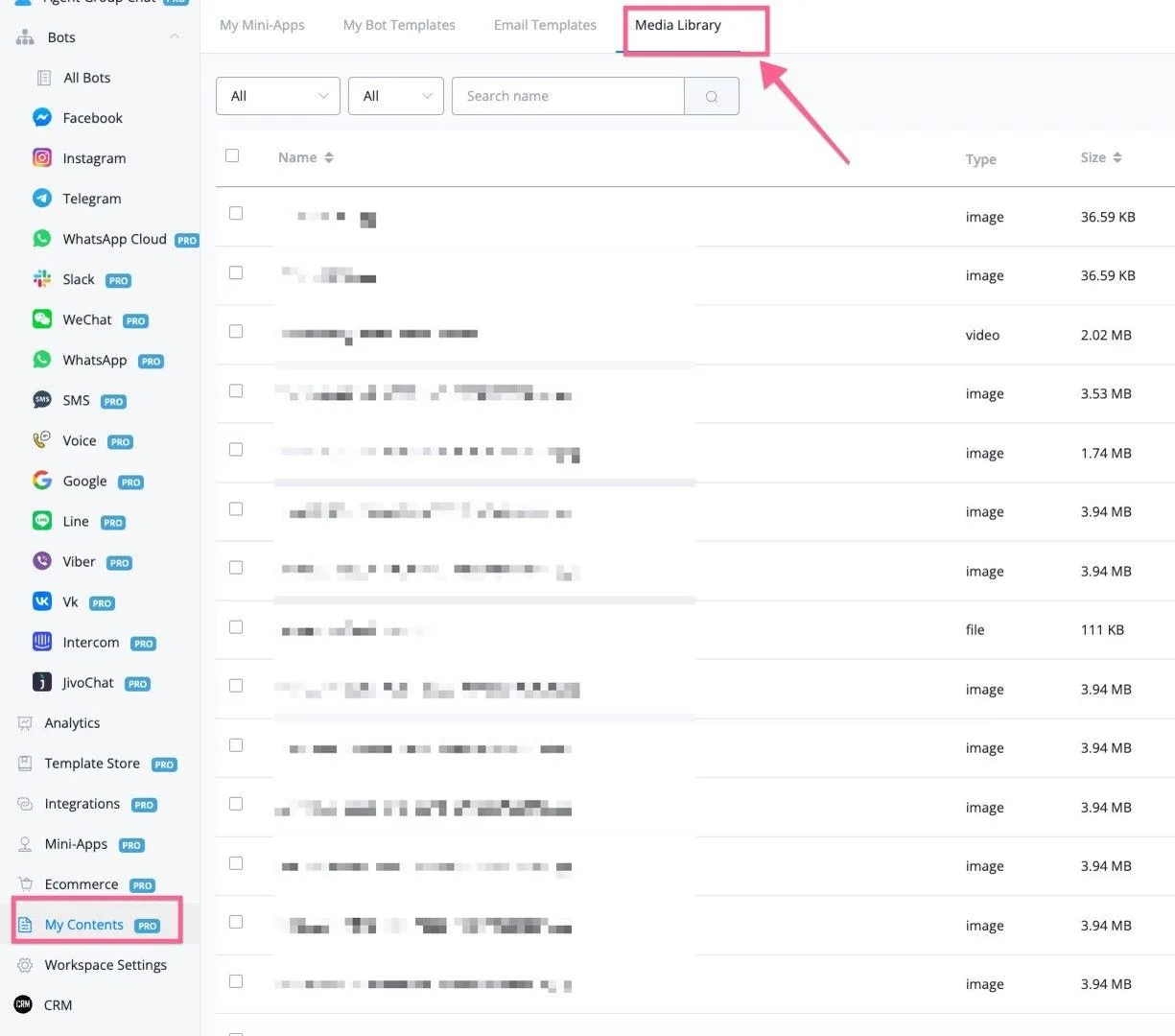
En primer lugar, solo hay soporte para tablas con ID de clave primaria autoincremental.
Además, después de que la tabla se sincroniza con NicoChat, nosotros no la eliminamos, aunque se elimine de tu base de datos PostgreSQL.
Esto es porque todavía puedes usarla en la acción de almacenamiento de datos del chatbot. Si quieres, elimina la tabla manualmente del lado de NicoChat.
Ten en cuenta que, después de que la tabla se elimine del lado de NicoChat, el ID del almacenamiento de datos puede cambiar aunque sincronices la misma tabla de vuelta.
El mensaje de error "Ponte en contacto con el soporte (#10102)" ocurre solo para socios de NicoChat que intentan adquirir un plan sin crédito de socio suficiente para cubrir el costo.
Posible motivo del error:
El error está ligado a la falta de crédito de socio disponible en el momento en que tu cliente intenta adquirir un plan.
Como socio de NicoChat, cuando tu saldo de crédito es insuficiente, este error aparece e impide la compra del plan.
Posible solución para el error:
Para resolverlo, la acción recomendada es recargar el crédito de socio.
Con el crédito de socio recargado, habrá saldo suficiente para cubrir el costo del workspace. Esto deja la compra fluida para tus clientes, que podrán cambiar de plan y adquirir el plan deseado sin encontrar este error.
El error “Este equipo tiene demasiados miembros para el plan seleccionado” ocurre al intentar cambiar de plan e indica exceso de canales o de miembros en el plan actual.
La solución es eliminar los canales o miembros excedentes para caber en los límites del plan antes de hacer el cambio.
Posible motivo del error:
El error suele surgir porque el número de miembros del equipo o de canales supera lo permitido por el plan deseado. Para resolverlo, hay que eliminar los miembros o canales extras hasta caber en los límites del plan seleccionado.
Solución posible:
Para resolver el problema, antes de cambiar de plan, asegúrate de que el número de miembros del equipo o de canales cumple con los límites del plan deseado.
Esto implica eliminar los miembros en exceso en la configuración del workspace y eliminar los canales excedentes: ve a "Canales", selecciona el canal que quieres eliminar y elige la opción de eliminación en el menú desplegable.
Después de que los miembros o canales en exceso sean eliminados, sigue con el cambio de plan y, luego, agrega nuevamente los miembros o canales necesarios.
O puedes migrar a un plan superior, con límites mayores que el de tu plan actual.
De forma predeterminada, el límite del webhook de entrada es de 500 solicitudes cada 24 horas. Las solicitudes que pasen de eso serán ignoradas.
Si quieres consultar los límites del webhook de entrada, basta con usar una solicitud externa para llamar a la URL del webhook de entrada y verificar el encabezado de la respuesta: allí encuentras los límites y cuántas solicitudes quedan.
Aumenta los límites del webhook de entrada
Si necesitas más webhooks de entrada, puedes comprarlos según la información de abajo:
500/día - Incluido -› 15 mil solicitudes por mes
1.000/día - 30 créditos por mes -› 30 mil solicitudes por mes
2.000/día - 60 créditos por mes -› 60 mil solicitudes por mes
3.000/día - 90 créditos por mes -› 90 mil solicitudes por mes
4.000/día - 120 créditos por mes -› 120 mil solicitudes por mes
5.000/día - 150 créditos por mes -› 150 mil solicitudes por mes
10.000/día - 300 créditos por mes -› 300 mil solicitudes por mes
El complemento es por canal y, para adquirirlo, debes ponerte en contacto con el equipo de NicoChat.
Puedes enfrentar este problema al importar contactos a la sección de Contactos cuando el valor se compone solo de caracteres especiales. Esto suele ocurrir con idiomas RTL, como el hebreo y el árabe, porque la codificación no tiene buen soporte para esos idiomas.
Necesitarás primero convertir los archivos de importación a la codificación UTF-8.
La solución es:
(1) Abre el archivo de Excel donde está la información (.xls, .xlsx)
(2) En Excel, elige "CSV (delimitado por comas) (*.csv)" como tipo de archivo y guarda como ese tipo.
(3) Abre el archivo .csv guardado en el Bloc de notas
(4) Luego elige -> Guardar como... y, en la parte inferior del cuadro "Guardar como", hay un cuadro de selección llamado "Codificación". Selecciona UTF-8 (NO uses ANSI, o perderás todos los acentos y similares). Después de seleccionar UTF-8,
elige cualquier tipo en "Guardar como tipo" y guarda el archivo con un nombre un poco diferente del original.
Observación importante: el título no puede guardarse en hebreo, porque eso genera un error en la importación. Por lo tanto, guarda el título en inglés.
Error: “Unsupported post request. Cannot be loaded due to missing permissions, or does not support this operation”
Puedes ver el mensaje de error así:
Unsupported post request. Object with ID '100343472848953' does not exist, cannot be loaded due to missing permissions, or does not support this operation. Please read the Graph API documentation at https://developers.facebook.com/docs/graph-api
Cuando conectas el canal a nuestra plataforma, aparece una pantalla para conceder los permisos que necesitamos. Asegúrate de marcar todos los permisos solicitados en esa pantalla.
Sigue este video para conectar tu página de Facebook:

Como Meta cambió el número de permisos necesarios, además del permiso de la página de Facebook también necesitarás conectar tu Business Manager de Facebook en “Integración” -> E-Commerce -> Facebook Business.
La solución es reconectar tu página de Facebook, seleccionar la página que quieres conectar y conceder todos los permisos que nuestra plataforma necesita.
Según el código de error de Meta, este error ocurre porque el tipo de dato que estás enviando no está permitido para tu tipo de mensaje.
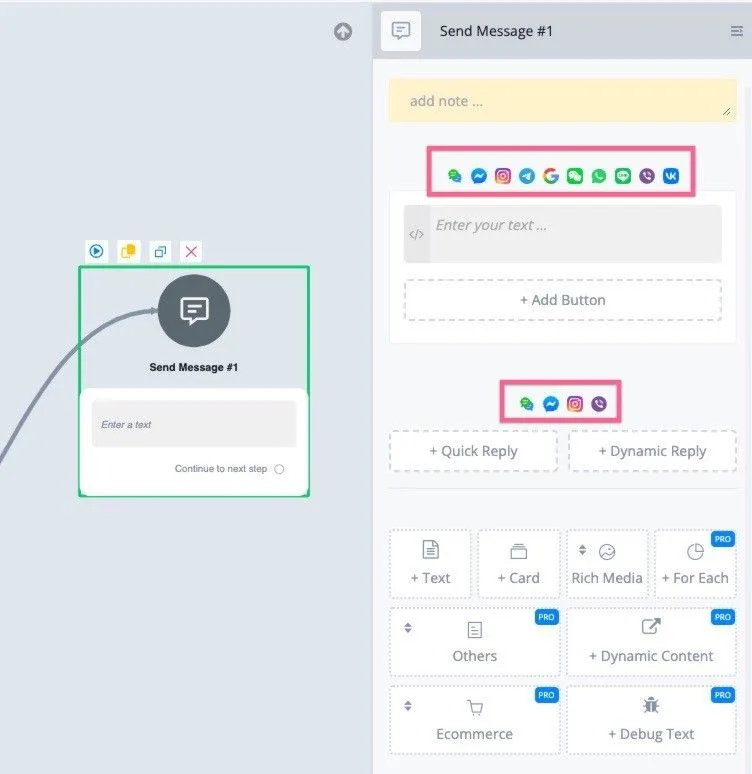
Si estás en un canal omni, verifica el canal compatible en cada elemento del mensaje. Hay íconos de las redes, como en la captura de pantalla siguiente:
Puedes obtener más información aquí: developers.facebook.com/docs/messenger-platform/error-codes/
O el contacto generó demasiados errores de nuestro lado, o bloqueó tu canal; de una forma u otra, el mensaje no será entregado.
Más información:
Puedes ver el mensaje de error de abajo:
Error sending payload: (#2022) You have been temporarily blocked from performing this action. It means that Facebook has issued a temporary block on your Facebook account.
No podemos enviar mensajes a ninguna cuenta bloqueada por Facebook. Recomendamos consultar tu Business Manager de Facebook o el centro de notificaciones de alertas de la página para más información sobre este problema.
Error: “Hide comment error: (#200) Users can only edit their own comments published by the same app”
Verás este error si estás usando la acción “ocultar comentarios” en el flujo.
Puedes ocultar la mayoría de los comentarios de las publicaciones, con las siguientes excepciones:
· comentarios hechos por la Página
· comentarios hechos por los administradores de la Página
· comentarios hechos por la Página en la publicación de un usuario. La publicación pertenece al usuario.
· comentarios hechos por cualquier usuario en la publicación de otro usuario en la Página. La publicación pertenece al usuario.
· comentarios hechos por el creador de un evento. La publicación pertenece al creador del evento.
· comentarios hechos por un grupo de Facebook. La publicación pertenece al grupo.
· comentarios hechos por cualquier persona en una reseña
Más información: developers.facebook.com/docs/graph-api/reference/v17.0/comme
Algunos usuarios tienen problemas cuando conectan una página a un workspace y esta se desconecta al agregar otra página a un workspace diferente.
Posible motivo del error:
En el 90% de las veces, el motivo es que el usuario desmarca la página de Facebook ya conectada en el otro workspace durante el proceso de conexión.
Solución posible:
Asegúrate de seleccionar todas las páginas conectadas a NicoChat. Aunque aparezca un mensaje de error como “la página xx está conectada al workspace xx”, eso no es problema.
Pero perderás la conexión de la página anterior si no seleccionas esas páginas. Por lo tanto, selecciona siempre todas las páginas que están conectadas a NicoChat.
Error: “Comment reply error: You've already posted this. Posting the same content repeatedly on Facebook isn't allowed”
No puedes publicar el mismo contenido repetidamente.
Puedes agregar un aleatorizador para enviar mensajes diferentes o usar OpenAI para generar contenido personalizado de forma dinámica.
Este límite se aplica a los canales de Meta (Messenger, Instagram, WhatsApp) y vale cuando el contacto no interactúa con tu canal hace más de 24 horas.
En ese caso, no puedes contactarlo directamente y verás este mensaje de error.
En WhatsApp, necesitarás enviar una plantilla de mensaje; en Messenger, una notificación recurrente o única.
En el caso del contacto de Instagram, puedes capturar su correo electrónico o teléfono y hablar por correo electrónico o SMS, incluso fuera de la ventana de 24 horas.
Más información aquí:
La solución es usar una condición como la de la captura de pantalla siguiente, garantizando que siempre alcances a quien interactuó con tu chatbot en las últimas 24 horas y usando otros métodos para hablar con quien está fuera de la ventana de 24 horas.
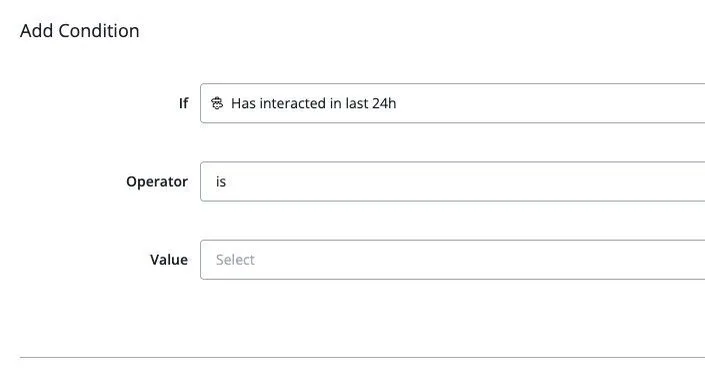
También puedes hablar con el contacto por correo electrónico o SMS. Hay que tener la certeza de que optó por recibir SMS y correo electrónico.
El motivo es que Facebook tiene un límite: solo puedes enviar una solicitud de adhesión por semana con el mismo título a una misma persona. Esto incluye el valor predeterminado "Actualizaciones y promociones".
Por lo tanto, si estás probando la solicitud de notificación recurrente, puedes recibir el mensaje la primera vez que se active, pero puede no activarse en la prueba siguiente.
Además:
- No envíes solicitudes de aceptación duplicadas a una persona. Una solicitud duplicada es aquella con el mismo título, en el caso de notificaciones de una página de Facebook, o con el mismo título e image_url, en el caso de notificaciones de una cuenta Instagram Professional
- Solo puedes enviar solicitudes de aceptación durante la ventana de mensajes estándar
- Si una persona acepta mensajes de marketing, esa acción no abre una ventana de mensajes estándar
- Solo consigues ver si una persona optó por recibir mensajes de marketing, pero no el estado de las solicitudes de aceptación pendientes
- Si una persona opta por dejar de recibir mensajes de marketing, tus notificaciones dejan de entregarse a ella y recibirás un mensaje de error
- Una persona puede bloquear, silenciar o denunciar tus mensajes
- Para mensajes de marketing enviados desde una cuenta Instagram Professional, en general pueden enviarse hasta 10 solicitudes de aceptación con títulos diferentes por usuario en un período de 7 días, con un sublímite de hasta 5 solicitudes por usuario por día. Aun así, considera si cada solicitud será relevante y útil para el usuario antes de enviarla.
Estos requisitos y limitaciones pueden cambiar, porque siempre estamos buscando la mejor experiencia para el usuario y para el negocio. Más información:
Este error viene de Meta, no de NicoChat: la cantidad de llamadas a la API en un intervalo corto superó el límite que Meta permite.
El envío vuelve a funcionar solo cuando la ventana del límite se renueva. Si el error se repite, reduce la frecuencia de las llamadas — suele aparecer en pruebas, cuando el mismo flujo se dispara muchas veces seguidas.
Puedes ver el mensaje de error de abajo:
[{"code":131053,"title":"Media upload error","message":"Media upload error","error_data":{"details":"Sticker file could not be processed. Please choose a different file."}}]El motivo es:
El problema puede estar en la URL que estás usando en el mensaje o en la plantilla de mensaje, que tal vez no esté accesible públicamente.
Además, el formato de archivo que estás usando puede no ser compatible con WhatsApp.
Solución:
No fue posible subir el archivo multimedia por uno o más motivos, como un tipo de medio incompatible. Consulta el valor error.error_data.details para saber por qué la subida no fue posible.
Verifica la URL que estás usando: debe empezar con https y terminar con la extensión del archivo, y el archivo multimedia debe estar siempre accesible públicamente.
Si ves este mensaje de error, puede haberse activado por un intento de usar la función “WhatsApp Flow”. En ese caso, verifica si tu Business Manager de Meta está verificado.
Para determinadas funciones, como WhatsApp Flow, Meta exige un Business Manager verificado para liberar el acceso.
La solicitud incluía uno o más parámetros no soportados o escritos incorrectamente.
Puedes ver un mensaje de error así:
Error al enviar payload: 2018047 (#100)
Error al enviar payload: 2018062 (#100) La URL proporcionada no está en la lista de permitidos de extensiones de Messenger
Es posible que estés usando variables de campo personalizado del contacto y que algunas de ellas estén sin valor.
Puedes agregar una verificación condicional para todas las variables que vas a usar y notificar al administrador si hay algún error.
También puedes ir a los logs de errores, localizar el contacto, verificar el valor de la variable usada en el mensaje y confirmar si está todo correcto.
Más información aquí: developers.facebook.com/docs/whatsapp/cloud-api/support/erro
Error: “Message failed to send because there are restrictions on how many messages can be sent from this phone number”
Puedes ver el mensaje de error así:
[{"code":131048,"title":"Message failed to send because there are restrictions on how many messages can be sent from this phone number.This may be because too many previous messages were blocked or flagged as spam.","href":"https:\/\/developers.facebook.com\/docs\/whatsapp\/cloud-api\/support\/error-codes\/"}]Esto puede ocurrir porque muchos mensajes anteriores fueron bloqueados o señalados como spam.
Es porque enviaste muchos mensajes a otros usuarios y muchos de ellos fueron bloqueados o marcados como spam.
Por eso, Meta impuso limitaciones a tu número. Necesitas mantener una calidad de cuenta saludable; de lo contrario, tu cuenta o tu número WABA pueden ser bloqueados.
Error: “The message could not be sent. You do not have enough funds on your conversation prepaid balance to engage in any paid conversation”
Puedes ver el mensaje de error así:
El mensaje no pudo ser enviado. No tienes fondos suficientes en tu saldo prepago de conversación para participar en cualquier conversación paga. Ve a http://hub.360dialog.com -> 'Insights & Billing' para recargar tu saldo y, opcionalmente, activar la renovación automática, lo que evitará que te quedes sin fondos en el futuro.
El motivo es que no tienes saldo suficiente en tu cuenta 360dialog. Necesitarás adquirir más créditos: accede a tu cuenta 360dialog, ve a Insights y Billing y agrega más créditos.
Si ves este error, el motivo es que el permiso no fue concedido o fue removido.
Al conectar tu cuenta de WhatsApp, necesitas seleccionar todos los permisos necesarios.
Puedes ver el código de error:
(#131008) Parámetro obligatorio ausente. El parámetro de tipo texto está sin el valor de texto.
Razón:
La solicitud no tiene un parámetro obligatorio.
Solución:
Es posible que estés usando variables de campo personalizado del contacto y que algunas de ellas estén sin valor.
Puedes agregar una verificación condicional para todas las variables que vas a usar y notificar al administrador si hay algún error.
También puedes ir a los logs de errores, localizar el contacto, verificar el valor de la variable usada en el mensaje y confirmar si está todo correcto.
Más información aquí: developers.facebook.com/docs/whatsapp/cloud-api/support/erro
Esto significa que usaste una plantilla de mensaje de WhatsApp, pero no logramos encontrarla en tu cuenta de WhatsApp.
Puede ser que la plantilla haya sido modificada o eliminada en el Business Manager de WhatsApp y que los cambios no se hayan sincronizado de vuelta en NicoChat.
Parece que tu cuenta comercial de WhatsApp fue bloqueada por Meta. Necesitas ponerte en contacto con Meta para obtener soporte.
También puedes ir a tu WhatsApp Manager, dentro del Business Manager de Meta, para ver las notificaciones relacionadas con este error.
Puedes ver el mensaje de error así:
[{"code":130472,"title":"Failed to send message because this user's phone number is part of an experiment","href":"https:\/\/developers.facebook.com\/docs\/whatsapp\/cloud-api\/support\/error-codes\/"}]El mensaje no fue enviado porque forma parte de un experimento. Consulta Experimento de mensaje de marketing.
Más información aquí: developers.facebook.com/docs/whatsapp/cloud-api/support/erro
Error: “Message failed to send because more than 24 hours have passed since the customer last replied to this number”
Puedes ver el mensaje de error así:
[{"code":131047,"title":"Mensaje de reenganche","message":"Mensaje de reenganche","error_data":{"details":"El mensaje no fue enviado porque pasaron más de 24 horas desde la última respuesta del cliente a este número."},"href":"https:\/\/developers.facebook.com\/docs\/whatsapp\/cloud-api\/support\/error-codes\/ "}]
[{"code":470,"href":"https:\/\/developers.facebook.com\/docs\/whatsapp\/api\/errors\/","title":"El mensaje no fue enviado porque pasaron más de 24 horas desde la última respuesta del cliente a este número"}]
Esto ocurre porque ya pasaron más de 24 horas desde el último mensaje iniciado por el contacto: la sesión fue cerrada y ya no puedes usar mensajes de formato libre. Encuentra una forma de restringir el envío cuando no haya mensaje recibido del usuario/número de teléfono en las últimas 24 horas. Como alternativa, puedes hablar con el contacto usando una plantilla de mensaje.
Puedes ver el error así:
(#131056) (Business Account, Consumer Account) pair rate limit hit
El motivo de este error:
Demasiados mensajes enviados del número del remitente al mismo número de destinatario en un período corto.
Solución:
Espera e inténtalo de nuevo, en caso de que quieras enviar mensajes al mismo número de teléfono. Todavía puedes enviar mensajes a otro número sin esperar.
Más información aquí:
Puedes ver el mensaje de error así:
Error al validar el token de acceso: la sesión fue invalidada porque el usuario cambió la contraseña o Facebook cerró la sesión por motivos de seguridad.
El usuario que conectó WhatsApp cambió la contraseña de la cuenta de Facebook. Por seguridad, Meta desconecta todas las plataformas de terceros; basta con reconectar una vez para restablecer la conexión y resolver el problema.
La solución es reconectar el canal. Como el usuario puede haber cambiado la contraseña, el token anterior ya no vale.
Puedes ver el error así:
[{"code":131048,"title":"Spam Rate limit hit","message":"Spam Rate limit hit","error_data":{"details":"Message failed to send because there are restrictions on how many messages can be sent from this phone number.This may be because too many previous messages were blocked or flagged as spam."},"href":"https:\/\/developers.facebook.com\/docs\/whatsapp\/cloud-api\/support\/error-codes\/"}]Razón:
El mensaje no fue enviado porque hay restricciones sobre cuántos mensajes pueden enviarse desde este número de teléfono. Esto puede ocurrir porque muchos mensajes anteriores fueron bloqueados o señalados como spam.
Solución:
Verifica el estado de calidad en el WhatsApp Manager y consulta la documentación Límites de tasa basados en la calidad para más información.
Normalmente verás el mensaje de error así:
[{"code":131026,"title":"Receiver is incapable of receiving this message","message":"Receiver is incapable of receiving this message","error_data":{"details":"Message Undeliverable."}}]
Razones posibles:
No fue posible entregar el mensaje. Los motivos pueden ser:
· El número de teléfono del destinatario no es un número de teléfono de WhatsApp.
· El destinatario no aceptó nuestros nuevos Términos de Servicio y Política de Privacidad.
· Destinatario usando una versión antigua de WhatsApp; necesita usar esta versión de WhatsApp o una superior:
o Android: 2.21.15.15
o SMBA: 2.21.15.15
o iOS: 2.21.170.4
o SMBI: 2.21.170.4
o KaiOS: 2.2130.10
o Web: 2.2132.6
Solución:
Confirma con el destinatario si está de acuerdo en ser contactado por ti por WhatsApp y si está usando la versión más reciente de WhatsApp.
Más información:
Este error ocurre porque el usuario no concedió permisos suficientes.
Este límite se aplica a los canales de Meta (Messenger, Instagram, WhatsApp) y vale cuando el contacto no interactúa con tu canal hace más de 24 horas.
En ese caso, no puedes contactarlo directamente. En WhatsApp, necesitarás enviar una plantilla de mensaje; en Messenger, una notificación recurrente o única.
No hay buenas opciones para hablar con el contacto de Instagram fuera de la ventana de 24 horas.
Más información aquí: developers.facebook.com/docs/messenger-platform/policy/polic
Código de error 131026, Mensaje no entregado
Razones posibles:
No fue posible entregar el mensaje. Los motivos pueden ser:
· El número de teléfono del destinatario no es un número de teléfono de WhatsApp.
· El destinatario no aceptó nuestros nuevos Términos de Servicio y Política de Privacidad.
· Destinatario usando una versión antigua de WhatsApp; necesita usar esta versión de WhatsApp o una superior:
o Android: 2.21.15.15
o SMBA: 2.21.15.15
o iOS: 2.21.170.4
o SMBI: 2.21.170.4
o KaiOS: 2.2130.10
o Web: 2.2132.6
Solución:
Confirma con el destinatario si está de acuerdo en ser contactado por ti por WhatsApp y si está usando la versión más reciente de WhatsApp.
Más información:
No fue posible entregar el mensaje. Los motivos pueden ser:
· El número de teléfono del destinatario no es un número de teléfono de WhatsApp.
· El destinatario no aceptó los nuevos Términos de Servicio y Política de Privacidad.
· Destinatario usando una versión antigua de WhatsApp; necesita usar esta versión de WhatsApp o una superior:
Confirma con el destinatario si está de acuerdo en ser contactado por ti por WhatsApp y si está usando la versión más reciente de WhatsApp.
El error completo puede ser así:
[{"code":131042,"title":"El mensaje no fue enviado porque hubo uno o más errores relacionados con tu forma de pago.","href":"https:\/\/developers.facebook.com\/ docs\/whatsapp\/cloud-api\/support\/error-codes\/"}]
Este error generalmente ocurre en la Cloud API, en el canal WhatsApp.
Necesitarás ir a tu Business Manager de Facebook, luego al WhatsApp Manager, y verificar si hay algún problema de pago en tu facturación. Como Meta cobra por las plantillas de mensaje de WhatsApp, necesitas registrar una tarjeta de crédito válida en la sección de cobro del WhatsApp Manager.
Puedes ver el mensaje de error así:
(#100) Clave inesperada "Index" en el parámetro "template['components'][0]['parameters'][0]".
Razón:
La solicitud incluía uno o más parámetros no soportados o escritos incorrectamente.
Solución:
Consulta la referencia del endpoint para determinar qué parámetros son soportados y cómo se escriben.
Al definir la clave pública comercial, asegúrate de que sea una clave pública RSA válida de 2.048 bits en formato PEM.
Asegúrate de que no haya incompatibilidad entre el ID del número de teléfono que estás registrando y un ID de número de teléfono almacenado anteriormente.
Este error significa que la plantilla no existe: o no existe en el idioma especificado, o no fue aprobada.
Asegúrate de que tu plantilla haya sido aprobada y de que el nombre de la plantilla y la localización del idioma estén correctos. Asegúrate de seguir las directrices de la plantilla de mensaje.
Este error surge cuando un almacenamiento de terceros (Cloudinary, S3, etc.) está integrado y un archivo es compartido por un flujo sin los permisos necesarios, lo que impide la entrega de archivos de determinados formatos a los contactos.
Para resolverlo, desconecta la integración de almacenamiento o activa las configuraciones que nos permiten compartir los archivos.
Abajo, un ejemplo con Cloudinary:

Este límite se aplica a los canales de Meta (Messenger, Instagram, WhatsApp) y vale cuando el contacto no interactúa con tu canal hace más de 24 horas.
En ese caso, no puedes contactarlo directamente. En WhatsApp, necesitarás enviar una plantilla de mensaje; en Messenger, notificaciones recurrentes o únicas.
No hay buenas opciones para hablar con el contacto de Instagram fuera de la ventana de 24 horas. Una alternativa es recolectar su correo electrónico y ponerte en contacto por correo electrónico.
Más información aquí: developers.facebook.com/docs/messenger-platform/policy/polic
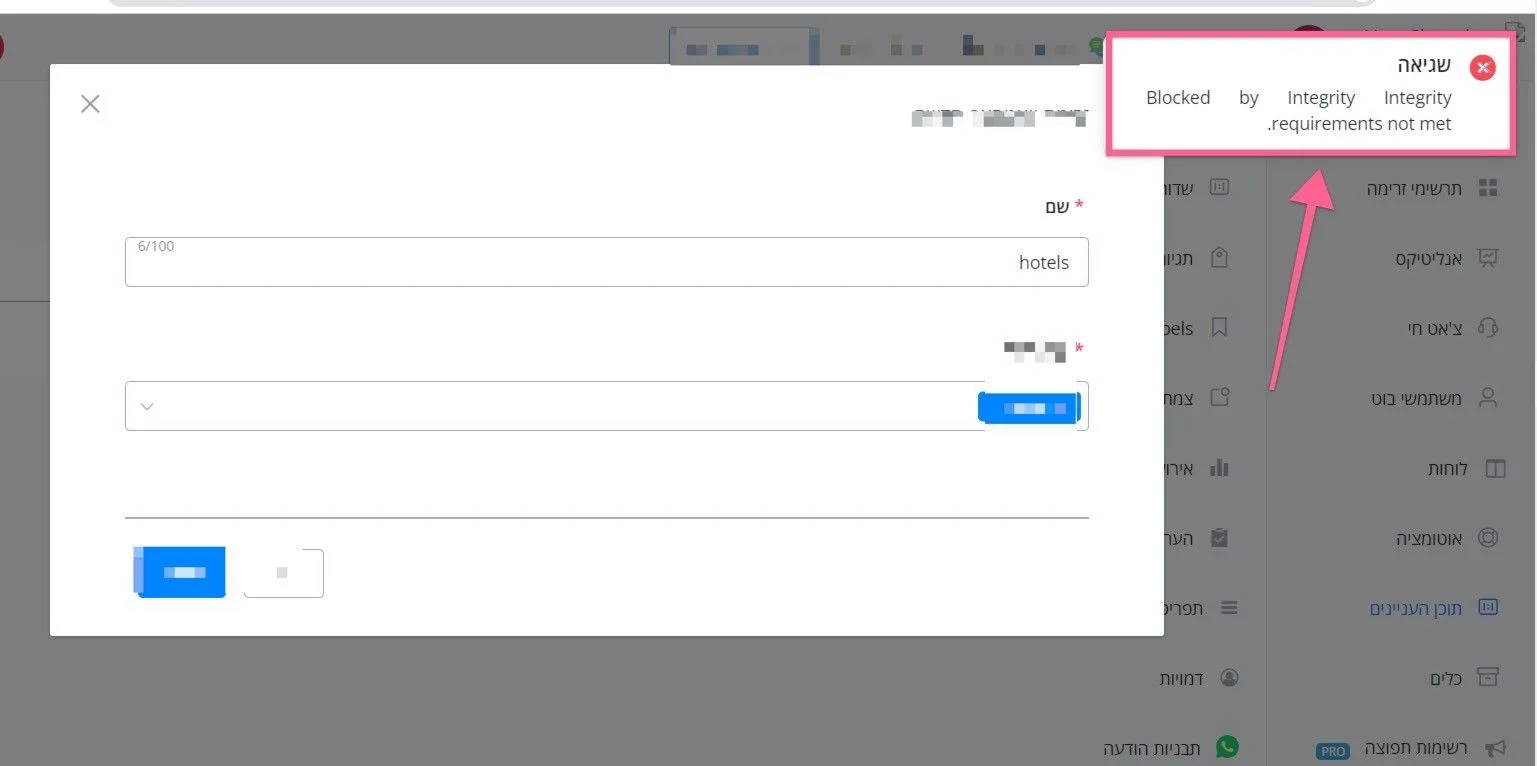
El motivo puede ser uno de los dos de abajo:
· No pusiste el dominio de tu sitio en la lista de permitidos
· No instalaste correctamente el script en tu sitio o en tu página de destino.
Encuentras la configuración “Dominio de la lista de permitidos” como en la captura de pantalla siguiente
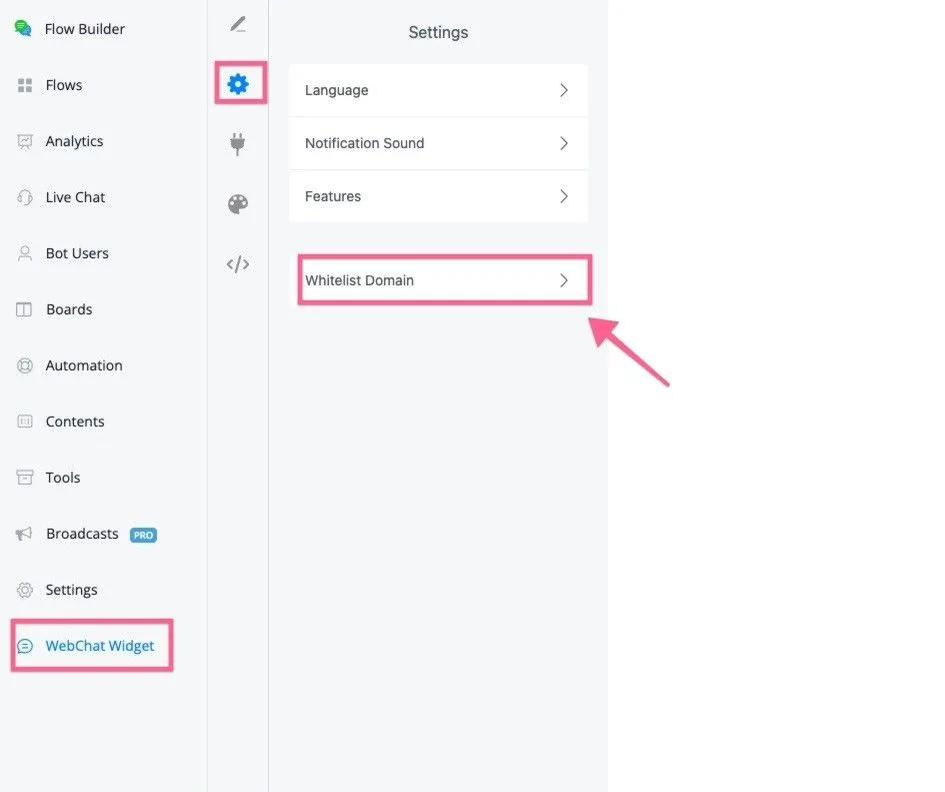
Para verificar el script que necesitas instalar en tu sitio, inspecciona el código fuente de la página y comprueba que el script esté allí.
Los canales de chat en el sitio usan cookies para identificar al contacto. Esas cookies tienen una validez de 30 días. Pasados 30 días sin que el contacto visite tu sitio y actualice las cookies, la cookie (es decir, el contacto) expira.
Cualquier mensaje que intentes enviar por el chat en el sitio no podrá ser entregado, y verás este error en tus logs de errores.
Si le pediste al contacto que use el SSO al entrar en el chat del sitio y vinculaste ese mismo contacto a otros canales sociales, todavía es posible hablar con él fuera de la ventana de 30 días.
En el canal SMS existe una configuración de horario de telemarketing; la encuentras en la configuración del canal SMS, como en la imagen de abajo
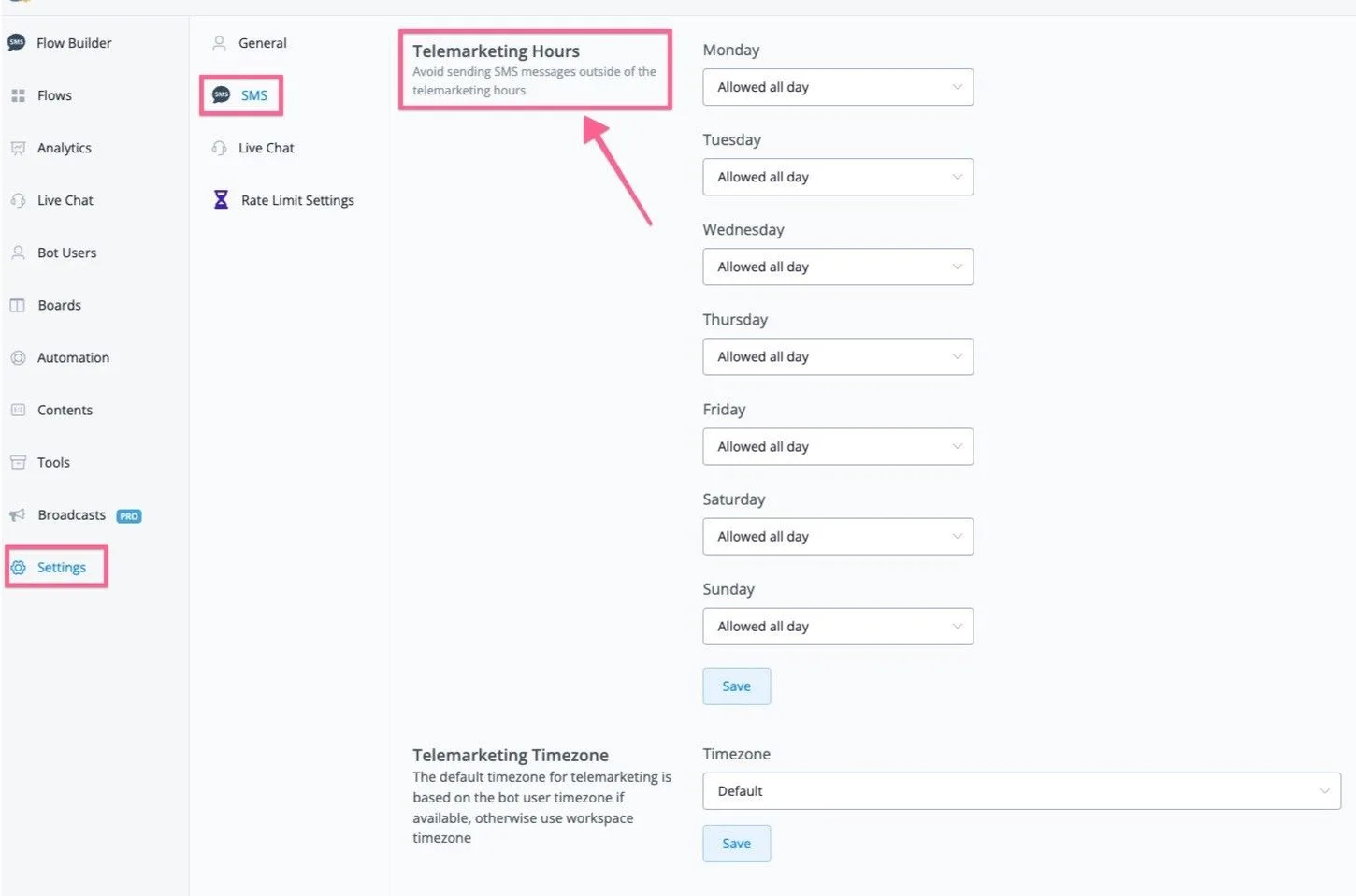
Necesitas seleccionar el horario de funcionamiento. Atención a la selección de la zona horaria: si el mensaje SMS se envía fuera del horario de telemarketing, no será entregado.
Una vez configurado el horario de telemarketing, todos los mensajes enviados en el canal SMS (flujo, secuencia, difusión) serán bloqueados si salen fuera de ese horario.
Sin embargo, si usas Acción -> Notificación -> Notificación por SMS o Acción -> Acción Avanzada -> Enviar Mensaje SMS, esas dos acciones no son afectadas por el horario de telemarketing.
La persona a la que estás intentando enviar el mensaje optó por no recibir mensajes de tu número Twilio, del remitente de canales o del servicio de mensajería.
Intentaste enviar un mensaje a un número 'Para' que respondió "STOP" a uno de tus mensajes anteriores. No conseguirás enviar al número indicado en el parámetro 'Para' hasta que el suscriptor identificado por ese número responda "START".
Motivo posible:
El dispositivo del usuario final respondió "STOP" u otra palabra clave de exclusión
Soluciones posibles:
· Considera eliminar este número de teléfono de tu lista de destinatarios.
· Pídele al destinatario que vuelva a suscribirse a tus mensajes enviando "START" u otra palabra clave de adhesión
· Antes de enviar mensajes a un destinatario, asegúrate de que consintió recibir mensajes tuyos.
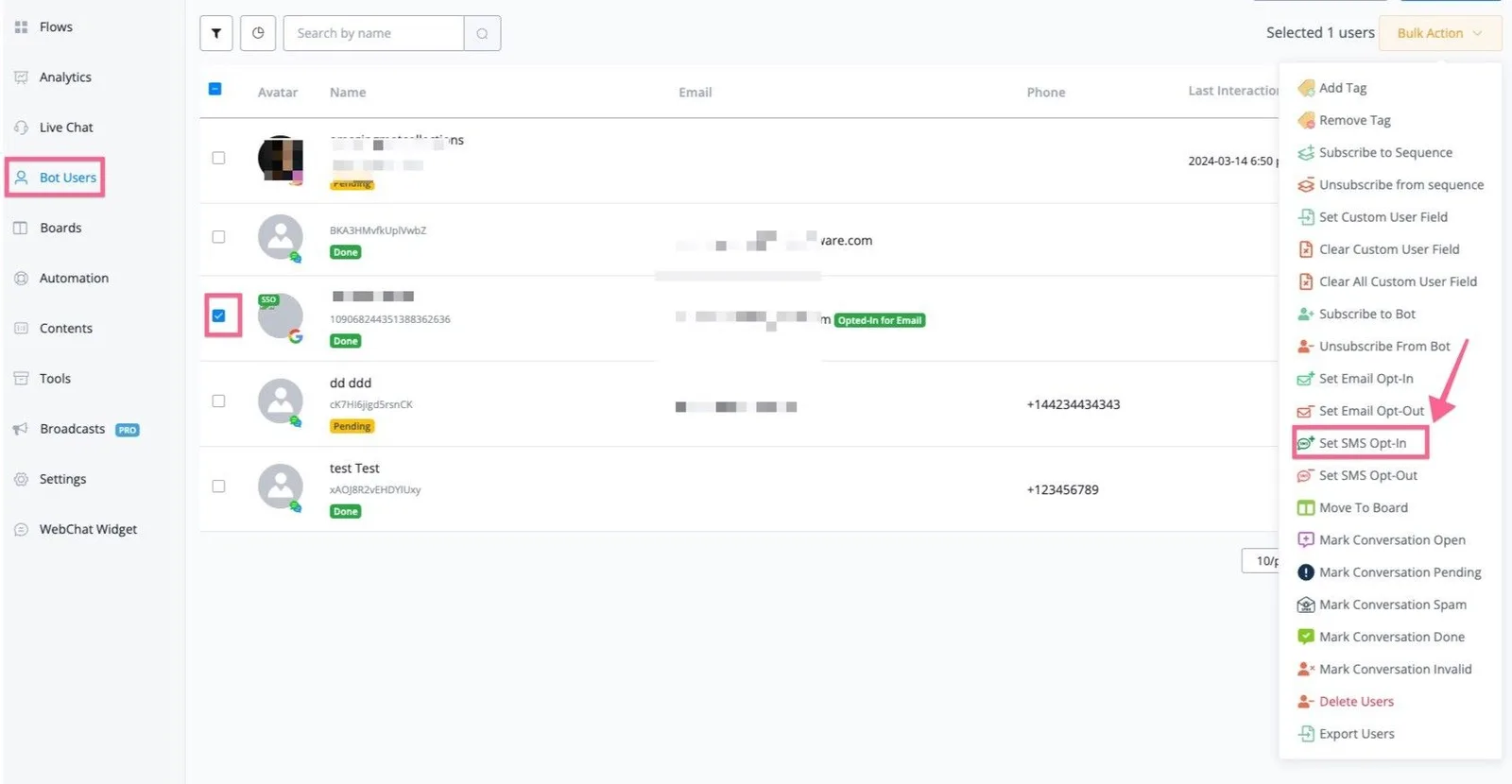
Este error suele ocurrir cuando intentas enviar un SMS a contactos que no dieron opt-in. Puedes marcar el opt-in manualmente o usar la acción “SMS Opt-in” dentro del bloque de nodo de acción.
Puedes ir a “Contactos”, seleccionar el contacto y elegir la acción “Definir Opt-In de SMS”.
Si estás llamando a tu canal de voz en NicoChat y escuchas “error de aplicación”, estos pueden ser algunos de los motivos:
· Tu cuenta Twilio todavía está en la prueba gratuita, y la cuenta de prueba tiene algunas limitaciones. La solución es migrar a una cuenta Twilio de pago.
· Usaste justo al inicio alguna acción lenta, como OpenAI o chat completion, y la respuesta tarda en llegar; Twilio alcanza el tiempo límite y reproduce el error de aplicación. La solución es enviar un mensaje primero y/o usar la “música de espera” cuanto antes.
De forma predeterminada, Twilio tiene restricciones de localización geográfica para llamadas y SMS internacionales.
Necesitarás habilitar los permisos geográficos de tu número Twilio:
Quedan accesibles en el panel de Twilio.
Estás intentando ejecutar una acción en una cuenta de usuario que fue desactivada o eliminada por
Telegram.