

Z-API - WhatsApp QR Code
Mire el video a continuación para entender completamente la conexión con Z-API:

La integración de NicoChat con Z-API representa una de las combinaciones más eficaces para automatizar y enriquecer la experiencia de comunicación por WhatsApp. Su facilidad de configuración y la robustez del soporte ofrecido hacen de esta integración la preferida de muchos usuarios que buscan eficiencia y funcionalidad ampliada. Este documento lo guiará por los pasos necesarios para establecer esta integración con éxito.
Para comenzar, el primer paso consiste en crear una cuenta en Z-API. Z-API funciona como facilitador en la integración de WhatsApp, ofreciendo un puente de comunicación entre su servicio de WhatsApp y NicoChat.
- Registro en Z-API: Visite Z-API usando este enlace para obtener un 10% de descuento. Siga el proceso de registro proporcionando la información necesaria.
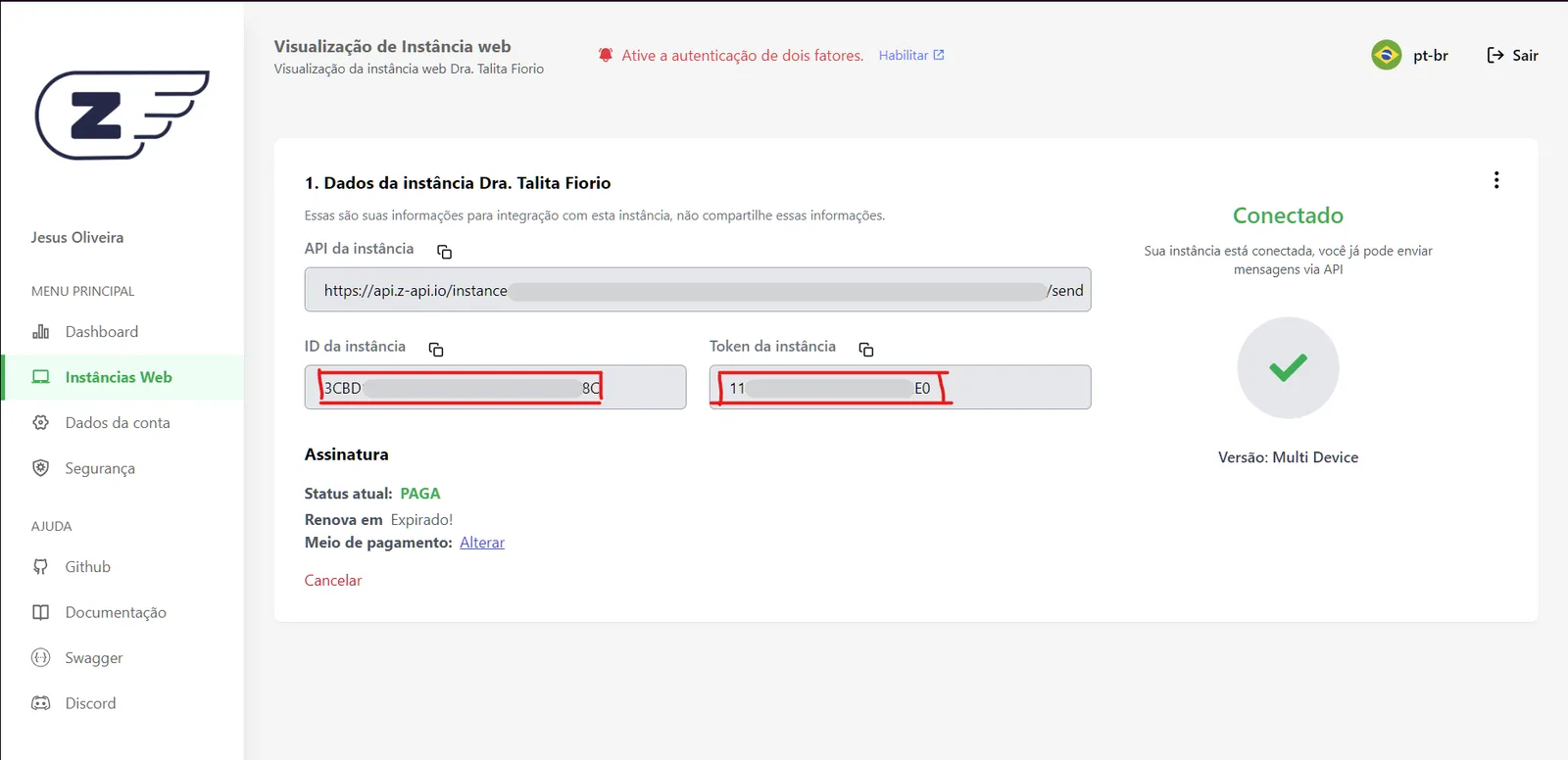
- Creación de una instancia: Después del registro, vaya a la sección "Instancias Web" en Z-API. Esta acción vinculará su WhatsApp a Z-API mediante un código QR, que debe escanearse con su dispositivo móvil.
- Recolección de los datos de la instancia: Con la instancia creada y conectada, anote el ID de la instancia y el Token de la instancia.
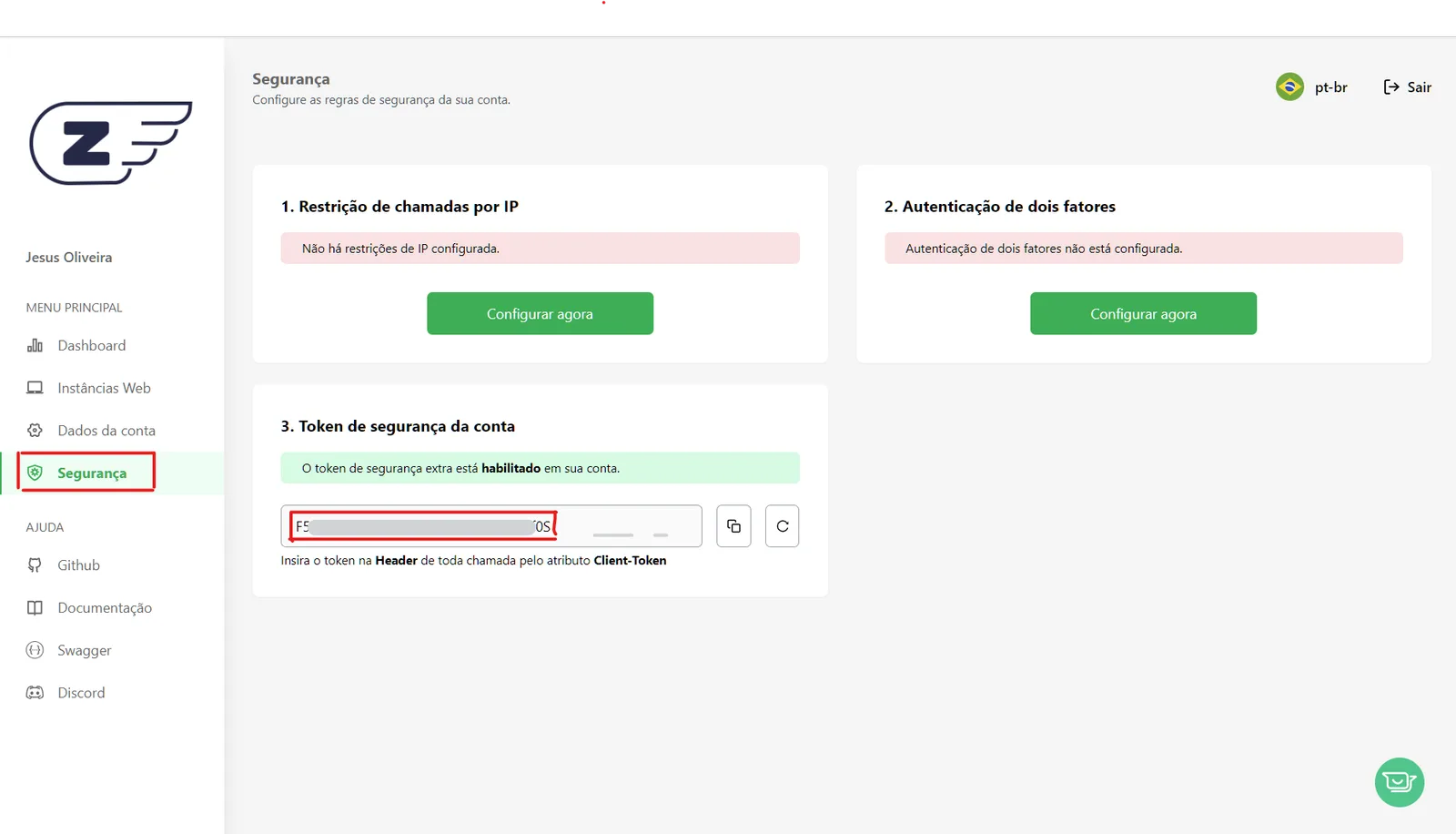
- Obtener el Token de Seguridad de la Cuenta: En la pestaña “Seguridad” debe anotar el “Token de Seguridad de la Cuenta”.
- ID de la instancia y Token de la instancia: Disponibles en la pestaña de instancias de Z-API.
- Client Token: Ubicado en la pestaña de seguridad de Z-API. Este token es fundamental para la comunicación segura entre las plataformas.
- Número de WhatsApp: Su número de WhatsApp, que se utilizará en la integración.
- Dominio de la API: Siempre será
https://api.z-api.io
Con los datos recopilados de Z-API en mano, el siguiente paso es configurar la integración dentro de NicoChat.
- Acceso a NicoChat: Ingrese a NicoChat y navegue hasta la pestaña WhatsApp QR Code.
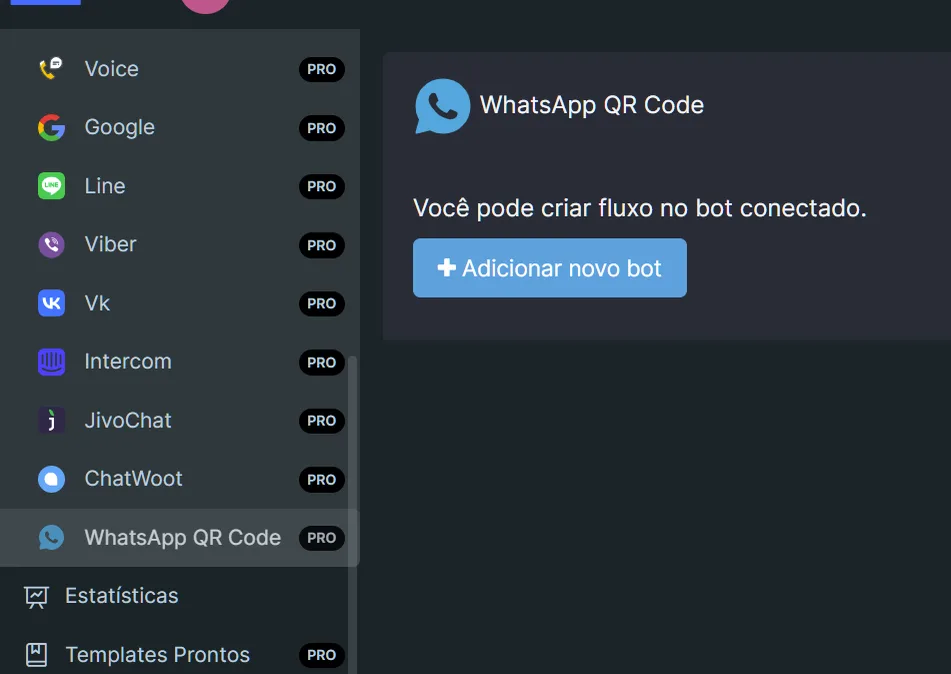
- Creación de un nuevo Bot Z-API: Seleccione la opción Añadir nuevo bot > Z-API, iniciando el proceso de integración.
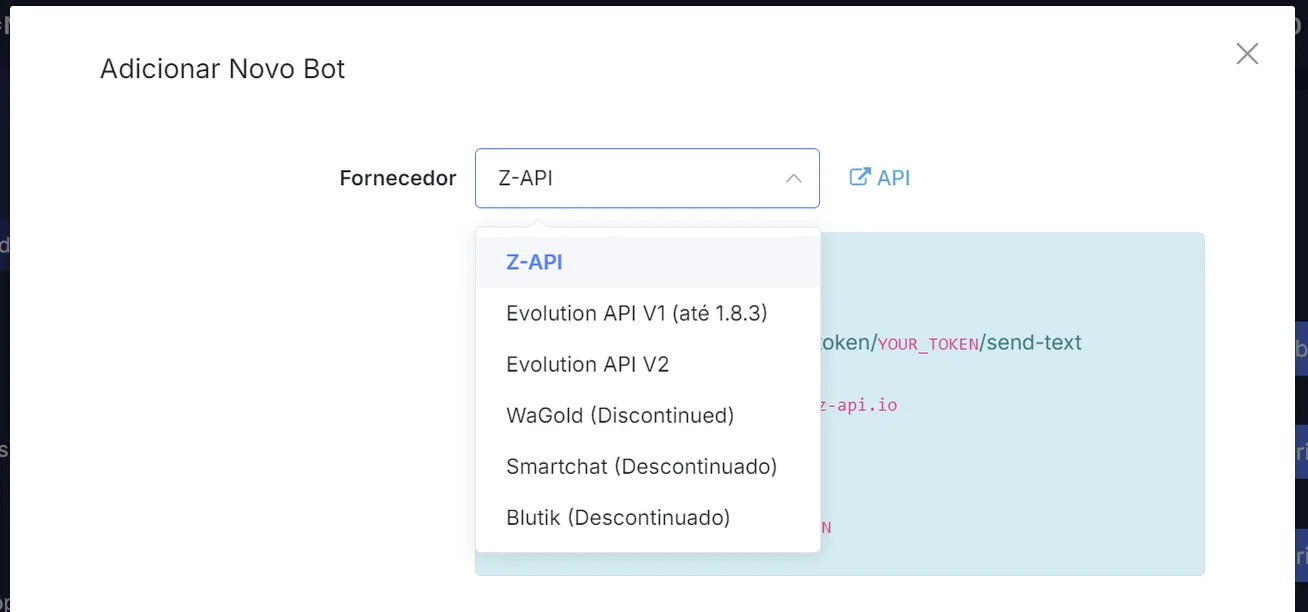
- Completar los datos: Ingrese los datos recopilados anteriormente (ID de la instancia, Token de la instancia, número de WhatsApp, Client Token y Dominio de la API) en los campos correspondientes.
https://api.z-api.io¡NO es aquella URL larga que aparece en la instancia!
Después de la inserción y confirmación de los datos, un mensaje de éxito indicará que la integración se estableció correctamente. Con esta configuración, ahora tiene acceso a las funcionalidades de WhatsApp vía Z-API, integradas directamente en NicoChat.
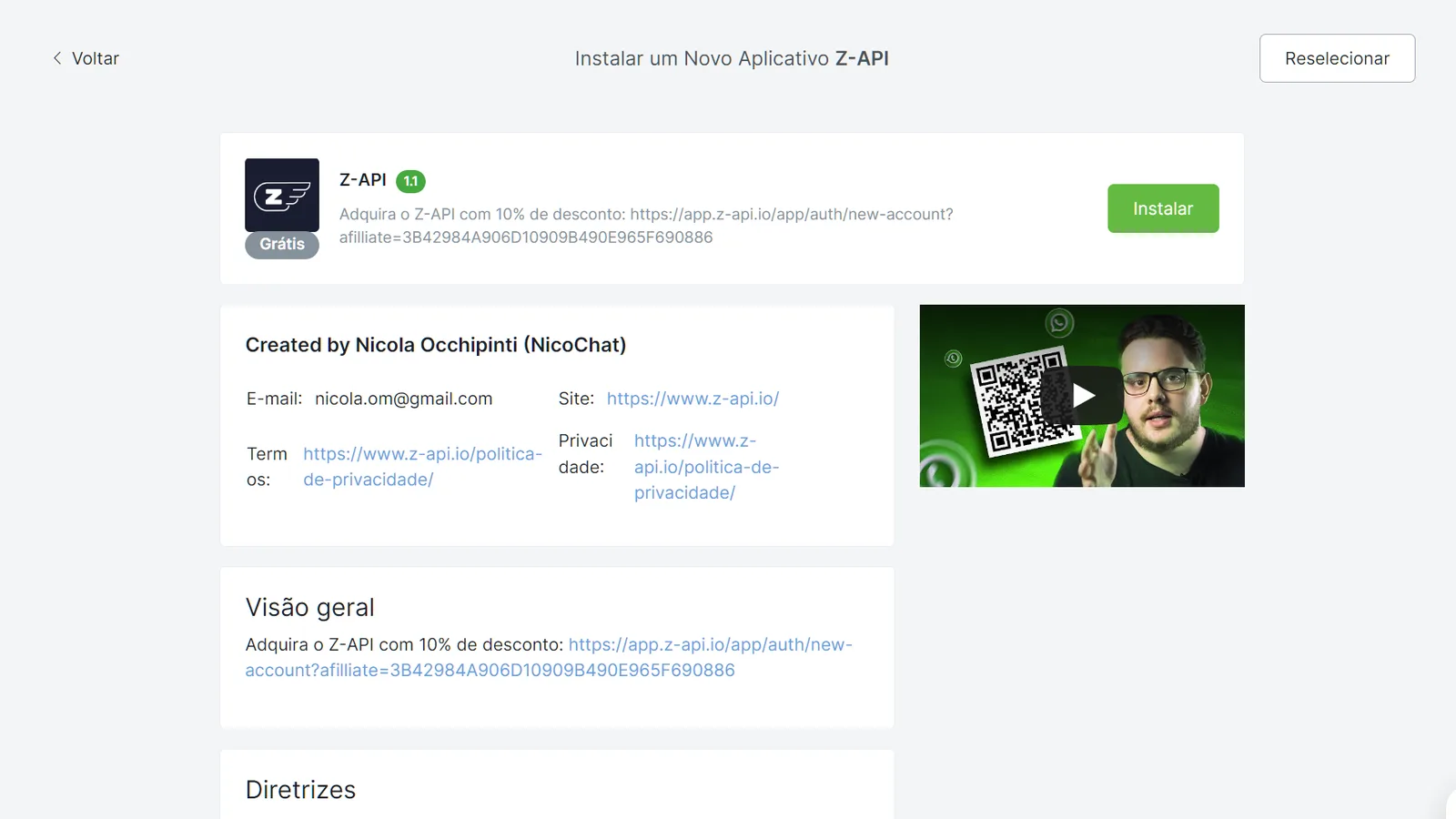
Para maximizar el potencial de su integración, un paso adicional recomendado es la instalación del NicoApp Z-API disponible dentro de NicoChat. Vaya a la pestaña NicoApps e instale la app de Z-API.
- Llamada Falsa: Una herramienta para simular llamadas, aumentando las interacciones posibles.
- Enlaces Personalizados: Envíe enlaces personalizados a los contactos, mejorando la experiencia de navegación e interacción.
- Direccionamiento a Agentes: Facilita el envío de mensajes a los agentes por WhatsApp, cuando sea necesario.
- Varias otras herramientas…
Siguiendo esta guía, usted será capaz de establecer una integración fluida y eficaz entre NicoChat y Z-API, desbloqueando una amplia gama de funcionalidades para enriquecer su comunicación por WhatsApp. Esta integración no solo facilita la gestión de mensajes y automatizaciones, sino que también ofrece herramientas adicionales para mejorar el compromiso y la eficiencia de su servicio.