Canal de Voz
El Voice Bot es simplemente una respuesta de voz automatizada a llamadas y mensajes que agiliza la forma en que los clientes interactúan con una empresa. Está probado que es una herramienta esencial en diversos negocios.
- Atención al cliente: el Voice Bot ayuda a los clientes proporcionando respuestas automatizadas a preguntas comunes.
- Programación de citas: las personas pueden usar el Voice Bot para agendar fácilmente cualquier tipo de cita.
- Facturación y pagos: el Voice Bot atiende las consultas de facturas y el procesamiento de pagos.
- Encuestas y comentarios: las empresas usan el Voice Bot para recopilar comentarios de los clientes y realizar encuestas.
- Información del producto: los clientes obtienen detalles y precios del producto.
- El Voice Bot permite a los usuarios acceder a los mensajes de correo de voz y gestionarlos.
Después de acceder a tu cuenta de NicoChat, busca el ícono del Voice Bot en el lado izquierdo.
Haz clic en el ícono de voz para abrir la configuración del número de voz.
- Después de abrir la configuración de voz, se mostrará un panel para agregar números al Voice Bot. Para agregar los números, NicoChat ofrece varias opciones: las dos más usadas son Twilio y SignalWire, pero el usuario también puede ingresar su propio número.
- Para agregar un número de teléfono, haz clic en el botón (Add Phone Number)
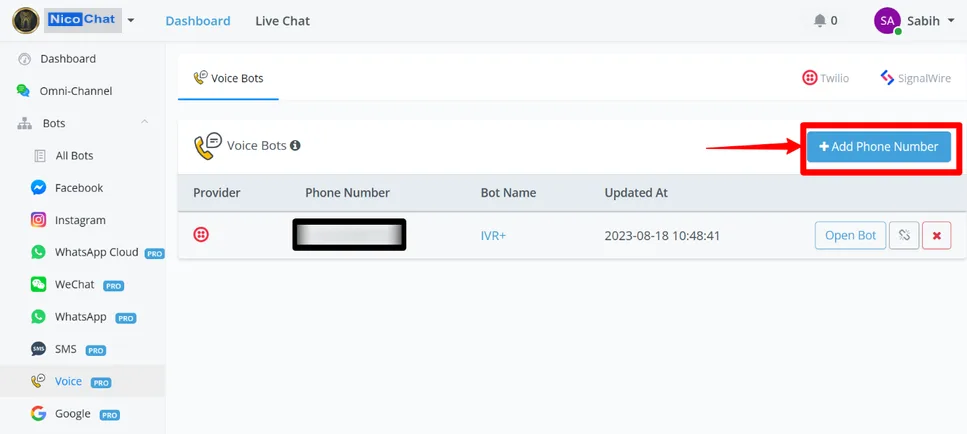
Aquí se muestran más opciones para agregar números entre las que puedes elegir.
NicoChat debe configurar el webhook automáticamente en Twilio, pero también puedes configurarlo usando la siguiente URL:
https://voicebot.dfktv2.com/bot/voice/[ID_DA_WORKSPACE]Reemplaza con el ID de tu Workspace
Los flujos de respuesta de voz interactiva son similares a los de cualquier bot de automatización de texto, pero dos nodos cambian — y esa es la principal distinción entre un bot de automatización de texto y el Voice Bot.
El Voice Bot comienza como cualquier bot de texto: el nodo inicial es el primer nodo del flujo.
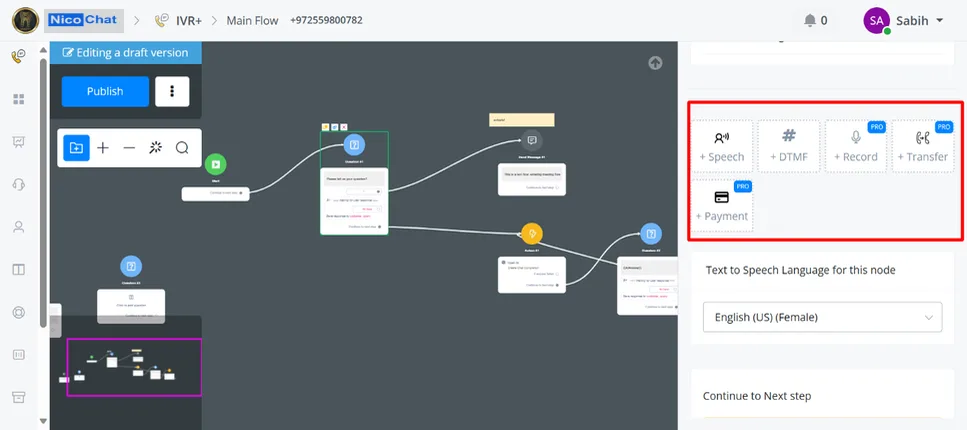
El nodo de pregunta del Voice Bot es diferente de los nodos de pregunta del bot de texto. Tiene básicamente cinco partes, cada una con usos distintos.
- La primera representa el habla
- La segunda representa el DTMF
- La tercera representa la grabación
- La cuarta representa la transferencia
- Por último, la opción Pago.
Como indica el nombre del botón, esta opción usa el formato de habla y sirve para preguntas y respuestas cortas.
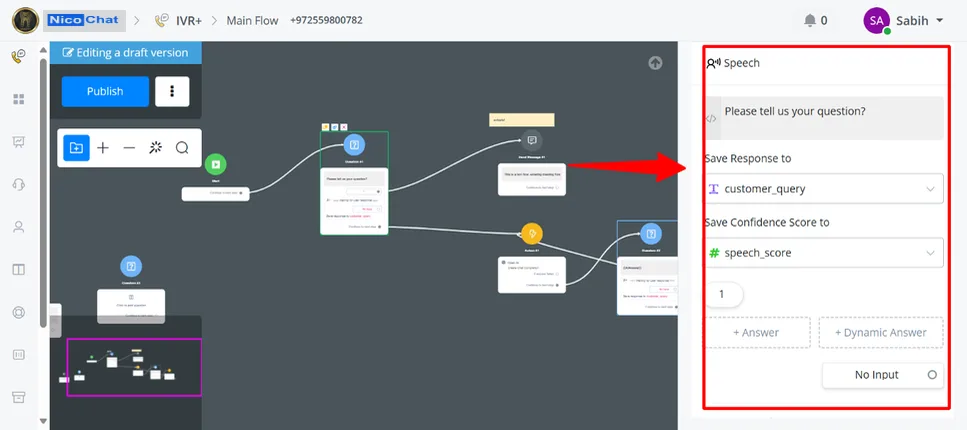
- En la caja de preguntas, el usuario puede escribir una pregunta corta que se le hará al cliente.
- La respuesta del cliente se guardará en una variable de texto que el usuario puede crear como prefiera.
- Un componente importante de la opción de habla es la puntuación de confianza del habla, que mide la calidad del habla de la respuesta del cliente en relación con la pregunta. La escala usada para determinar la calidad de la respuesta hablada va de 0,1 a 0,99. Esta puntuación puede usarse de varias maneras, con un nodo de condición o una función, según prefiera el usuario.
- Al igual que los botones de los nodos de pregunta en bots de texto, el nodo de pregunta del Voice Bot también tiene botones de respuesta, y los usuarios pueden usarlos para ir a otro nodo o activar otro flujo.
Las Configuraciones Avanzadas dan acceso a ajustes más personalizados, que pueden aumentar la precisión de las respuestas del Voice Bot en conversaciones específicas.
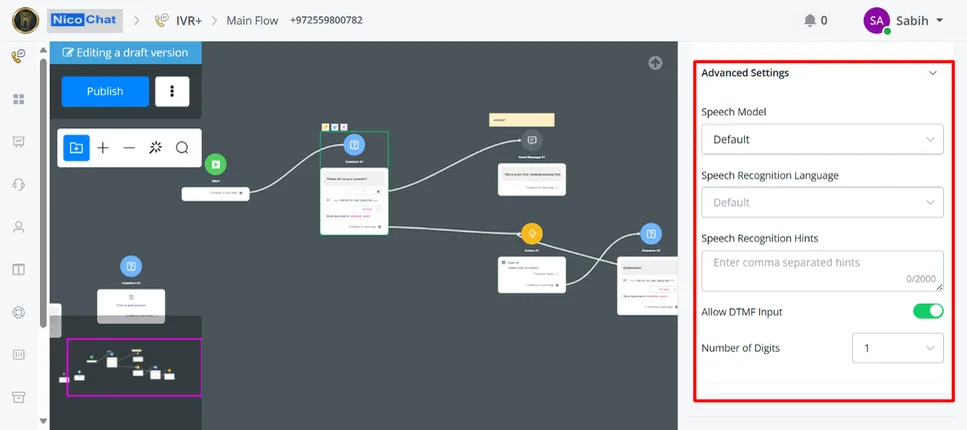
El Speech Model tiene tres opciones para elegir: la primera es números y comandos y la segunda es llamadas telefónicas.
Cada opción está adaptada para responder de acuerdo con la conversación en cuestión. Si no estás seguro, usa la configuración predeterminada y experimenta con los modelos de habla hasta obtener los resultados deseados.
- La segunda es el Idioma de Reconocimiento de Voz: con ella el usuario elige entre un gran número de idiomas y dialectos para obtener respuestas más precisas.
- Las Sugerencias de Reconocimiento de Voz permiten que el usuario ingrese datos para que el Voice Bot entienda el tipo específico de respuesta que va a recibir e identifique la respuesta del cliente con más precisión, comparándola con esas sugerencias.
- Por último, al permitir la entrada DTMF, el usuario puede definir la cantidad de dígitos que se ingresarán, como número de teléfono, número de ticket o datos de la tarjeta.
La opción DTMF permite que el usuario coloque preguntas largas en la caja de preguntas y, al mismo tiempo, ofrezca opciones para que el cliente elija. El cliente solo puede usar las opciones numéricas proporcionadas por el usuario.
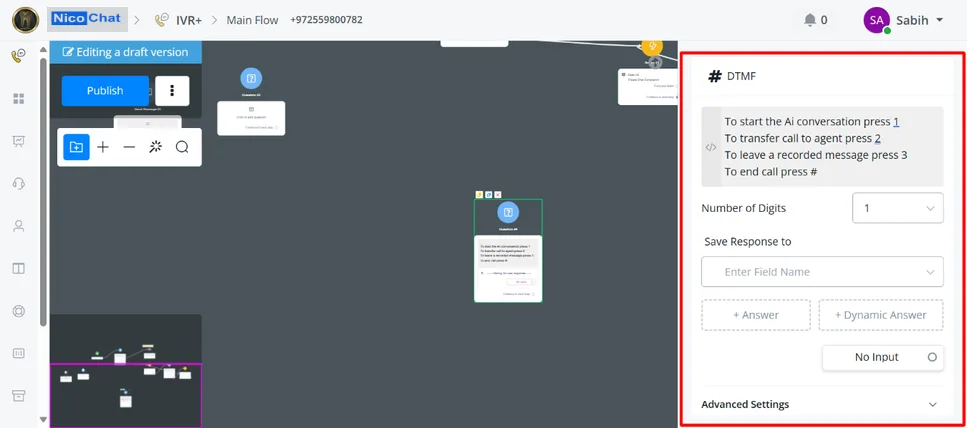
- La caja de preguntas puede usarse para explicar al cliente qué opciones numéricas están disponibles.
- El usuario puede definir la cantidad de dígitos que el cliente va a ingresar, según la conversación.
- La respuesta puede guardarse en variables numéricas y de texto, indicando la variable elegida en el campo de guardar respuesta.
- Los botones de respuesta del DTMF pueden usarse para saltar a otro nodo o flujo, según la respuesta.
- Las Configuraciones Avanzadas solo tienen la opción del botón de detener la recolección, que el usuario puede usar para interrumpir el proceso del Voice Bot o el nodo de pregunta, indicando al cliente el número o la tecla.
La opción de grabación en el nodo de pregunta permite que el usuario reciba la respuesta del cliente en forma de grabación. Del mismo modo, el usuario puede definir la duración del mensaje para recibir los datos grabados que desea.
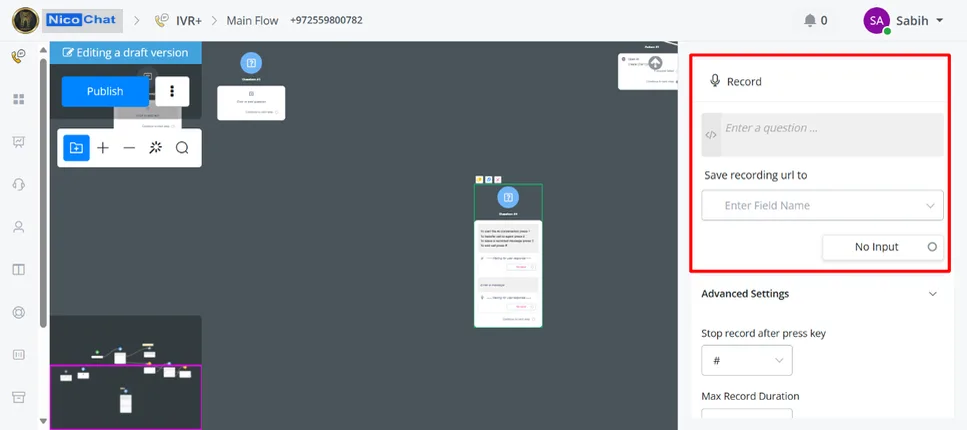
- La caja de preguntas puede usarse para informar al cliente que el mensaje se está grabando o simplemente para pedir una sugerencia o una respuesta.
- Las grabaciones se guardarán en la plataforma NicoChat y pueden descargarse, pero quedan guardadas en formato de URL en una variable de texto.
- En las Configuraciones Avanzadas, el usuario puede definir una tecla específica para interrumpir la grabación o especificar la duración máxima de la grabación, además de usar otras opciones para recortar el silencio o reproducir un pitido que marque el inicio de la grabación para los clientes.
Las grabaciones se almacenan en la plataforma NicoChat y los usuarios pueden acceder a ellas en el menú de la izquierda, buscando el menú de grabaciones.
Desde ahí, los usuarios acceden a todas las grabaciones hechas por el bot en las conversaciones con los clientes. Las grabaciones pueden usarse como el usuario quiera.
La opción de transferencia permite al usuario transferir la llamada a otro número y, al mismo tiempo, grabar la respuesta del cliente.
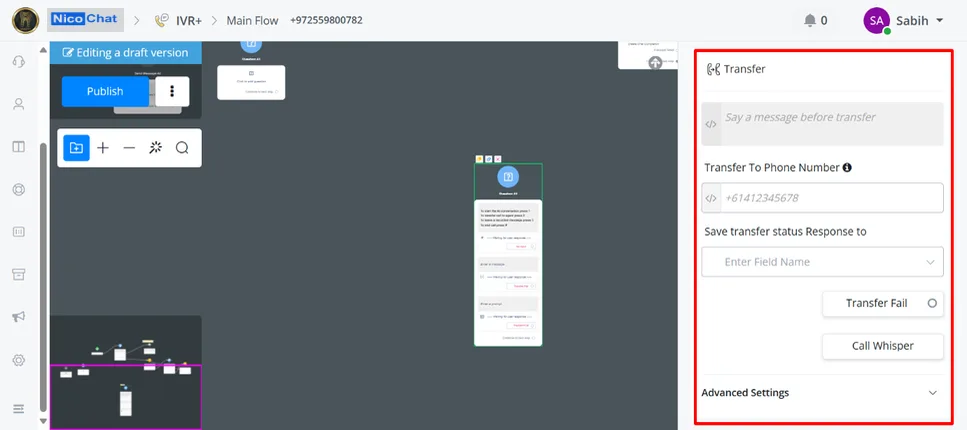
- La caja de mensaje permite que el usuario envíe un mensaje al cliente antes de que la llamada se transfiera al número indicado.
- El número de destino puede indicarse como un número de teléfono común o mediante una variable de número de teléfono.
- El estado de transferencia también puede guardarse en una variable, en la opción guardar estado de transferencia.
- En caso de fallo en la transferencia, el usuario puede definir el próximo paso en el botón Fallo en la transferencia.
- Para aumentar la precisión de la conversación, también se puede usar el susurro de llamada.
- En las opciones avanzadas de Transferencia, el usuario puede grabar la llamada, finalizar la llamada indicando un número o una tecla y optar por mostrar el identificador de llamada.
La opción de pago permite que el usuario reciba el pago del cliente en el momento, durante la llamada, en el Voice Bot. El Voice Bot le pedirá al cliente los datos de la tarjeta de pago u otra opción definida por el usuario.
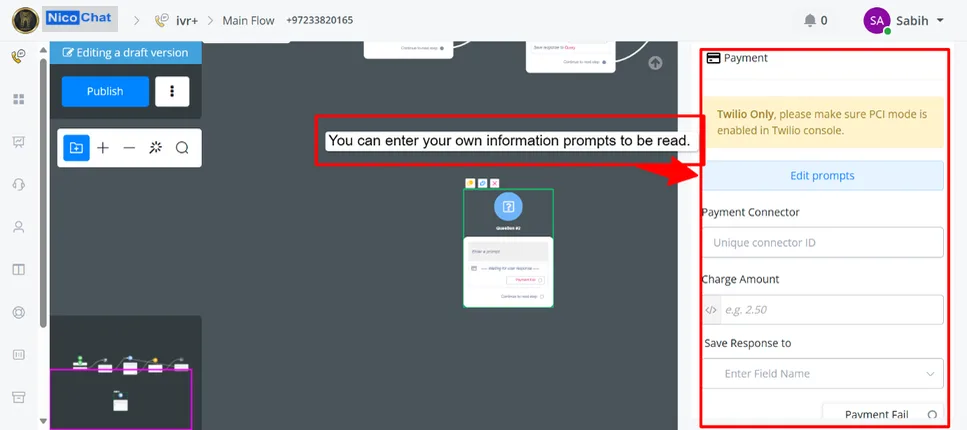
- La opción Editar prompt permite al usuario definir sus propias opciones personalizadas y los textos que se leerán al cliente. Los prompts pueden escribirse en forma de texto o en cualquier variable.
- Los prompts solo funcionan cuando la cuenta de Twilio del usuario tiene el modo PCI habilitado.
- Después de conectar la opción de pago deseada, obtén un nombre de conector único en el servicio de pago seleccionado.
- Indica ese nombre único en la opción Conector de Pagos, en el nodo de pregunta de pago, y la opción de pago pasará a funcionar.
- La cantidad que se cobrará puede escribirse en forma numérica o definirse mediante una variable.
- Por último, la respuesta del cliente se guardará en una variable JSON, en el campo de guardar respuesta.
- Si el pago falla, el botón Fallo en el pago puede usarse para informar al usuario que la transferencia del pago no se concretó; la operación de pago puede repetirse o pueden realizarse otras operaciones.
El nodo de mensaje del Voice Bot es muy diferente del nodo de los bots de automatización de texto: convierte en habla el texto ingresado en la caja de mensaje.
El nodo de mensaje tiene tres opciones diferentes, pero muy simples.
- La primera es simplemente la opción de mensaje,
- la opción Audio y, por último,
- las configuraciones de texto después de la música en espera.
El idioma del habla puede cambiarse a idiomas específicos en el Text to Speech (TTS) de este nodo.
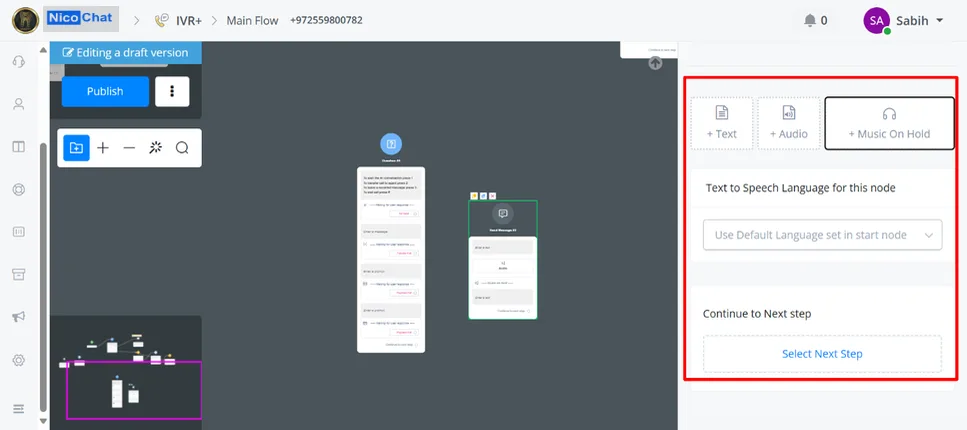
La opción de texto es una caja de mensaje simple que transforma el texto o las variables en habla. El usuario puede usar varias variables o incluso un texto largo, que será convertido en habla.
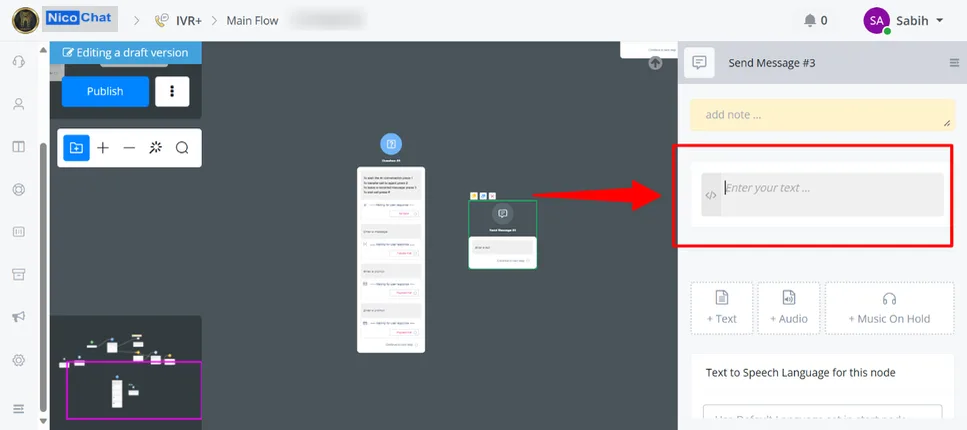
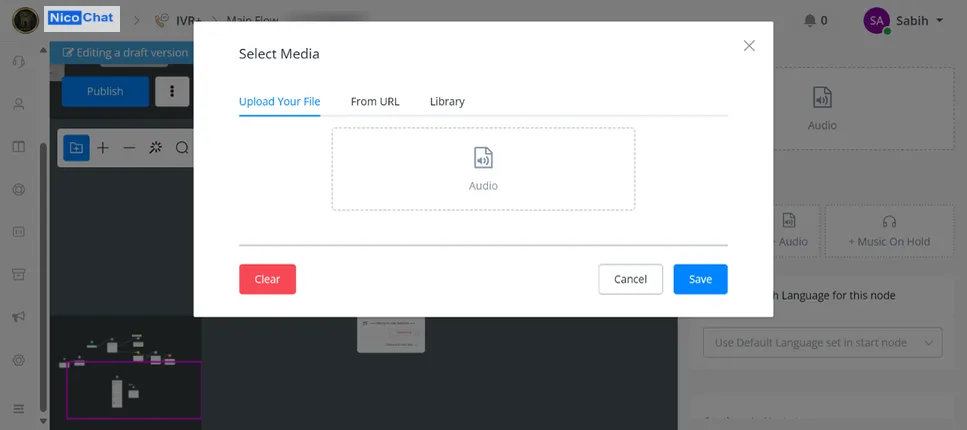
La opción Audio permite al usuario usar una grabación para aumentar la precisión de la conversación.
- Subiendo tu propio archivo
- Eligiendo a partir de una URL
- Usando una grabación de la biblioteca de NicoChat
Los usuarios pueden elegir la opción que prefieran.
Esta opción permite transformar un mensaje de texto en voz después de la espera. El mensaje puede escribirse en la caja de texto o definirse en una variable.
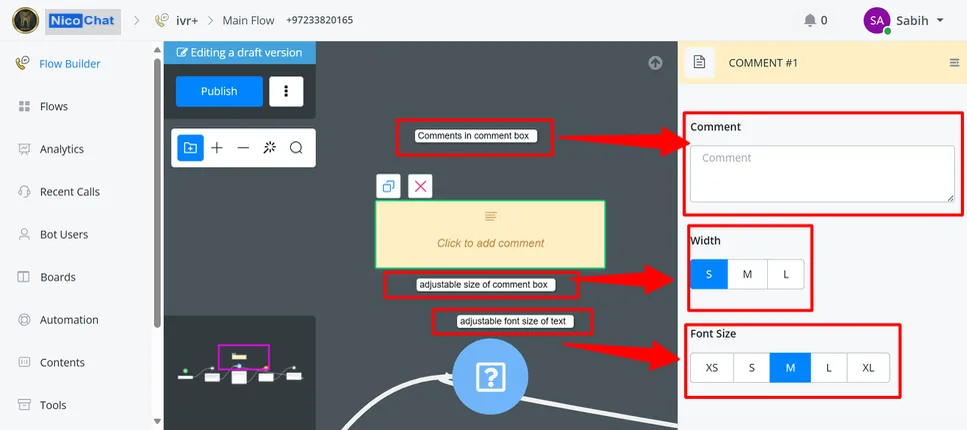
Una novedad entre los nodos de NicoChat es el nodo de comentario. Permite insertar comentarios en los flujos o en nodos específicos, para ayudar a entender mejor lo que se hizo y qué cambios pueden hacerse. Los nodos de comentario pueden agregarse sobre los nodos o en el flujo y no participan del procesamiento de los nodos.
El nodo de comentario tiene solo tres opciones, que dan a los usuarios el ajuste necesario para usarlo bien en el día a día.
- La caja de comentarios del nodo de comentario permite al usuario escribir el texto que mostrará el nodo de comentario en los flujos.
- La opción Width permite al usuario ajustar el tamaño de la caja entre las opciones pequeño, medio y grande.
- Del mismo modo, la opción de tamaño de fuente permite al usuario elegir el tamaño de la fuente del texto. Las opciones van de texto extra pequeño a texto extra grande. El usuario puede decidir cuál es la más adecuada para su uso.