Resolución de Problemas - WhatsApp QR Code
Verifica que la URL del dominio sea correcta. Para Z-API, la URL debe ser exactamente la siguiente:
Verifica que la URL del dominio sea correcta. Para Z-API, la URL debe ser exactamente la siguiente:
https://api.z-api.ioPara Evolution, debe ser tu URL sin la última barra.
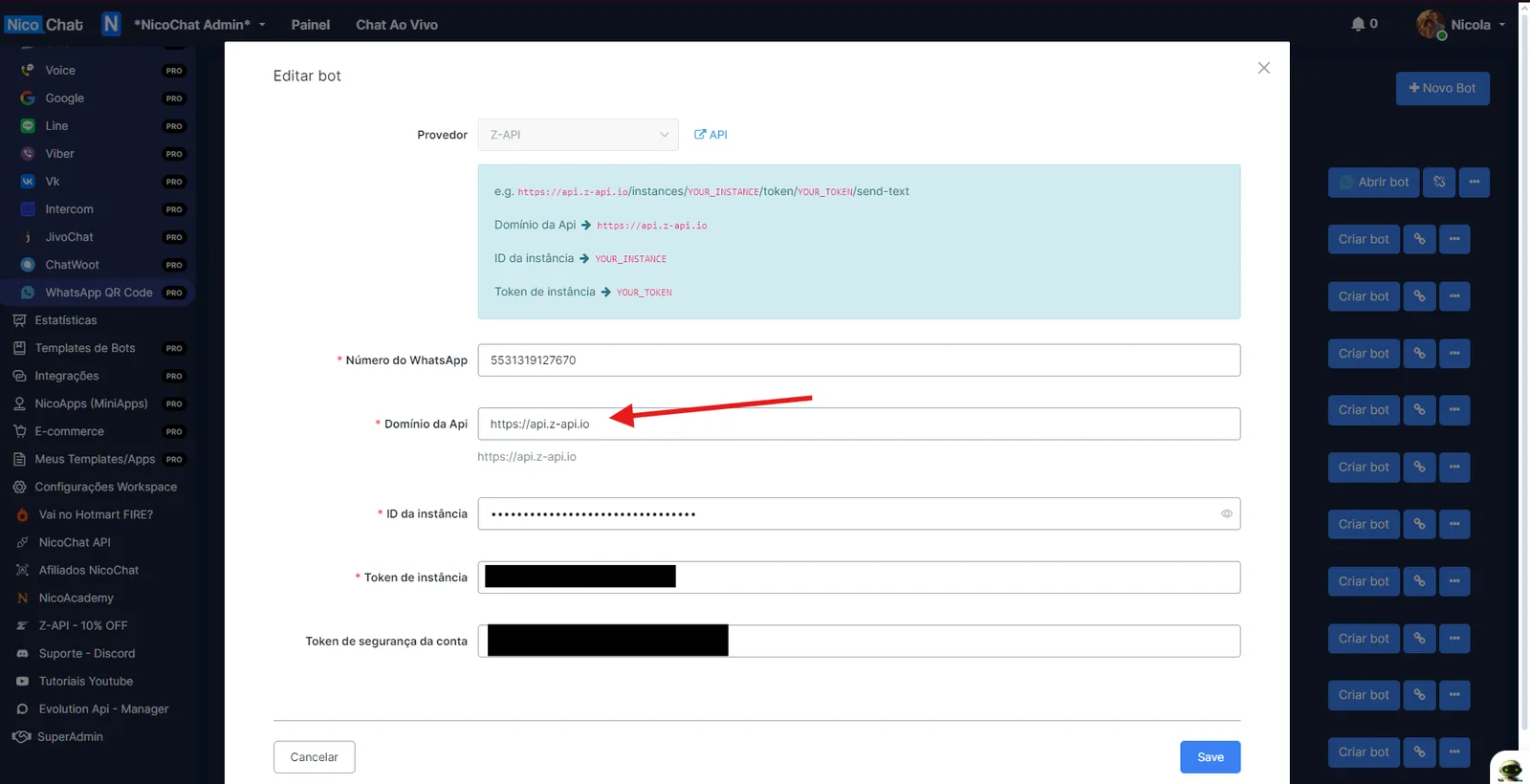
Verifica que hayas completado todos los datos correctamente:
- ID de la instancia
- Token de Instancia
- Token de Seguridad de la Cuenta
Consulta la documentación Z-API - WhatsApp QR Code y Evolution API - WhatsApp QR Code para más detalles.
Si encontraste este error, probablemente alguien ya conectó este número de teléfono en NicoChat. Para resolverlo, solo agrega un “0” delante del número.
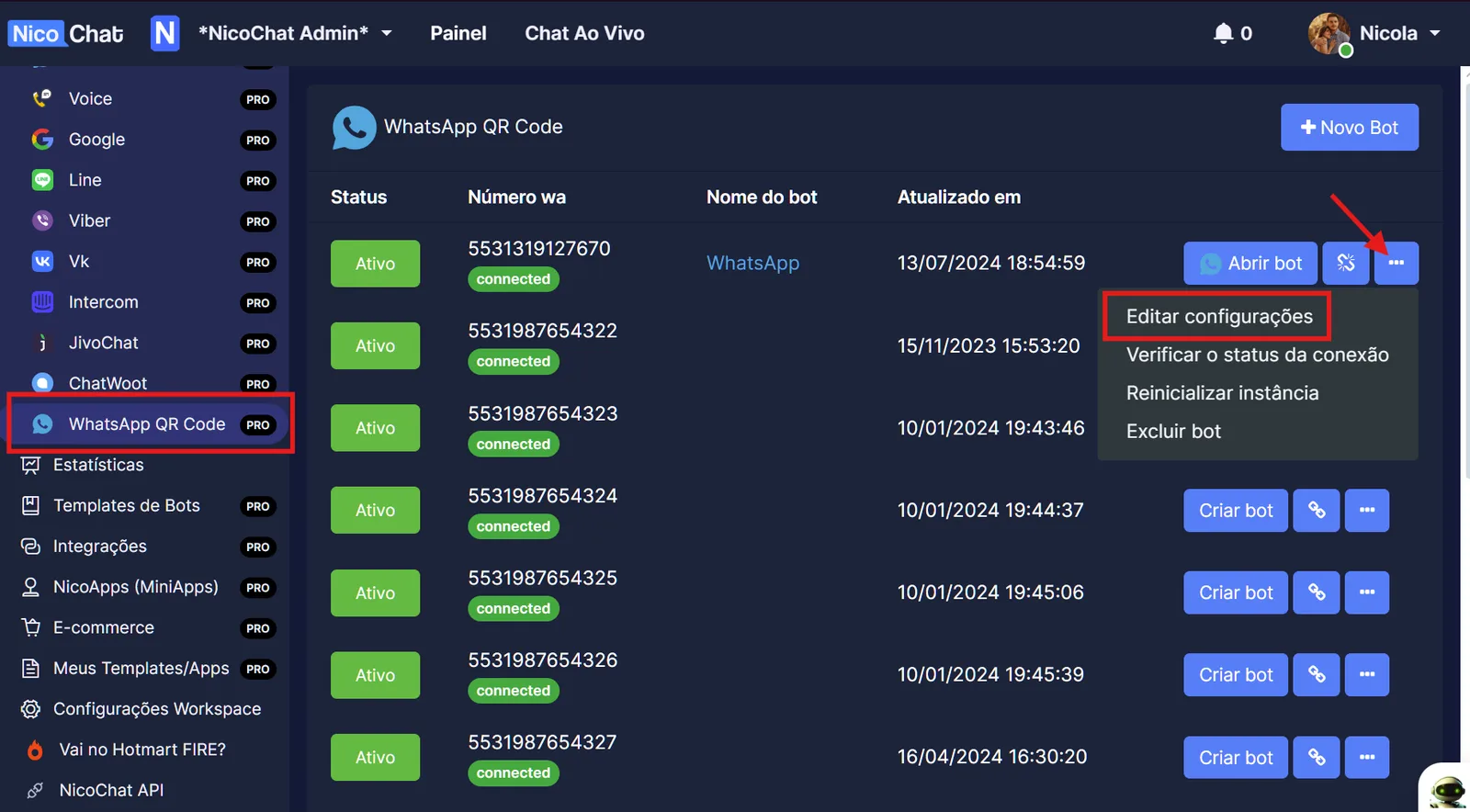
Probablemente hubo alguna falla en el webhook del proveedor (Z-API o Evolution). Vamos a necesitar reconectar la instancia:
Ve a “WhatsApp QR Code”, haz clic en los 3 puntos de la instancia y haz clic en “Editar configuraciones”.
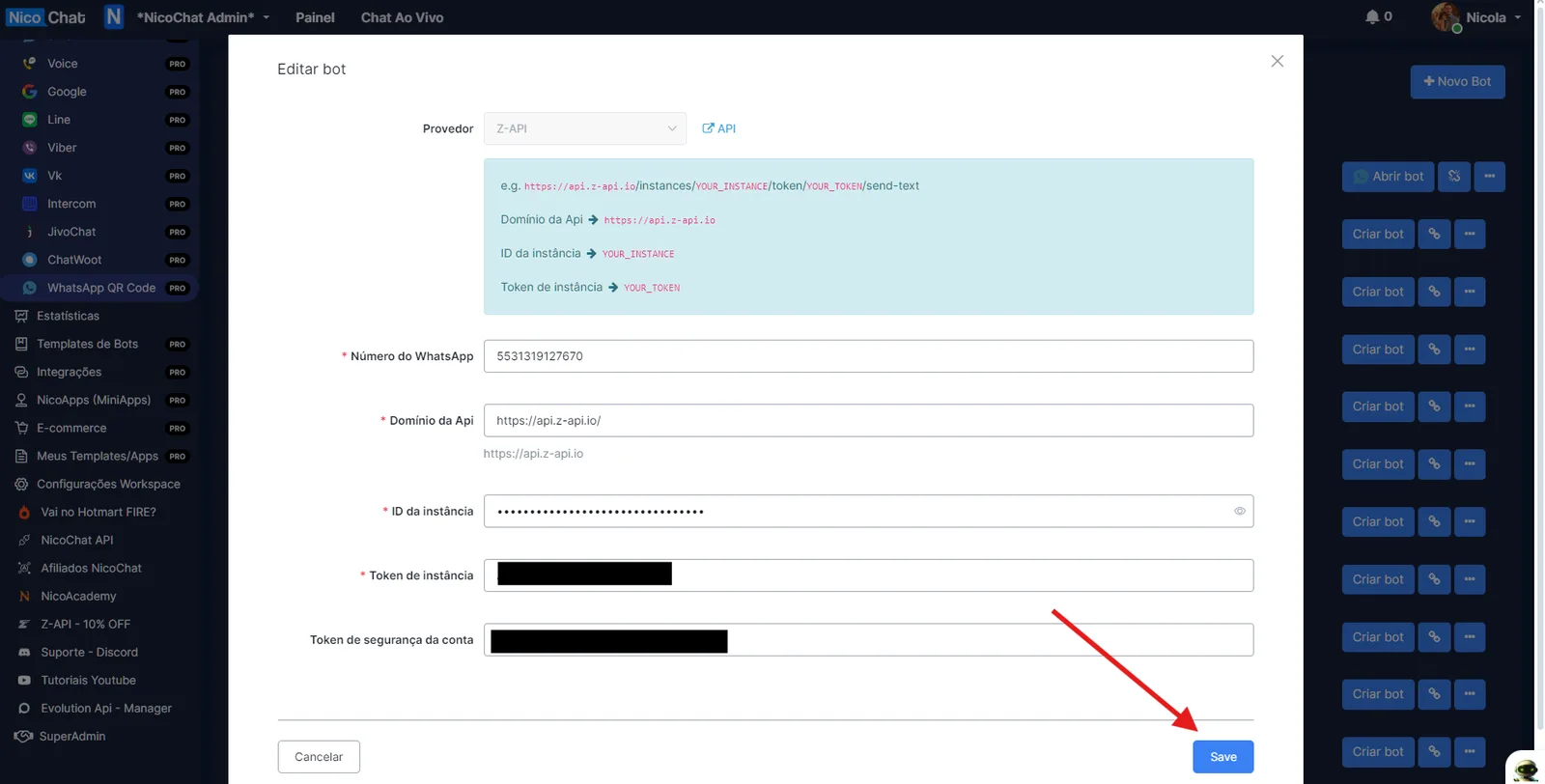
Luego, haz clic en “Guardar”.
Ve a “WhatsApp QR Code” y verifica si el estado de la instancia es “Activo” o “Pausado”. Si está pausado, haz clic para activarlo.
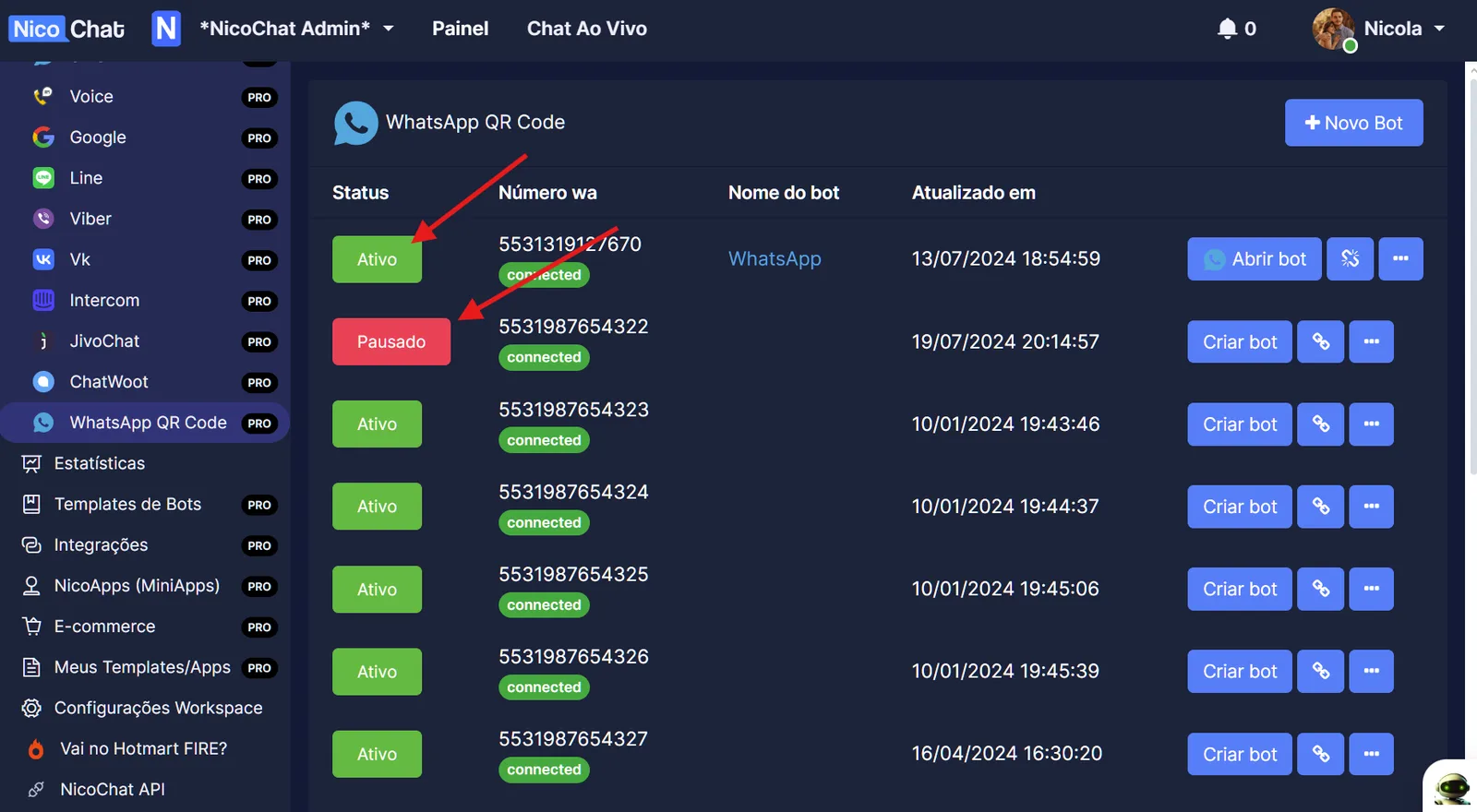
Ve al proveedor (Evolution o Z-API), encuentra la instancia y verifica si está conectada.
Primero, verifica si los mensajes están llegando al Live Chat. Si no están llegando, lee el tema anterior: Resolución de Problemas - WhatsApp QR Code.
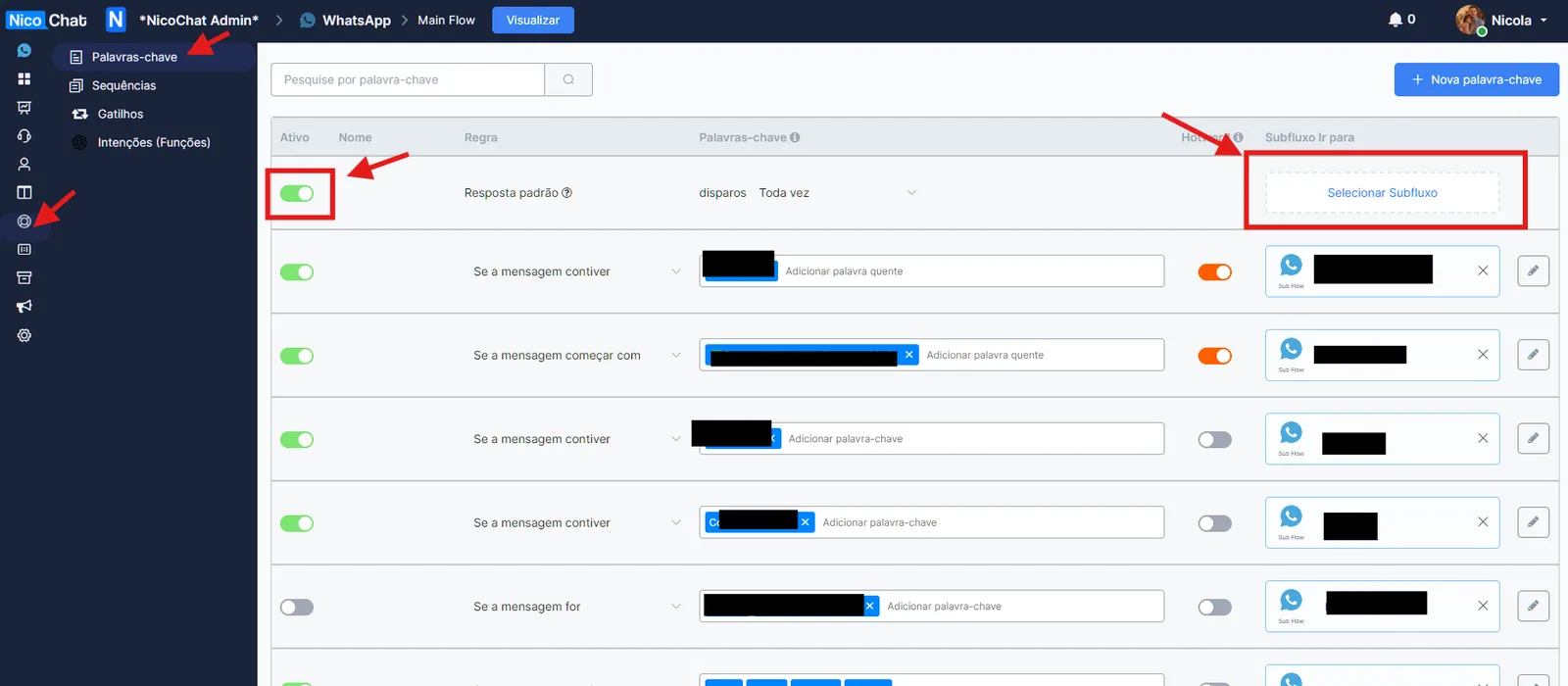
Agrega una palabra clave o un flujo predeterminado para activar tu flujo, como en la imagen a continuación. Automatización > Palabras Clave
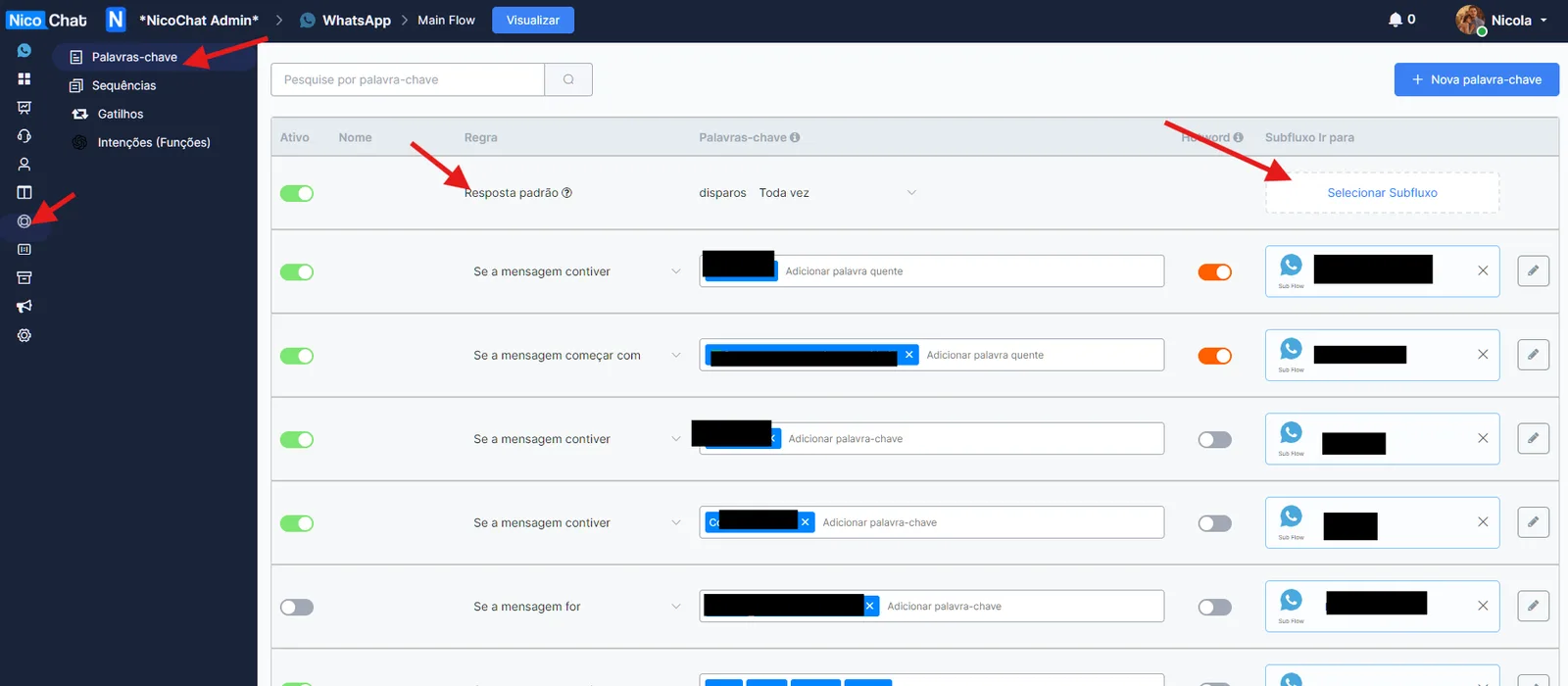
De forma predeterminada, el Flujo Principal se activará para todos los contactos de NicoChat. Si quieres desactivar esto, ve a Automatización > Palabras Clave y ACTIVA la Respuesta Predeterminada sin seleccionar ningún flujo, como en la imagen: