

JivoChat (Canal)
En este documento, aprenderás a construir tu chatbot de chat web con JivoChat. Puedes usar nuestro constructor visual de flujos, de arrastrar y soltar, para diseñar tu propia automatización de chatbot.
Hablaremos a continuación sobre 3 puntos diferentes:
Tenemos mucho que abordar, así que empecemos.
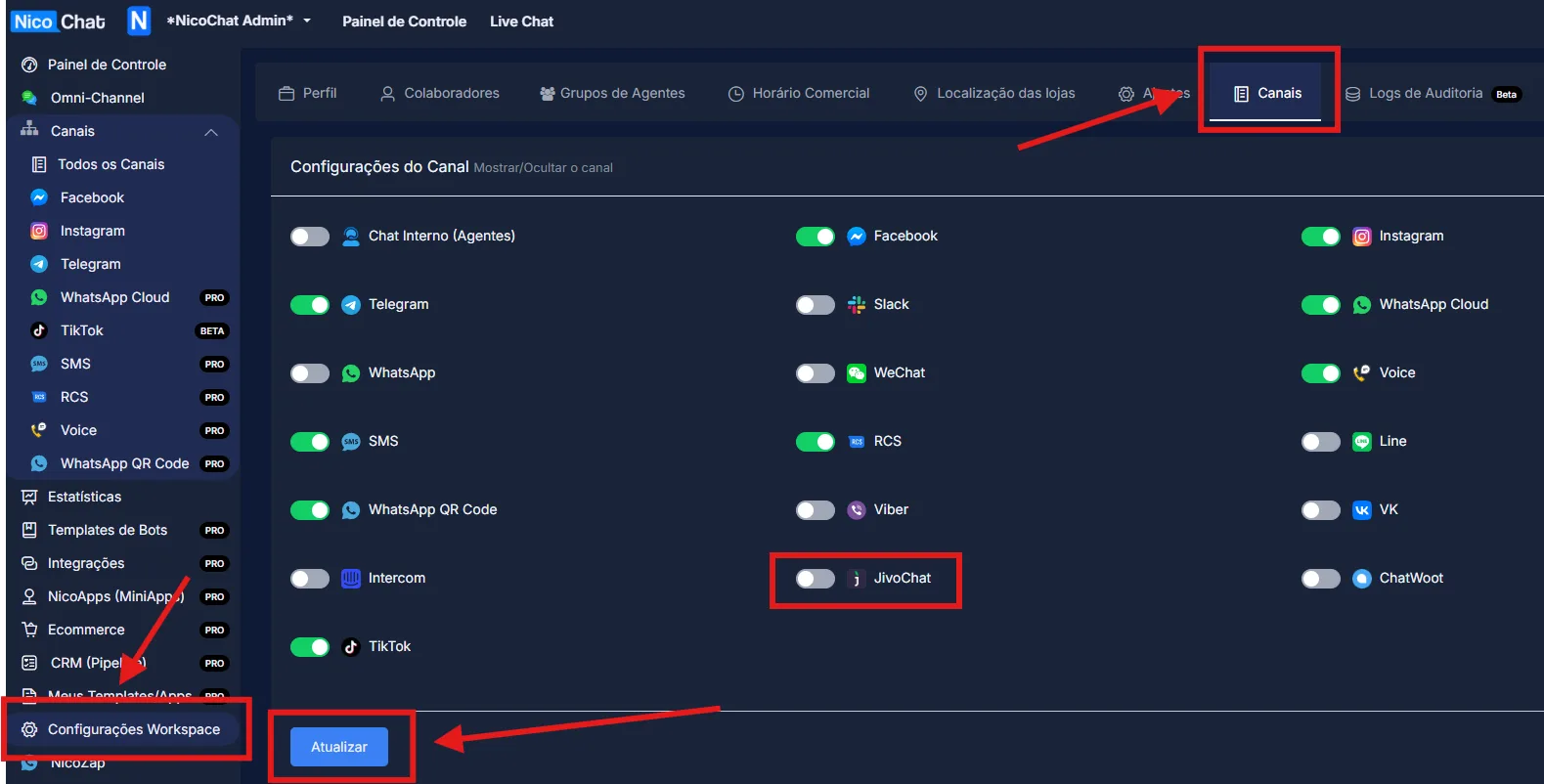
Para activar los bots adicionales de NicoChat, ve a “Configuración del espacio de trabajo” > “Canales”, activa el canal deseado y haz clic en “Actualizar”, como se muestra en la imagen:
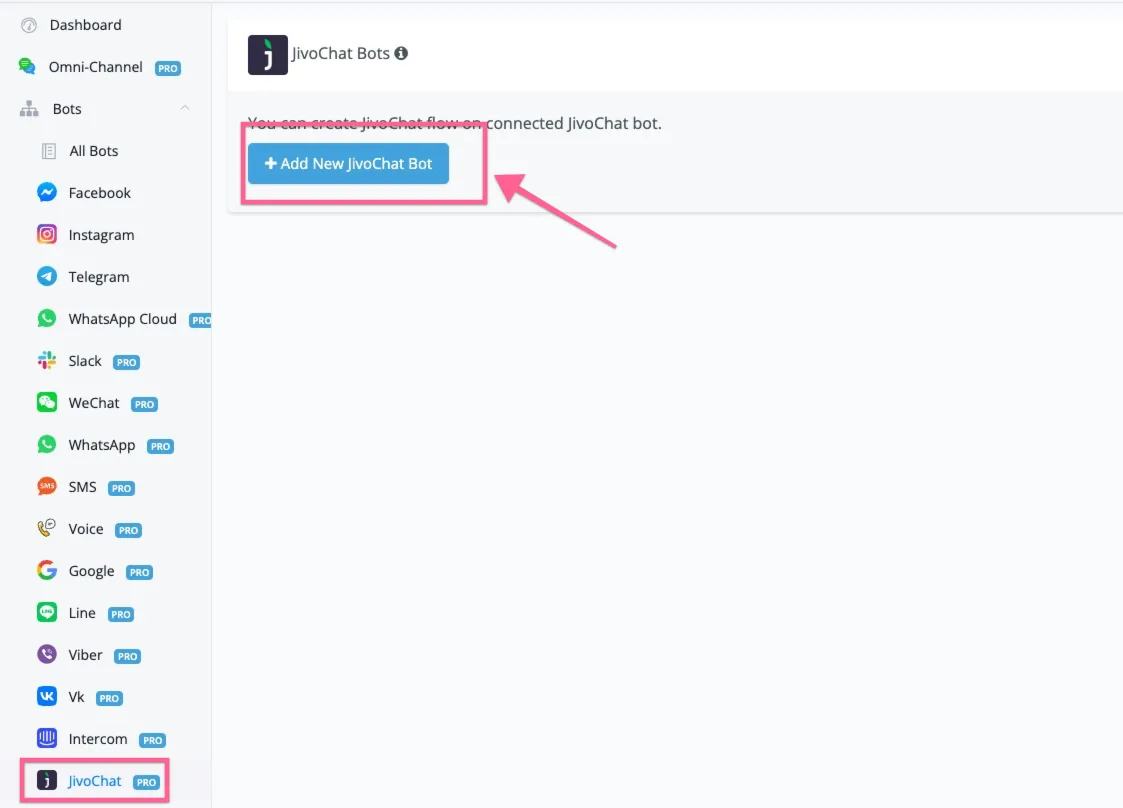
En el panel, encuentras JivoChat entre los canales y puedes hacer clic en el botón “Agregar Nuevo Bot de JivoChat”.
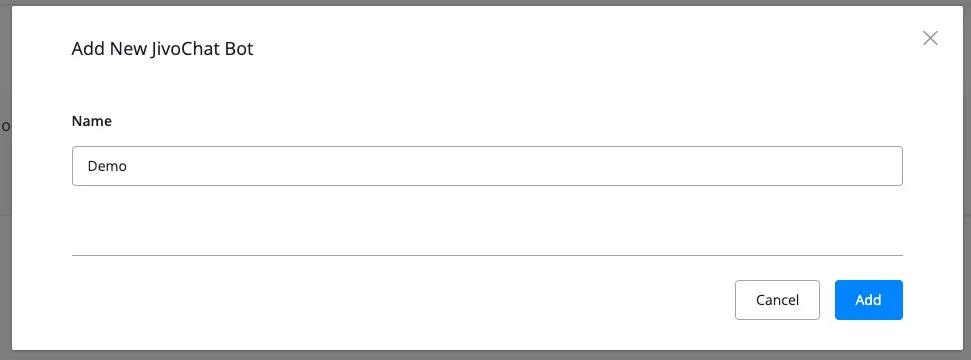
Luego, dale un nombre a tu nuevo bot de JivoChat.
Llegarás entonces a la pantalla de abajo.

Necesitas copiar el token generado en NicoChat.
Ahora puedes acceder a tu aplicación JivoChat e iniciar sesión, luego ir a gestionar → Extensión → Integración.
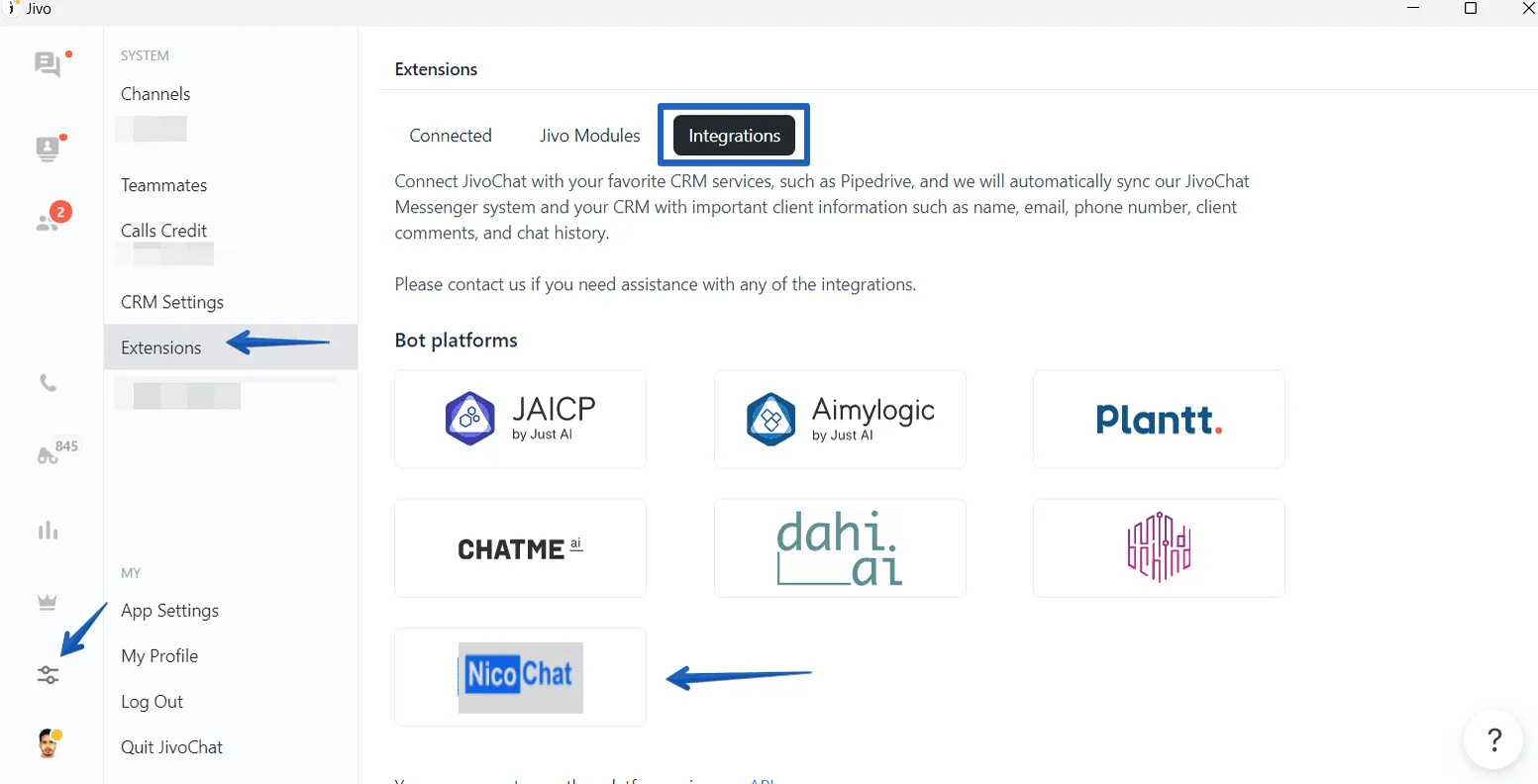
En este menú, podrás agregar una foto de tu bot, el nombre y otros datos. No olvides pegar aquí tu token de NicoChat. Solo haz clic en “guardar” y el bot quedará vinculado a Jivo.
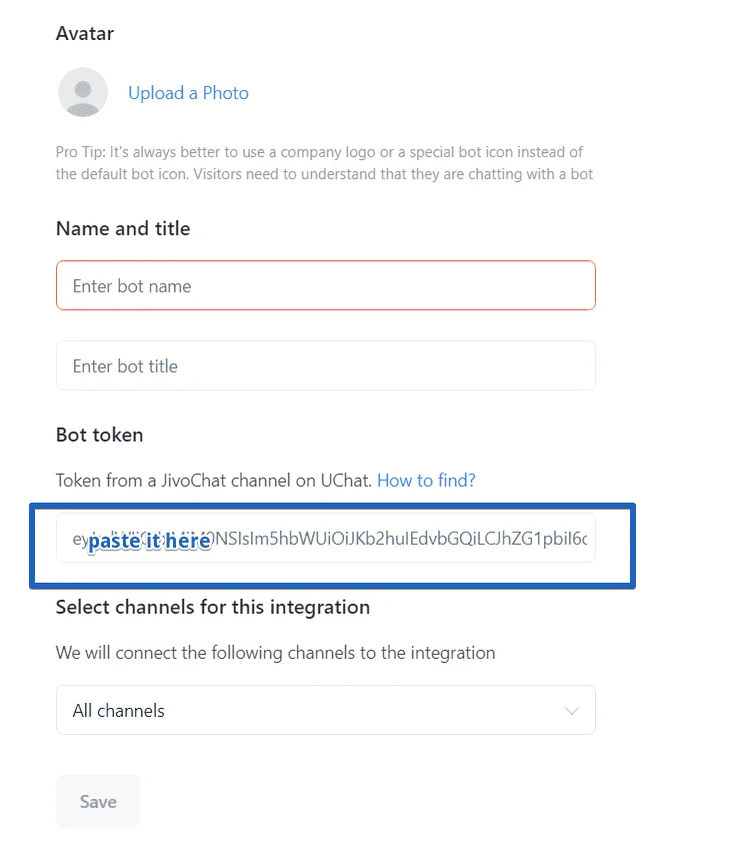
Después de pegar tu token en la pantalla anterior, debes volver a NicoChat para crear un flujo de bot dentro de él.
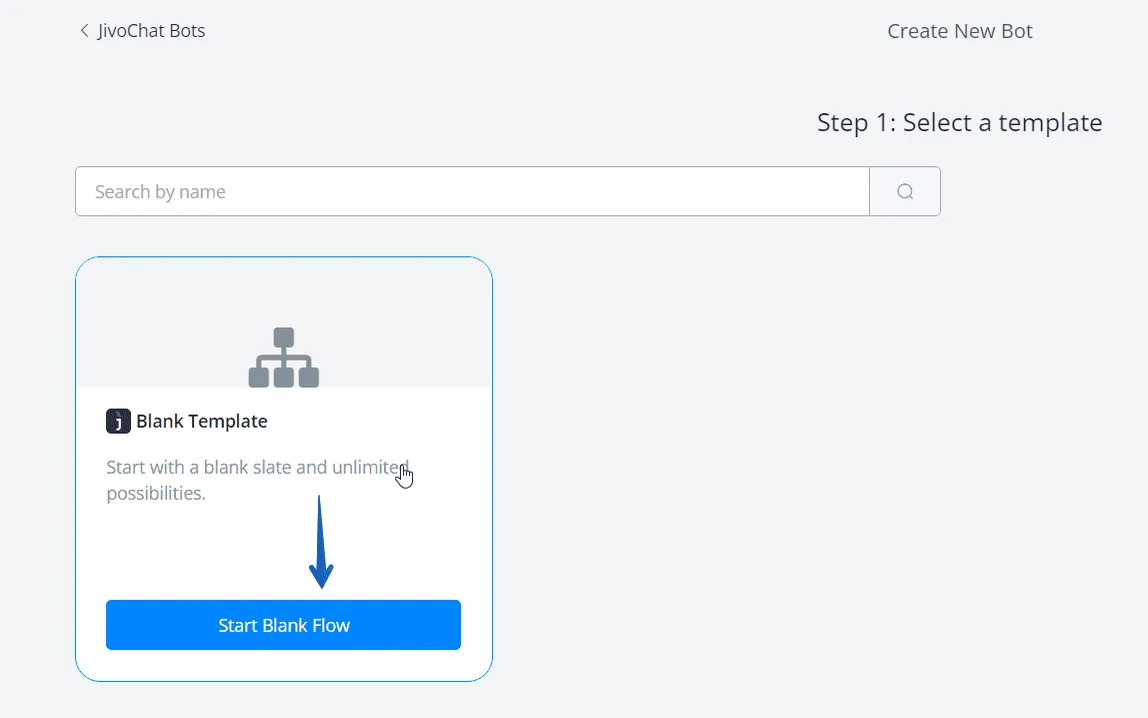
Esto es muy simple: solo ve a “Crear Bot”. Serás dirigido a esta página, donde podrás seleccionar una plantilla o iniciar una nueva. Haz clic en “Iniciar Flujo en Blanco”, por ejemplo:
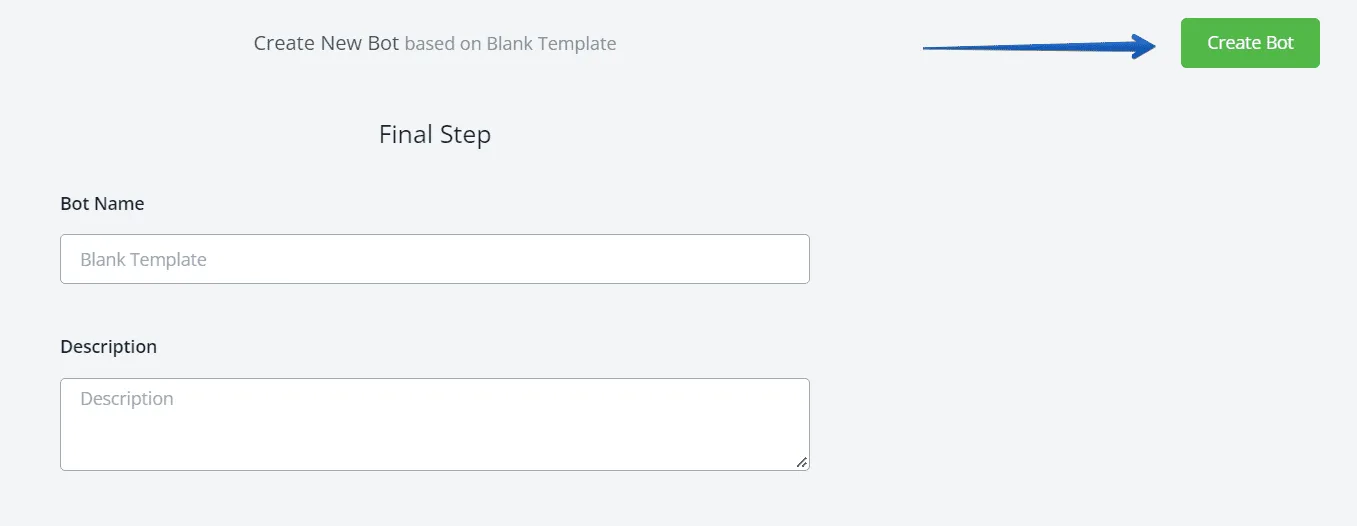
Escribe un nombre para tu plantilla y una descripción, si es necesario, y haz clic en “Crear Bot”.
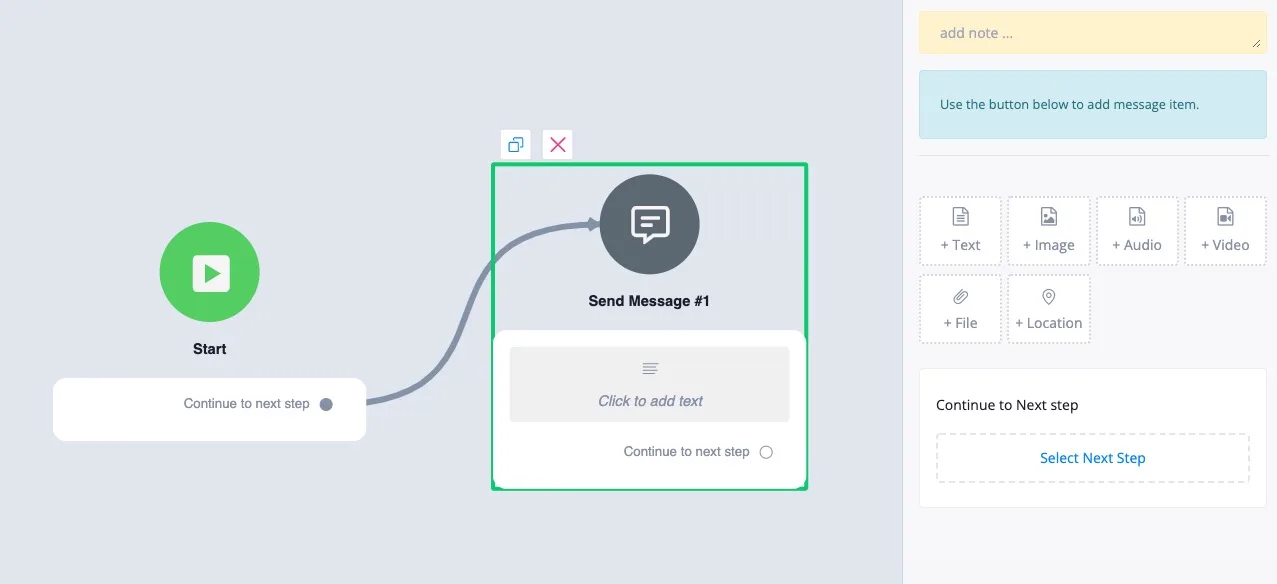
Aquí verás tu flujo y podrás editarlo, agregar preguntas, intenciones, acciones, integraciones y así sucesivamente.
Después de conectar JivoChat a NicoChat, podrás crear tu chatbot con nuestro constructor visual de flujos, de arrastrar y soltar.
Para enviar mensajes:
NicoChat admite los siguientes tipos de mensaje:
- Texto
- Imagen
- Audio
- Video
- Archivo
- Ubicación
En el bloque de preguntas, NicoChat permite recopilar del contacto la información de abajo:
- Texto con botones
- Número
- URL
- Número de teléfono
- Fecha
- Fecha/Hora
- Opción
- Imagen
- Archivo
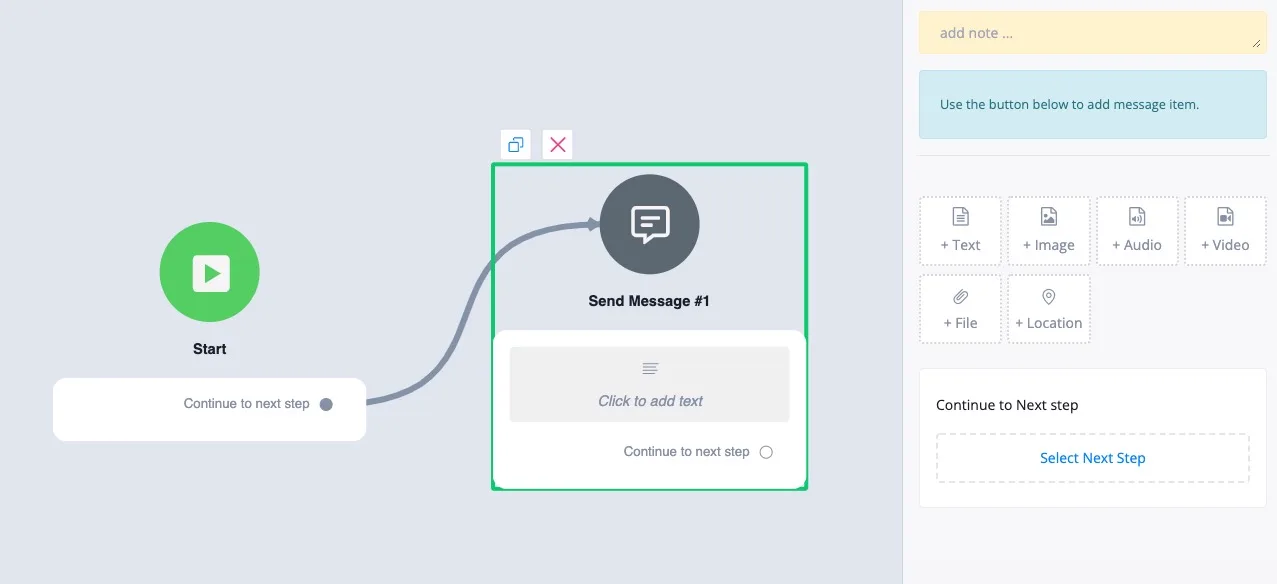
Además de los bloques de envío de mensaje y de pregunta, NicoChat permite integrar fácilmente con servicios de terceros por medio de nuestras Integraciones Nativas.
Y también puedes integrar con terceros por medio de Zapier, Make, Pabbly Connect, etc.
Además, NicoChat tiene un módulo de comercio electrónico integrado: puedes crear tus propias soluciones de comercio electrónico dentro del propio NicoChat.
Hay mucho más que puedes hacer con NicoChat.
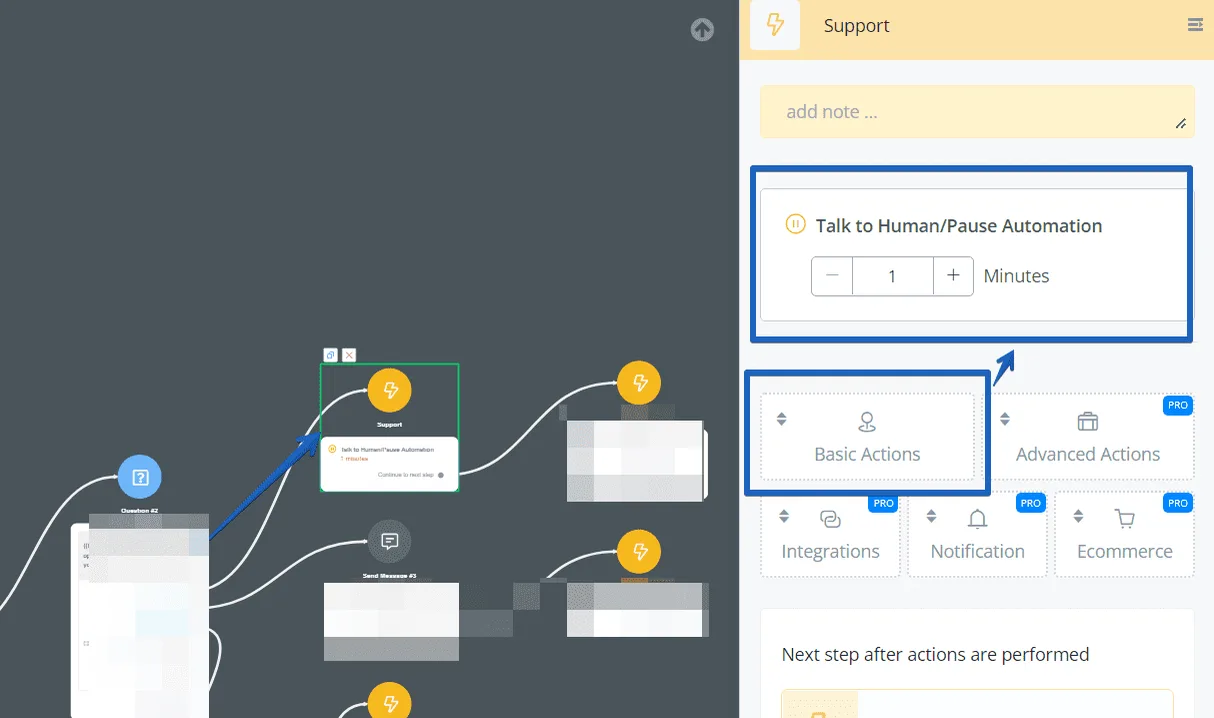
Para transferir la conversación a un agente, deberás configurar una acción → Hablar con Humano/Pausar Automatización:
Puedes usar JivoChat en tu sitio web, y no depende de ninguna plataforma social. En esta sección, aprenderás a instalar en tu sitio web el chatbot que acabas de construir en NicoChat.
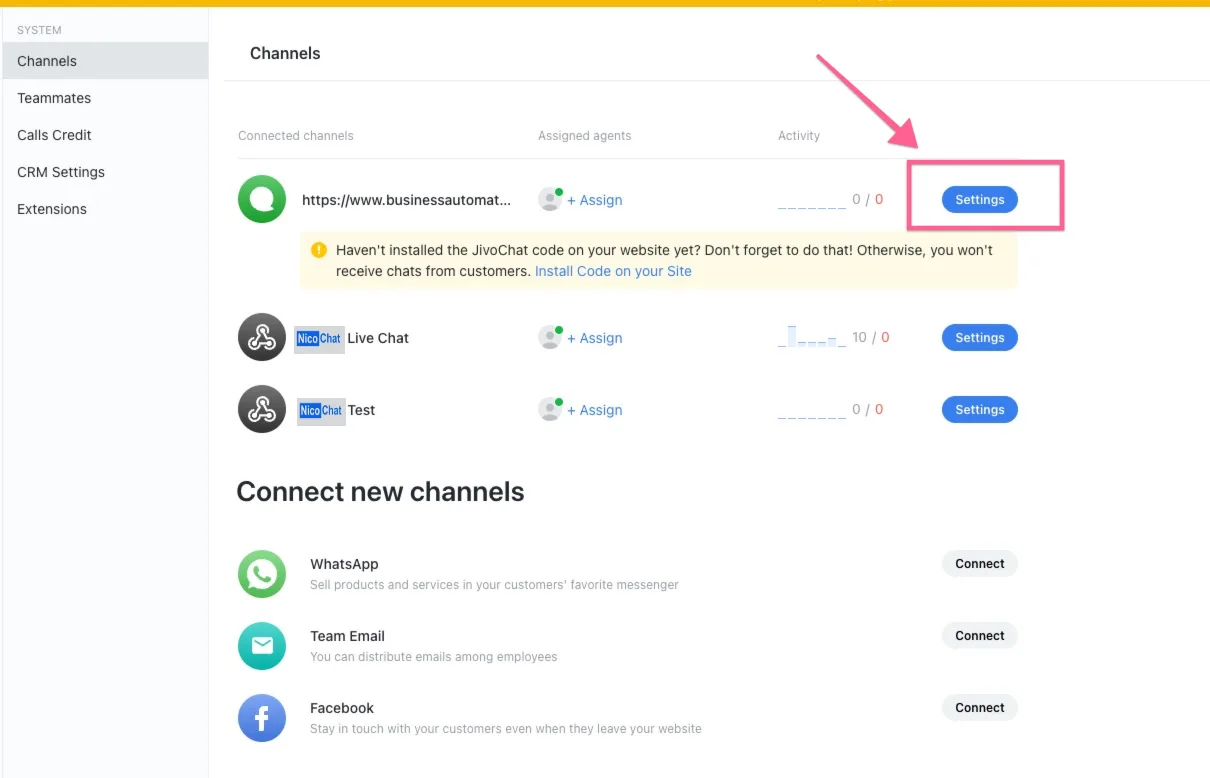
En tu cuenta de JivoChat, puedes acceder a los canales y encontrar la configuración del canal que deseas instalar en tu sitio web.
Luego, ve a la sección de instalación y copia el script para tu sitio web.
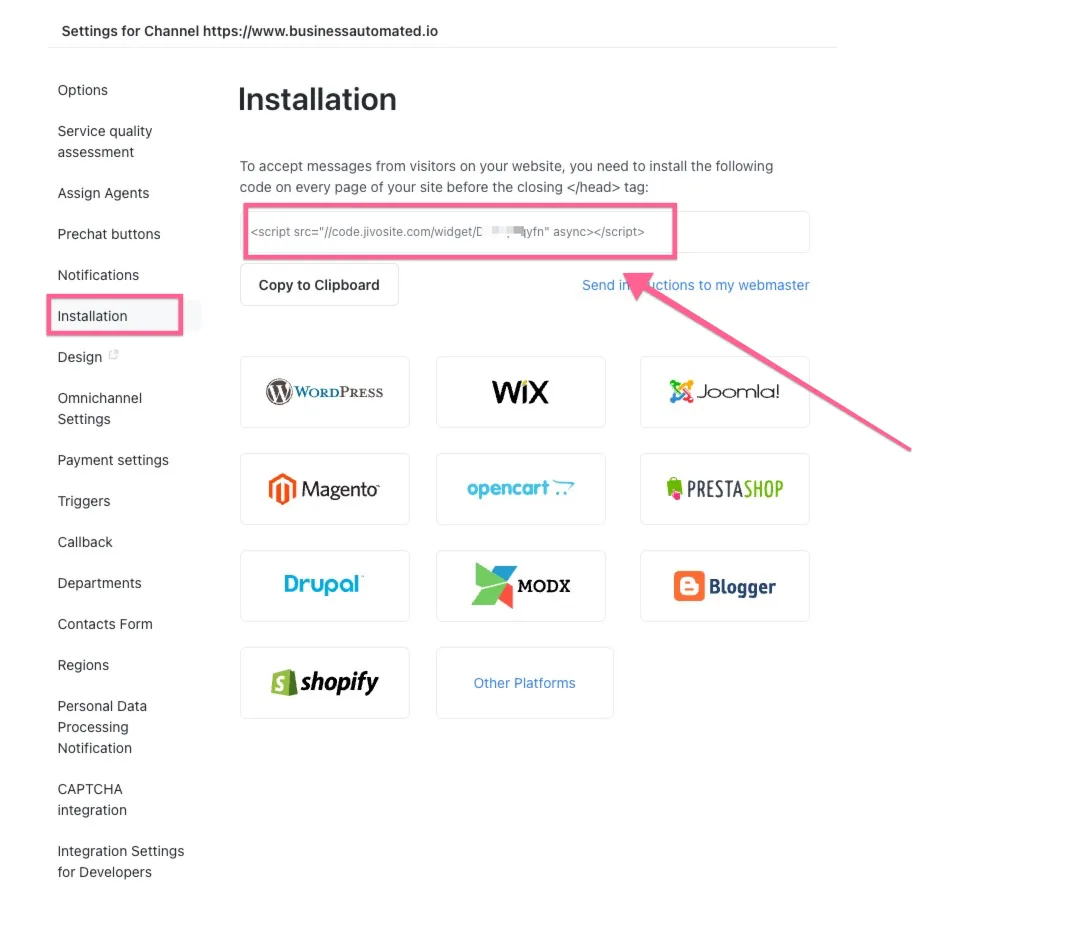
Después de agregar el script a tu sitio web, tu chatbot estará activo.