

Facebook (Messenger)
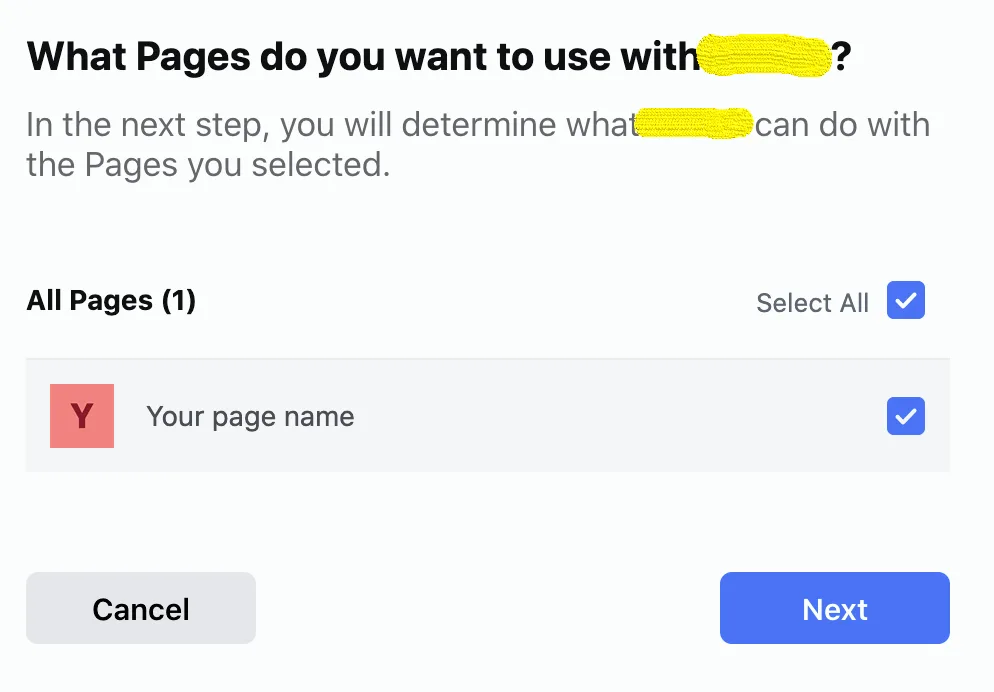
Sigue los pasos 1, 2 y 3 en la captura de pantalla anterior y ve a, selecciona en tu lista de páginas todas aquellas en las que quieres que NicoChat ayude con la automatización.

Sigue los pasos 1, 2 y 3 en la captura de pantalla anterior y ve a, selecciona en tu lista de páginas todas aquellas en las que quieres que NicoChat ayude con la automatización.
Atención
IMPORTANTE - Si conectas tu cuenta de Facebook a más de un espacio de trabajo, recuerda seleccionar todas las páginas que requieren gestión en NicoChat, independientemente del espacio de trabajo.
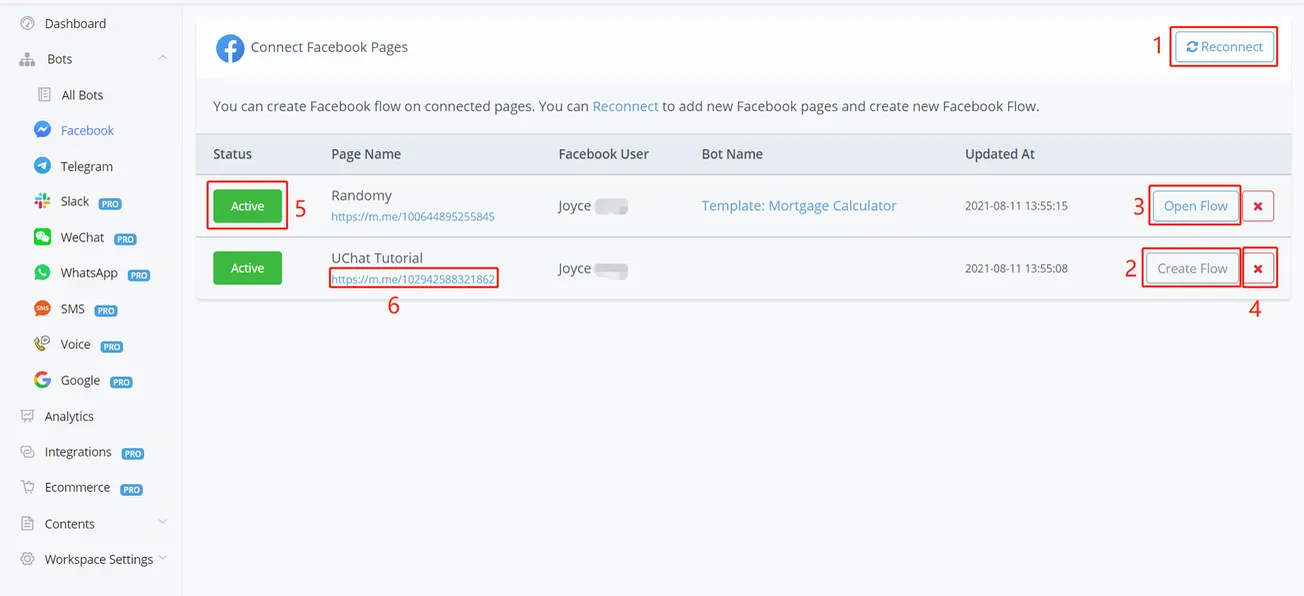
Después de la conexión, estas son algunas de las operaciones en la imagen anterior:
- Haz clic en "Reconectar" cuando quieras agregar/quitar una página o actualizar.
- Haz clic en "Crear flujo" para crear un nuevo flujo para el canal.
- Haz clic en "Abrir Flujo" para entrar en el flujo.
- Haz clic en la x roja para eliminar la conexión entre el canal y tu página.
- Cambia el estado para detener/iniciar la automatización.
- Haz clic en el enlace para hablar con el canal. También puedes compartir el enlace con otros usuarios de Facebook.
Nota
Ten en cuenta que la x roja sirve para desconectar el flujo únicamente de tu página. Tu flujo no será eliminado. Seguirá intacto en tu espacio de trabajo (en "Todos los Canales").
3 maneras:
- Haz clic en la URL del paso 6 en la imagen anterior.
- Usa el botón de vista previa en tu flujo.
- Busca el nombre de tu página en Facebook para visitarla y haz clic en Enviar mensaje o Mensaje.