

Chatwoot (Canal)
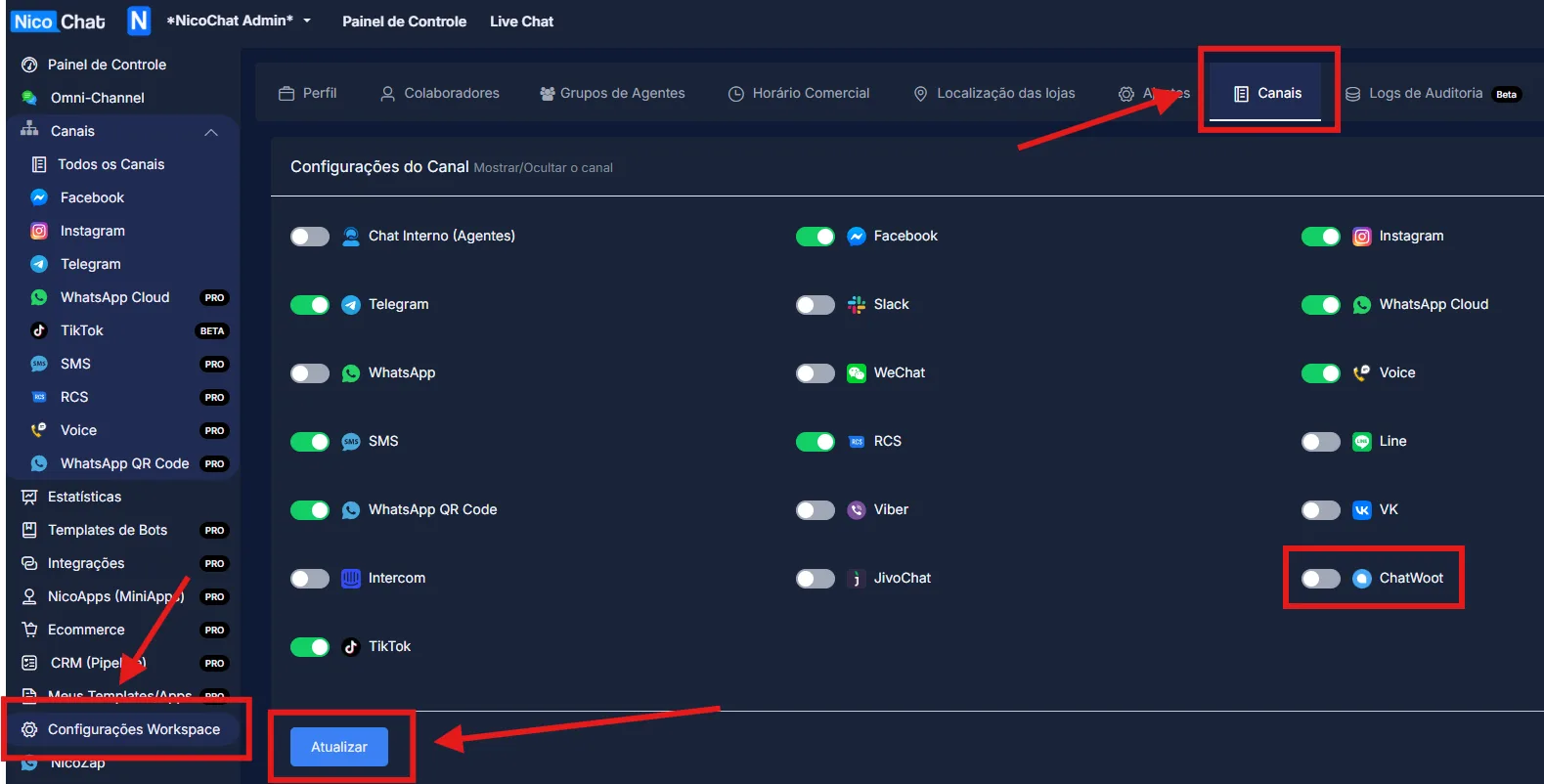
Para activar los canales adicionales de NicoChat, ve a “Configuración del espacio de trabajo” > “Canales”, activa el canal deseado y haz clic en “Actualizar”, como en la imagen:
Para activar los canales adicionales de NicoChat, ve a “Configuración del espacio de trabajo” > “Canales”, activa el canal deseado y haz clic en “Actualizar”, como en la imagen:
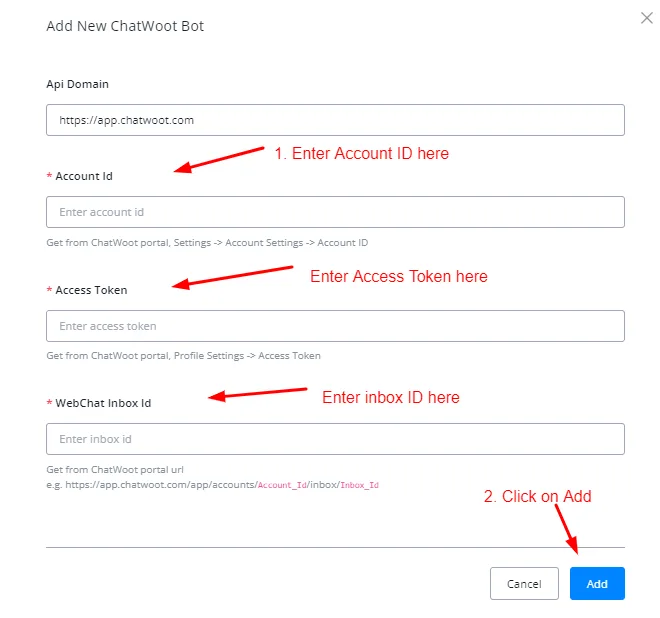
Para conectar Chatwoot, necesitarás tres cosas:
- Id de cuenta
- Access Token
- Id de bandeja de entrada de WebChat
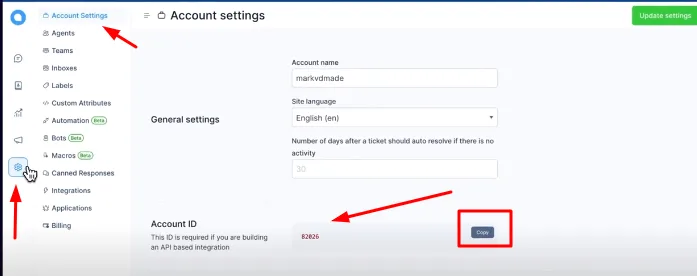
Para obtener el Id de cuenta, en el panel de Chatwoot, ve a configuración y copia el Id de cuenta.
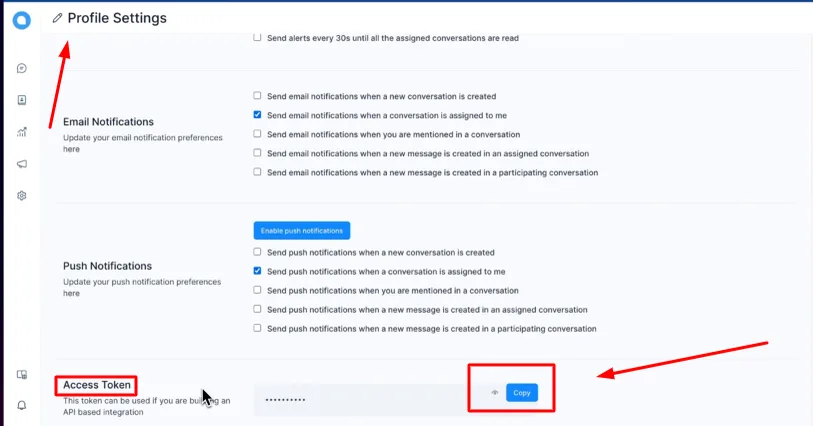
Para obtener el token de acceso, haz clic en tu perfil, ve a la configuración del perfil, desplázate hacia abajo y copia el token de acceso.
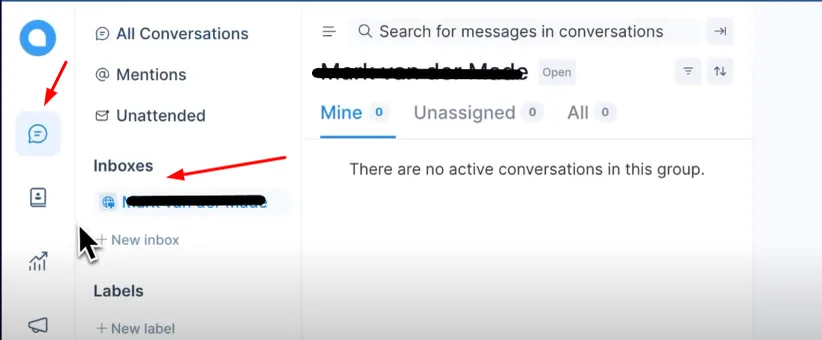
Para obtener el Id de bandeja de entrada de WebChat, haz clic en Conversaciones y selecciona tu bandeja de entrada. Copia el número de identificación al final de la URL.

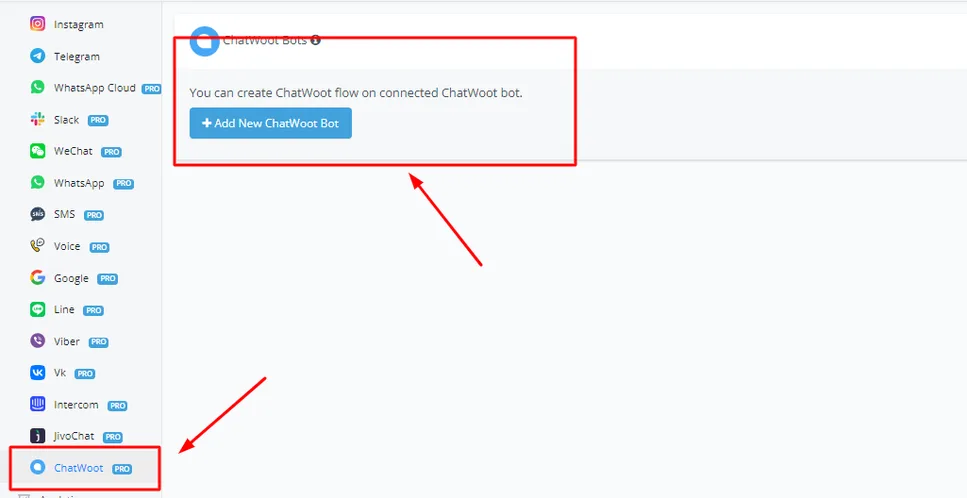
Copia toda la información que has recopilado hasta ahora. En el panel de NicoChat, haz clic en “Canales” y desplázate hacia abajo hasta ver Chatwoot.
Haz clic en Chatwoot y luego en “Add New Chatwoot Bot”.
Pega la información requerida en los campos y haz clic en Agregar.
Tu Chatwoot ya está integrado correctamente con NicoChat.
Una vez establecida la conexión, haz clic en “Crear Bot” y elige la plantilla Blank Template con el ícono de Chatwoot.
Este bot servirá ahora para la automatización dentro de la bandeja de entrada que seleccionaste al integrar Chatwoot.