

Facebook (Messenger)
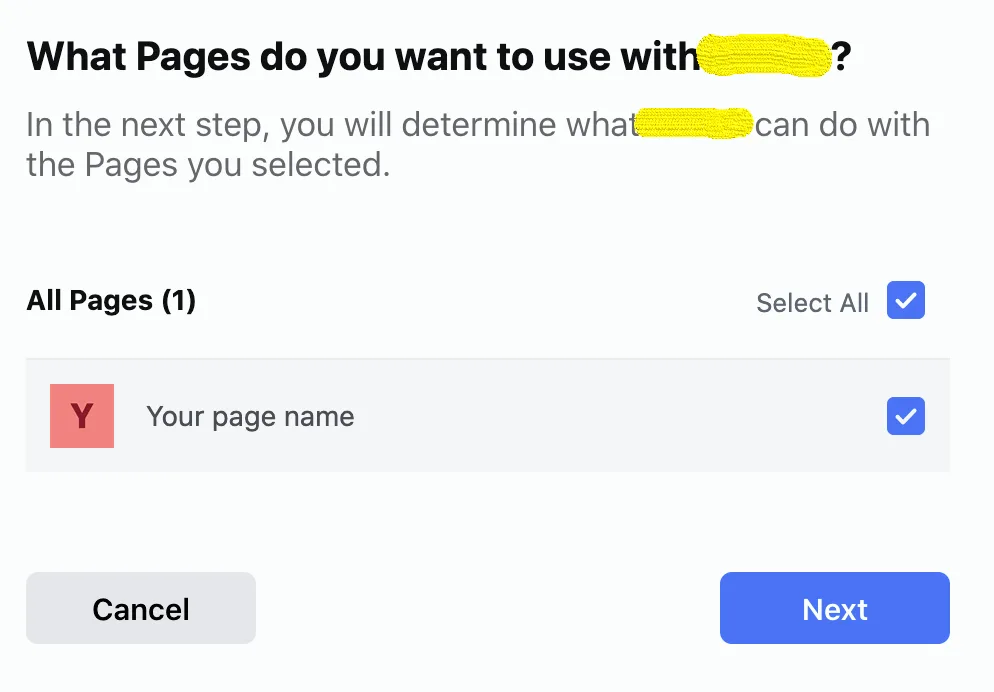
Follow steps 1, 2 and 3 in the screenshot above and go to, select from your page list all the pages you want NicoChat to help automate.

Follow steps 1, 2 and 3 in the screenshot above and go to, select from your page list all the pages you want NicoChat to help automate.
Attention
IMPORTANT - If you connect your Facebook account to more than one workspace, remember to select all the pages that require management in NicoChat, regardless of the workspace.
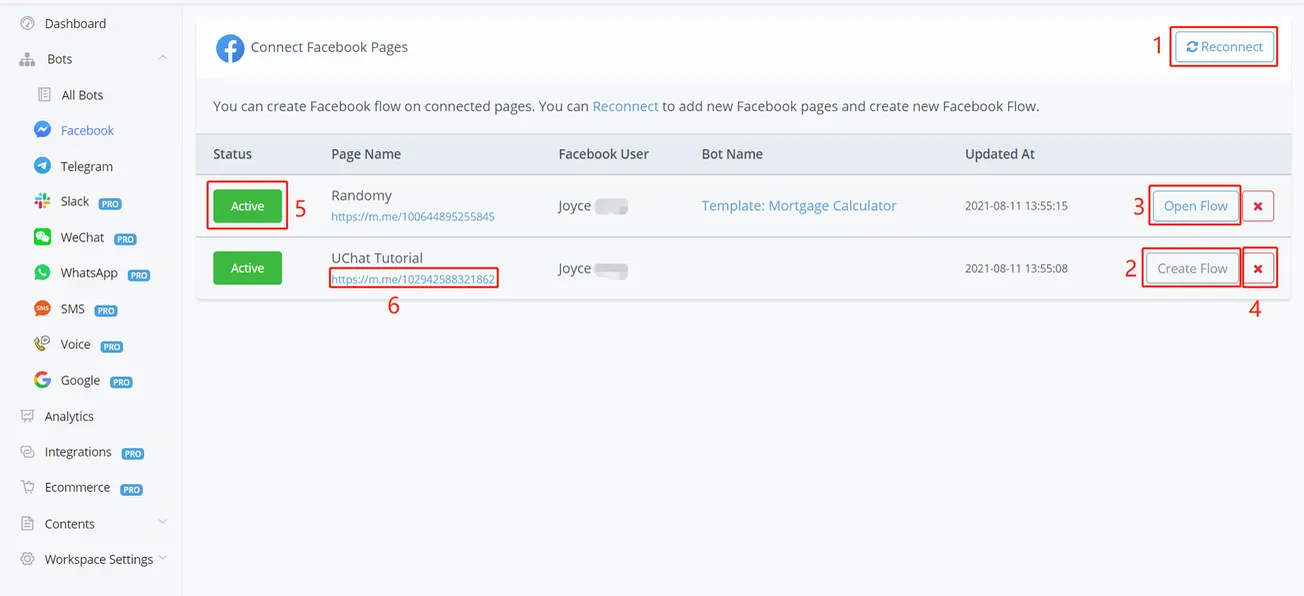
After connecting, these are some of the operations in the image above:
- Click "Reconnect" when you want to add/remove a page or refresh.
- Click "Create Flow" to create a new flow for the channel.
- Click "Open Flow" to enter the flow.
- Click the red x to remove the connection between the channel and your page.
- Switch the status to stop/start the automation.
- Click the link to talk to the channel. You can also share the link with other Facebook users.
Note
Please note that the red x only disconnects the flow from your page. Your flow will not be removed. It will still remain intact in your workspace (in "All Channels").
3 ways:
- Click the URL in step 6 in the image above.
- Use the preview button in your flow.
- Search for your page name on Facebook to visit it and click Send Message or Message.