API - Documentação
Confira os detalhes da API na documentação Swagger.
A API do NicoChat é usada para recuperar dados do fluxo que você constrói. Veja alguns exemplos do que dá para fazer com ela.
- Extraia do NicoChat o fluxo que você construiu.
- Crie, exclua ou obtenha dados, incluindo tags e campos do fluxo.
- Trate os dados dos inscritos: obtenha as informações do inscrito, edite suas tags ou campos e envie subfluxos para ele.
- Configure todos os dados utilizados no e-commerce, como carrinhos ou produtos.
Se você precisar lidar com os dados abaixo, as próximas seções apresentam as etapas para usar a API do NicoChat.
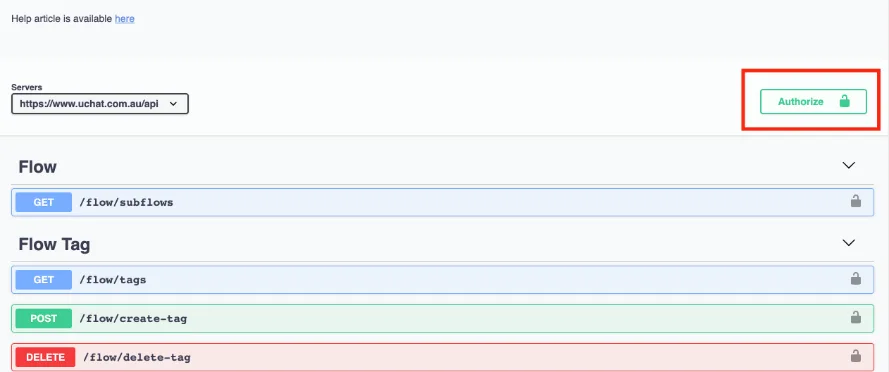
Como a proteção dos dados é importante, a API usa alguns atributos para autorizar sua identidade. Por isso, o primeiro passo é informar os dados de autorização. Clique no botão Autorizar, conforme a figura a seguir.
Há três atributos que você precisa preencher na caixa de texto.
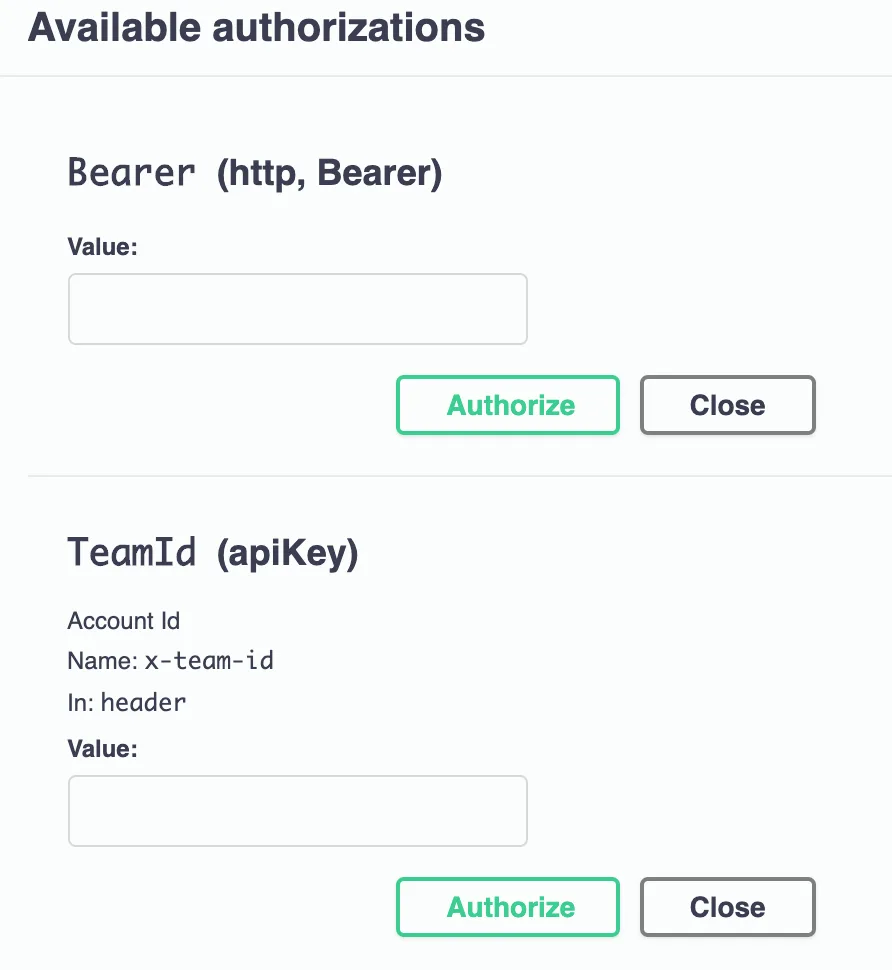
A seção a seguir mostra como encontrar esses atributos.
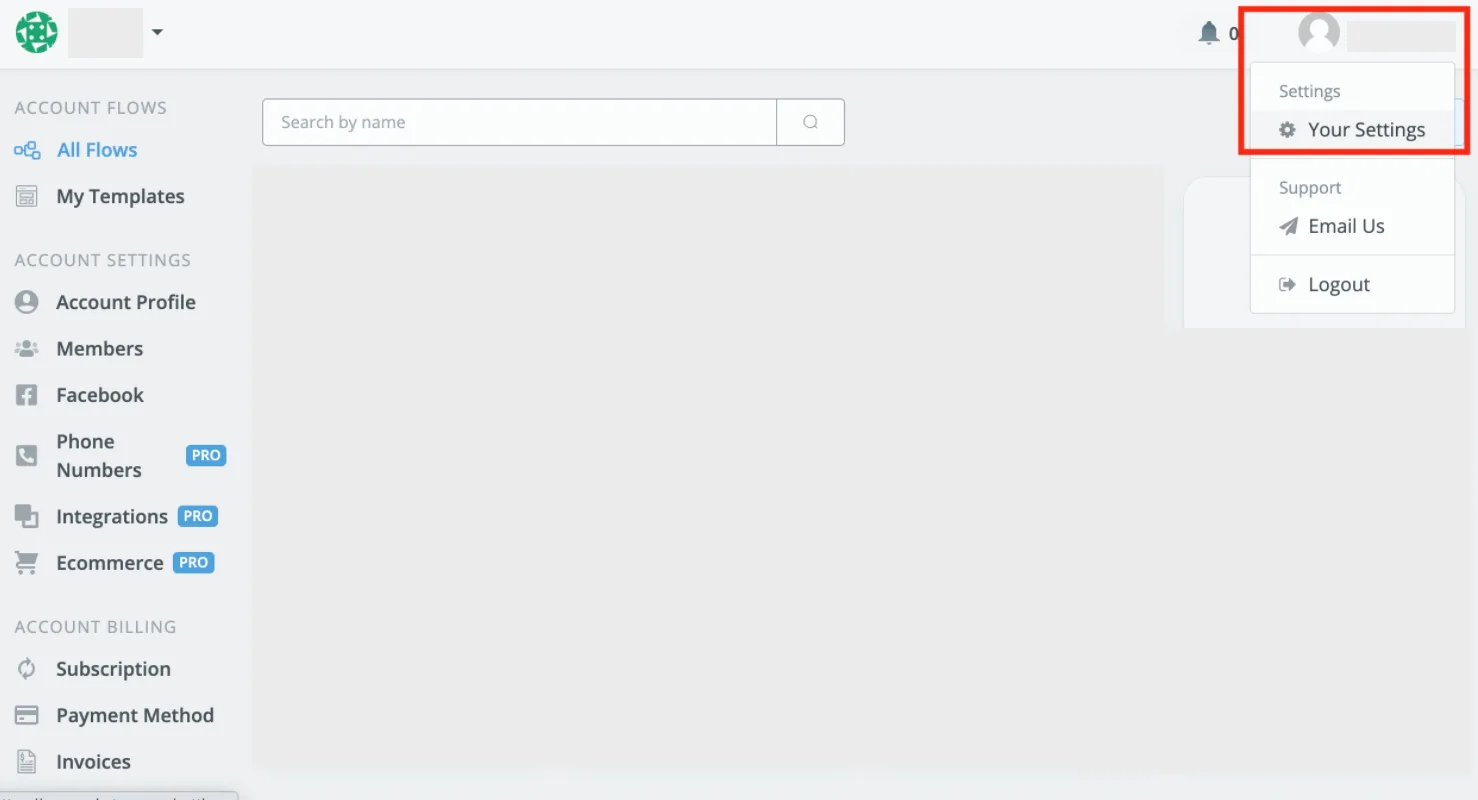
Passo 1. Depois de entrar na sua conta do NicoChat, o nome da conta e o avatar aparecem no canto superior direito. Clique neles e escolha Configurações da Conta na lista suspensa.
Passo 2. Vá para a seção Chaves de API clicando no botão nas configurações do usuário. Digite o nome da chave que você quer criar e clique no botão Criar.

Passo 3. Em seguida, a chave aparece em uma janela pop-up.
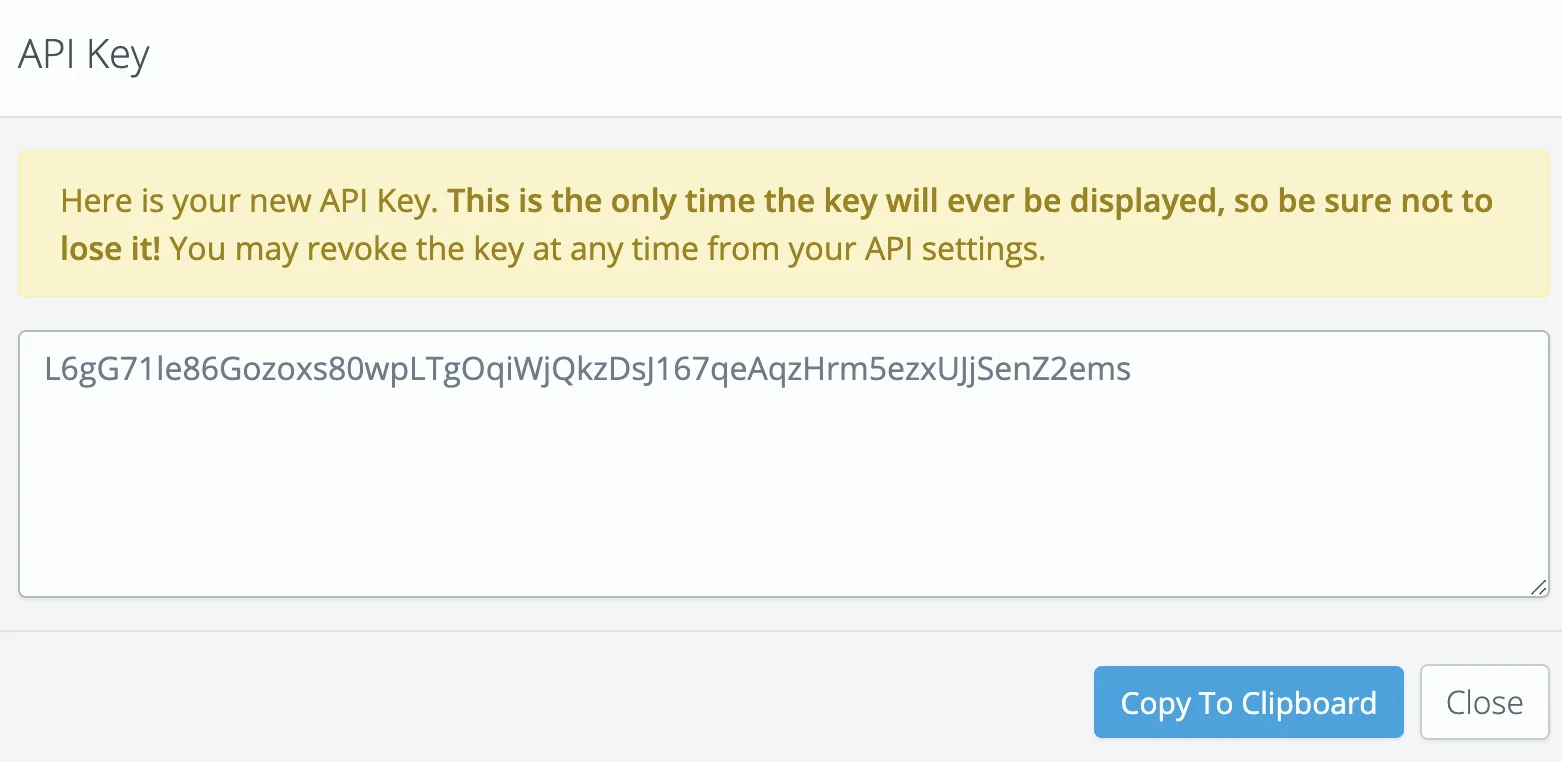
Ao fechar a janela, você verá as informações básicas da chave, exceto o valor da chave.
O Curl é usado em solicitações de API. Na documentação da API do NicoChat, você precisa fazer algumas operações antes de obter o curl.
Aqui, usamos Get Flow Tag como exemplo.
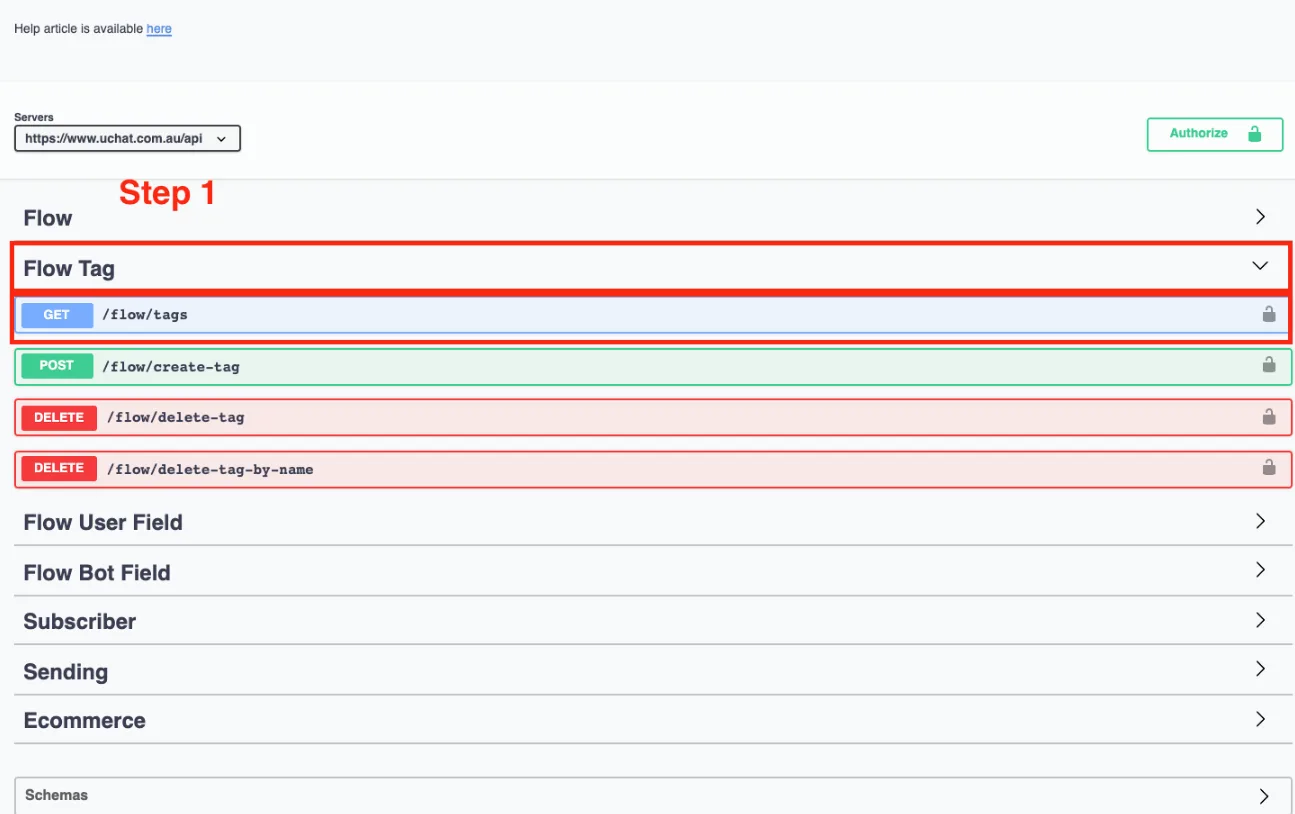
Passo 1. Clique para expandir a categoria, neste caso o Flow Tag. Em seguida, encontre a ação e o recurso Get /flow/tags. Clique na linha e uma área suspensa será exibida, conforme a imagem a seguir.
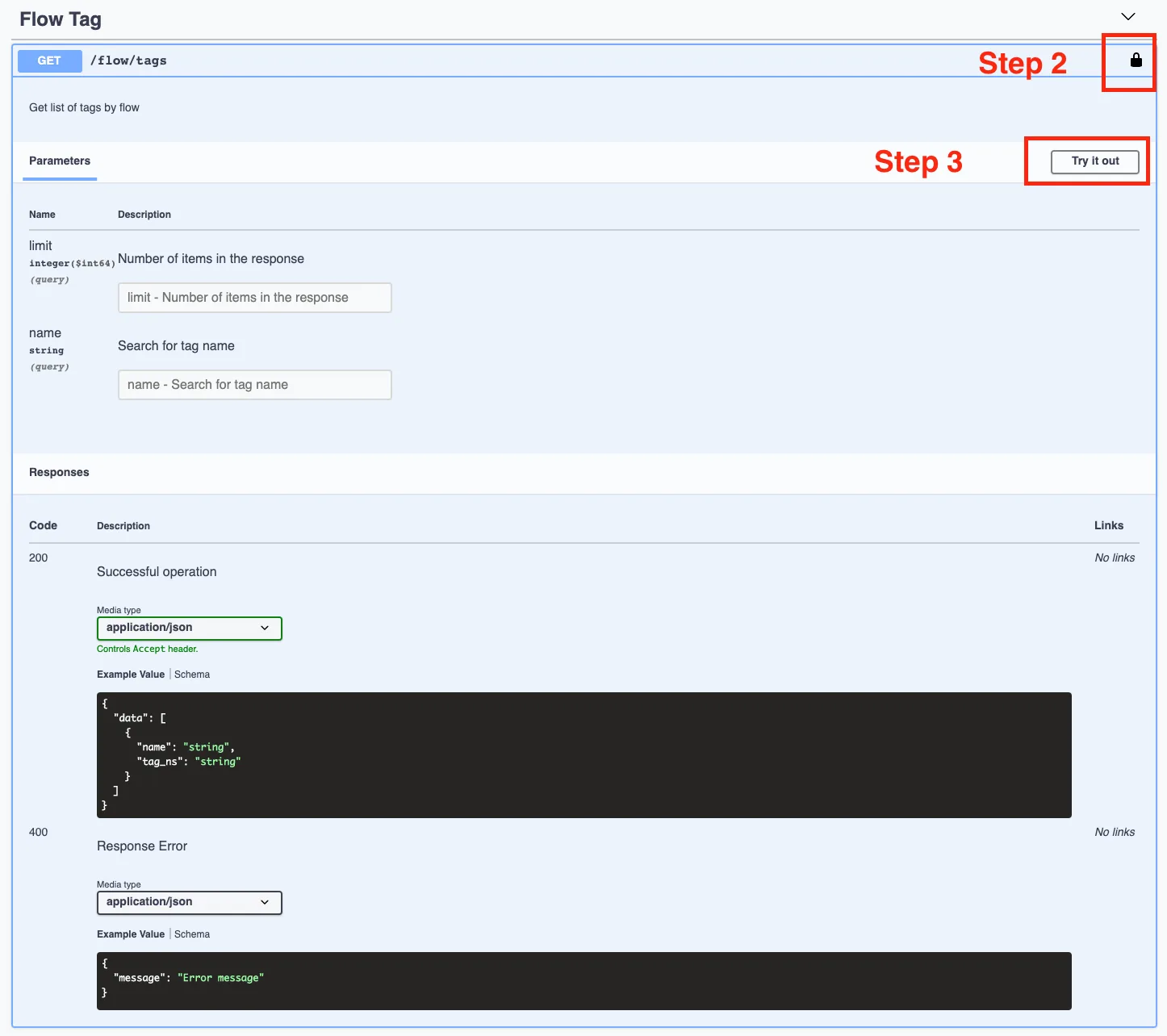
Passo 2. Este ícone significa autorizar. Se você já fez isso antes, esta etapa não é necessária. Caso contrário, repita o que foi descrito na seção Autorizar.
Passo 3. Clique em Experimente. Você verá que é possível preencher os Parâmetros ou o corpo da Solicitação e que o botão Execute aparece na parte inferior dessa área.
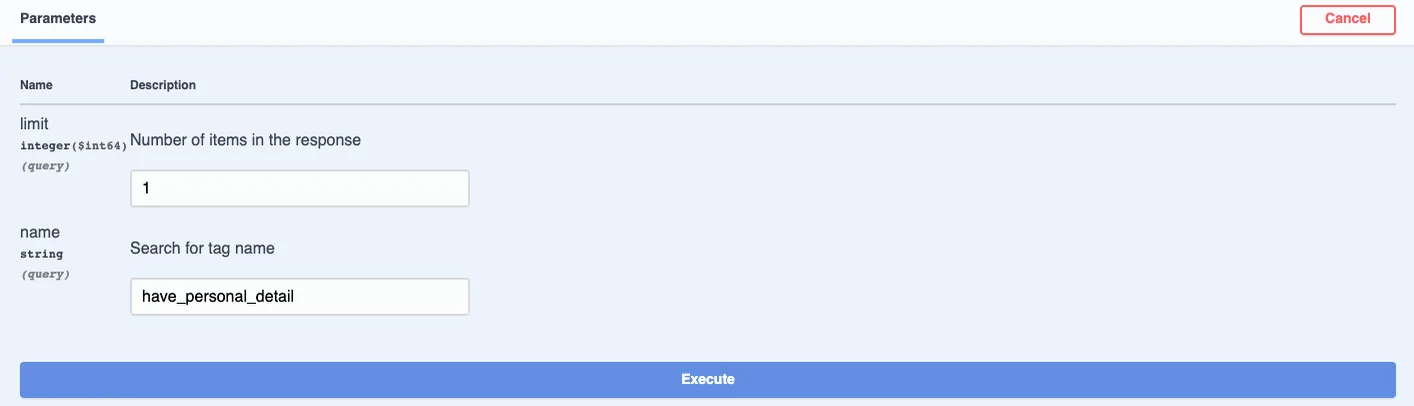
Passo 4. Preencha os parâmetros ou o corpo da solicitação necessários e clique no botão Execute. Por fim, você obterá o URL do Curl e da Request.

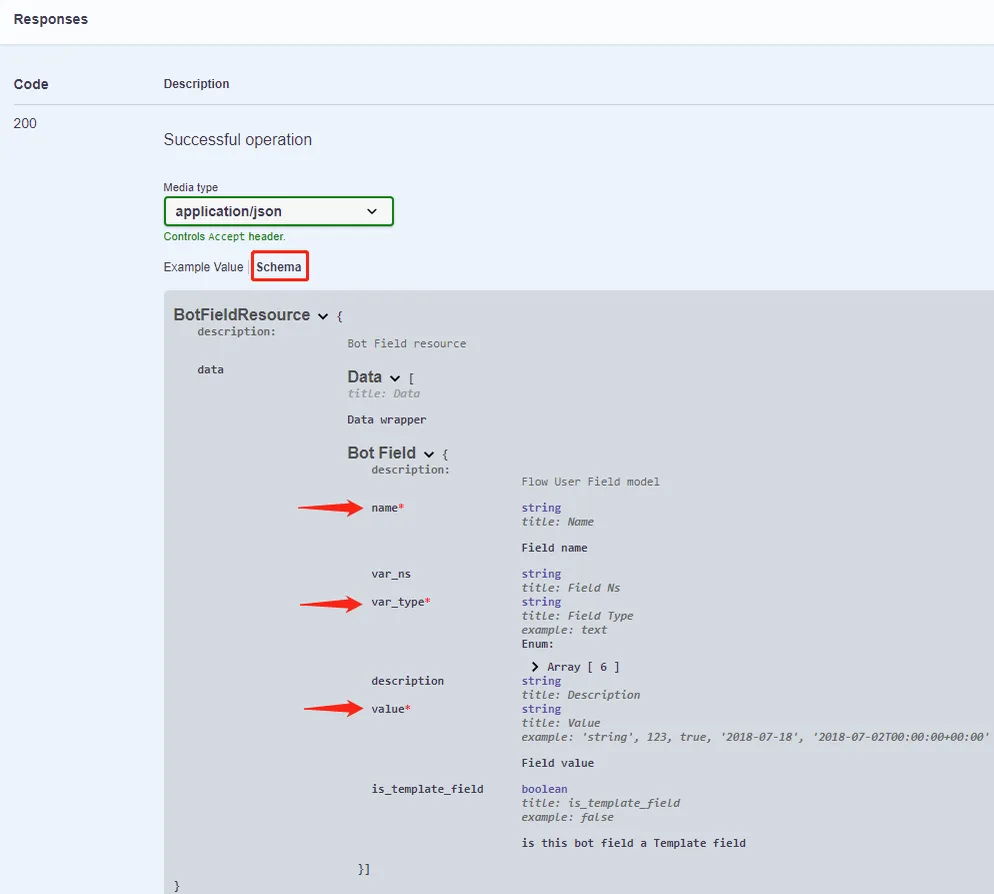
Esta parte exibe o resultado JSON que você obterá da API do NicoChat. Em geral, o código 200 significa que você obteve a resposta com sucesso. O código 400 significa que há erro na sua resposta.
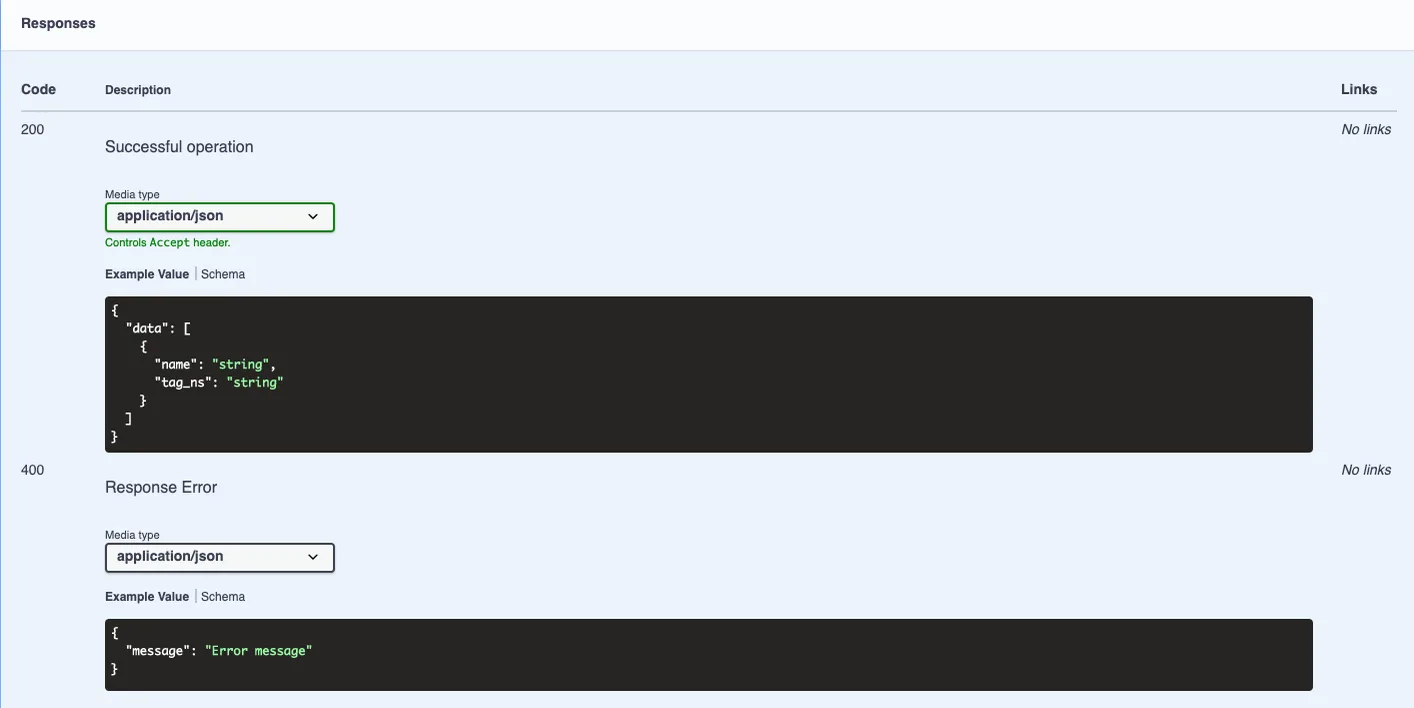
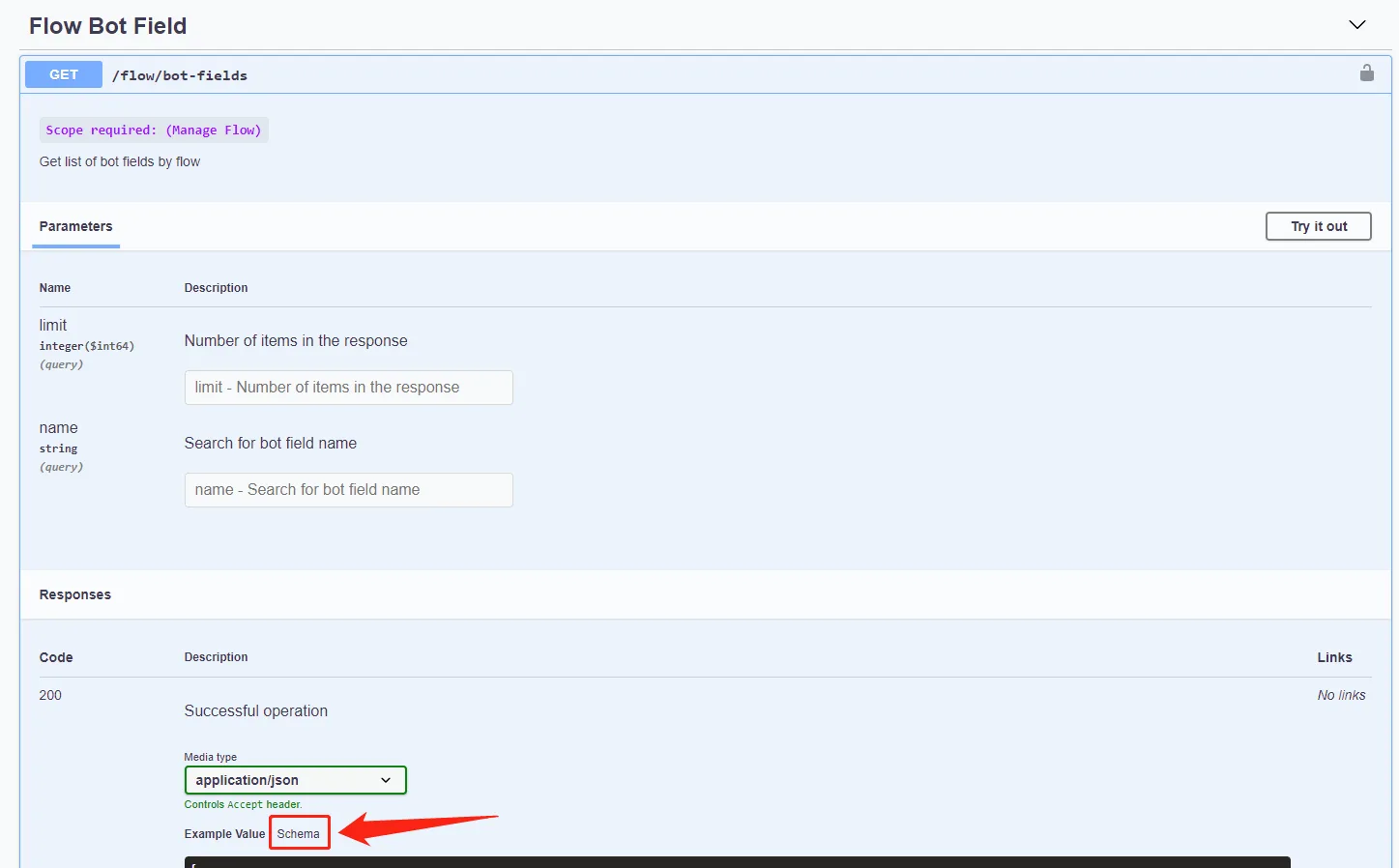
Além do valor de exemplo, você pode clicar em “Esquema” para ver mais detalhes, como quais valores são obrigatórios.