

Z-API - WhatsApp QR Code
Assista ao vídeo abaixo para entender completamente a conexão com o Z-API:

A integração do NicoChat com o Z-API representa uma das combinações mais eficazes para automatizar e enriquecer a experiência de comunicação via WhatsApp. Sua facilidade de configuração e a robustez do suporte oferecido tornam essa integração preferencial para muitos usuários que buscam eficiência e funcionalidade ampliada. Este documento guiará você pelos passos necessários para estabelecer essa integração com sucesso.
Para iniciar, o primeiro passo envolve a criação de uma conta no Z-API. O Z-API serve como um facilitador na integração do WhatsApp, oferecendo uma ponte para a comunicação entre o seu serviço de WhatsApp e o NicoChat.
- Registro no Z-API: Visite o Z-API utilizando este link para obter 10% de desconto. Siga o processo de registro fornecendo as informações necessárias.
- Criação de uma Instância: Após o registro, vá até a seção "Instâncias Web" no Z-API. Esta ação vinculará o seu WhatsApp ao Z-API através de um QR code, que deve ser escaneado com o seu dispositivo móvel.
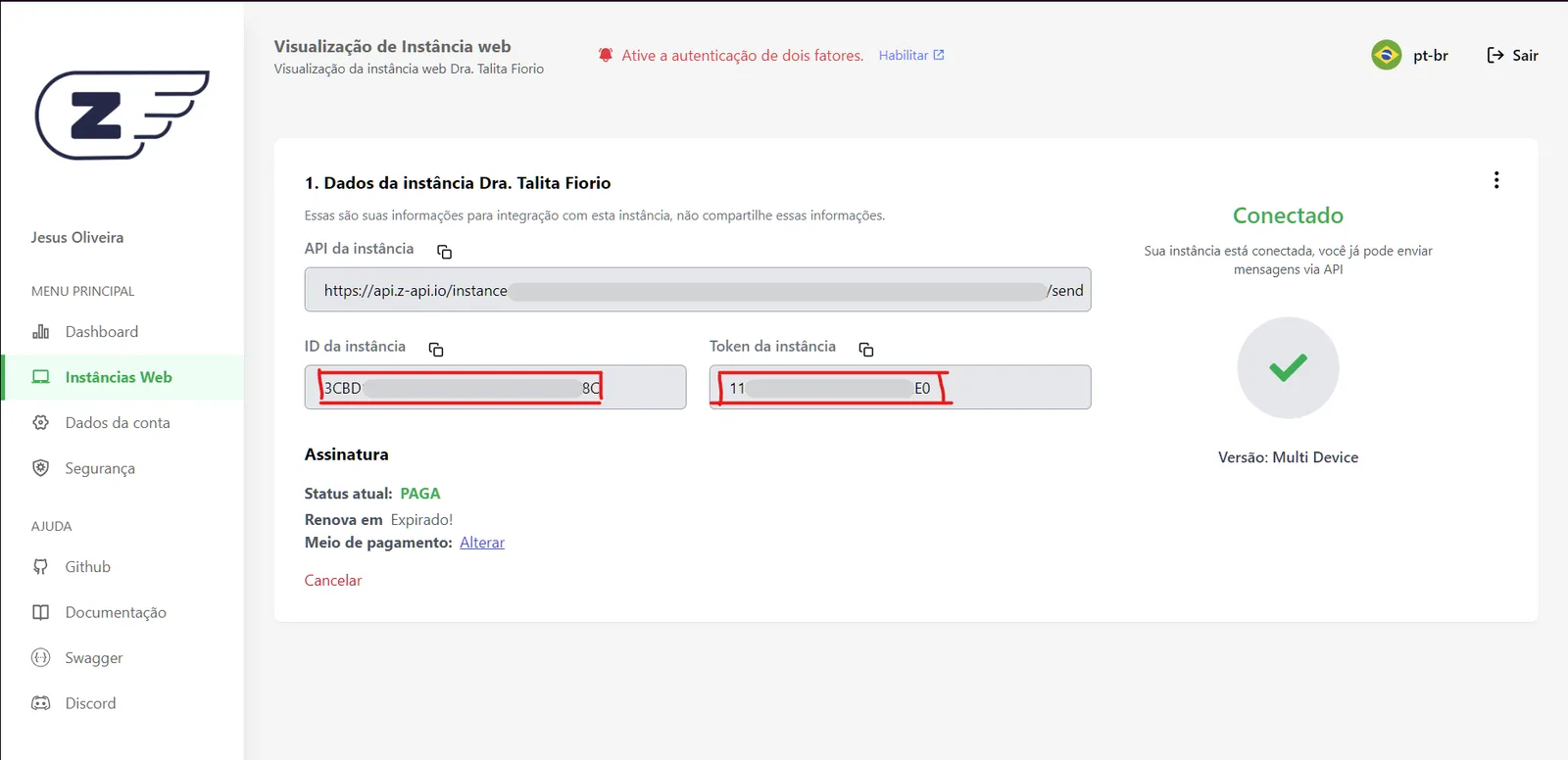
- Coleta de Dados da Instância: Com a instância criada e conectada, anote o ID da Instância e o Token da Instância.
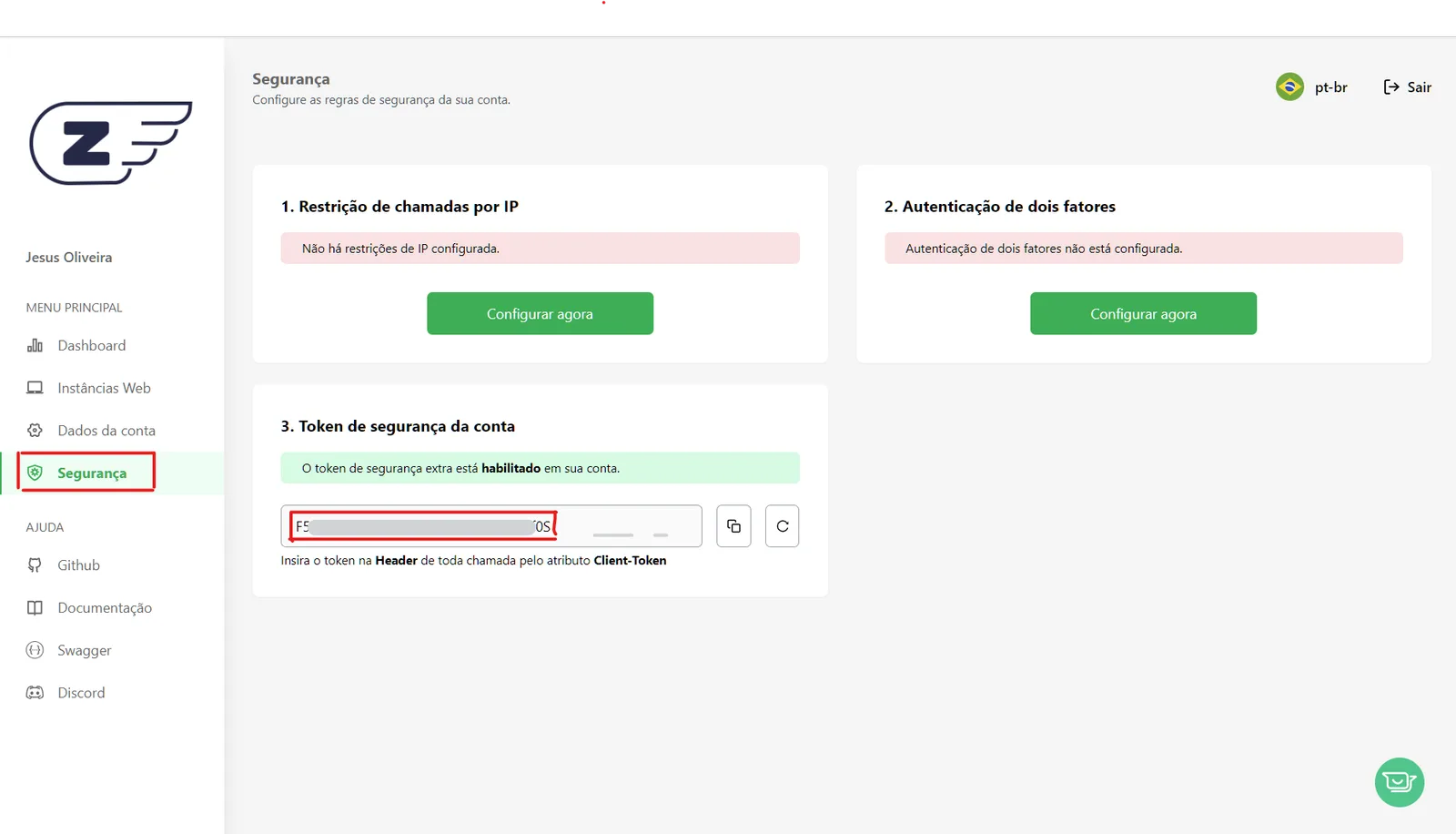
- Obter o Token de Segurança da Conta: Na aba “Segurança” você deve anotar o “Token de Segurança da Conta”.
- ID da Instância e Token da Instância: Disponíveis na aba de instâncias do Z-API.
- Client Token: Localizado na aba de segurança do Z-API. Este token é crucial para a comunicação segura entre as plataformas.
- Número do WhatsApp: O seu número de WhatsApp, que será utilizado na integração.
- Domínio da API: Sempre será
https://api.z-api.io
Com os dados coletados do Z-API em mãos, o próximo passo é configurar a integração dentro do NicoChat.
- Acesso ao NicoChat: Entre no NicoChat e navegue até a aba de WhatsApp QR Code.
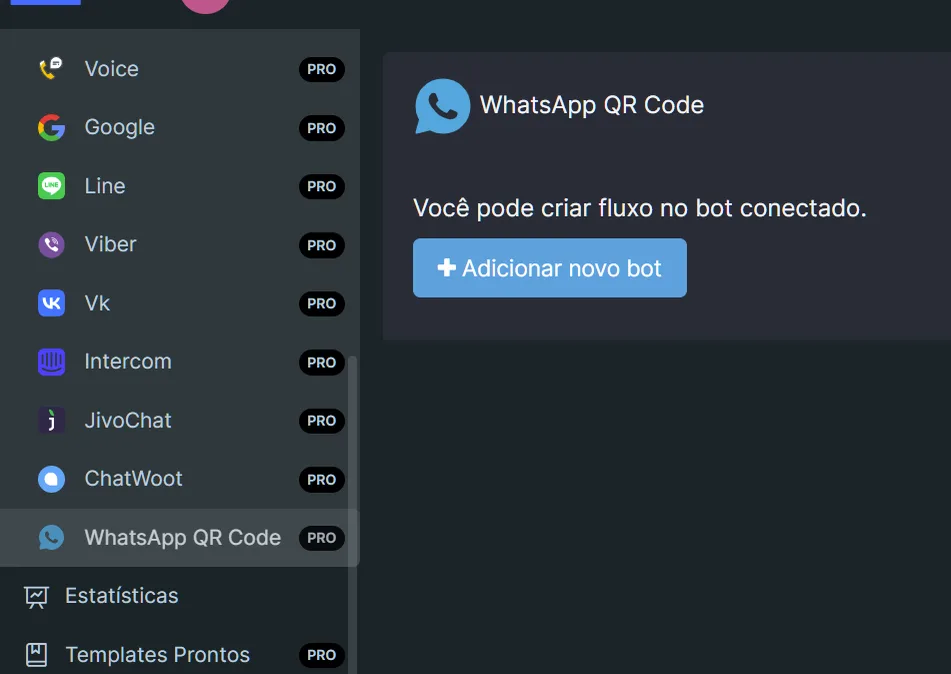
- Criação de Novo Bot Z-API: Selecione a opção Adicionar novo bot > Z-API, iniciando o processo de integração.
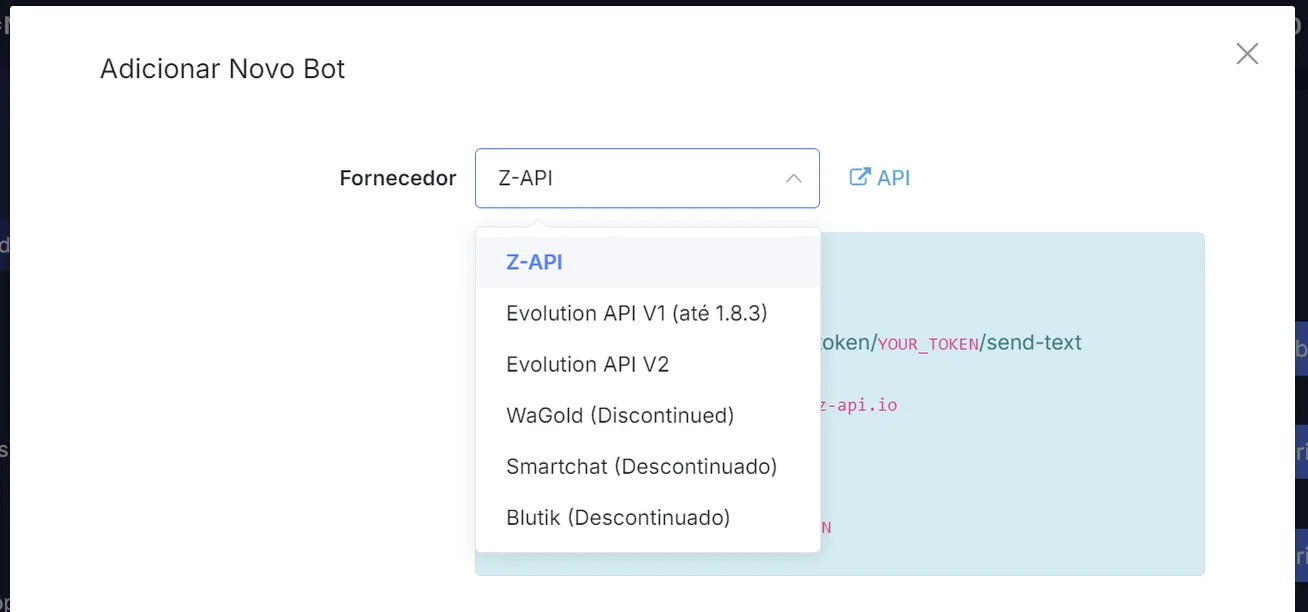
- Preenchimento dos Dados: Insira os dados coletados anteriormente (ID da Instância, Token da Instância, número do WhatsApp, Client Token e domínio da API) nos campos correspondentes.
https://api.z-api.ioNÃO é aquela URL longa que aparece na instância!
Após a inserção e confirmação dos dados, uma mensagem de sucesso indicará que a integração foi estabelecida corretamente. Com essa configuração, você agora tem acesso às funcionalidades do WhatsApp via Z-API, integradas diretamente no NicoChat.
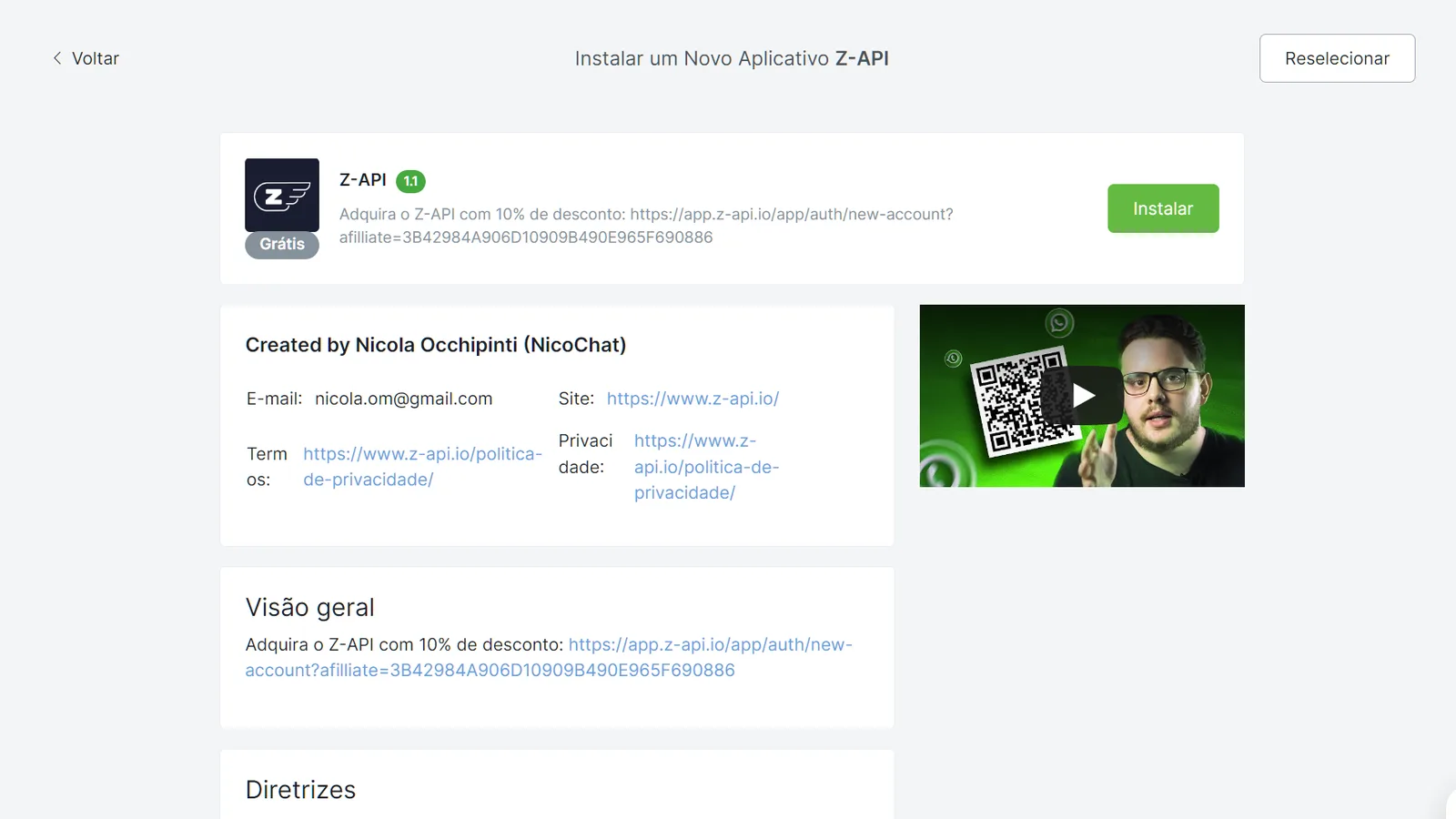
Para maximizar o potencial da sua integração, uma etapa adicional recomendada é a instalação do NicoApp Z-API disponível dentro do NicoChat. Vá até a aba NicoApps e instale o app do Z-API.
- Ligação Fake: Uma ferramenta para simular chamadas, aumentando as interações possíveis.
- Links Personalizados: Envie links customizados para os usuários, melhorando a experiência de navegação e interação.
- Direcionamento para Agentes: Facilita o encaminhamento de mensagens para agentes pelo WhatsApp, quando necessário.
- Várias outras ferramentas…
Seguindo este guia, você será capaz de estabelecer uma integração fluida e eficaz entre o NicoChat e o Z-API, desbloqueando uma ampla gama de funcionalidades para enriquecer sua comunicação via WhatsApp. Essa integração não só facilita a gestão de mensagens e automações, mas também oferece ferramentas adicionais para aprimorar o engajamento e a eficiência do seu serviço.