Canal de Voz
O Bot de Ligações é simplesmente uma resposta de voz automatizada a chamadas e mensagens que agiliza a forma como os clientes interagem com uma empresa. Está provado que é uma ferramenta essencial em diversos negócios.
- Atendimento ao cliente: o Bot de Ligações auxilia os clientes, fornecendo respostas automatizadas a perguntas comuns.
- Agendamento de compromissos: as pessoas podem usar o Bot de Ligações para agendar facilmente qualquer tipo de compromisso.
- Faturamento e pagamentos: o Bot de Ligações trata consultas de contas e o processamento de pagamentos.
- Pesquisas e feedback: as empresas usam o Bot de Ligações para coletar feedback dos clientes e realizar pesquisas.
- Informações do produto: os clientes obtêm detalhes e preços do produto.
- O Bot de Ligações permite aos usuários acessar e gerenciar mensagens de correio de voz.
Depois de acessar sua conta do NicoChat, procure o ícone do Bot de Ligações no lado esquerdo.
Clique no ícone de voz para abrir as configurações do número de voz.
- Depois de abrir as configurações de voz, um painel para adicionar números ao Bot de Ligações ficará visível. Para adicionar os números, o NicoChat oferece várias opções: as duas mais usadas são Twilio e SignalWire, mas o usuário também pode inserir o próprio número.
- Para adicionar um número de telefone, clique no botão (Adicionar Número de Telefone)
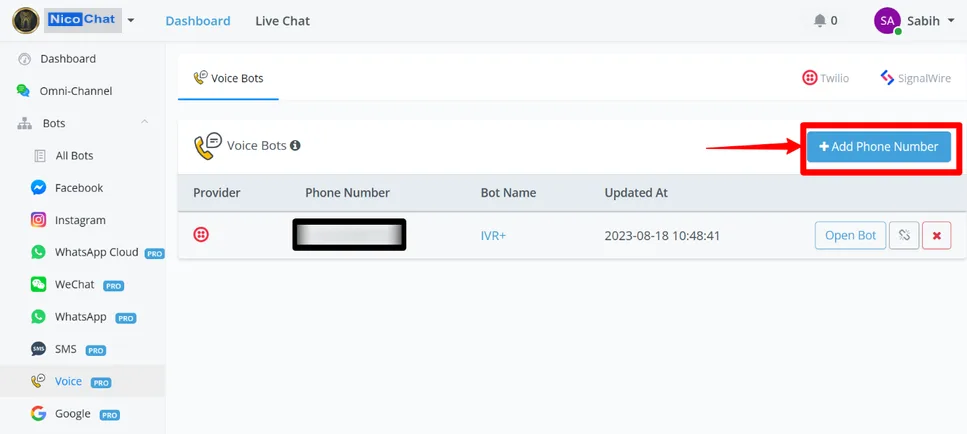
Aqui ficam visíveis mais opções de adição de números para você escolher.
O NicoChat deve configurar o webhook automaticamente na Twilio, mas você também pode configurá-lo usando a seguinte URL:
https://voicebot.dfktv2.com/bot/voice/[ID_DA_WORKSPACE]Substitua pelo ID da sua workspace
Os fluxos de resposta de voz interativa são semelhantes aos de qualquer bot de automação de texto, mas dois nós mudam — e é essa a principal distinção entre um bot de automação de texto e o Bot de Ligações.
O Bot de Ligações começa como qualquer bot de texto: o nó inicial é o primeiro nó do fluxo.
O nó de pergunta do Bot de Ligações é diferente dos nós de pergunta do bot de texto. Ele tem basicamente cinco partes, cada uma com usos diferentes.
- A primeira representa a fala
- A segunda representa o DTMF
- A terceira representa a gravação
- A quarta representa a transferência
- Por último, a opção Pagamento.
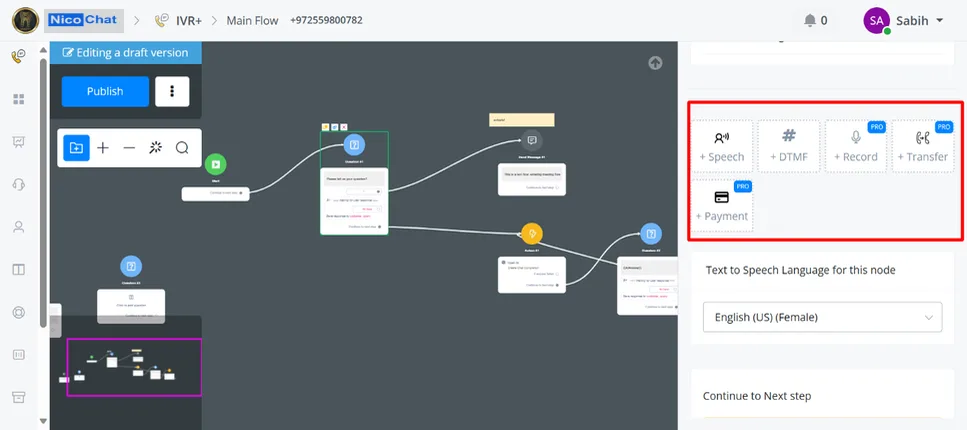
Como o nome do botão indica, essa opção usa o formato de fala e serve para perguntas e respostas curtas.
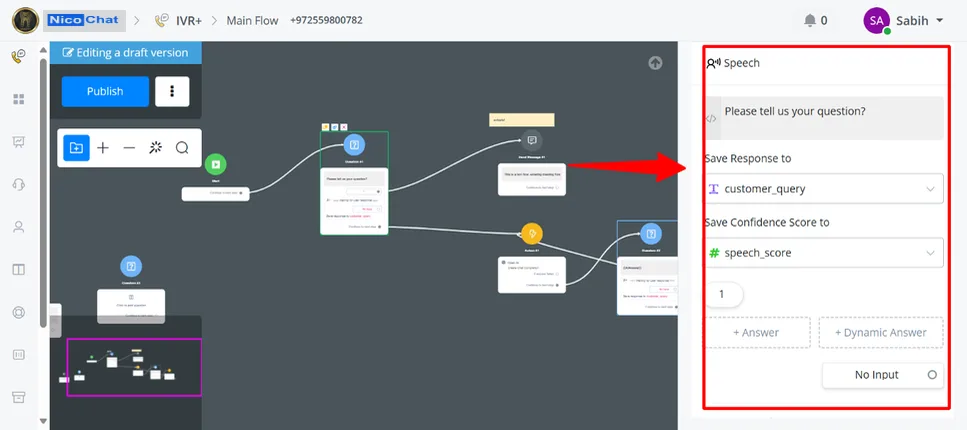
- Na caixa de perguntas, o usuário pode digitar uma pergunta curta que será feita ao cliente.
- A resposta do cliente será salva em uma variável de texto que o usuário pode criar como preferir.
- Um componente importante da opção de fala é a pontuação de confiança da fala, que mede a qualidade da fala da resposta do cliente em relação à pergunta. A escala usada para determinar a qualidade da resposta falada vai de 0,1 a 0,99. Essa pontuação pode ser usada de várias maneiras, com um nó de condição ou uma função, conforme o usuário preferir.
- Assim como os botões dos nós de pergunta em bots de texto, o nó de pergunta do Bot de Ligações também tem botões de resposta, e os usuários podem usá-los para ir a outro nó ou acionar outro fluxo.
As Configurações Avançadas dão acesso a ajustes mais personalizados, que podem aumentar a precisão das respostas do Bot de Ligações em conversas específicas.
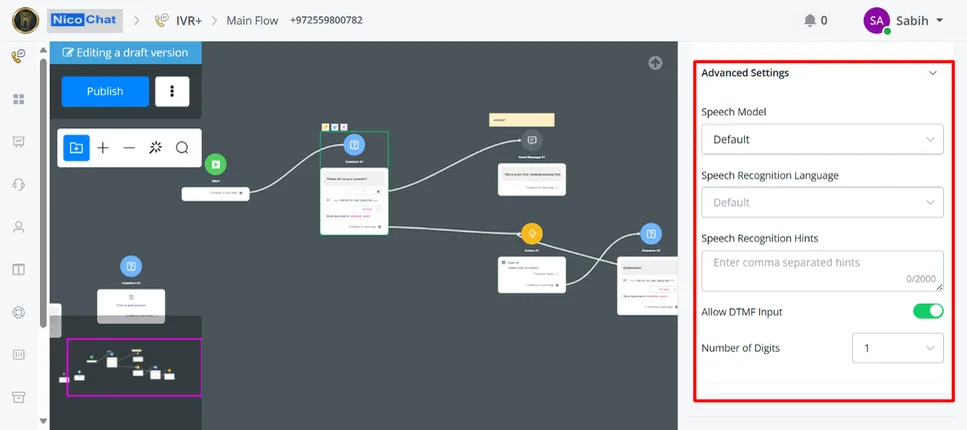
O Modelo de fala tem três opções para escolher: a primeira é números e comandos e a segunda é chamadas telefônicas.
Cada opção é adaptada para responder de acordo com a conversa em questão. Se não tiver certeza, use as configurações padrão e experimente os modelos de fala até obter os resultados desejados.
- A segunda é o Idioma de Reconhecimento de Fala: por ela o usuário escolhe entre um grande número de idiomas e dialetos para obter respostas mais precisas.
- As Dicas de Reconhecimento de Fala permitem que o usuário insira dados para o Bot de Ligações entender o tipo específico de resposta que vai receber e identificar a resposta do cliente com mais precisão, comparando-a com essas dicas.
- Por último, ao permitir a entrada DTMF, o usuário pode definir a quantidade de dígitos que serão digitados, como número de telefone, número de ticket ou dados do cartão.
A opção DTMF permite que o usuário coloque perguntas longas na caixa de perguntas e, ao mesmo tempo, ofereça opções para o cliente escolher. O cliente só pode usar as opções numéricas fornecidas pelo usuário.
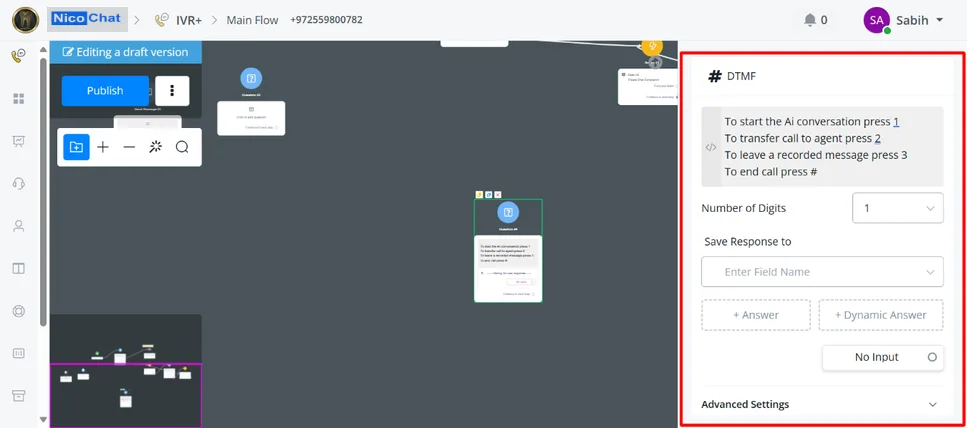
- A caixa de perguntas pode ser usada para explicar ao cliente quais opções numéricas estão disponíveis.
- O usuário pode definir a quantidade de dígitos que o cliente vai digitar, dependendo da conversa.
- A resposta pode ser salva em variáveis numéricas e de texto, indicando a variável escolhida no campo de salvar resposta.
- Os botões de resposta do DTMF podem ser usados para saltar para outro nó ou fluxo, dependendo da resposta.
- As Configurações Avançadas têm apenas a opção de botão de parar a coleta, que o usuário pode usar para interromper o processo do Bot de Ligações ou o nó de pergunta, indicando ao cliente o número ou a tecla.
A opção de gravação no nó de pergunta permite que o usuário receba a resposta do cliente em forma de gravação. Da mesma forma, o usuário pode definir a duração da mensagem para receber os dados gravados que deseja.
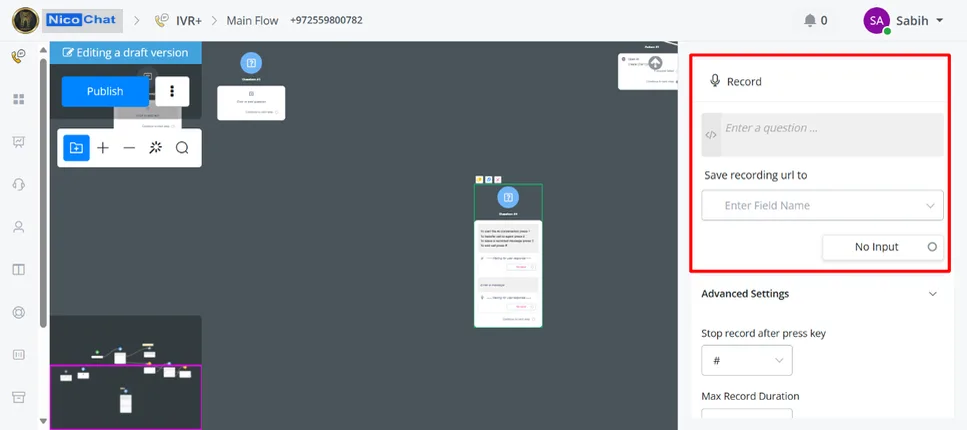
- A caixa de perguntas pode ser usada para informar ao cliente que a mensagem está sendo gravada ou simplesmente para pedir uma sugestão ou resposta.
- As gravações serão salvas na plataforma NicoChat e podem ser baixadas, mas ficam salvas em formato de URL em uma variável de texto.
- Nas Configurações Avançadas, o usuário pode definir uma tecla específica para interromper a gravação ou especificar a duração máxima da gravação, além de usar outras opções para cortar o silêncio ou reproduzir um bipe marcando o início da gravação para os clientes.
As gravações são armazenadas na plataforma NicoChat e os usuários podem acessá-las no menu à esquerda, procurando o menu de gravações.
A partir daí, os usuários acessam todas as gravações feitas pelo bot nas conversas com os clientes. As gravações podem ser usadas como o usuário quiser.
A opção de transferência permite ao usuário transferir a chamada para outro número e, ao mesmo tempo, gravar a resposta do cliente.
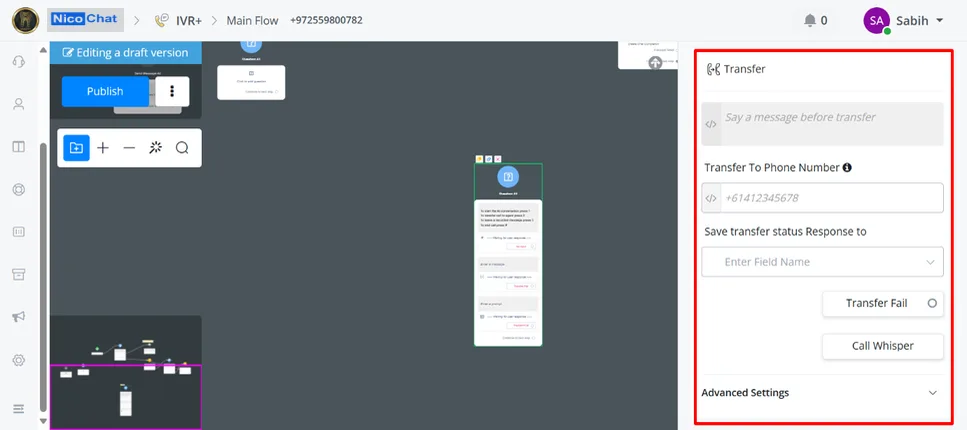
- A caixa de mensagem permite que o usuário envie uma mensagem ao cliente antes de a chamada ser transferida para o número indicado.
- O número de destino pode ser informado como um número de telefone comum ou por meio de uma variável de número de telefone.
- O status da transferência também pode ser salvo em uma variável, na opção salvar status da transferência.
- Em caso de falha na transferência, o próximo passo pode ser definido pelo usuário no botão Falha na Transferência.
- Para aumentar a precisão da conversa, o sussurro de chamada também pode ser usado.
- Nas opções avançadas de Transferência, o usuário pode gravar a chamada, encerrar a chamada indicando um número ou uma tecla e optar por exibir o identificador de chamada.
A opção de pagamento permite que o usuário receba o pagamento do cliente na hora, durante a ligação, no Bot de Ligações. O Bot de Ligações pedirá ao cliente as informações do cartão de pagamento ou outra opção definida pelo usuário.
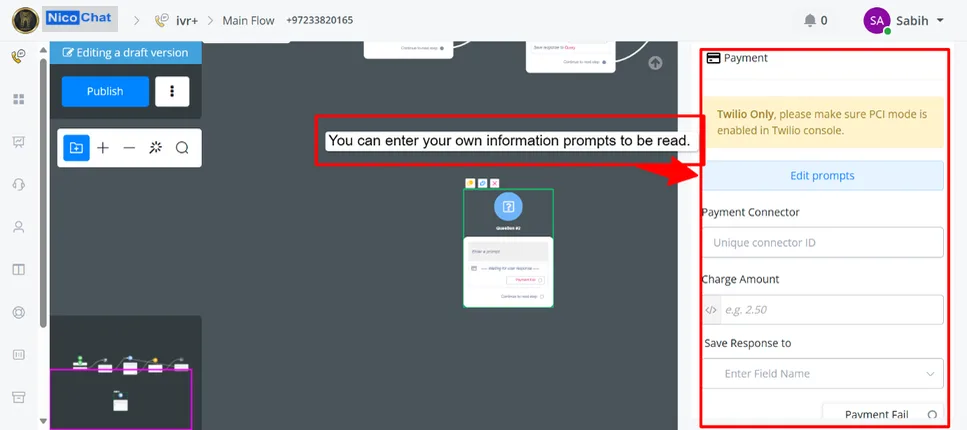
- A opção Editar prompt permite ao usuário definir suas próprias opções personalizadas e os textos que serão lidos para o cliente. Os prompts podem ser escritos em forma de texto ou em qualquer variável.
- Os prompts só funcionam quando a conta Twilio do usuário está com o modo PCI habilitado.
- Depois de conectar a opção de pagamento desejada, obtenha um nome de conector exclusivo no serviço de pagamento selecionado.
- Informe esse nome exclusivo na opção Conector de Pagamento, no nó de pergunta de pagamento, e a opção de pagamento passará a funcionar.
- O valor que será cobrado pode ser escrito em forma numérica ou definido por uma variável.
- Por último, a resposta do cliente será salva em uma variável JSON, no campo de salvar resposta.
- Se o pagamento falhar, o botão Falha no Pagamento pode ser usado para informar ao usuário que a transferência do pagamento não deu certo; a operação de pagamento pode ser repetida ou outras operações podem ser realizadas.
O nó de mensagem do Bot de Ligações é muito diferente do nó dos bots de automação de texto: ele converte em fala o texto informado na caixa de mensagem.
O nó de mensagem tem três opções diferentes, mas muito simples.
- A primeira é simplesmente a opção de mensagem,
- a opção Áudio e, por último,
- as configurações de texto depois da música em espera.
O idioma da fala pode ser alterado para idiomas específicos no Texto para Fala (TTS) deste nó.
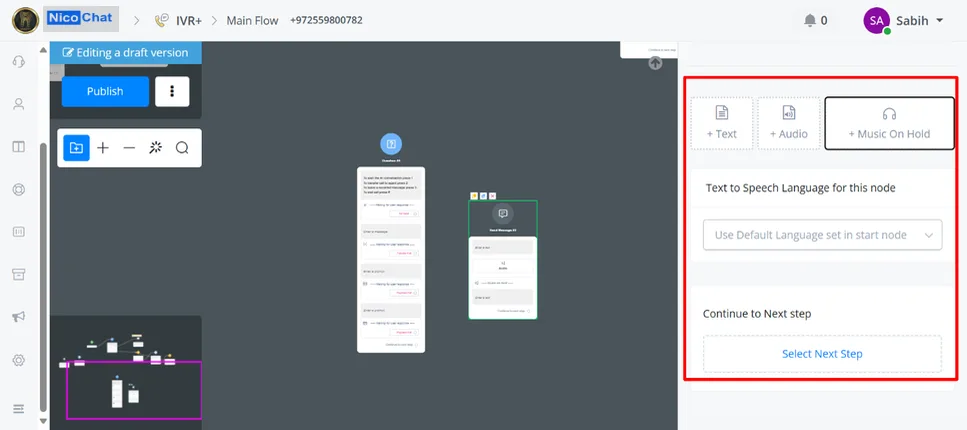
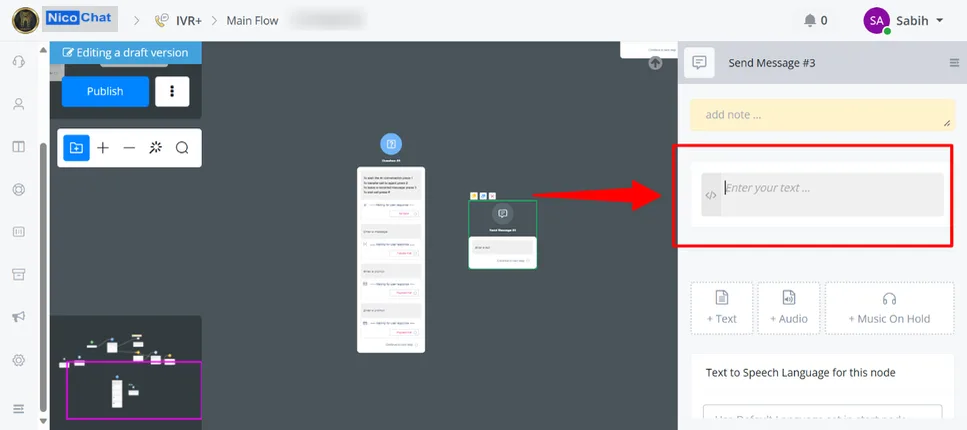
A opção de texto é uma caixa de mensagem simples que transforma o texto ou as variáveis em fala. O usuário pode usar várias variáveis ou até mesmo um texto longo, que será convertido em fala.
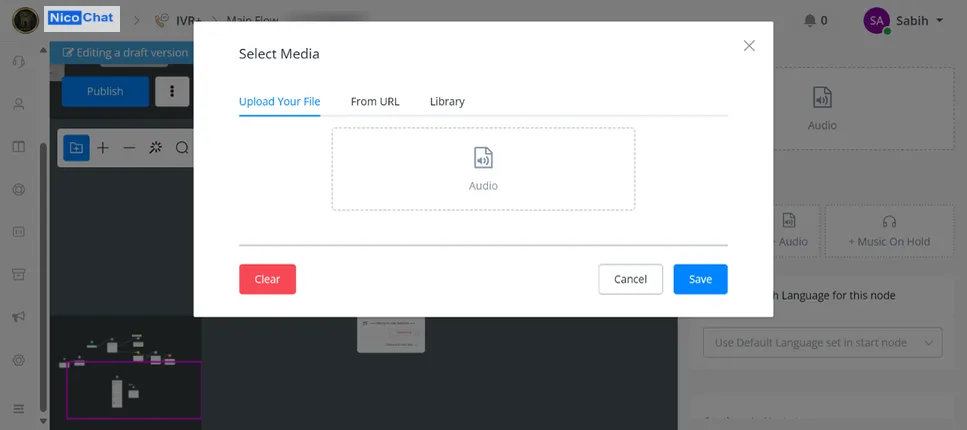
A opção Áudio permite ao usuário usar uma gravação para aumentar a precisão da conversa.
- Enviando seu próprio arquivo
- Escolhendo a partir de uma URL
- Usando uma gravação da biblioteca do NicoChat
Os usuários podem escolher a opção que preferirem.
Esta opção permite transformar uma mensagem de texto em voz depois da espera. A mensagem pode ser escrita na caixa de texto ou definida em uma variável.
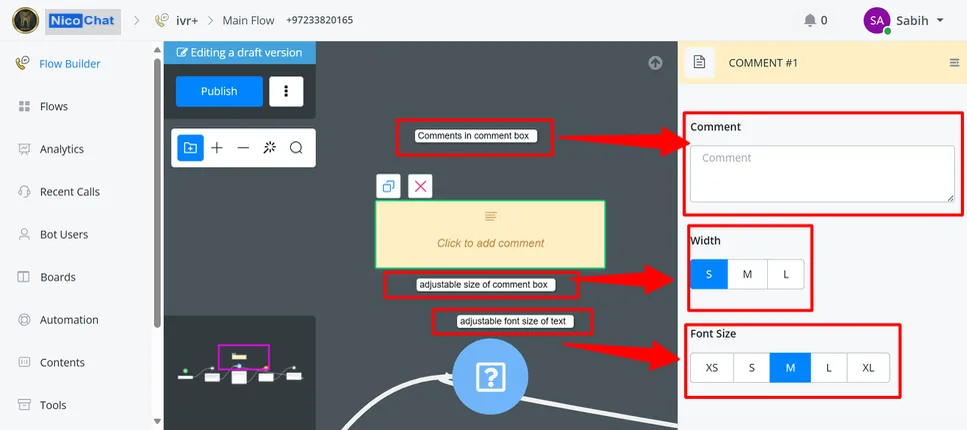
Uma novidade entre os nós do NicoChat é o nó de comentário. Ele permite inserir comentários nos fluxos ou em nós específicos, para ajudar a entender melhor o que foi feito e que mudanças podem ser feitas. Os nós de comentário podem ser adicionados sobre os nós ou no fluxo e não participam do processamento dos nós.
O nó de comentário tem apenas três opções, que dão aos usuários o ajuste necessário para usá-lo bem no dia a dia.
- A caixa de comentários do nó de comentário permite ao usuário digitar o texto que será exibido pelo nó de comentário nos fluxos.
- A opção de largura permite ao usuário ajustar o tamanho da caixa entre as opções pequena, média e grande.
- Da mesma forma, a opção de tamanho da fonte permite ao usuário escolher o tamanho da fonte do texto. As opções vão de texto extra pequeno a texto extra grande. O usuário pode decidir qual delas é mais adequada para o seu uso.