Resoluções de Problemas - WhatsApp QR Code
Verifique se a URL do domínio está correta. Para o Z-API, a URL deve ser exatamente a seguinte:
Verifique se a URL do domínio está correta. Para o Z-API, a URL deve ser exatamente a seguinte:
https://api.z-api.ioPara o Evolution, precisa ser a sua URL sem a última barra.
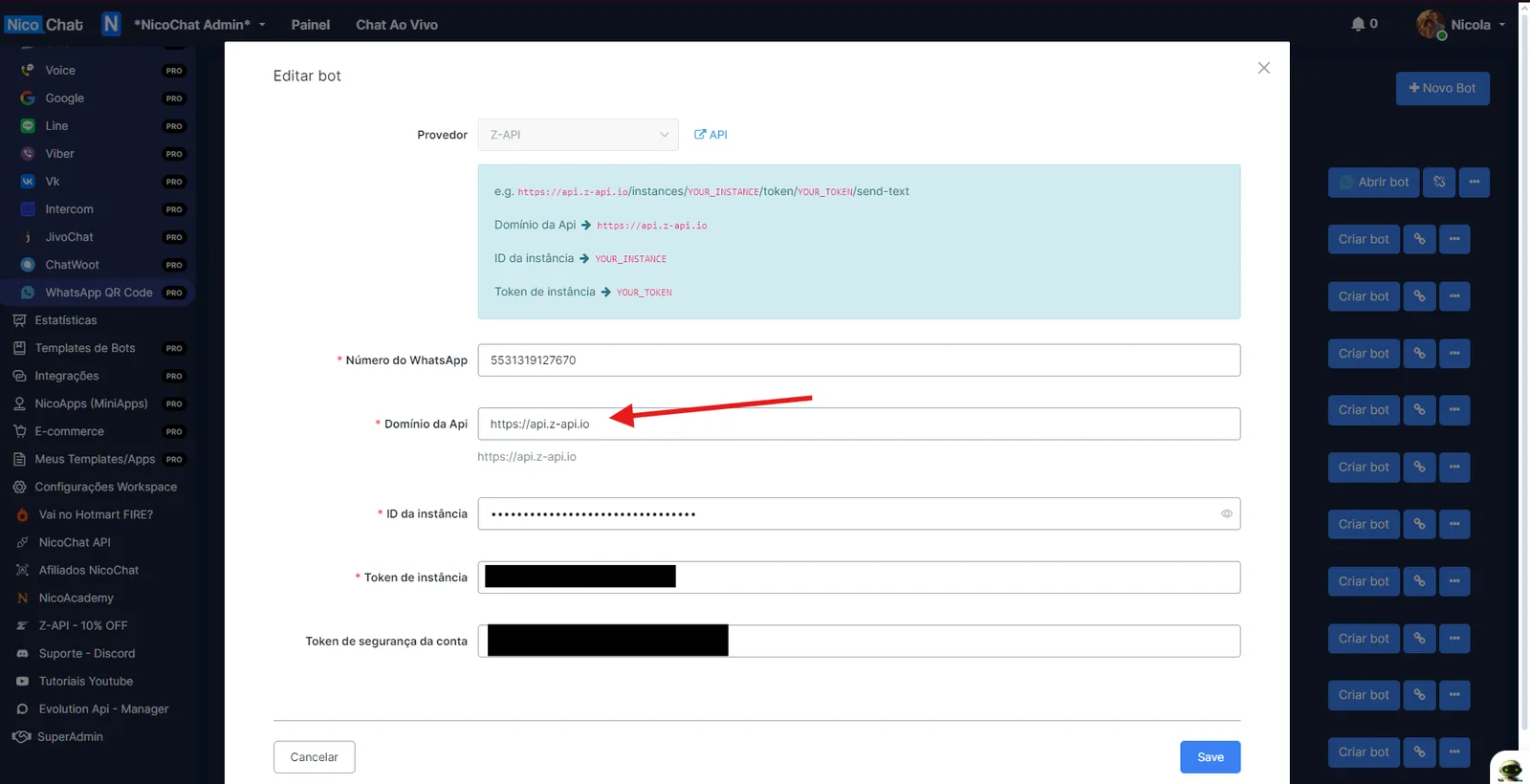
Verifique se você preencheu todos os dados corretamente:
- ID da instância
- Token de Instância
- Token de Segurança da Conta
Veja a documentação Z-API - WhatsApp QR Code e Evolution API - WhatsApp QR Code para mais detalhes.
Se você encontrou esse erro, provavelmente alguém já conectou esse número de telefone no NicoChat. Para resolver, apenas acrescente um “0” na frente do número.
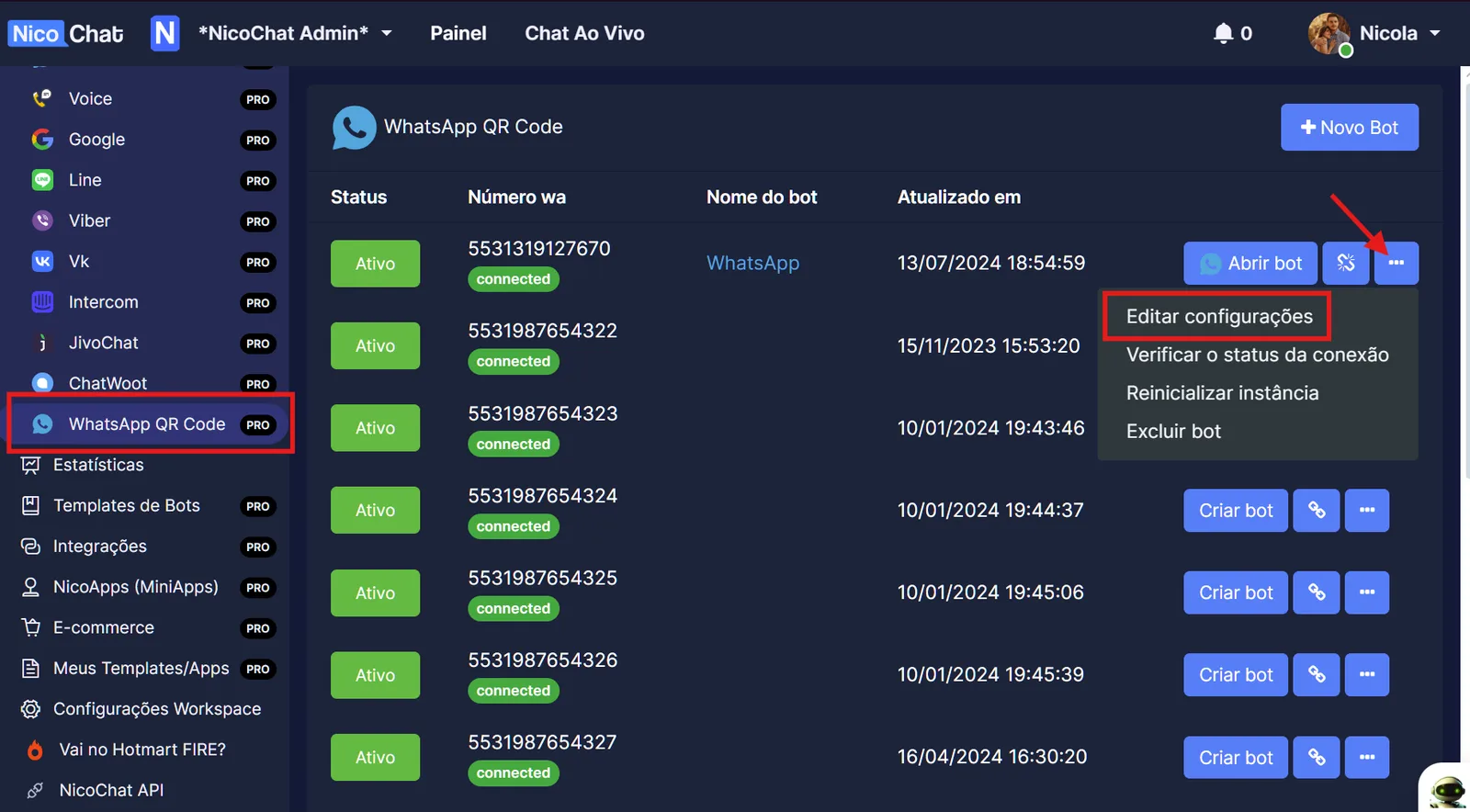
Provavelmente houve alguma falha no webhook do provedor (Z-API ou Evolution). Vamos precisar reconectar a instância:
Vá em “WhatsApp QR Code”, clique nos 3 pontinhos da instância e clique em “Editar Configurações”.
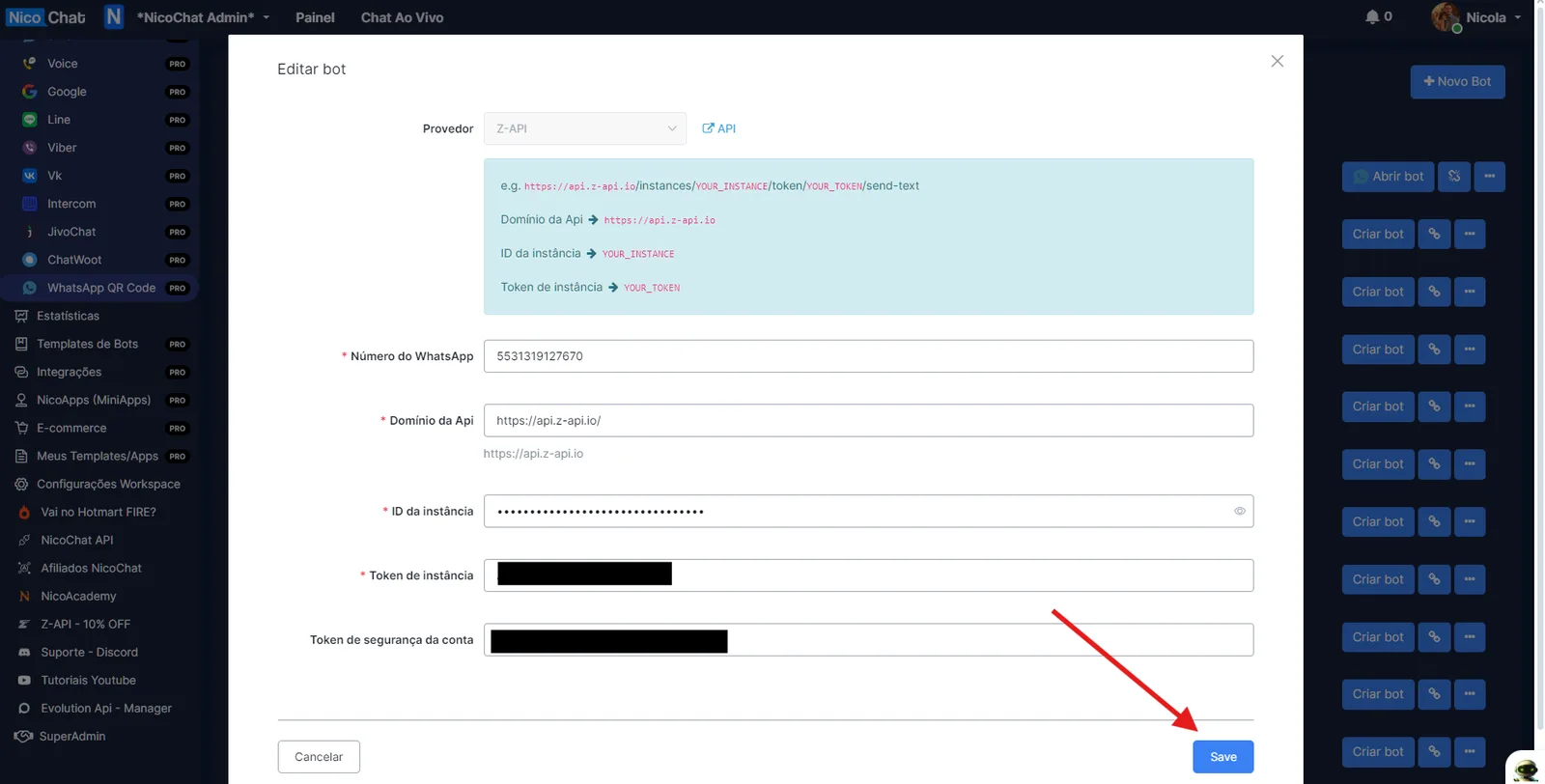
Depois, clique em “Salvar”.
Vá em “WhatsApp QR Code” e veja se o status da instância está “Ativo” ou “Pausado”. Caso esteja pausado, clique para ativar.
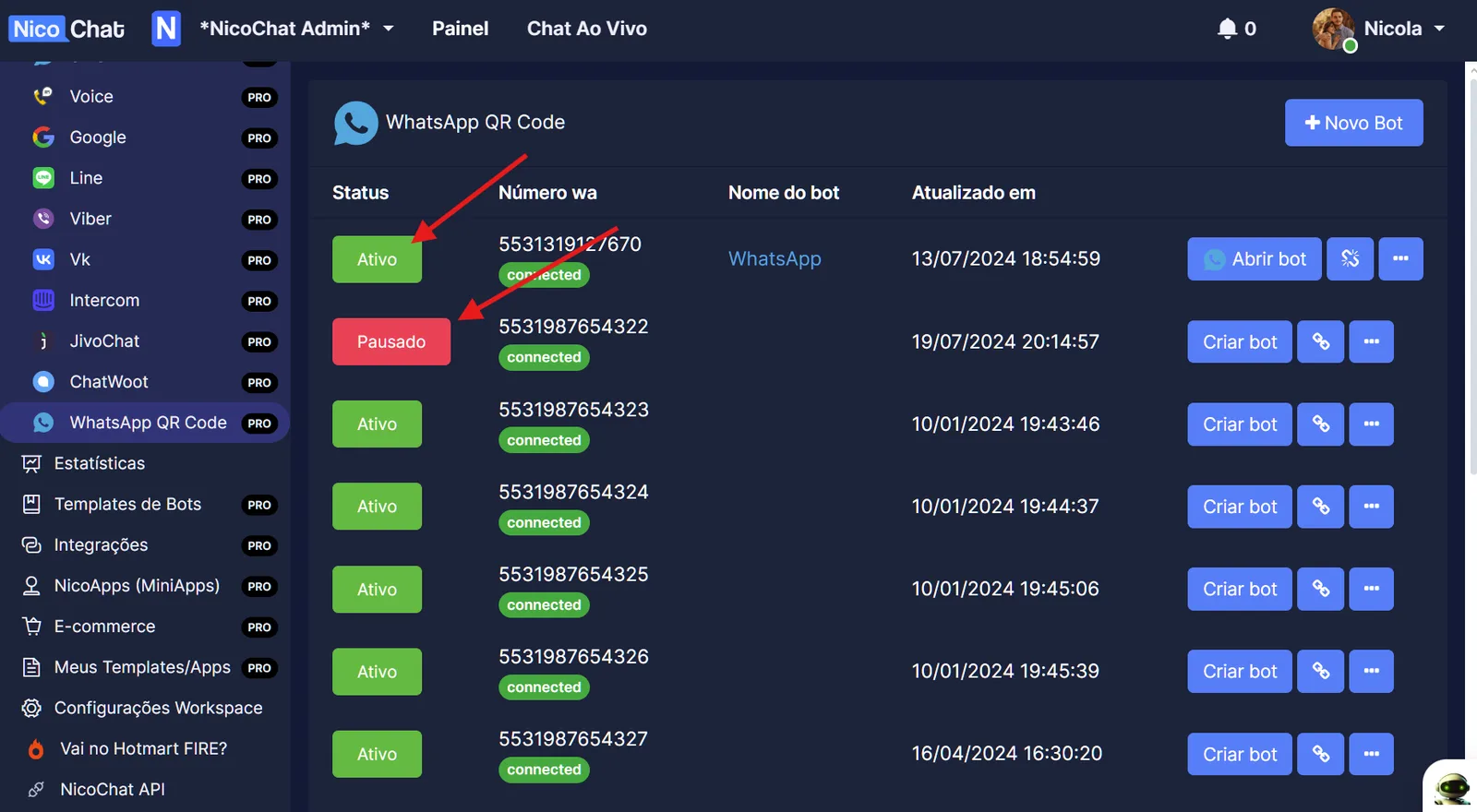
Vá no provedor (Evolution ou Z-API), encontre a instância e veja se está conectado.
Primeiro, verifique se as mensagens estão chegando no Live Chat. Se não estiverem chegando, leia o tópico anterior: Resoluções de Problemas - WhatsApp QR Code.
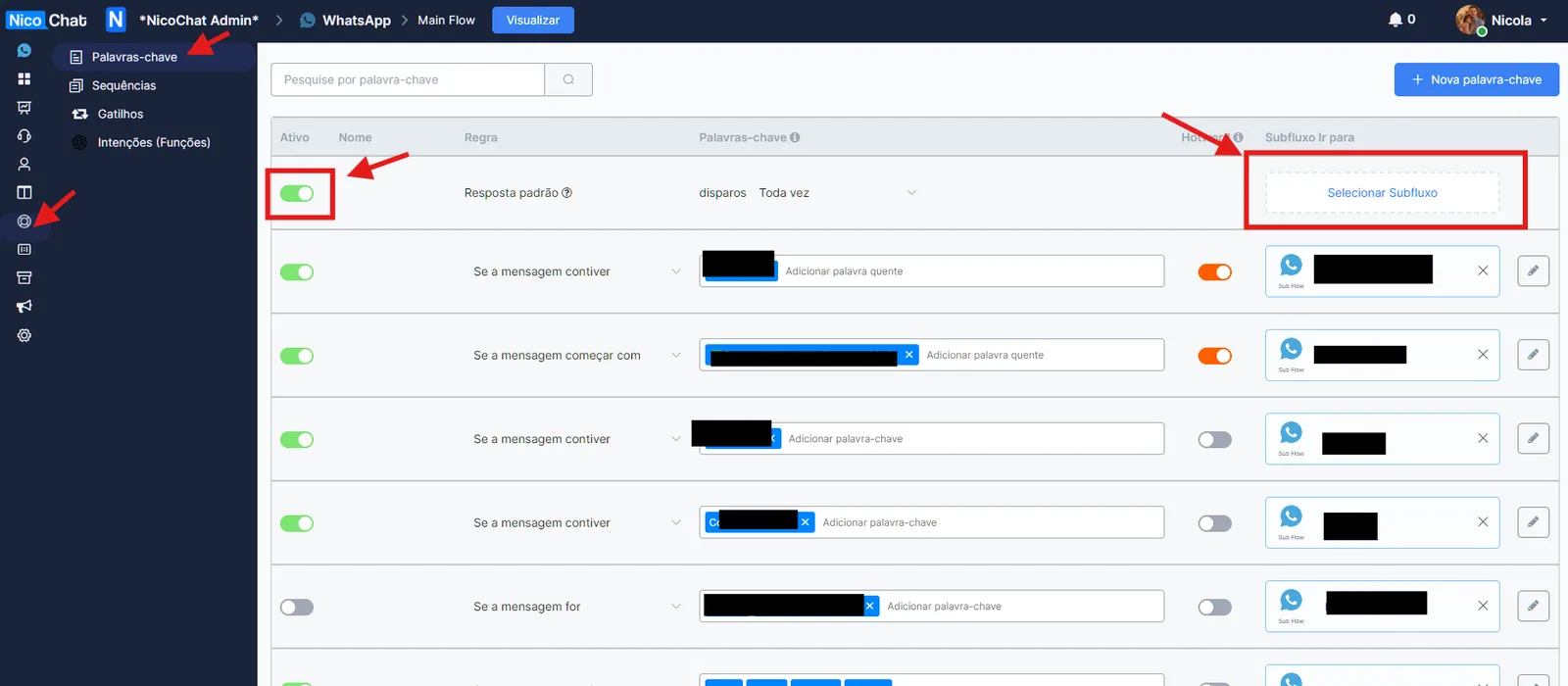
Adicione uma palavra-chave ou um fluxo padrão para acionar o seu fluxo, conforme a imagem abaixo. Automação > Palavras-Chave
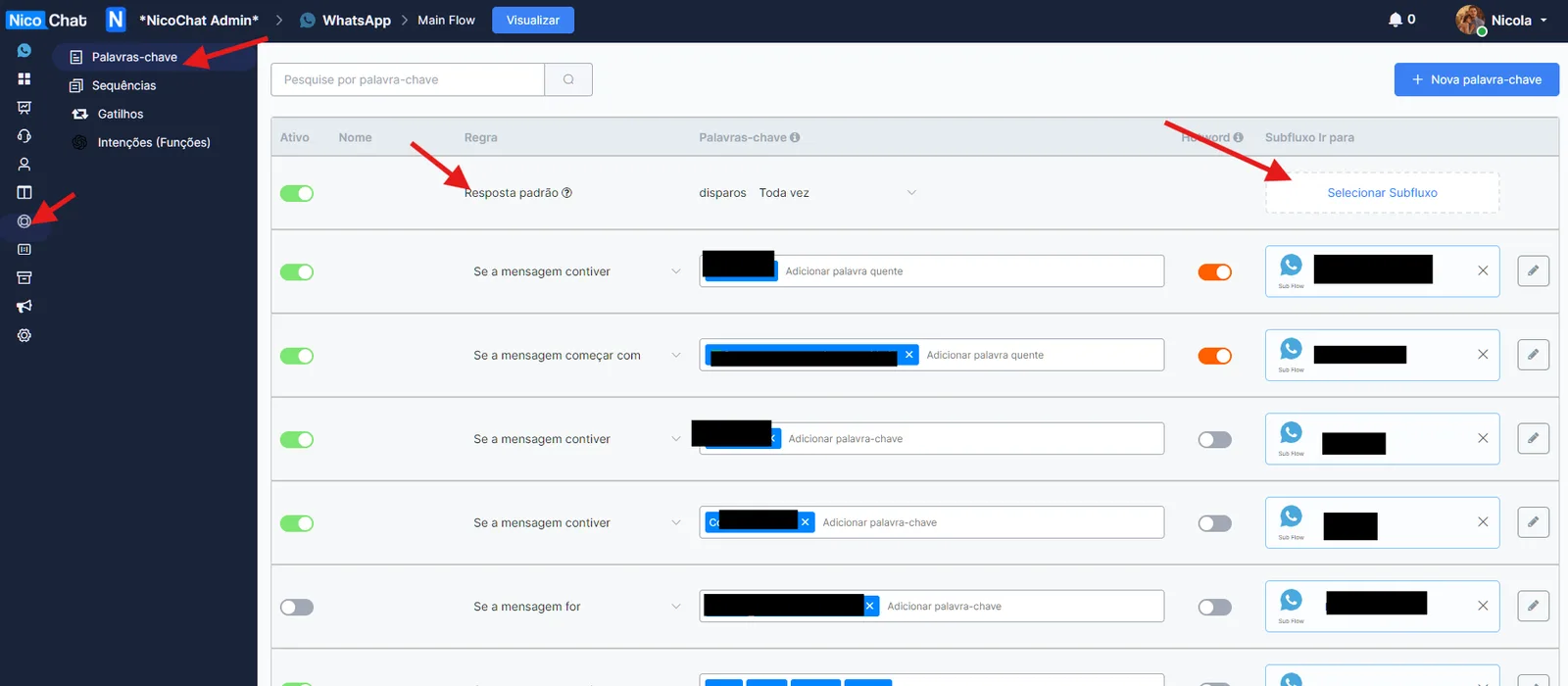
Por padrão, o Main Flow será ativado para todos os contatos do NicoChat. Caso queira desativar isso, vá em Automação > Palavras-Chave e ATIVE a Resposta Padrão sem selecionar nenhum fluxo, conforme a imagem: