

Canal Line
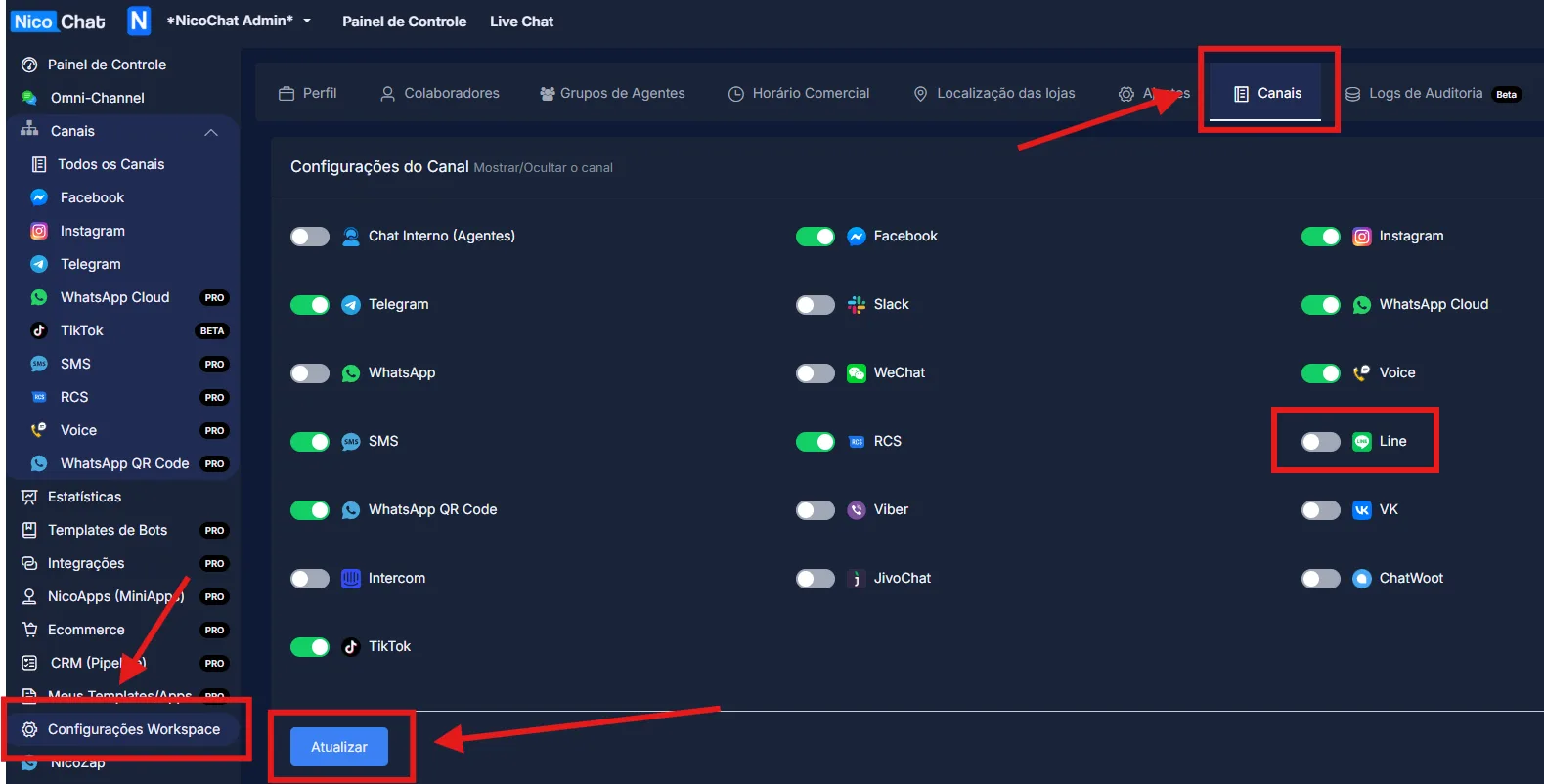
Para ativar os canais adicionais do NicoChat, vá em “Configurações Workspace” > “Canais”, ative o canal desejado e clique em “Atualizar”, conforme a imagem:
Para ativar os canais adicionais do NicoChat, vá em “Configurações Workspace” > “Canais”, ative o canal desejado e clique em “Atualizar”, conforme a imagem:
O Line é a adição mais recente ao portfólio de canais do NicoChat. No painel do NicoChat, clique na opção do canal Line, no lado esquerdo da tela, onde ficam todos os canais.
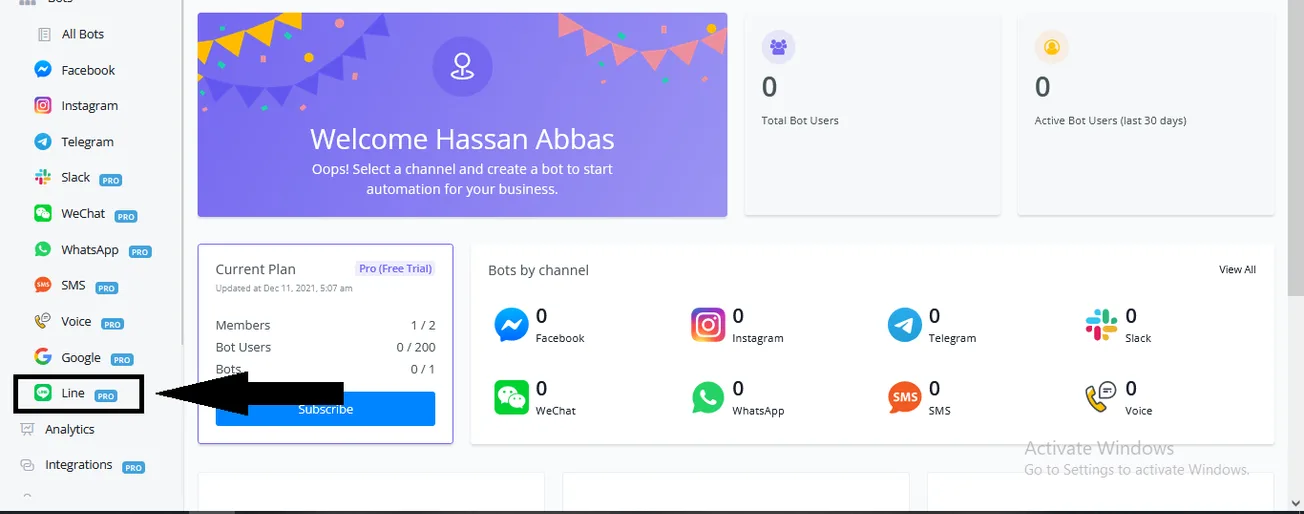
Como acessar o canal Line pelo Painel de Controle do NicoChat
Ao clicar, a página do canal Line será aberta. Nessa tela, clique no botão “Adicionar novo Bot”, conforme mostrado na imagem abaixo.
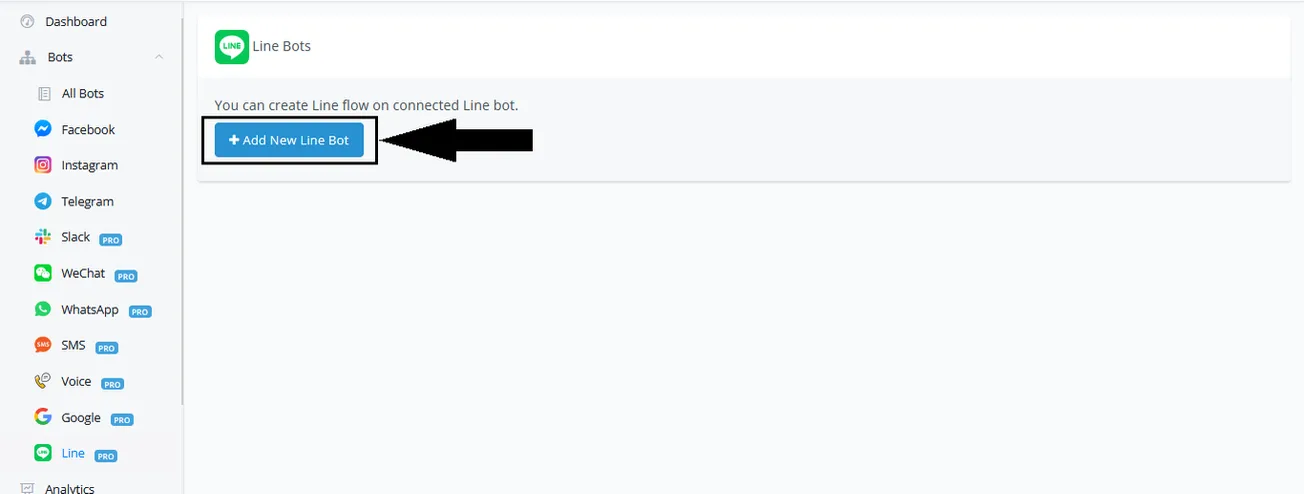
Clique em "Adicionar novo Bot" para inserir as chaves da sua API de mensagens
Uma janela pop-up será aberta com duas opções.
1- Link de registro da conta Line Business, para usuários sem conta. (Clique aqui para acessar o guia em vídeo sobre como registrar e integrar a conta Line.)
2- Três campos de API para que usuários com conta Line Business ativa insiram as chaves da API de mensagens do Line e integrem o canal.
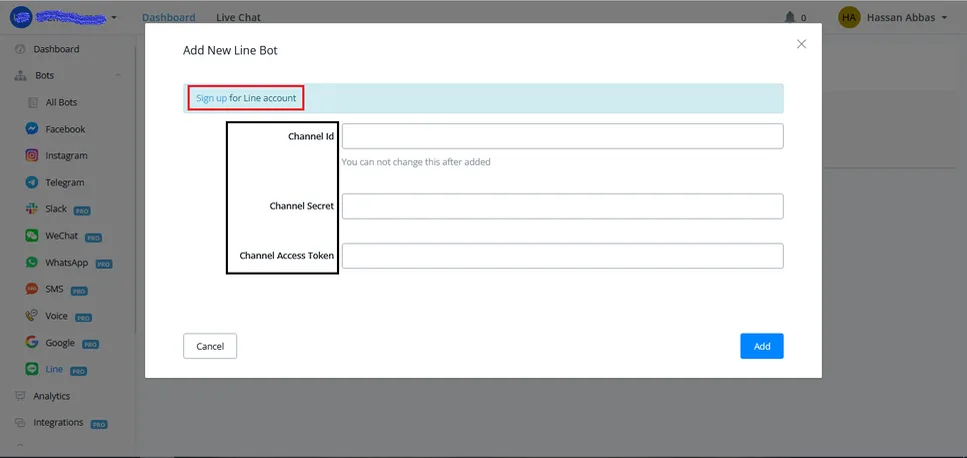
Uma janela pop-up aparecerá para você inserir os dados da API de mensagens
Para integrar e conectar sua conta Line ao NicoChat, as únicas informações necessárias são estas:
1- Id do canal
2- Segredo do Canal
3- Token de acesso do canal
Alguns usuários ficam em dúvida sobre a exigência de URL do Webhook na conta Line Business e acabam abrindo tickets de suporte.
Depois de inserir as informações necessárias, clique em “Adicionar”, no canto inferior direito da janela pop-up, conforme mostrado na imagem abaixo.
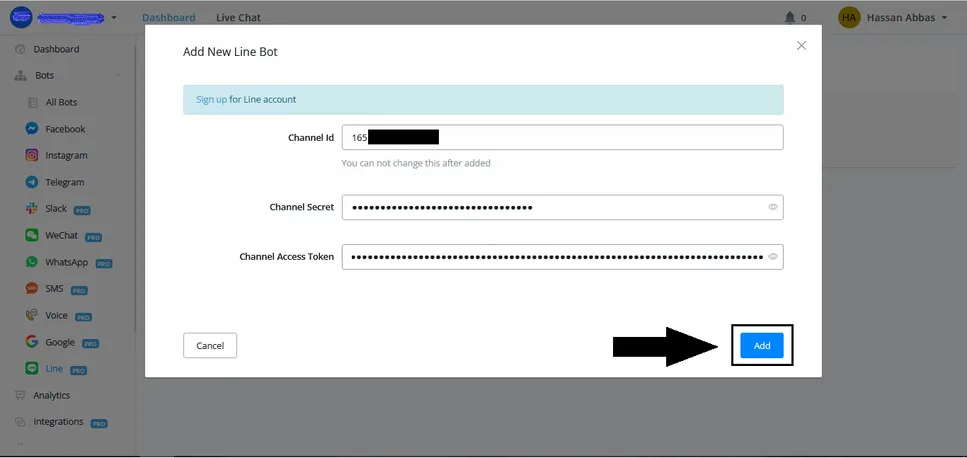
Insira as chaves da sua API de mensagens e clique em "Adicionar", no canto inferior direito da janela pop-up
Pronto: a conta Line Business está integrada ao NicoChat. Conforme mostrado na imagem abaixo, você pode clicar no botão “Criar Fluxo”, no lado direito (destacado em vermelho), e começar a criar o fluxo do seu chatbot do Line.
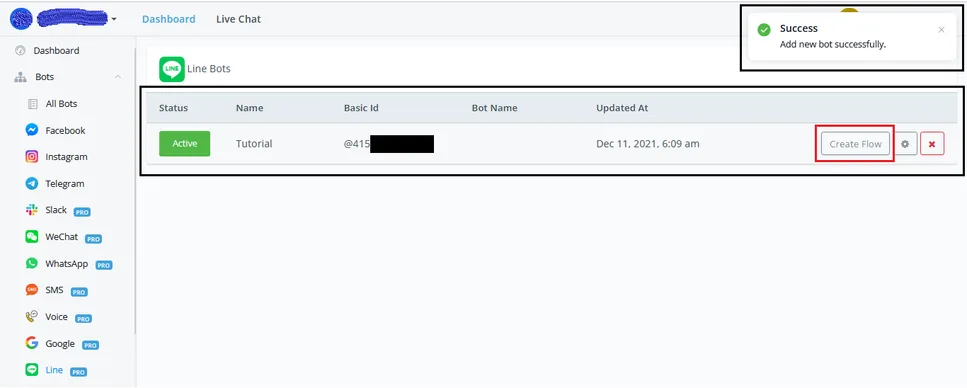
Uma mensagem confirmando a integração bem-sucedida da conta Line
Para visualizar e testar a experiência de interação que estamos criando para o nosso público, siga as etapas abaixo.
Na página do construtor de fluxos, clique em ‘Visualizar’, na parte superior.
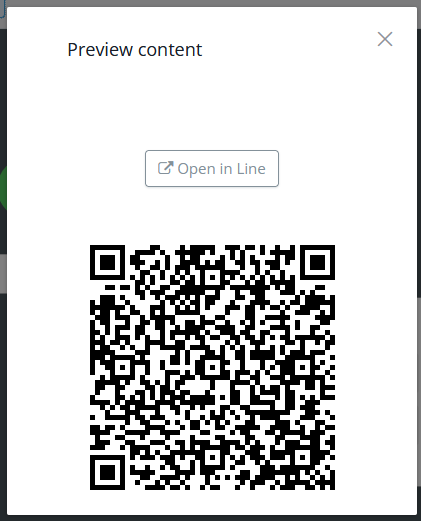
Uma janela pop-up será aberta com 2 opções (conforme mostrado na imagem abaixo).
Abrir no Line
Direciona o usuário ao site oficial do Line, de onde você pode baixar o aplicativo Line Desktop. Infelizmente, o aplicativo Line Desktop não suporta “botões de resposta rápida”, que não ficarão visíveis.
Código QR
Escaneie o código QR pelo aplicativo Line do seu telefone: o chat será aberto com uma string já preenchida no campo de digitação.
Ao enviar essa string, abre-se uma janela de teste de 24 horas entre você e o seu canal. Assim você testa o fluxo sem se preocupar em consumir mensagens do seu plano.
A string ficará assim: /start -uflow::main::draft::123
Você só precisa escanear o código QR uma vez a cada 24 horas. Dentro desse período, sempre que clicar em Visualizar, o fluxo será acionado diretamente no aplicativo móvel.
Para obter mais ajuda e suporte, entre em contato com a comunidade NicoChat ou envie um e-mail para nós: teremos prazer em ajudar.