

Registrando a conta Line Business
Conectar a conta Line Business ao NicoChat é uma tarefa um pouco difícil. Este guia traz o passo a passo para registrar e acessar as informações da API de mensagens.
Antes de começar, vale esclarecer um ponto importante: para conectar sua conta do Line ao NicoChat, você não precisa de nenhuma informação de webhook do NicoChat.
Visite https://account.line.biz/signup para iniciar seu processo de registro.
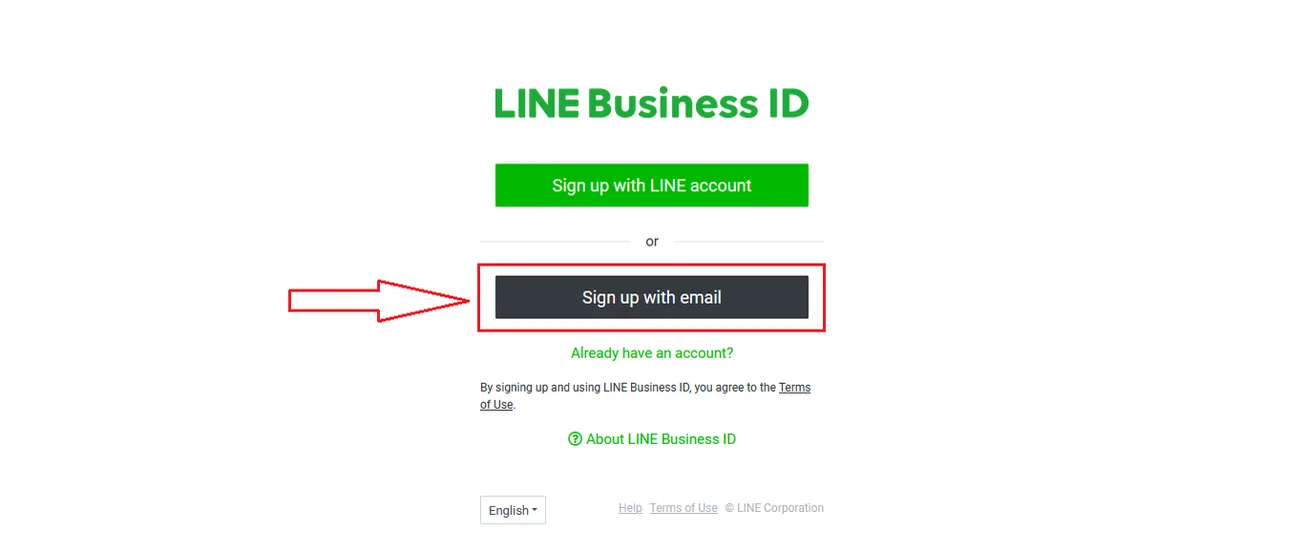
Existem duas opções para criar a conta Line Business.
1- Usar uma conta Line existente
2- Usar um e-mail
Se você já tem uma conta Line, pode se cadastrar por meio dela. Neste guia, faremos o cadastro com um e-mail.
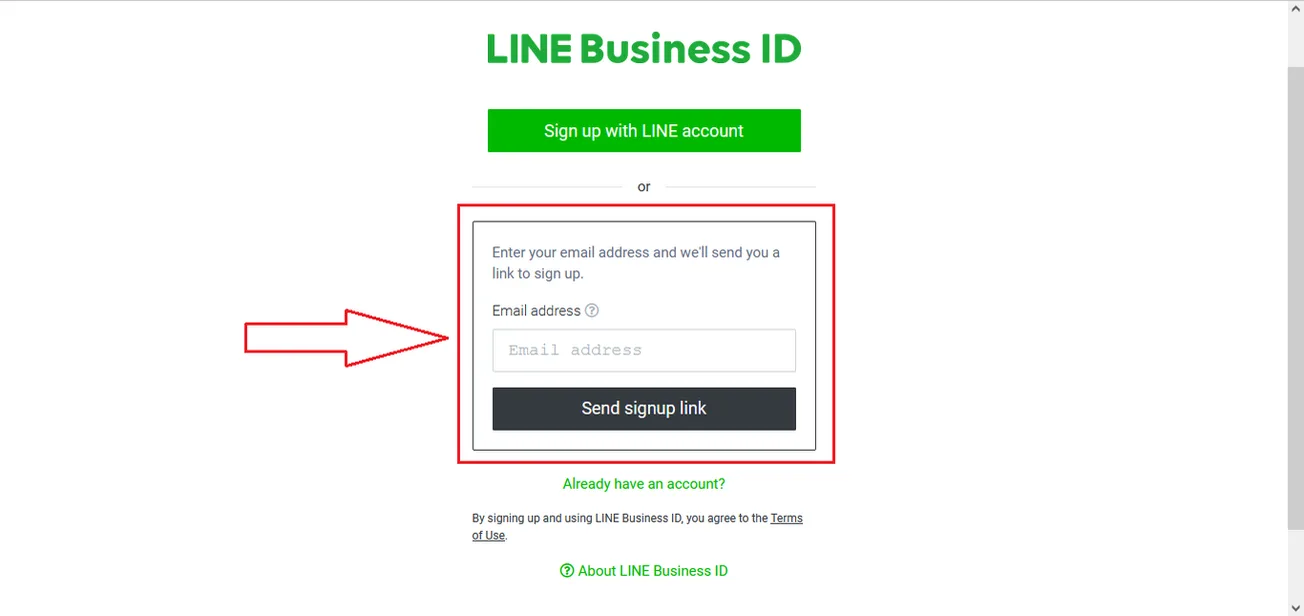
Insira um endereço de e-mail válido e ativo, pois o Line enviará um link de inscrição para você concluir o registro.
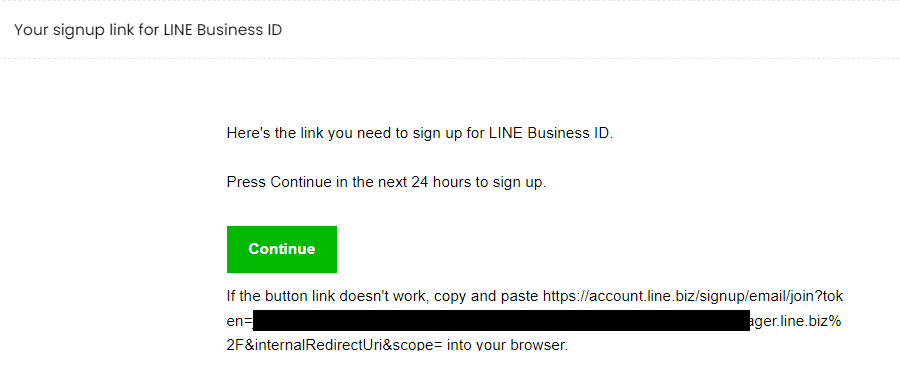
É assim que o e-mail do Line se parece. Clique em “Continuar” para prosseguir com o registro.
A próxima tela solicitará:
1- Nome
2- Senha (de 6 a 12 letras, números e símbolos de meia largura)
3- Verificação reCAPTCHA
Depois de inserir os dados necessários, clique em “Cadastre-se”.
.webp)
A próxima tela exibe as informações de inscrição antes de a conta ser criada. Revise os dados e altere o que for necessário; se estiver tudo certo, clique em “Inscrever-se”, conforme mostrado na imagem.
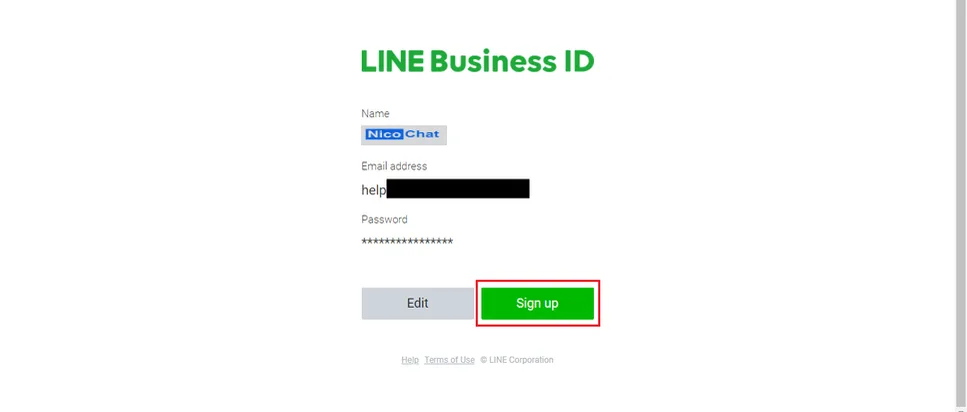
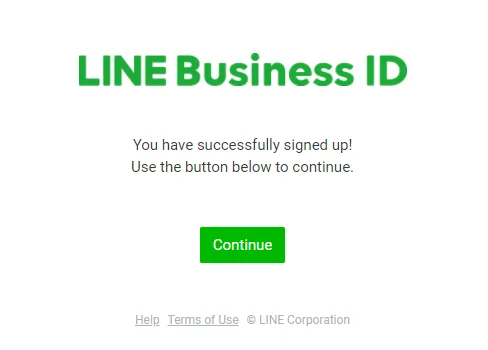
Parabéns, sua conta Line Business foi criada. Clique em “Continuar” para acessar a conta.
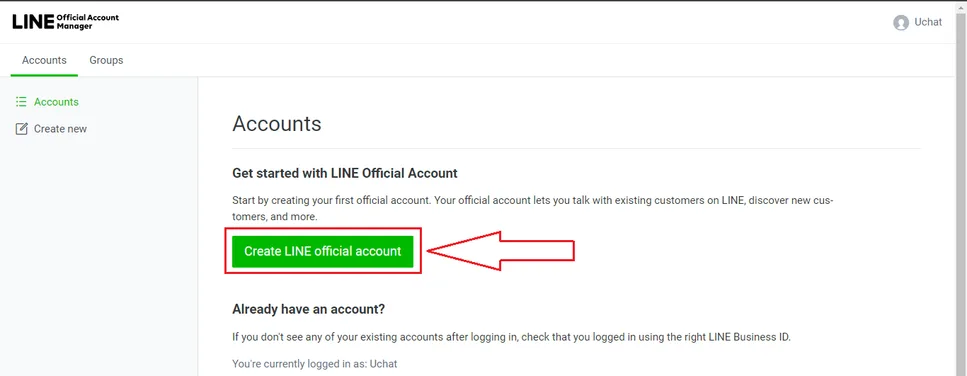
No painel do gerenciador de contas oficiais do Line, você precisa criar uma conta Line Official. Clique conforme mostrado na imagem abaixo (destacado em vermelho).
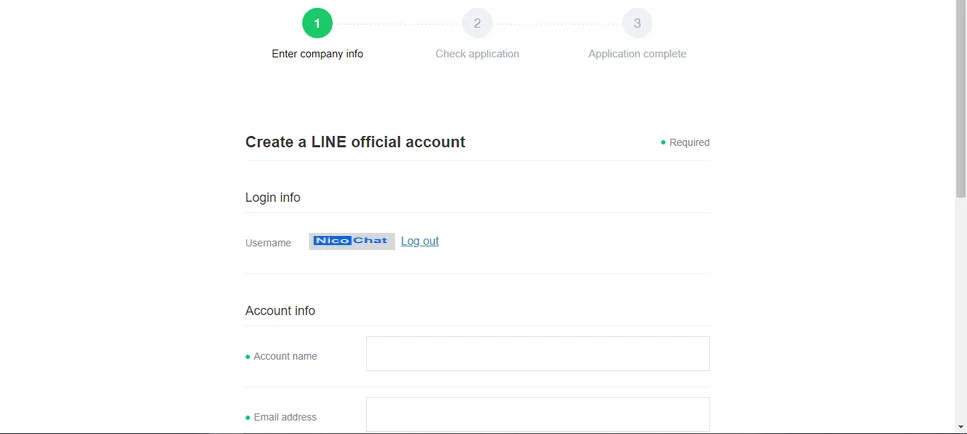
Na próxima página, preencha o registro da sua conta Line Official. Serão solicitadas as seguintes informações:
1- Nome da conta
2- Email (já deve ter seu email cadastrado)
3- Nome da empresa
4- Indústria
4.1- Indústria principal
4.2- Subindústria
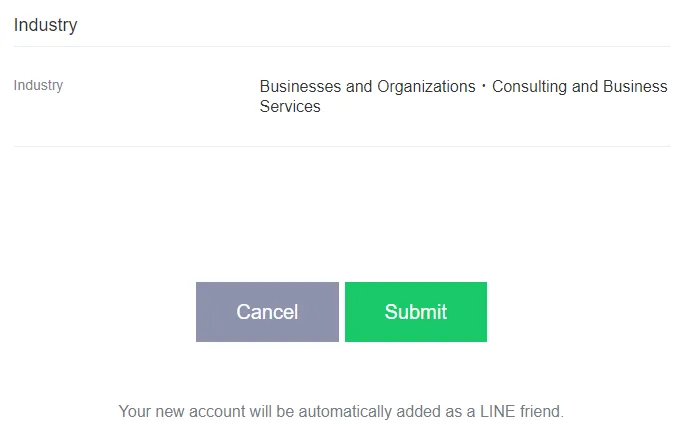
Depois de preencher os dados e enviar o formulário (página um), a próxima página mostra as informações para confirmação. Após revisá-las, clique em Enviar, na parte inferior da página, conforme mostrado na imagem abaixo.
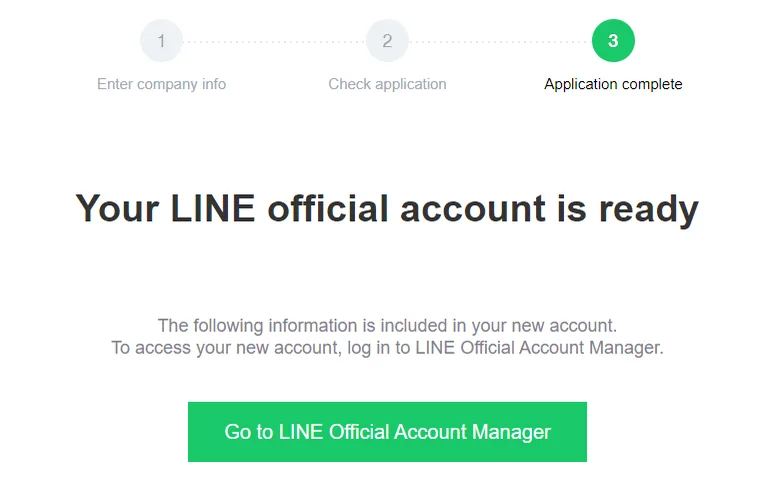
Sua conta Line Official foi criada.
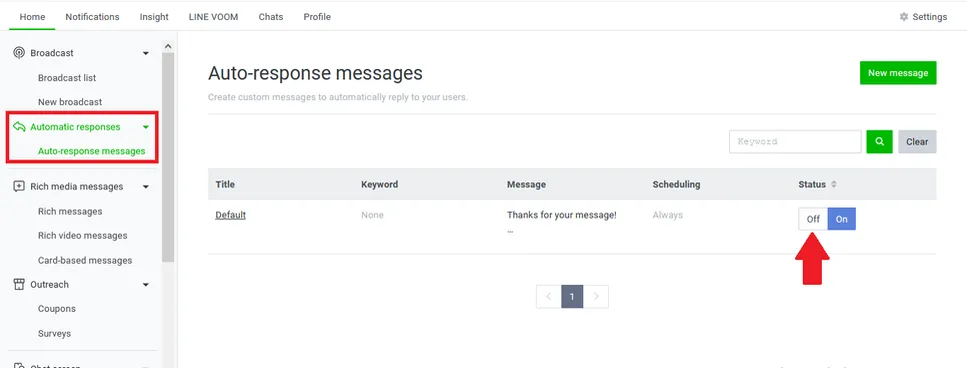
Na tela inicial, clique em Respostas automáticas, pois as respostas automáticas estão ativadas por padrão.
Não foi possível carregar a imagem
Clique em “Desativar” para desativar as respostas automáticas.
Um pop-up de confirmação aparecerá; clique em “Desativar”.
Não foi possível carregar a imagem
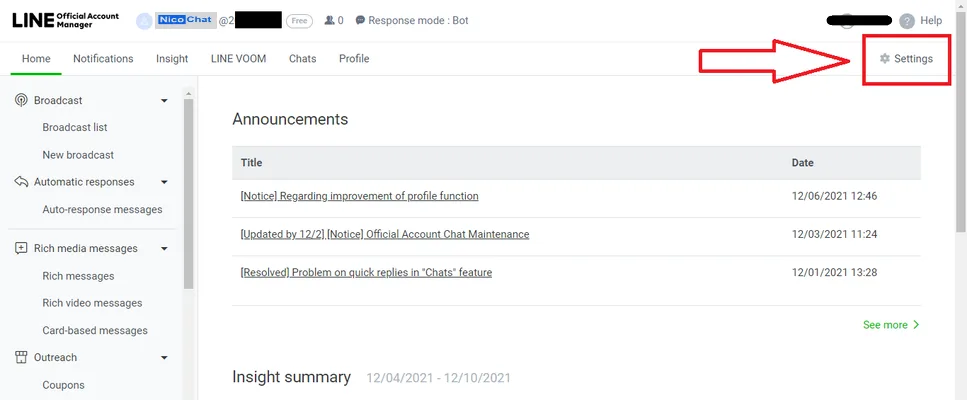
No painel da sua conta Line Official, clique em “Configurações”, no canto superior direito, para acessar as informações da API de mensagens.
Na página “Configurações”, abra a opção “Configurações de resposta”, à esquerda da tela. Verifique se o “Modo de resposta” está definido como “Bot”.
Não foi possível carregar a imagem
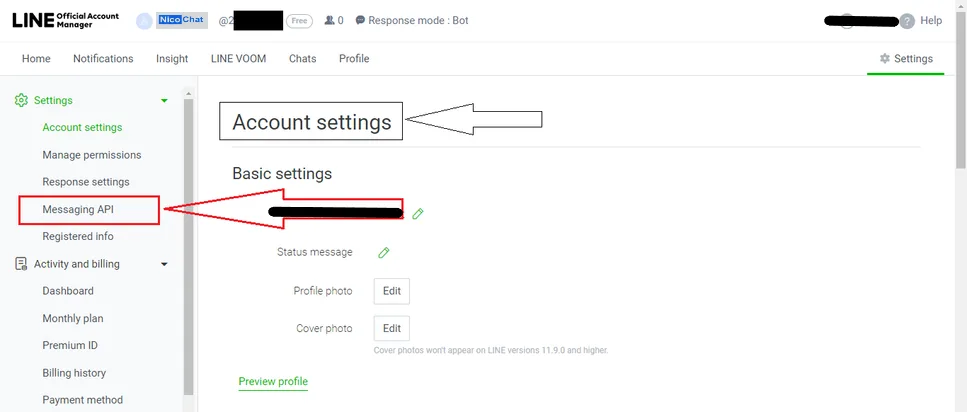
Na página Configurações da conta, as informações da API de mensagens ficam no lado esquerdo da tela, conforme mostrado na imagem abaixo:
Em todos os novos cadastros, a API de mensagens vem desativada por padrão e precisa ser ativada. Para ativá-la, clique no botão verde “Ativar API de mensagens”.
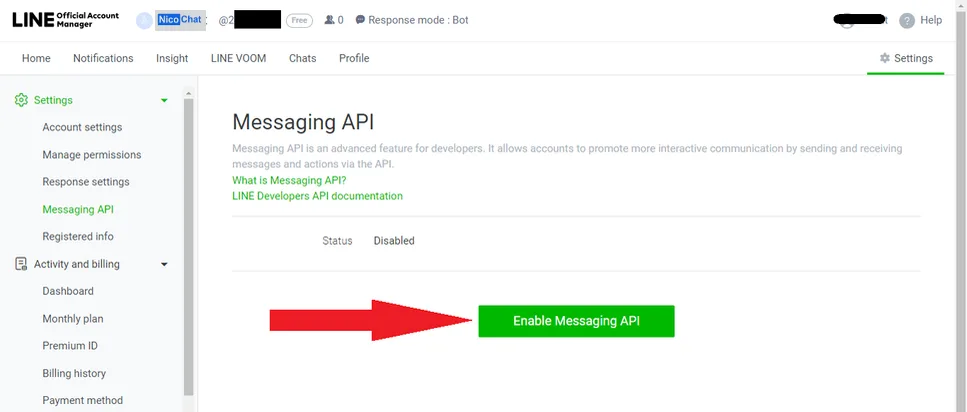
Aparecerá a janela “Registrar informações do desenvolvedor”. Informe os dados do desenvolvedor e, ao terminar, clique no botão “Concordo”, na parte inferior da janela.
Aparecerá a janela “Registrar informações do desenvolvedor”. Informe os dados do desenvolvedor e, ao terminar, clique no botão “Concordo”, na parte inferior da janela.
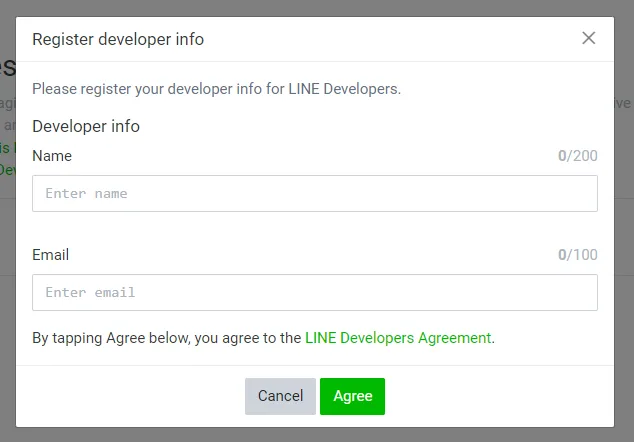
Depois de clicar em “Concordo”, a próxima tela exibe as informações inseridas para confirmação. Clique em “Ok” para prosseguir com a ativação da API de mensagens.
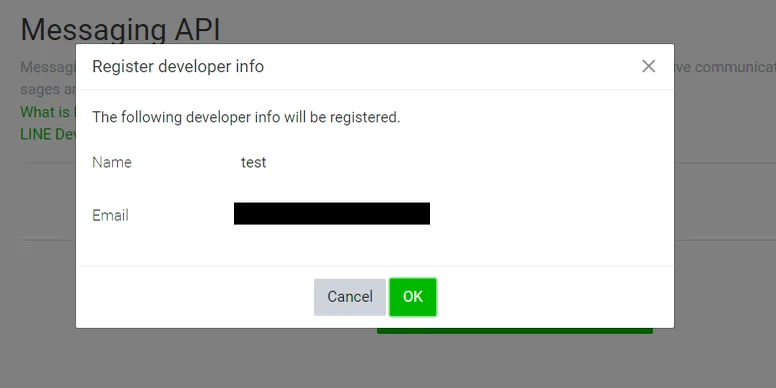
Agora será pedido o nome da empresa ou da pessoa que vai administrar esta conta. Insira “NicoChat” como novo desenvolvedor, conforme mostrado na imagem abaixo, e clique em “OK” para continuar.
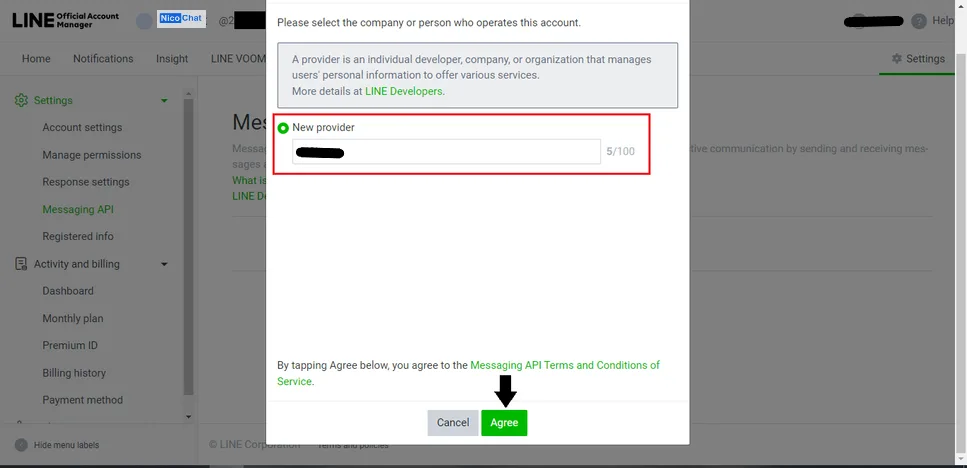
Na próxima tela, serão solicitados:
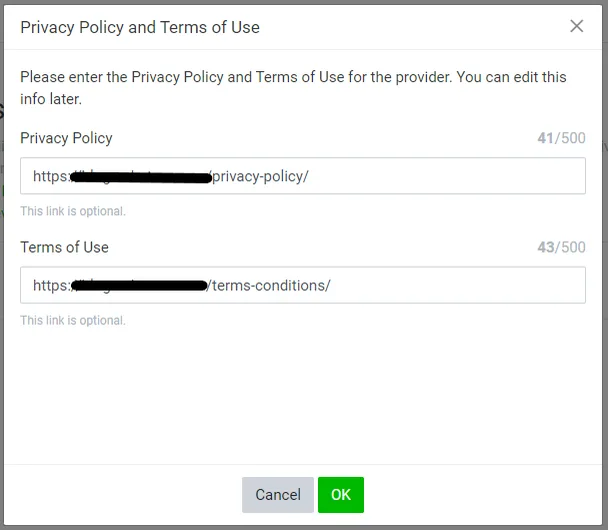
1- Política de Privacidade
2- Termos de Uso
Se você tiver seus próprios links, pode informá-los; também é possível usar os links do NicoChat, que ficam no rodapé do site. Eles também estão indicados abaixo:
Depois de inserir as informações necessárias, clique em “OK”, na parte inferior da janela.
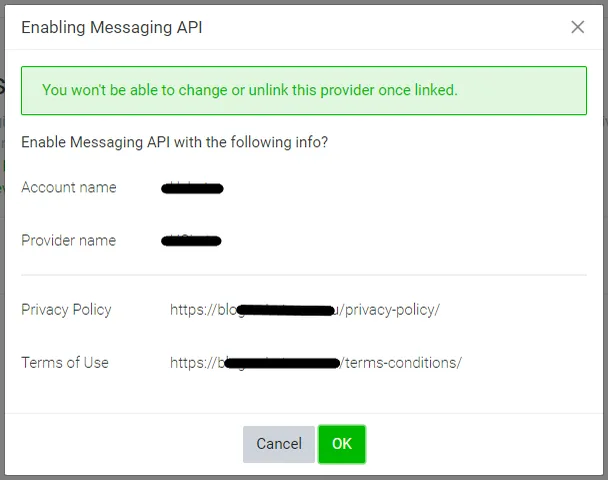
A próxima tela exibe as informações para confirmação. Se estiverem corretas, clique em “OK”, na parte inferior da janela.
Muitos usuários se confundem ao chegar à tela da API de mensagens depois de concluir a ativação. Isso acontece porque a configuração do Line no NicoChat exige as seguintes informações para conectar a conta do Line ao Line Chatbot:
1- Id do canal
2- Segredo do Canal
3- Token de Acesso do Canal
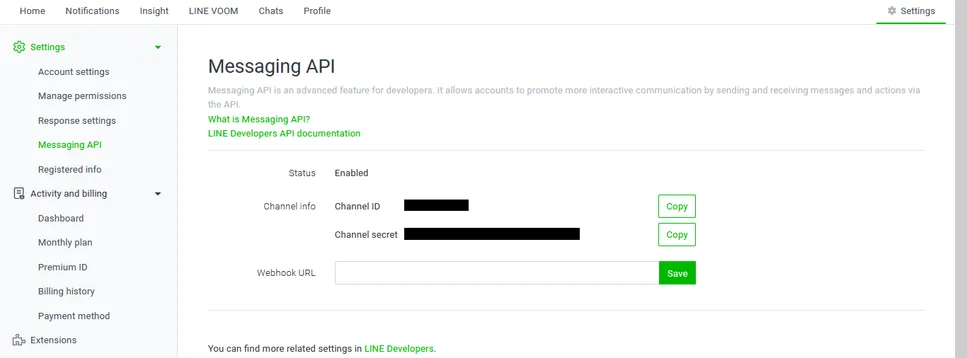
A tela da API de mensagens exibe o “ID do canal” e o “Segredo do canal”, e tem um campo Webhook vazio.
Depois de concluirmos o registro e conectarmos a conta de parceiro do Line ao NicoChat Line Bot, o link do webhook do NicoChat aparecerá automaticamente aqui.
Nesta etapa, seguimos com o registro para obter o Segredo do Canal, que completa os requisitos do NicoChat.
Clique em “O que é API de mensagens”, conforme mostrado na imagem acima (destacado em vermelho). Uma nova aba será aberta. Você vai notar que o domínio mudou de “manager.line.biz” para “developers.line.biz”.
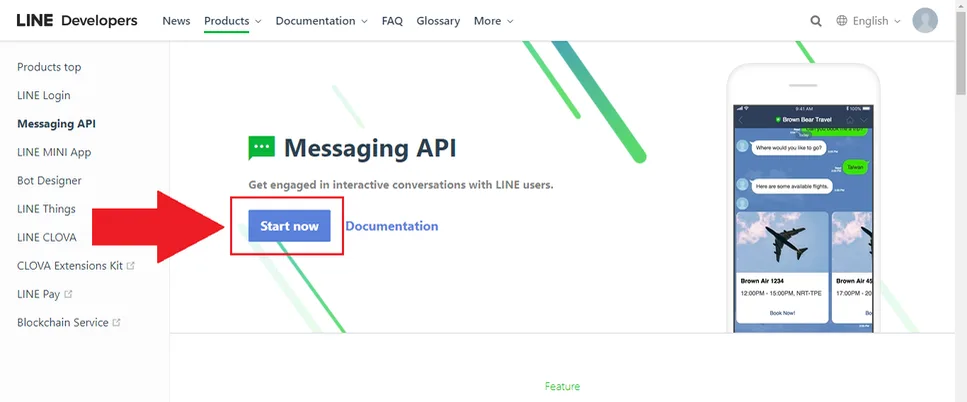
Na nova aba, clique no botão “Iniciar agora”, conforme mostrado na imagem abaixo (destacado em vermelho).
Será aberta uma nova página pedindo mais algumas informações. Não se preocupe: basta ignorar esse formulário e clicar na conta de administrador que você criou no Line. Essas informações ficam no lado esquerdo da tela, conforme a imagem abaixo (destacado em vermelho).
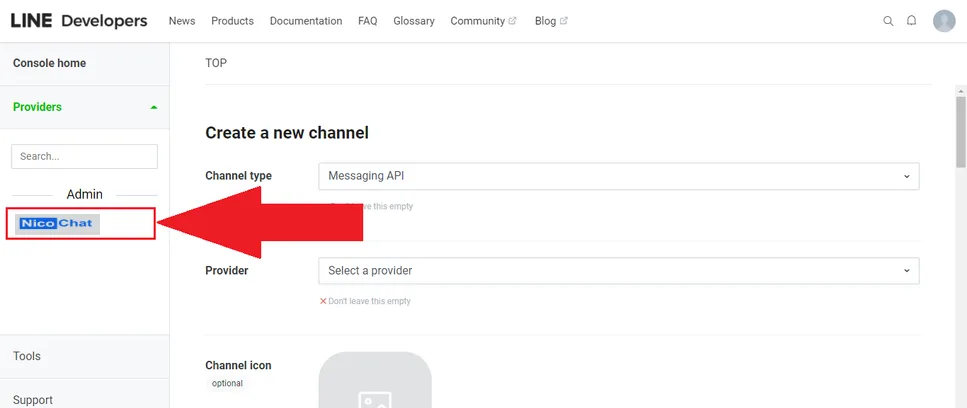
A próxima página exibe o perfil de desenvolvedor que criamos durante a ativação da API de mensagens. Clique no perfil do desenvolvedor.
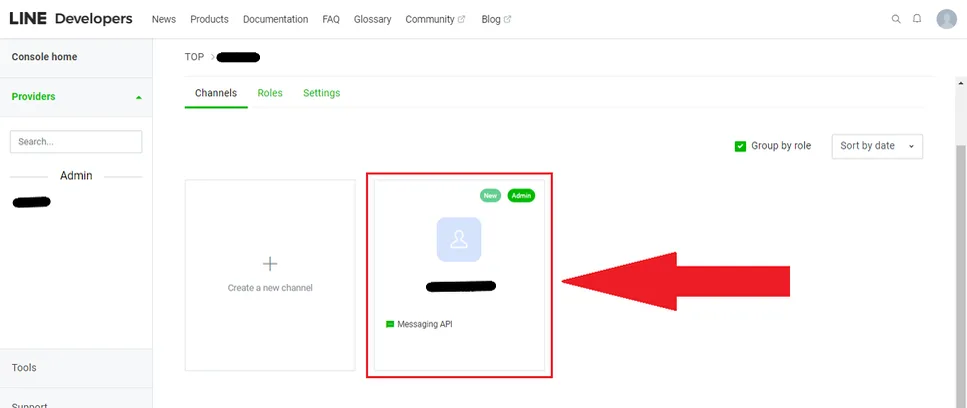
O perfil do desenvolvedor tem várias abas para controlar a conta do Line. É nelas que encontraremos nossas informações.
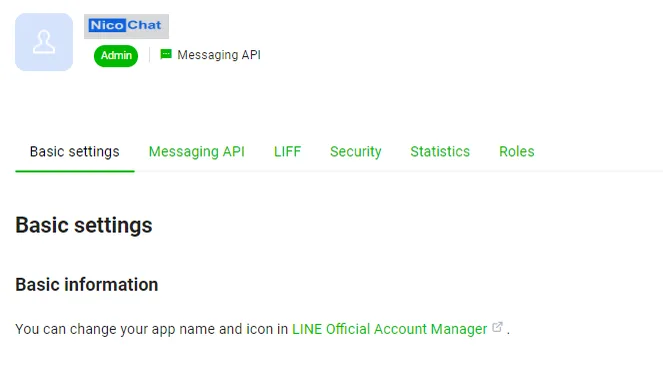
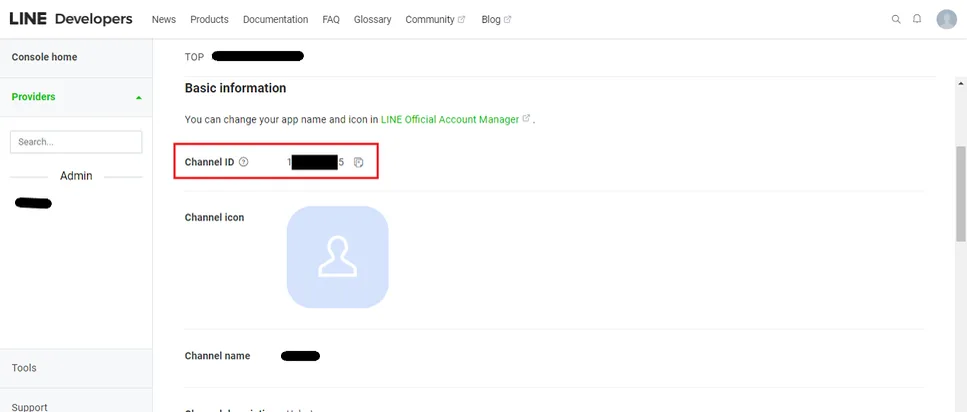
Na aba “Configurações básicas”, a primeira seção traz as Informações básicas, onde fica o nosso “ID do canal”.
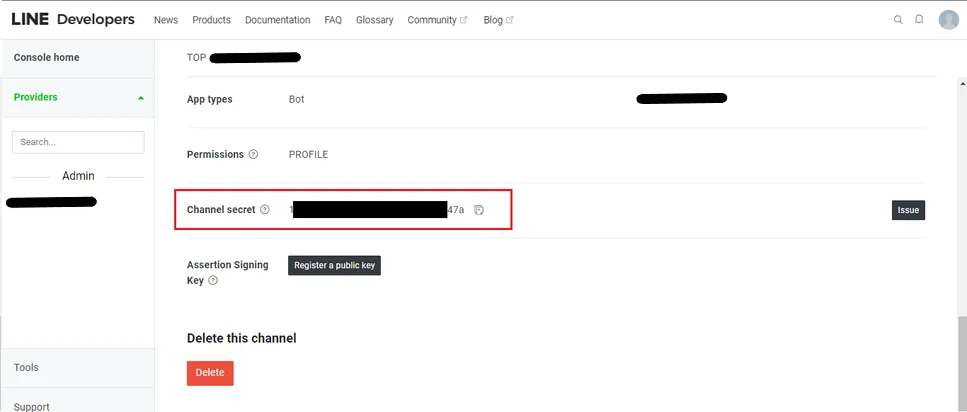
Na aba “Configurações básicas”, bem na parte inferior, a penúltima opção é a chave “Segredo do canal”.
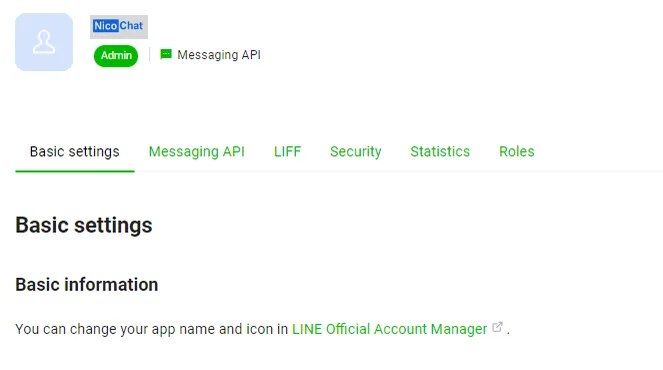
Para obter o “Token de acesso do canal”, vamos para a aba API de mensagens, no topo. Ela é a segunda aba, depois de Configurações básicas.
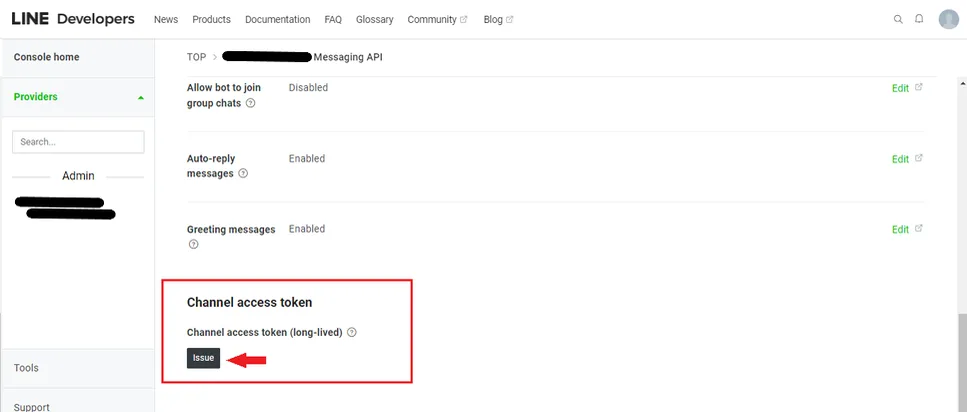
O token de acesso do canal fica na parte inferior da aba API de mensagens. Para acessar a chave, clique em Emitir, conforme mostrado na imagem abaixo (destacado em vermelho).
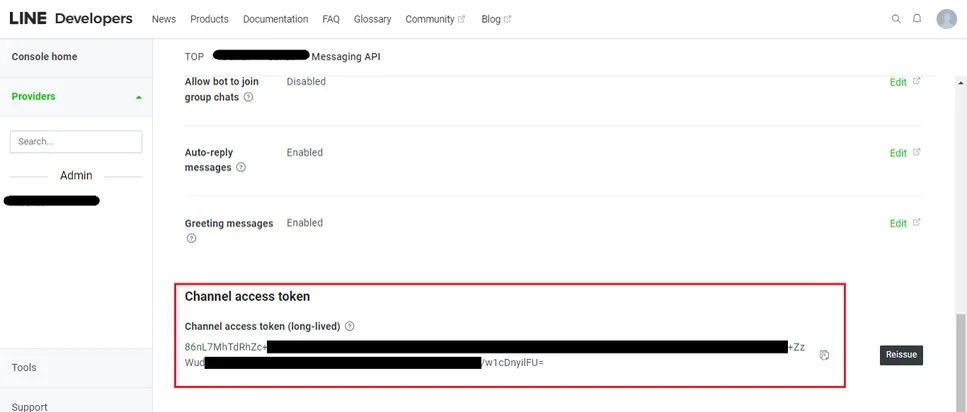
Depois de clicar em “Emitir” para gerar o token de acesso do canal, a tela ficará assim.
Copie as três chaves do perfil do desenvolvedor, conforme as etapas acima, e informe esses dados no NicoChat ao criar um Line Chatbot. As informações devem ficar assim.
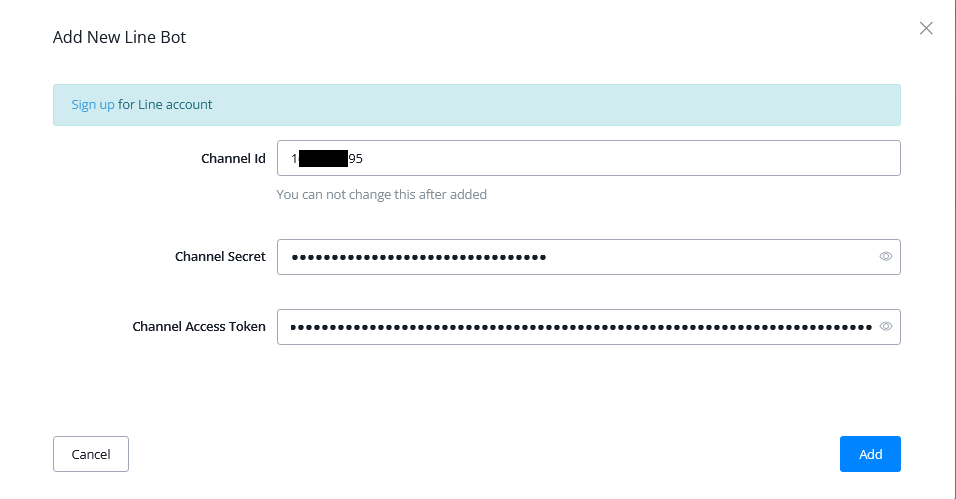
Clique em “Adicionar”, no canto inferior direito, para vincular sua conta Line Business à sua conta do NicoChat.
.webp)
Agora que conectamos o NicoChat Line Chatbot à conta do Line Partner, vamos abrir a conta do Line Partner mais uma vez e verificar o webhook do NicoChat, para garantir que o Line Chatbot funcione perfeitamente.
Se pularmos esta etapa, o Chatbot não vai funcionar.
As informações do webhook do NicoChat podem ser verificadas no Line Developer Portal que criamos para acessar o Channel Access Token. (veja a imagem abaixo)
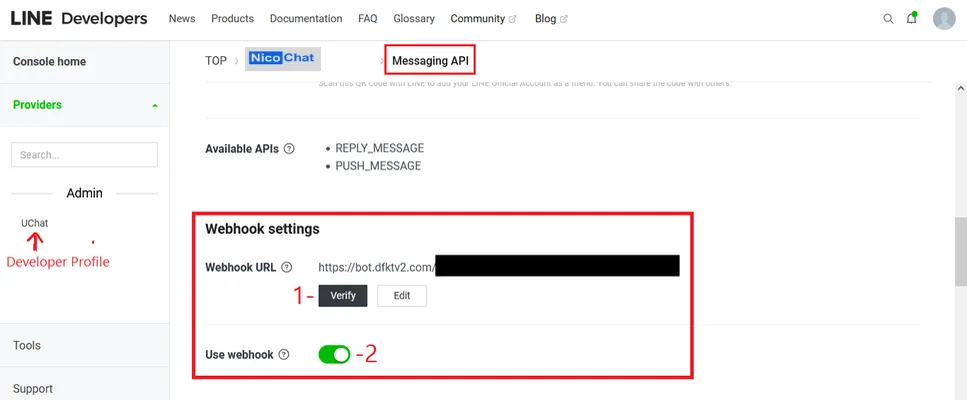
- #1 Clique para verificar a conexão
- #2 Ative a opção “Usar Webhook” para permitir a comunicação entre o Line e o NicoChat Chatbot.
Agora você já pode criar o Line Chatbot e interagir com seus clientes.
Se precisar de mais ajuda, fale com a comunidade do NicoChat ou entre em contato com o NicoChat.