

JivoChat (Canal)
Neste documento, você aprenderá a construir seu chatbot de web chat com o JivoChat. Você pode usar nosso construtor visual de fluxos, de arrastar e soltar, para projetar sua própria automação de chatbot.
Falaremos a seguir sobre 3 pontos diferentes:
Temos muito a abordar, então vamos começar.
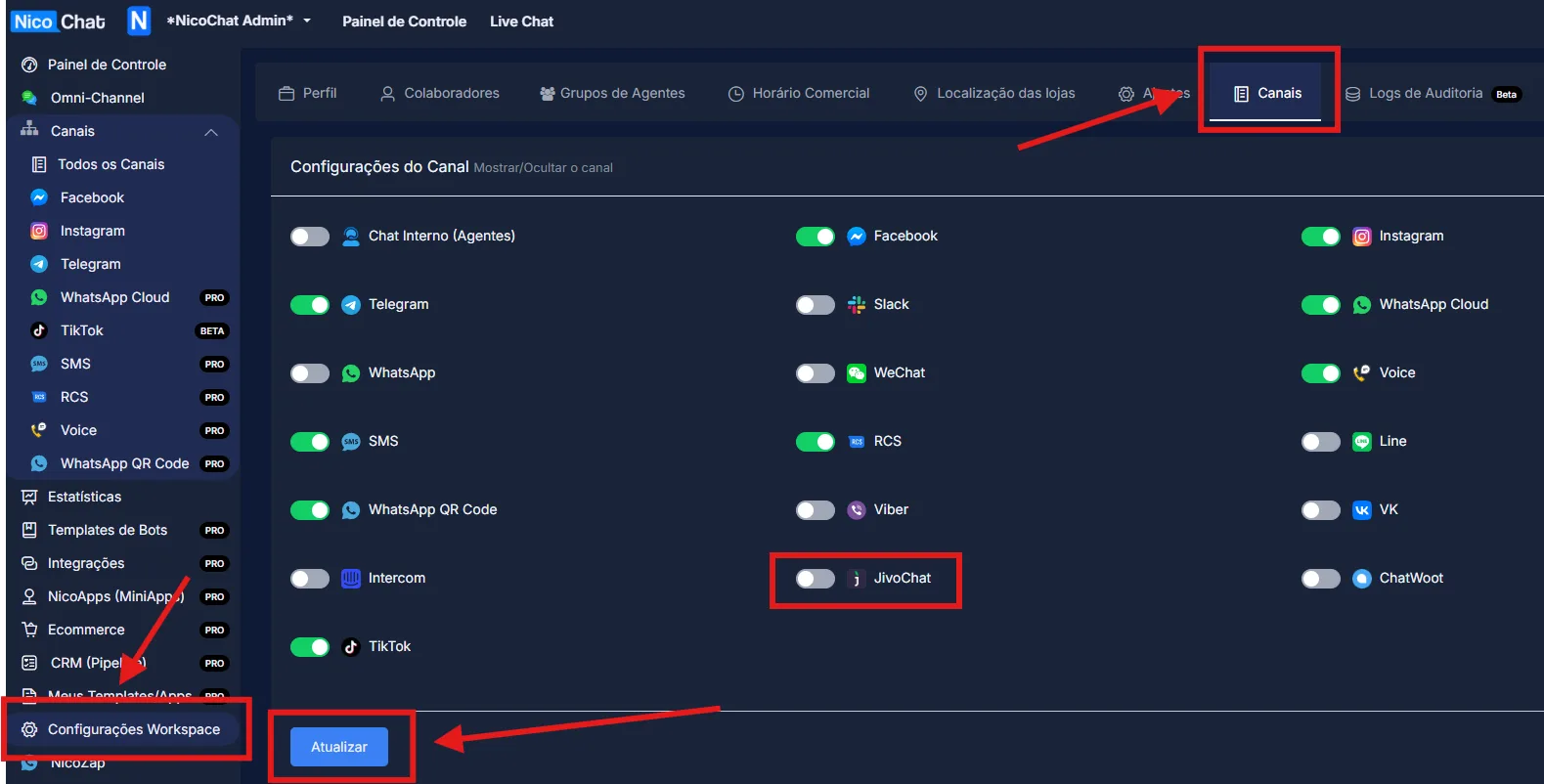
Para ativar os canais adicionais do NicoChat, vá em “Configurações Workspace” > “Canais”, ative o canal desejado e clique em “Atualizar”, conforme a imagem:
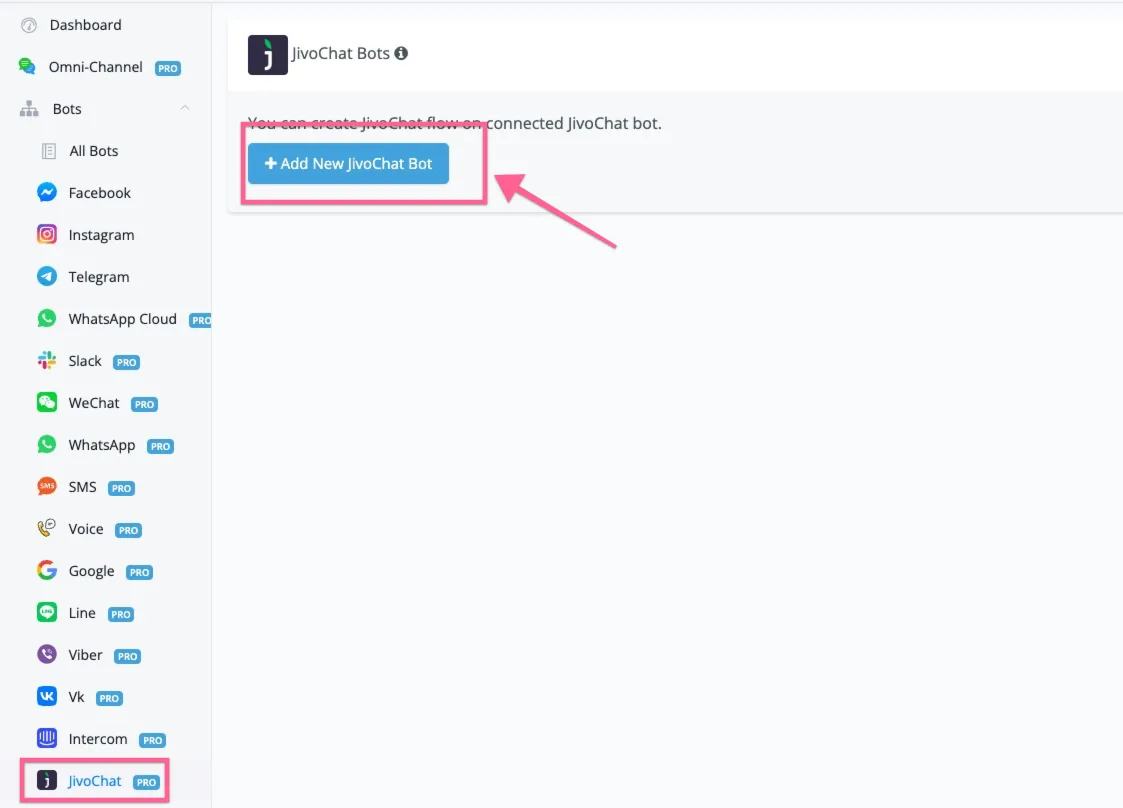
No painel, você encontra o JivoChat entre os canais e pode clicar no botão “Adicionar Novo Bot JivoChat”.
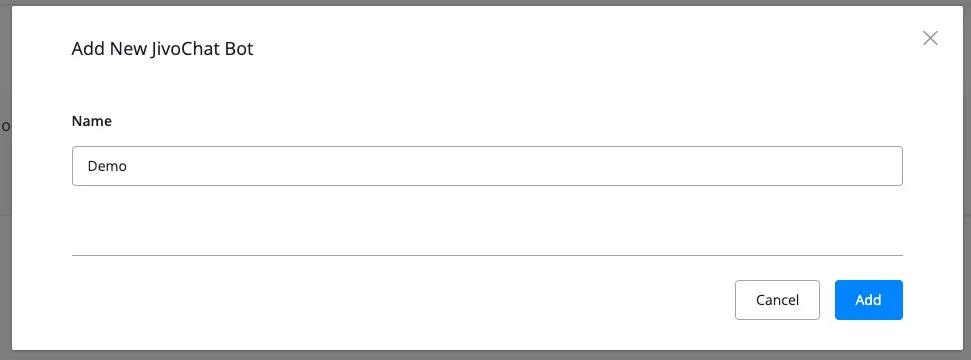
Em seguida, dê um nome ao seu novo bot do JivoChat.
Você chegará então à tela abaixo.

Você precisa copiar o token gerado no NicoChat.
Agora você pode acessar seu aplicativo JivoChat e fazer login, depois ir em gerenciar → Extensão → Integração.
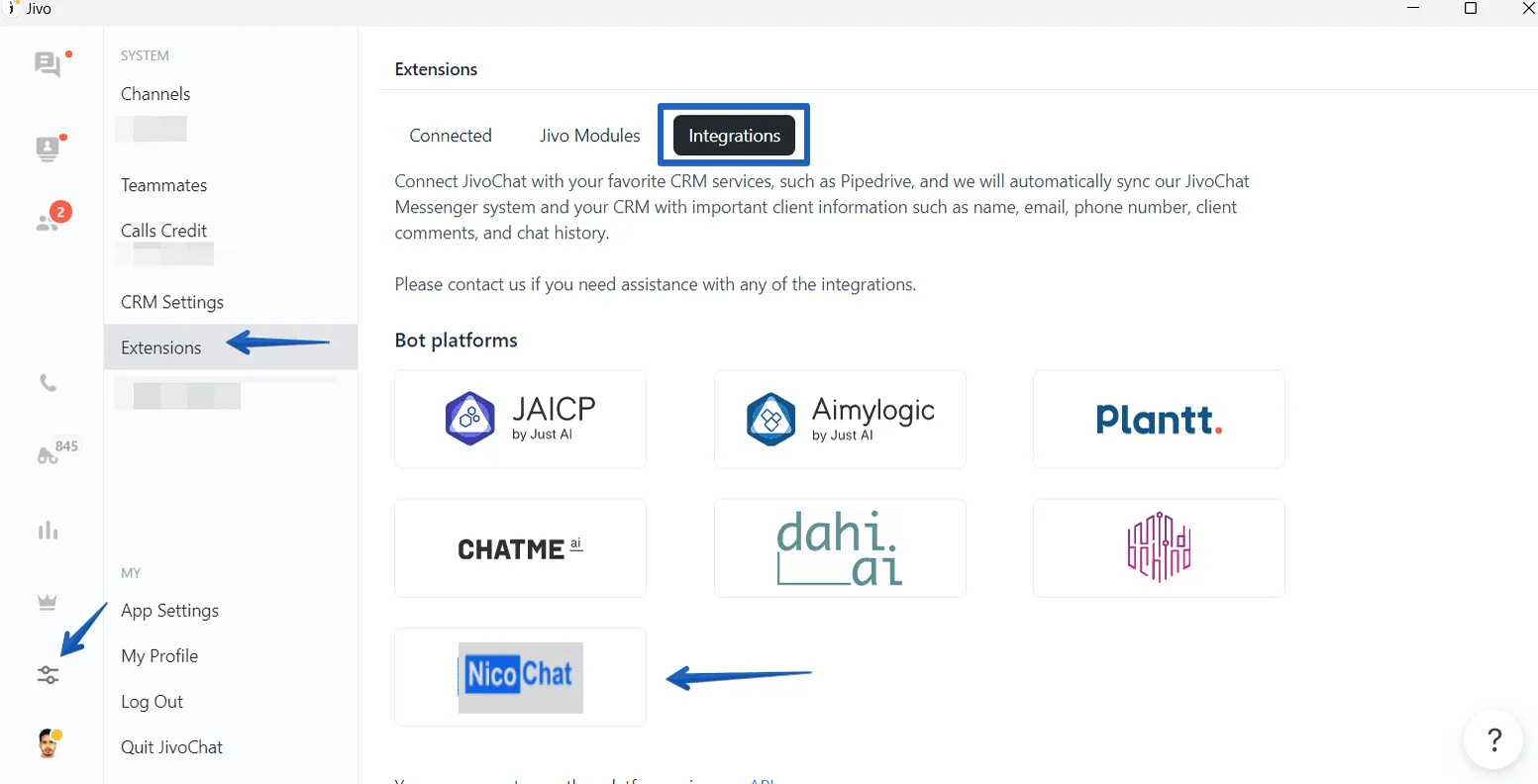
Neste menu, você poderá adicionar uma foto do seu bot, o nome e outros dados. Não se esqueça de colar aqui o seu token do NicoChat. Basta clicar em “salvar” e o bot estará vinculado ao Jivo.
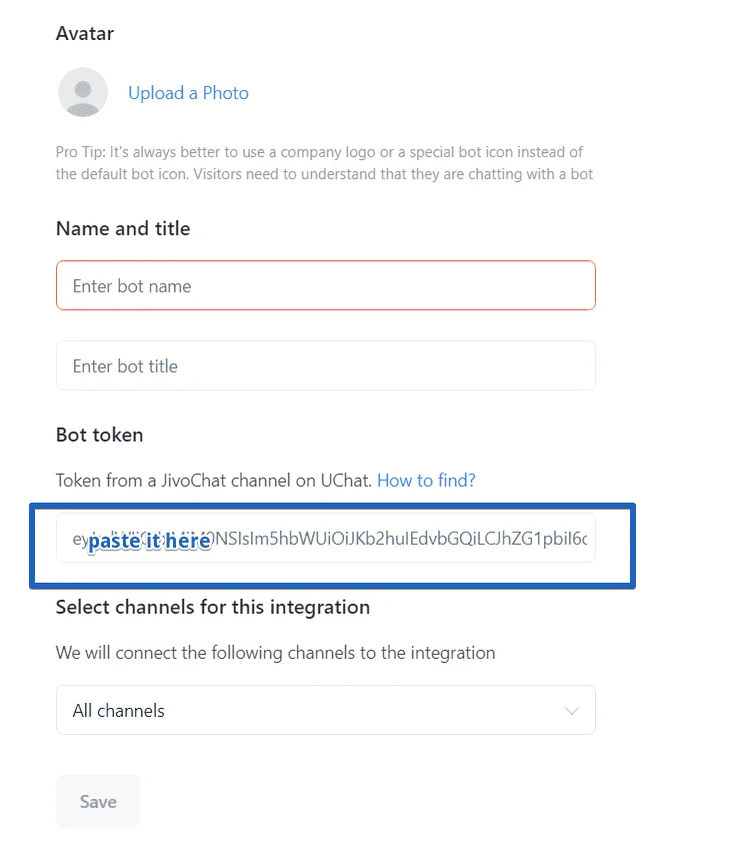
Depois de colar seu token na tela acima, você precisa voltar ao NicoChat para criar um fluxo de bot dentro dele.
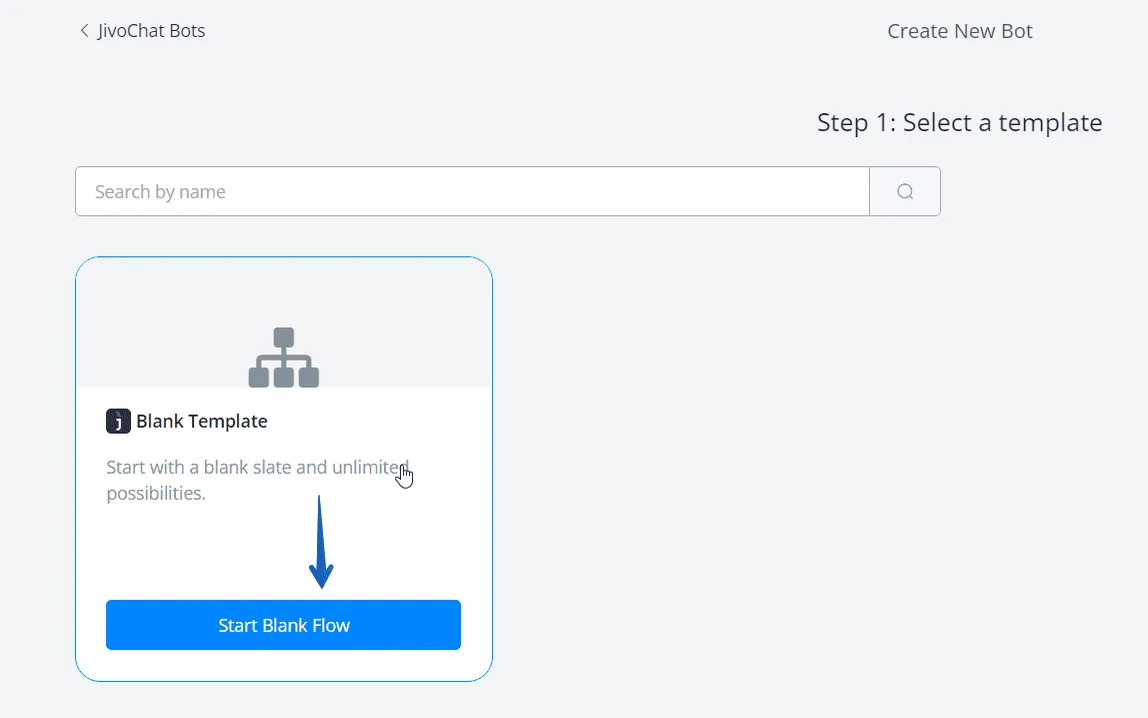
Isso é muito simples: basta ir em “Criar Bot”. Você será direcionado para esta página, onde poderá selecionar um modelo ou iniciar um novo. Clique em “iniciar fluxo em branco”, por exemplo:
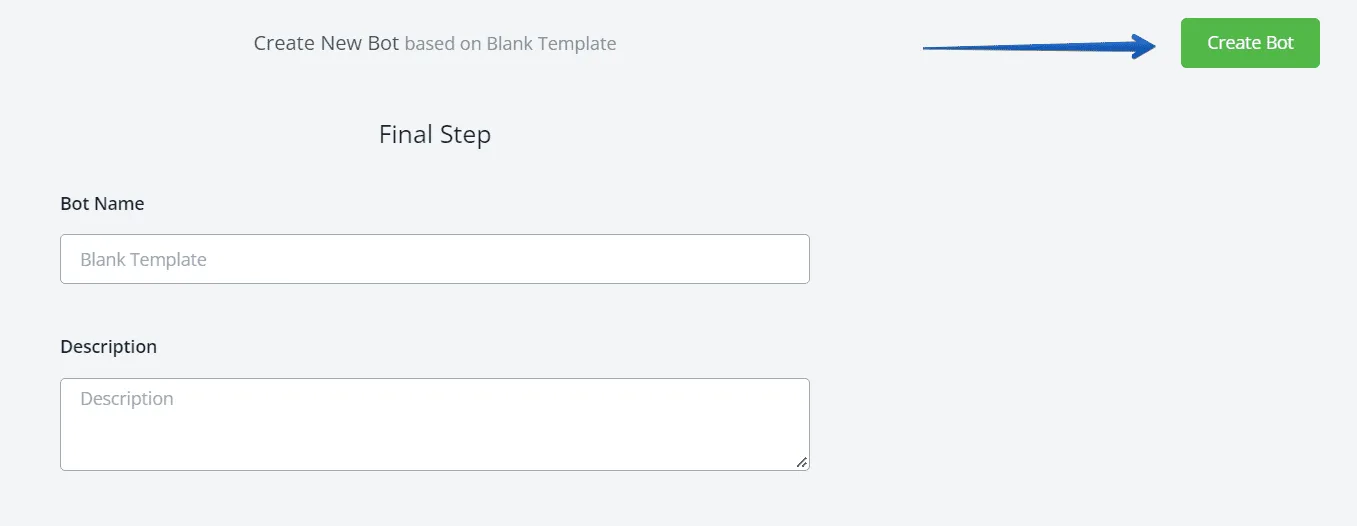
Digite um nome para o seu modelo e uma descrição, se necessário, e clique em “Criar Bot”.
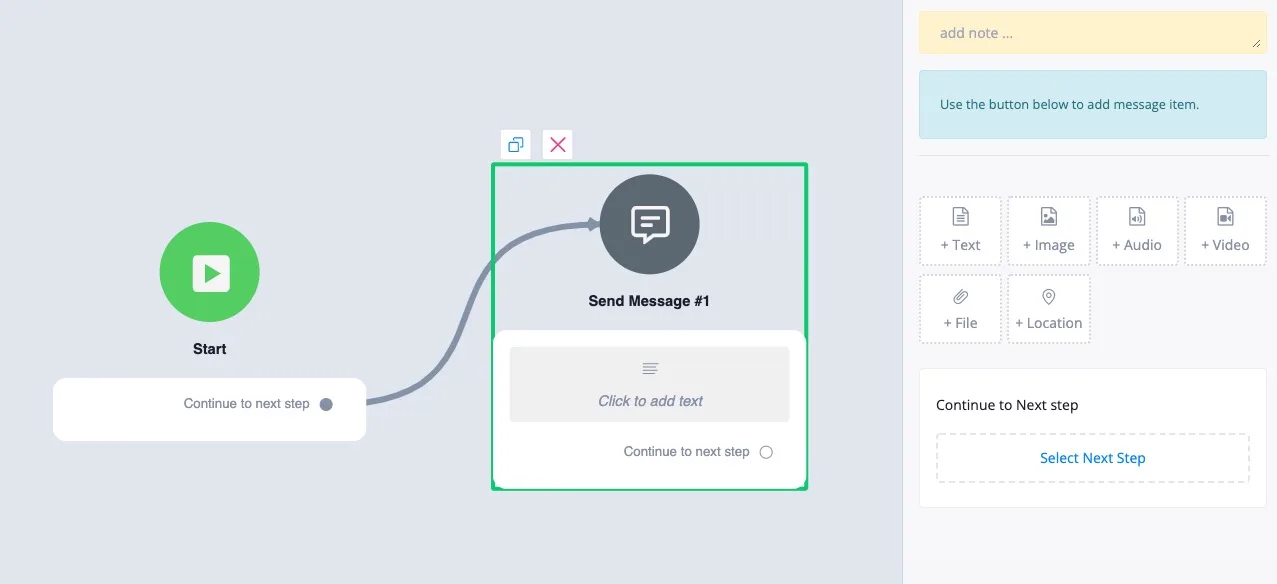
Aqui você verá seu fluxo e poderá editá-lo, adicionar perguntas, intenções, ações, integrações e assim por diante.
Depois de conectar o JivoChat ao NicoChat, você poderá criar seu chatbot com nosso construtor visual de fluxos, de arrastar e soltar.
Para enviar mensagens:
O NicoChat oferece suporte aos seguintes tipos de mensagem:
- Texto
- Imagem
- Áudio
- Vídeo
- Arquivo
- Local
No bloco de perguntas, o NicoChat permite coletar do usuário as informações abaixo:
- Texto com botões
- Número
- URL
- Número de Telefone
- Data
- Data/Hora
- Opções
- Imagem
- Arquivo
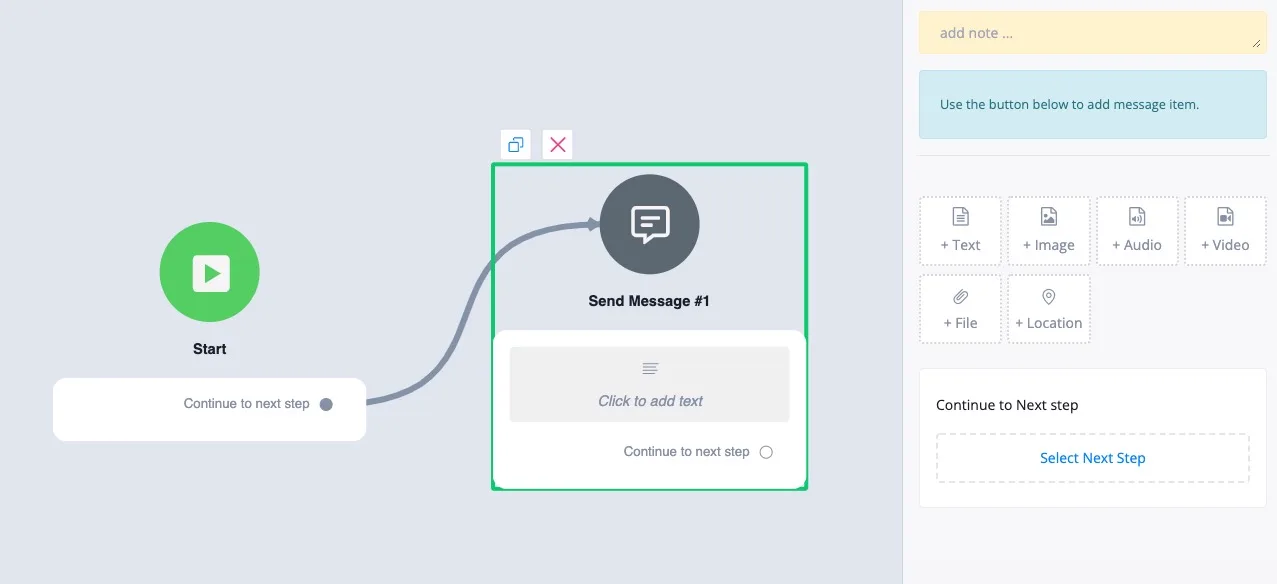
Além dos blocos de envio de mensagem e de pergunta, o NicoChat permite integrar facilmente com serviços de terceiros por meio das nossas Integrações Nativas.
E você também pode integrar com terceiros por meio de Zapier, Make, Pabbly Connect etc.
Além disso, o NicoChat tem um módulo de comércio eletrônico integrado: você pode criar suas próprias soluções de comércio eletrônico dentro do próprio NicoChat.
Há muito mais que você pode fazer com o NicoChat.
Para transferir a conversa para um agente, você precisará configurar uma ação → Falar com Humano/Pausar Automação:
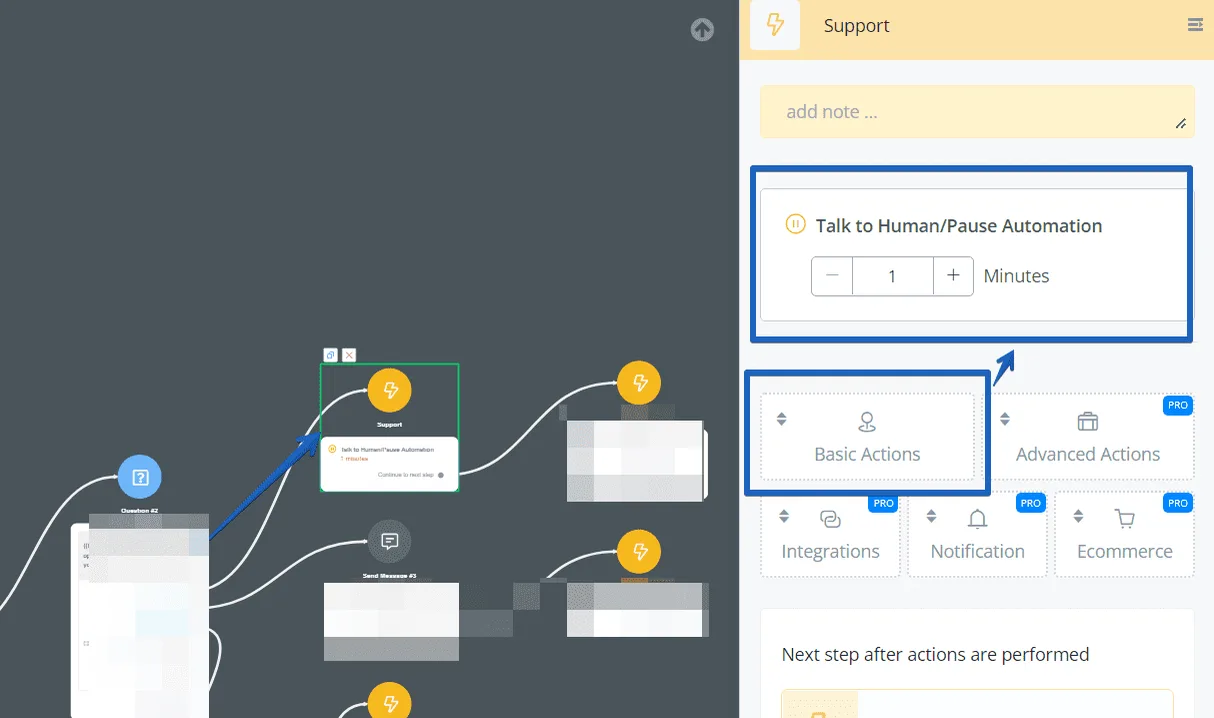
Você pode usar o JivoChat no seu site, e ele não depende de nenhuma plataforma social. Nesta seção, você aprenderá a instalar no seu site o chatbot que acabou de construir no NicoChat.
Na sua conta do JivoChat, você pode acessar os canais e encontrar as configurações do canal que deseja instalar no seu site.
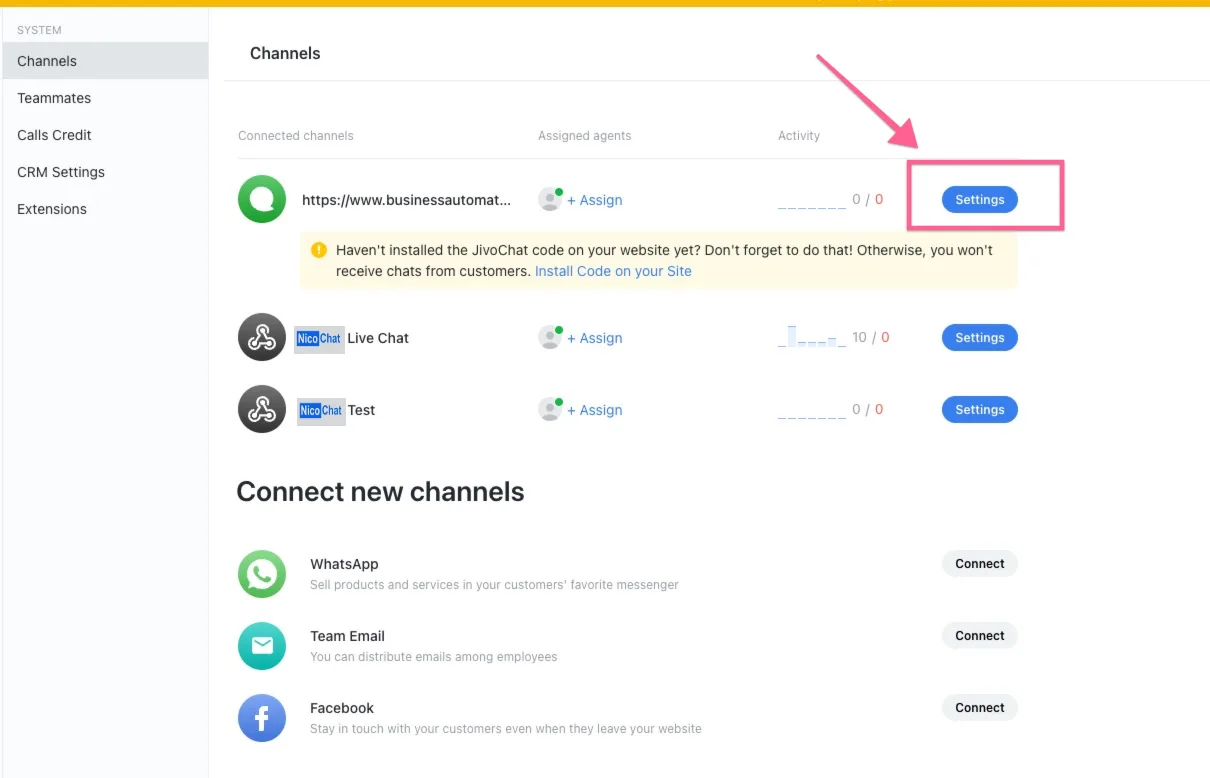
Em seguida, vá até a seção de instalação e copie o script para o seu site.
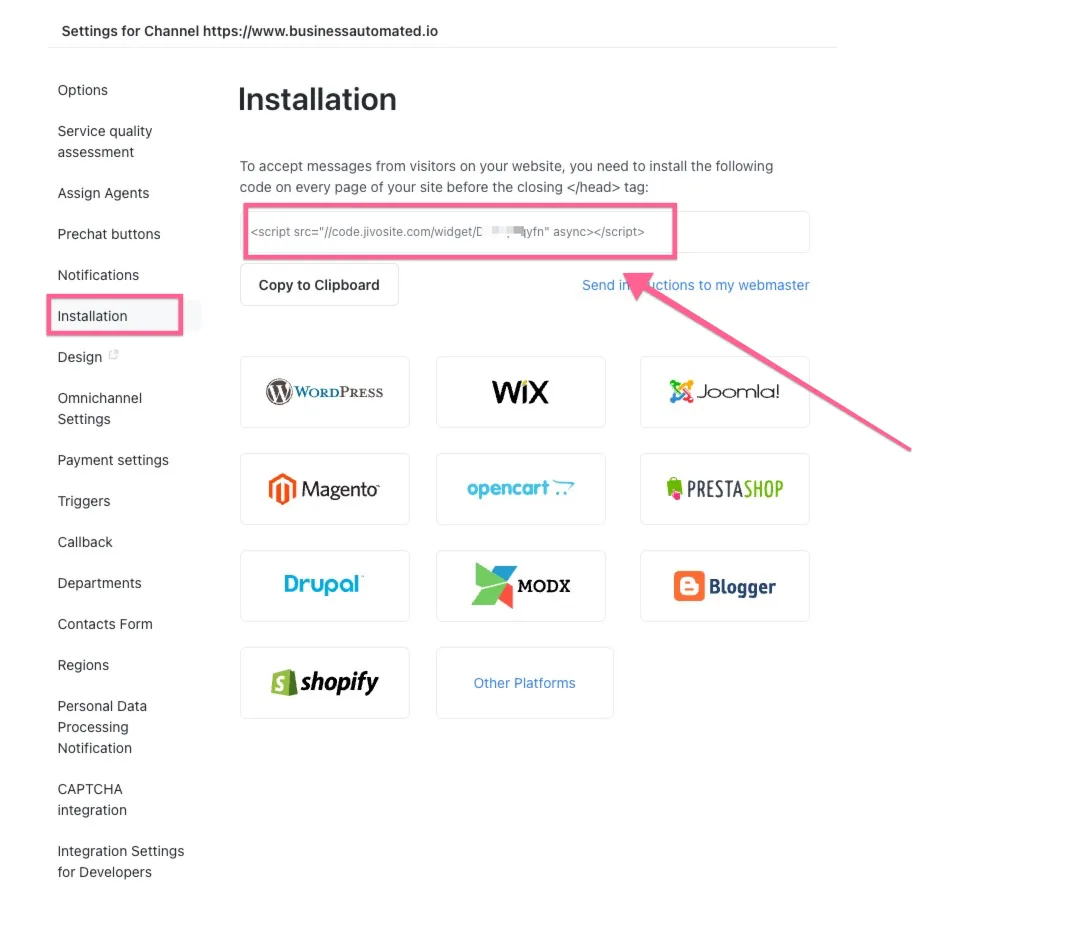
Depois de adicionar o script ao seu site, seu chatbot estará ativo.