Intercom (Canal)
Intercom é uma plataforma popular de chat ao vivo. A integração do NicoChat com o Intercom ajuda a reduzir 80% do suporte por meio de automação de chatbot e IA.
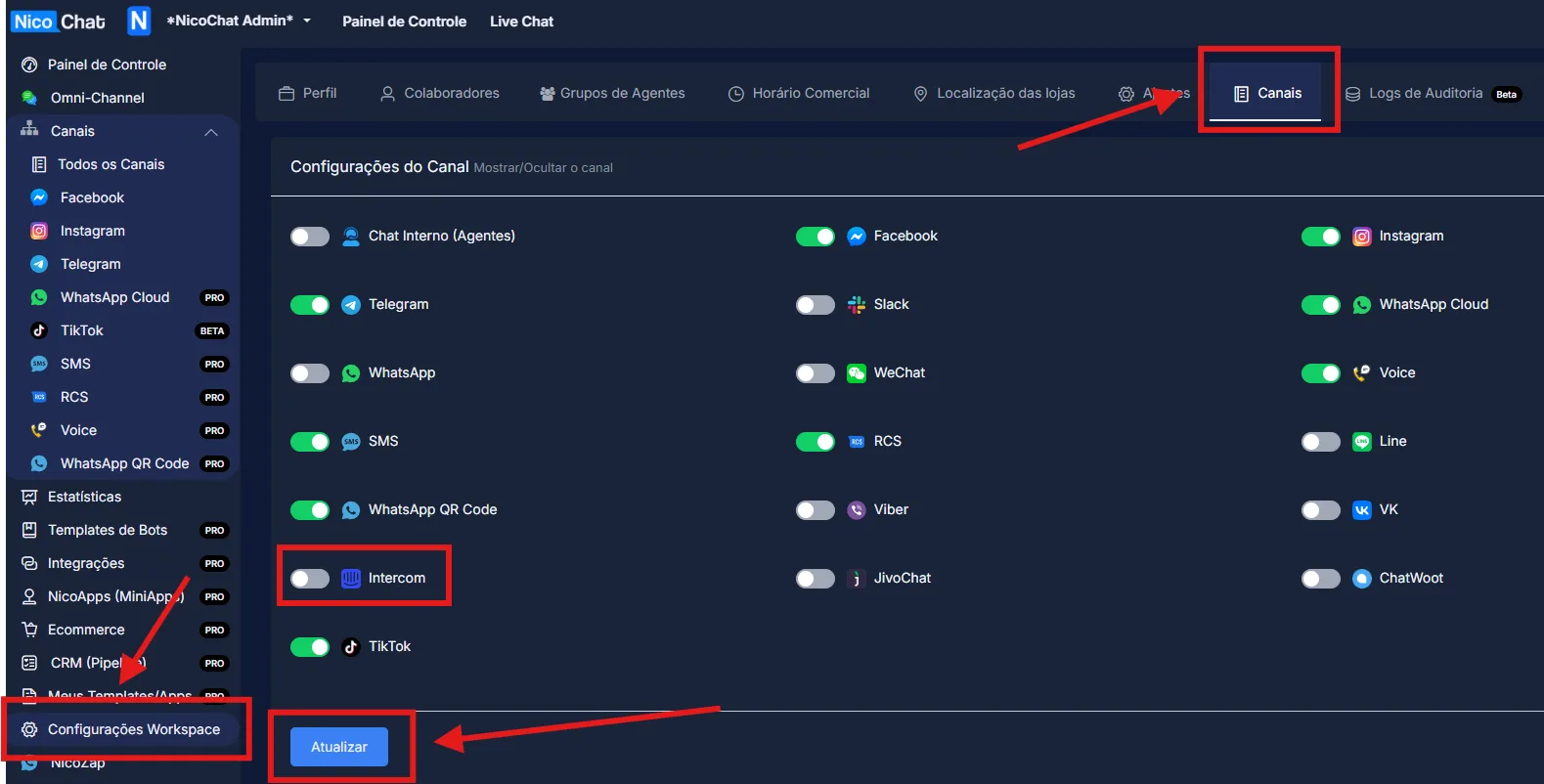
Para ativar os canais adicionais do NicoChat, vá em “Configurações Workspace” > “Canais”, ative o canal desejado e clique em “Atualizar”, conforme a imagem:
Resolva os problemas de suporte do cliente com a automação de chatbot e a inteligência artificial do Google, antes que eles cheguem à sua equipe de suporte.
Você não precisa ser desenvolvedor nem aprender a programar para usar o NicoChat. Com o nosso construtor de fluxo de arrastar e soltar, você monta a sua lógica de automação com facilidade.
Hoje o NicoChat conecta o seu Intercom aos seus clientes do Instagram, Messenger, WhatsApp, Google Business Messenger, Telegram, Viber, Line, SMS, Voice, Slack e Wechat, e outros canais continuam sendo adicionados à plataforma. Alcance o seu cliente por automação e chat ao vivo onde quer que ele esteja.
Com o nosso construtor de fluxo omnicanal, você monta a sua lógica de automação uma vez e a aplica a todos os canais sociais que suportamos (Instagram, Messenger, WhatsApp, Google Business Messenger, Telegram, WeChat, Line, Viber).
Reconheça a intenção do cliente usando o Google Dialogflow e redirecione-o para a automação do seu chatbot. Transfira apenas a intenção não reconhecida para o suporte por chat ao vivo. Isso economizará muito tempo no suporte por chat ao vivo.
O NicoChat tem integração nativa com Stripe, Paypal, Cloudinary, Shopify, Woocommerce, Calendly, Slack, Google Sheet, Twilio, SingalWire, message Media, Gmail, Sendgrid, Mailchimp, ActiveCampaign, Zapier, Integromat e Pabbly Connect. Assim, você sincroniza os leads e as vendas nas suas próprias ferramentas de CRM ou de gerenciamento de projetos.
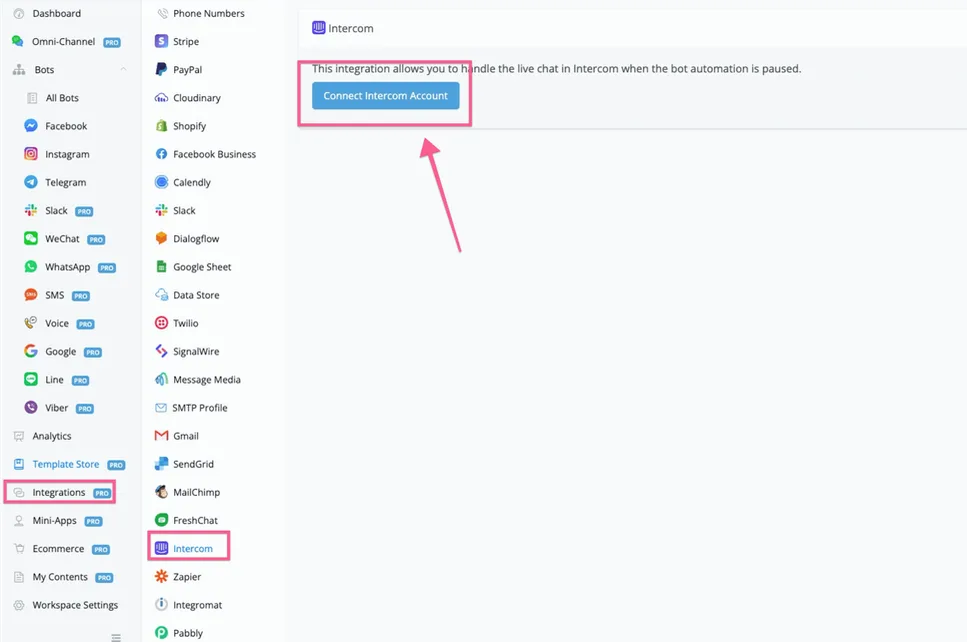
Nesta etapa, você vai conectar a sua conta do Intercom dentro do NicoChat. Depois de entrar no NicoChat, vá em Integração, depois em Intercom, e clique no botão “Conectar Intercom”.
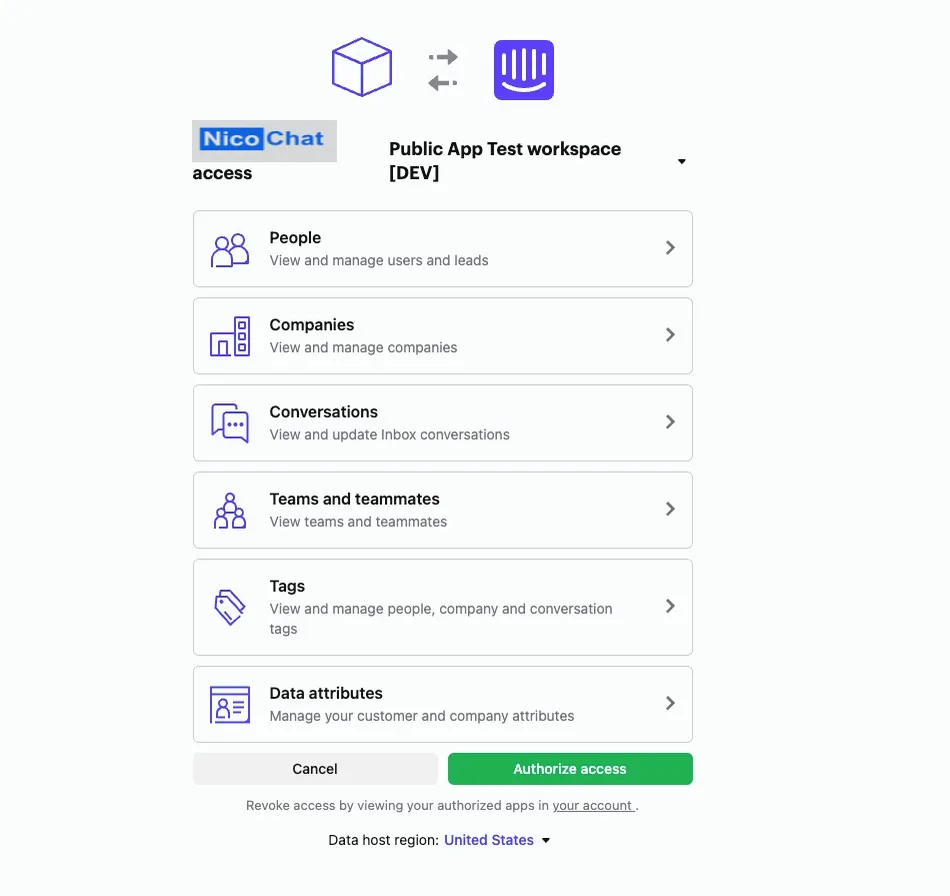
Depois de clicar no botão “Conectar Intercom”, você será redirecionado para entrar na sua conta do Intercom e verá a tela da imagem acima. Clique em “Autorizar acesso”: pronto, o aplicativo estará adicionado à sua workspace.
Após a autorização, aparecerá conforme abaixo.
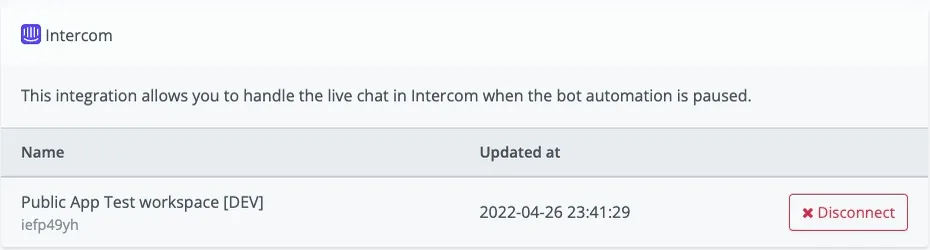
Você pode desconectar o aplicativo clicando no botão para desconectar o Intercom desta workspace.
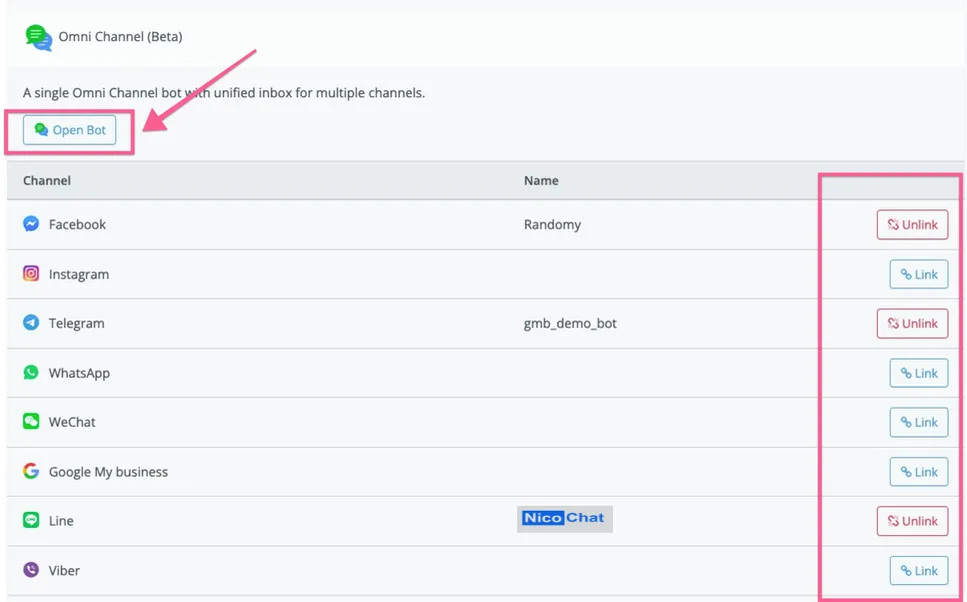
Depois de integrar o Intercom, você precisa criar um chatbot omnicanal dentro do NicoChat. Pode ser necessário vincular os canais aos quais damos suporte atualmente (Facebook Messenger, Instagram, WhatsApp, Google Business Messenger, WeChat, Line, Viber, Telegram).
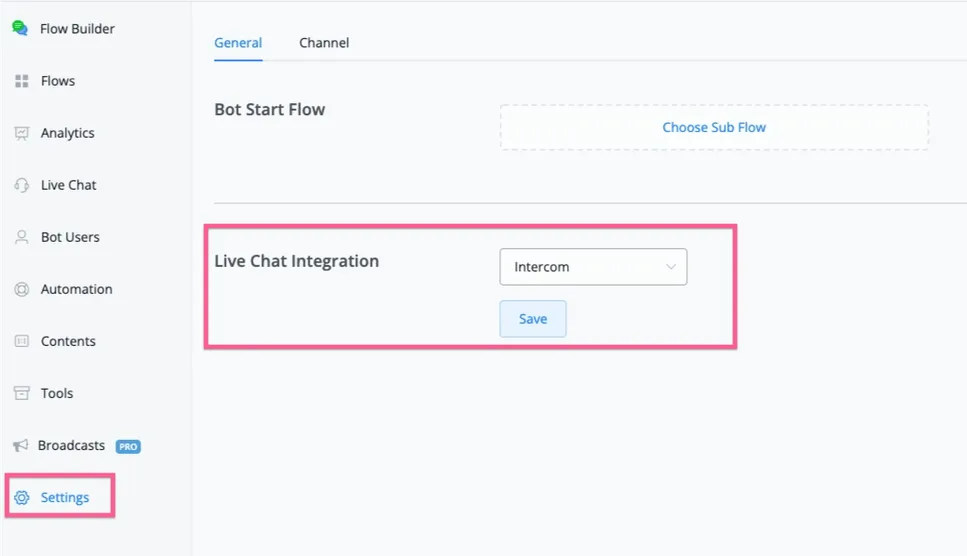
Depois de vincular o canal, abra o canal, vá até as configurações do omnicanal e selecione o Intercom na integração de chat ao vivo.
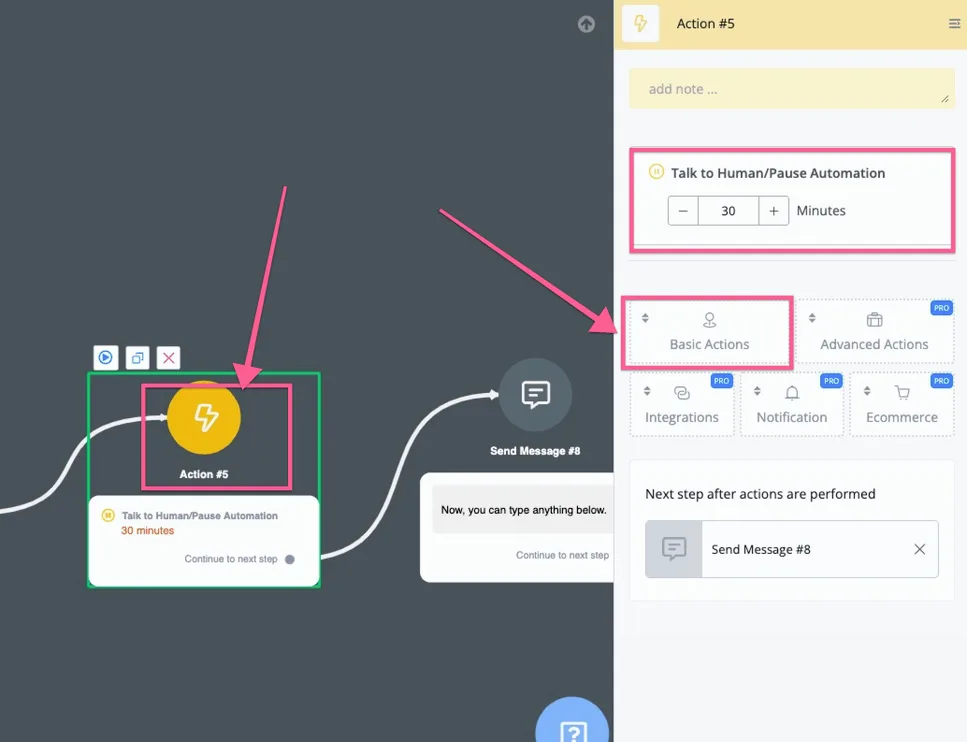
A vantagem de usar o NicoChat com o Intercom é que a sua empresa pode automatizar pelo menos 80% com chatbot e IA. Você monta o seu chatbot com facilidade no nosso construtor de fluxo visual e, se em algum momento o seu cliente precisar de ajuda:
Conecte uma ação, vá em “Ações Básicas” e localize “Falar com Humano/Pausar Automação”. A partir daí, o seu cliente, vindo de mais de 11 canais sociais, fala diretamente com o suporte por chat ao vivo do seu Intercom.
Depois que o cliente iniciar uma conversa, você verá os novos contatos criados a partir dos canais sociais, junto com as perguntas deles.
Se houver, o NicoChat extrai o perfil, o e-mail e o telefone do usuário para criar o contato.
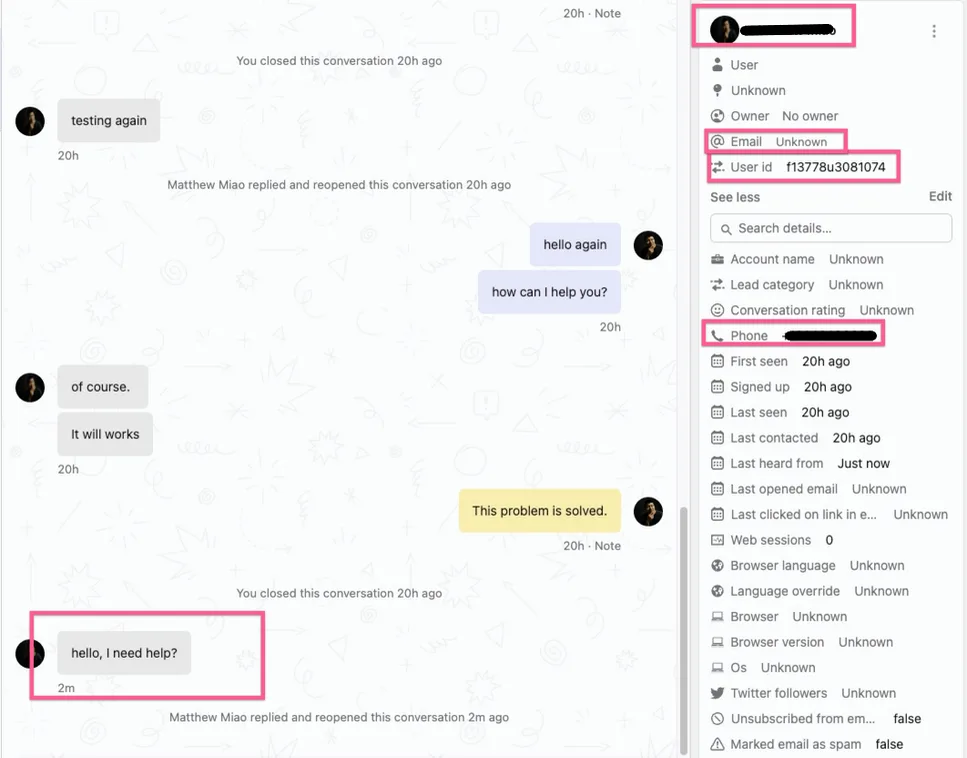
E, a partir daí, o seu agente no Intercom pode responder diretamente ao cliente em mais de 11 canais sociais.
Por padrão, o chat ao vivo é definido para 30 minutos; passado esse tempo, se não houver conversa ativa, o usuário volta para a automação do chatbot.
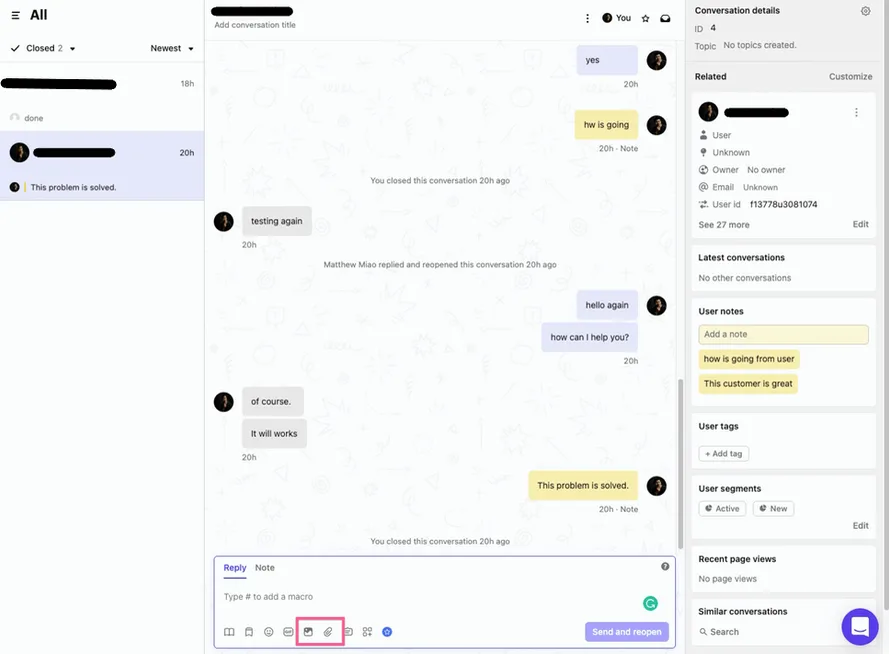
Depois que o cliente ativar o chat ao vivo pelo nosso fluxo, ele poderá enviar texto, imagens e arquivos para o seu agente.
Do outro lado, o seu agente no Intercom também pode enviar imagens e arquivos de volta para o usuário.
Se o agente do Intercom adicionar alguma nota ao cliente ou à conversa, o conteúdo da nota também será sincronizado com os Inscritos do NicoChat.
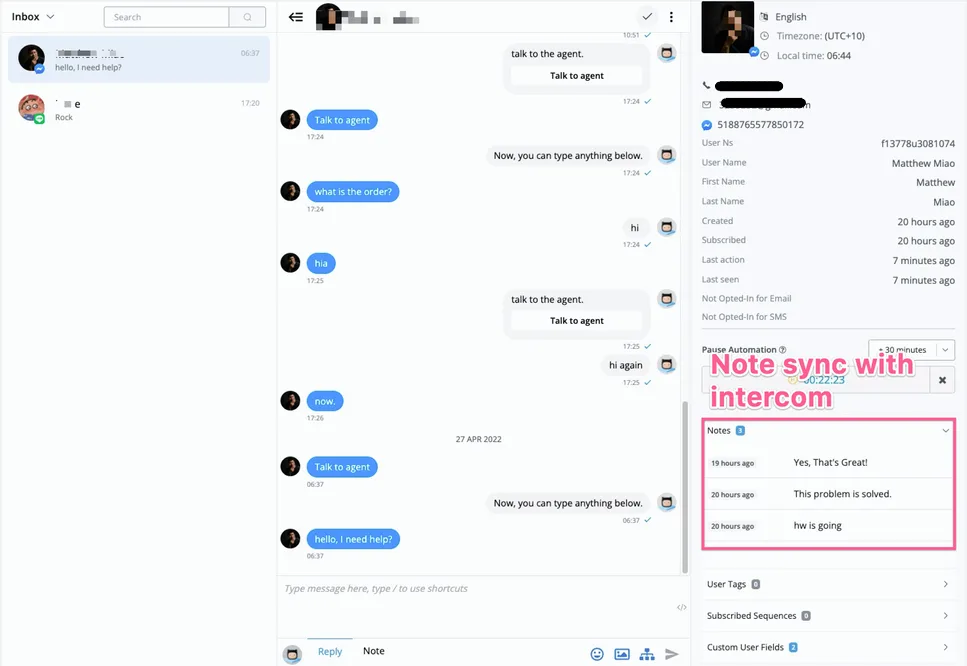
Observe que você também pode ver todo o histórico do chat ao vivo dentro do chat ao vivo do NicoChat.
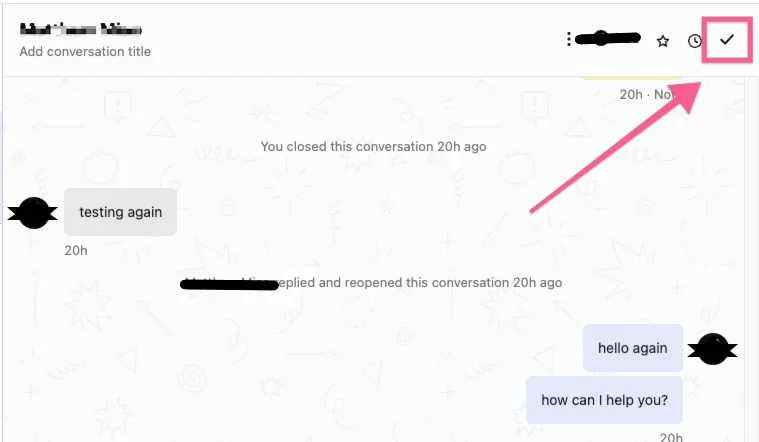
Se o suporte por chat ao vivo do seu Intercom ajudar o usuário a resolver o problema, ao encerrar a conversa o usuário volta para a automação do chatbot.
Caso o chat ao vivo do Intercom decida acompanhar o assunto, para determinados canais (Messenger, WhatsApp, Instagram) entregaremos a mensagem se ela estiver dentro de 24 horas. Se estiver fora da janela de 24 horas, responderemos que o usuário está fora da janela de contato.
Se o usuário estiver dentro da janela de contato, qualquer mensagem do agente do Intercom reinicia a janela de 30 minutos de suporte humano e ativa o chat ao vivo com o usuário.