

Facebook (Messenger)
Siga as etapas 1, 2 e 3 na captura de tela acima e vá para, selecione na sua lista de páginas todas aquelas nas quais deseja que o NicoChat ajude na automação.

Siga as etapas 1, 2 e 3 na captura de tela acima e vá para, selecione na sua lista de páginas todas aquelas nas quais deseja que o NicoChat ajude na automação.
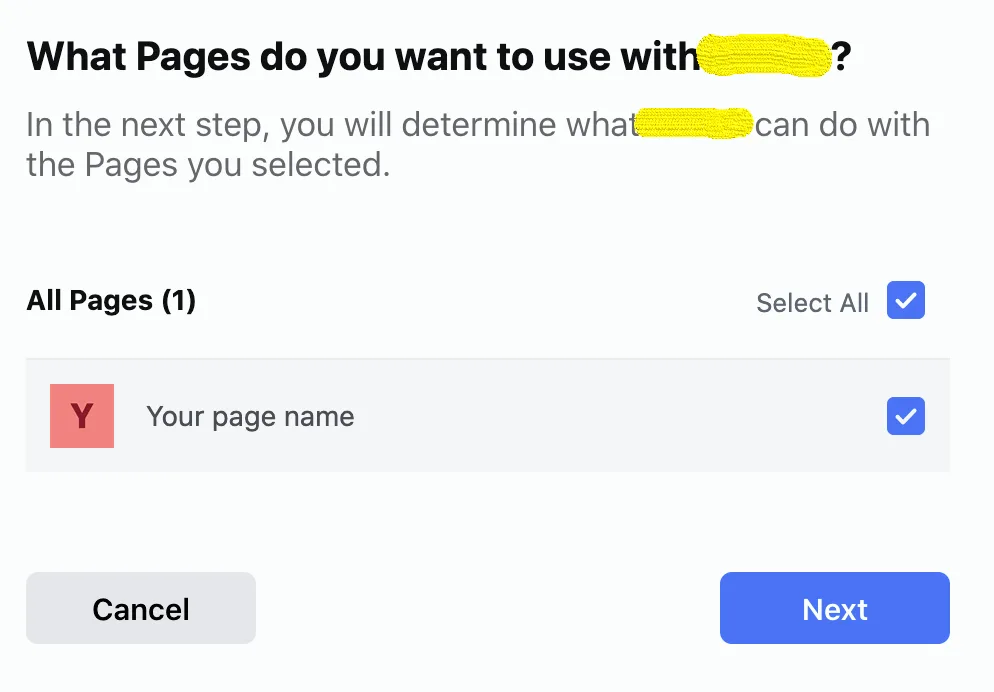
Atenção
IMPORTANTE - Se você conectar sua conta do Facebook a mais de um espaço de trabalho, lembre-se de selecionar todas as páginas que requerem gerenciamento no NicoChat, independentemente do espaço de trabalho.
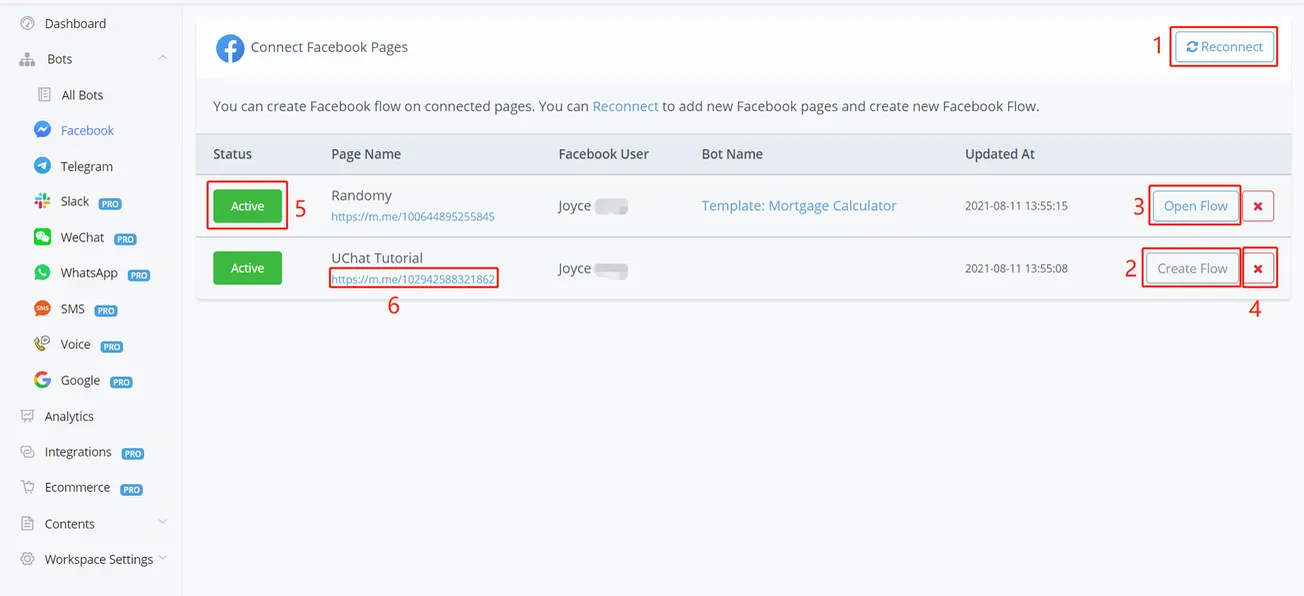
Após a conexão, estas são algumas das operações na imagem acima:
- Clique em "Reconectar" quando quiser adicionar/remover uma página ou atualizar.
- Clique em "Criar fluxo" para criar um novo fluxo para o canal.
- Clique em "Abrir Fluxo" para entrar no fluxo.
- Clique no x vermelho para remover a conexão entre o canal e sua página.
- Alterne o status para parar/iniciar a automação.
- Clique no link para falar com o canal. Você também pode compartilhar o link com outros usuários do Facebook.
Nota
Observe que o x vermelho serve para desconectar o fluxo apenas da sua página. Seu fluxo não será removido. Ele ainda permanecerá intacto em seu espaço de trabalho (em "Todos os Canais").
3 maneiras:
- Clique no URL da etapa 6 na imagem acima.
- Use o botão de visualização em seu fluxo.
- Pesquise o nome da sua página no Facebook para visitá-la e clique em Enviar mensagem ou Mensagem.