

Chatwoot (Canal)
Para ativar os canais adicionais do NicoChat, vá em “Configurações Workspace” > “Canais”, ative o canal desejado e clique em “Atualizar”, conforme a imagem:
Para ativar os canais adicionais do NicoChat, vá em “Configurações Workspace” > “Canais”, ative o canal desejado e clique em “Atualizar”, conforme a imagem:
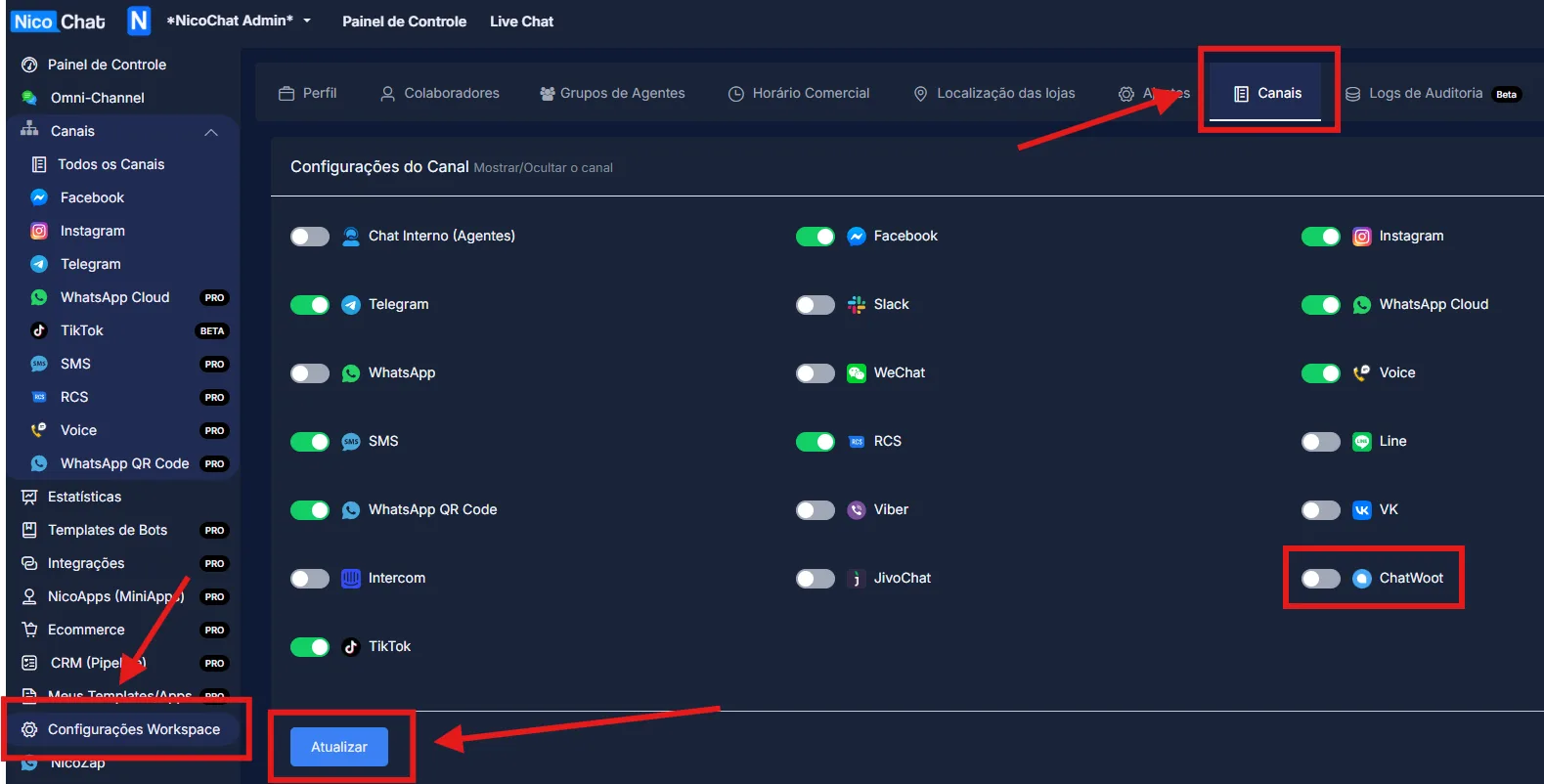
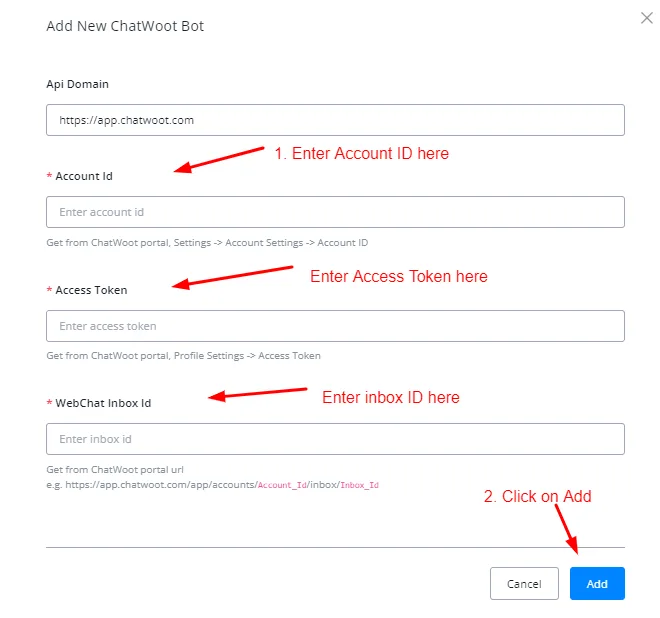
Para conectar o Chatwoot, você precisará de três coisas:
- ID da conta
- Token de acesso
- ID da caixa de entrada do WebChat
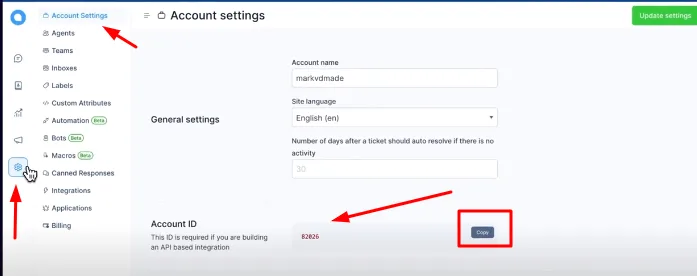
Para obter o ID da conta, no painel do Chatwoot, vá em configurações e copie o ID da conta.
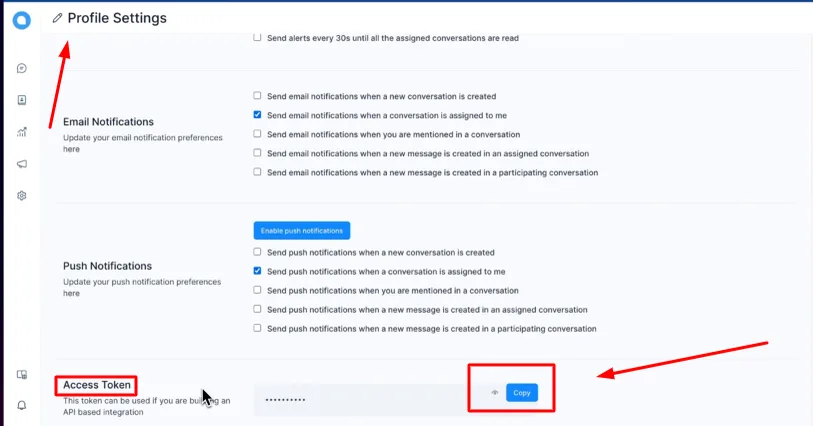
Para obter o token de acesso, clique no seu perfil, vá para as configurações do perfil, role a página para baixo e copie o token de acesso.
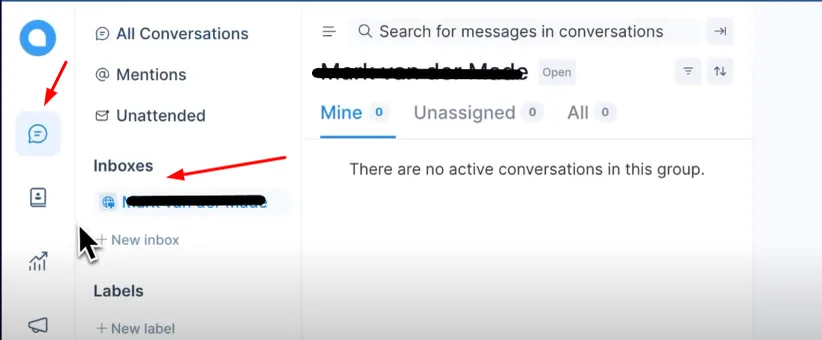
Para obter o ID da caixa de entrada do WebChat, clique em Conversas e selecione sua caixa de entrada. Copie o número de identificação no final da URL.

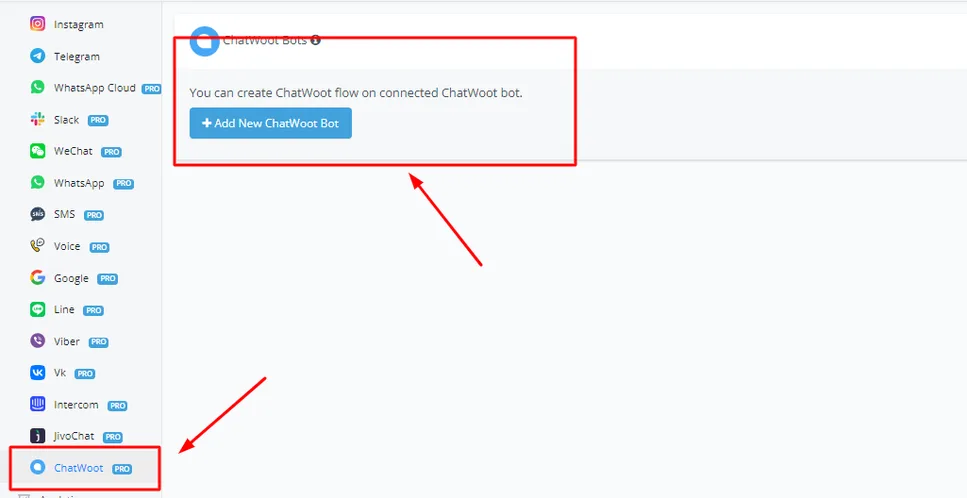
Copie todas as informações que você coletou até agora. No painel do NicoChat, clique em “Canais” e role para baixo até ver o Chatwoot.
Clique em Chatwoot e depois em “Adicionar novo chatwoot bot”.
Cole as informações necessárias nos campos e clique em Adicionar.
Seu Chatwoot agora está integrado com sucesso ao NicoChat.
Assim que sua conexão for estabelecida, clique em “Criar Bot” e escolha o Modelo em Branco com o ícone do Chatwoot.
Este bot agora servirá para a automação dentro da caixa de entrada que você selecionou ao integrar o Chatwoot.